Server eMule AdunanzA
Hai deciso di installare eMule AdunanzA, la versione di eMule ottimizzata, per l'appunto, per le connessioni in fibra ottica, sul tuo PC ma il programma non sembra funzionare in maniera adeguata: i download vanno lentissimi e lo stato della connessione ti viene segnalato sempre come “firewalled”. Che rabbia!
Per risolvere il problema, potresti provare ad aggiornare i server eMule AdunanzA e a ripristinare il collegamento alla rete Kadu: due operazioni estremamente semplici da portare a termine e che influiscono in maniera decisa sulle prestazioni del programma.
Tutto quello che devi fare è prenderti qualche minuto di tempo libero e seguire le indicazioni illustrate di seguito. In un modo o nell'altro, ti assicuro che riuscirai a usare il tuo “muletto” e sfruttare appieno la connessione super-veloce che hai a disposizione. Sei pronto? Sì? Molto bene! Allora mettiamo al bando le ciance e procediamo. Buona lettura e buon download!
Indice
- Quali sono i server eMule AdunanzA
- Server aMule AdunanzA
- Come aggiornare la rete Kadu
- In caso di problemi
Quali sono i server eMule AdunanzA
Come ti dicevo a inizio guida, per risolvere la lentezza nello scaricare file tramite eMule AdunanzA, nella maggior parte dei casi è sufficiente aggiornare la lista dei server. Come si fa? Segui le istruzioni che trovi nei passi qui sotto e lo scoprirai.
Lista server
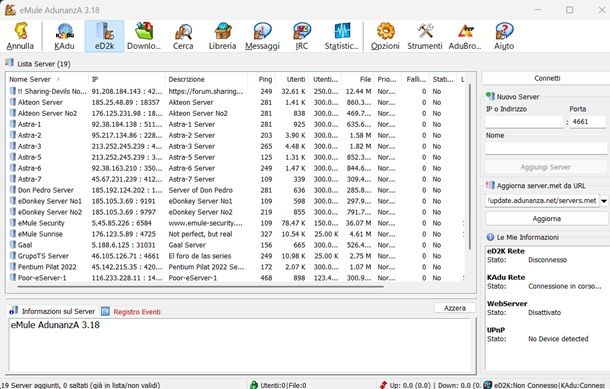
Per aggiornare i server eMule AdunanzA, devi avviare il programma in questione facendo doppio clic sul relativo collegamento presente sul desktop oppure selezionando la voce apposita dal menu Start.
Una volta visualizzata la finestra di eMule AdunanzA sul desktop, recati nella scheda eD2K del programma ed elimina la lista corrente dei server, facendo clic destro in un punto qualsiasi dell'elenco, selezionando la voce Elimina tutti i server dal menu che compare e dando poi conferma.
Successivamente, digita l'indirizzo http://update.adunanza.net/servers.met nel campo Aggiorna server.met da URL (nella barra laterale di destra) e clicca sul pulsante Aggiorna per completare l'operazione.
Server singoli
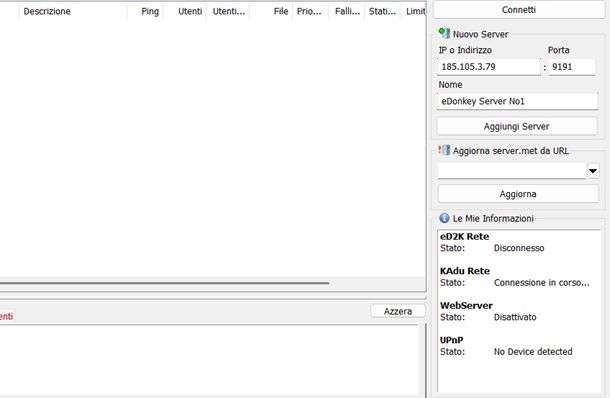
Se anziché usare la lista “preconfezionata” che ti ho indicato nelle precedenti righe, vuoi aggiungere a eMule AdunanzA dei server singoli, recati sempre nella scheda eD2k del programma (in alto a sinistra) e compila il modulo Nuovo server che si trova nella barra laterale di destra digitando l'indirizzo del server nel campo IP o indirizzo e il numero della porta impiegata per la connessione e il nome del server negli appositi campi: Porta e Nome. Infine, premi sul bottone Aggiungi e il gioco è fatto.
Se la cosa può esserti d'aiuto, qui sotto trovi un elenco con alcuni dei server più “gettonati” inclusi nella lista menzionata in precedenza, il relativo indirizzo IP e le porte usate.
- Nome: eDonkey Server No1 | IP o Indirizzo: 185.105.3.69 | Porta: 9191.
- Nome: eDonkey Server No2 | IP o Indirizzo: 185.105.3.69 | Porta: 9797.
- Nome: eMule Security | IP o Indirizzo: 5.45.85.226 | Porta: 6584.
- Nome: !! Sharing Devils No.1 !! | IP o Indirizzo: 91.208.184.143 | Porta: 4232.
- Nome: Emule Sunrise | IP o Indirizzo: 176.123.5.89 | Porta: 4725.
Server aMule AdunanzA
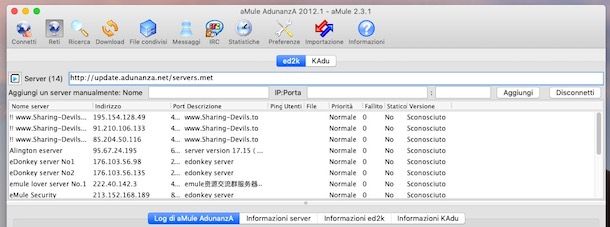
Se usi aMule AdunanzA, la versione alternativa di eMule AdunanzA pensata per macOS e Linux, avvia il programma e recati nella scheda Reti (in alto a sinistra), dopodiché fai clic destro in un punto qualsiasi dell'elenco dei server visualizzato, seleziona la voce Rimuovi tutti i server dal menu che si apre e dai conferma, in modo da cancellare la lista server attuale.
A questo punto, immetti l'indirizzo http://update.adunanza.net/servers.met nel campo Server (situato in alto) e schiaccia il tasto Invio sulla tastiera del computer.
Se necessario, anche nel caso di aMule Adunanza, puoi aggiungere dei server alla lista singolarmente. Per riuscirci, compila i campi Nome e IP:Porta posti accanto alla voce Aggiungi un server manualmente nella parte in alto della scheda Reti. Le “coordinate” da usare sono le stesse che ti ho indicato nel capitolo della guida dedicato a eMule AdunanzA.
Come aggiornare la rete Kadu
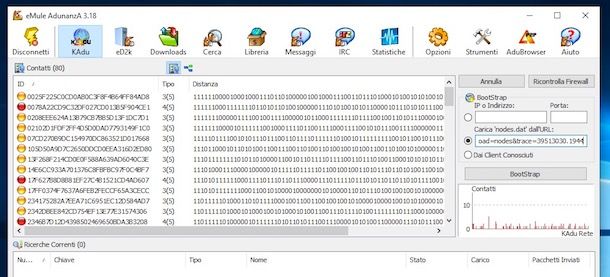
Per completezza d'informazione, mi sembra doveroso spiegarti anche come intervenire sulla rete Kadu, la rete serverless utilizzata da eMule/aMule AdunanzA.
In primo luogo, recati nella scheda KAdu presente in alto a sinistra nella finestra del programma (se stai usando eMule AdunanzA) oppure clicca sulle schede Reti e Kadu (se stai usando aMule AdunanzA), dopodiché seleziona l'opzione Carica nodes.dat dall'URL che trovi nella barra laterale di destra (se stai usando eMule AdunanzA) oppure individua il campo Nodi attivi posto in alto (se stai usando aMule AdunanzA) e incolla l'indirizzo di un file nodes.dat valido (ne puoi facilmente reperire uno tramite questo sito Web). Un esempio di indirizzo che potresti utilizzare è http://www.nodes-dat.com/dl.php?load=nodes&trace=49693362.055556.
Per finire, pigia sul bottone BootStrap (se stai usando eMule AdunanzA) oppure schiaccia il tasto Invio sulla tastiera del computer (se stai usando aMule AdunanzA) e aspetta che venga stabilito il collegamento alla rete Kadu. A conferma della buona riuscita dell'operazione, l'indicatore della connessione (la freccia nella parte in basso a destra della finestra di eMule) dovrebbe diventare prima giallo e poi, dopo qualche minuto, verde.
In alternativa, puoi connetterti alla rete Kadu sfruttando i collegamenti stabiliti precedentemente sulla rete eD2K. In tal caso, devi dunque collegarti a un server di eMule, aggiungere ai download un file con molte fonti all'attivo e aspettare di raggiungere una buona posizione nella coda di download.
Fatto ciò, recati nella scheda KAdu del programma e, se stai usando eMule AdunanzA, seleziona l'opzione Dai Client Conosciuti posta a destra e premi sempre sul bottone Bootstrap, mentre se stai impiegando aMule AdunanzA, clicca direttamente sul pulsante Bootstrap da client noti.
In caso di problemi
Hai aggiornato i server di eMule AdunanzA (o aMule AdunanzA) come ti ho indicato nelle righe precedenti ma continui ad avere problemi nel download dei file? Molto probabilmente, la cosa è riconducibile al fatto che non hai ancora provveduto ad aprire le porte del router e/o perché non disponi di un indirizzo IP pubblico. Per saperne di più e per scoprire in che modo procedere, continua pure a leggere.
Aprire le porte del router
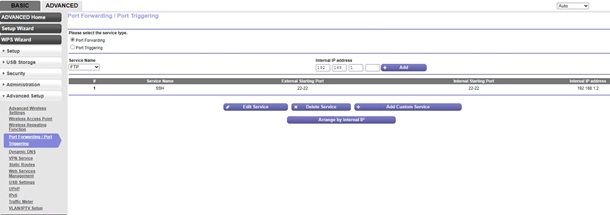
Come ti dicevo, se nonostante la messa in pratica delle indicazioni che ti ho fornito in questo mio tutorial, continui a riscontrare delle difficoltà di connessione con eMule AdunanzA (o aMule Adunanza), quasi sicuramente è perché le porte del router, ovvero i canali di comunicazione utilizzati da eMule per accogliere le connessioni in entrata e condividere i file online, non sono state aperte. Per riuscirci, ti basta accedere al pannello di configurazione del tuo router: vediamo subito in che modo.
In primo luogo, avvia il browser che in genere usi per navigare in Rete (es. Chrome) e digita, nella barra degli indirizzi, l'IP del router che spesso è 192.168.1.1 oppure 192.168.0.1. Dopodiché schiaccia il tasto Invio sulla tastiera. Se nessuno dei due indirizzi appena segnalati è corretto, individua quello giusto seguendo le istruzioni che ti ho fornito nella mia guida su come trovare l'indirizzo IP del router.
Se ti viene chiesto di inserire username e password per effettuare il login, prova con le combinazioni admin/admin oppure admin/password, che sono quelle predefinite per la maggior parte dei router. Se risultano inesatte, prova a risolvere consultando la mia guida su come vedere la password del modem.
Una volta eseguito l'accesso al pannello di amministrazione del router, accedi alla sezione denominata Inoltro porte/Port Forwarding, Virtual Server e premi sulla voce per creare una nuova regola o un nuovo virtual server.
Compila quindi il modulo che ti viene proposto inserendo come porta interna/porta iniziale e come porta esterna/porta finale il numero di una delle porte di eMule (TCP o UDP), come protocollo/tipo di porta il valore TCP o UDP (a seconda del tipo di porta che si sta aprendo), come IP di destinazione/Indirizzo IP server l'indirizzo IP locale del computer su cui intendi usare eMule (se non lo conosci, leggi il mio post su come visualizzare indirizzo IP per scoprirlo subito) e come nome/descrizione un nome a tuo piacimento da assegnare alla regola.
Per concludere, fai clic sul pulsante Applica/Salva per salvare la regola e, successivamente, creane un nuova per l'altra porta di eMule, mettendo nuovamente in pratica le istruzioni sul da farsi che ti ho fornito poc'anzi. Per maggiori informazioni, leggi la mia guida specifica su come aprire le porte di eMule.
Purtroppo, considerando che ogni marca e modello di router ha un pannello di amministrazione strutturato in maniera differente e considerando che non sono a conoscenza dell'apparecchio esatto in tuo possesso, non posso fornirti indicazioni più precise riguardo le voci e le opzioni annesse al pannello di configurazione del dispositivo. Se però la cosa può esserti d'aiuto, qui sotto trovi alcune mie guide dedicate in maniera specifica a varie marche di router.
- Come configurare router Fastweb
- Come configurare modem TIM
- Come entrare nel modem WINDTRE
- Come configurare Vodafone Station
- Come configurare router TP-Link
- Come configurare modem D-Link
- Come configurare router Netgear
- Come configurare FRITZ Box
Se poi non conosci il numero di porte usate da eMule AdunanzA, fa' così: apri il famoso client, clicca sul pulsante Opzioni (se stai usando eMule AdunanzA) oppure su quello Preferenze (se stai usando aMule AdunanzA) posto in alto a destra e seleziona la voce Connessione dalla barra laterale di sinistra nella finestra che si apre. Prendi quindi nota di quanto riportato in corrispondenza delle voci TCP e UDP sulla destra. Quelle sono le porte usate dal programma!
Richiedere un IP pubblico
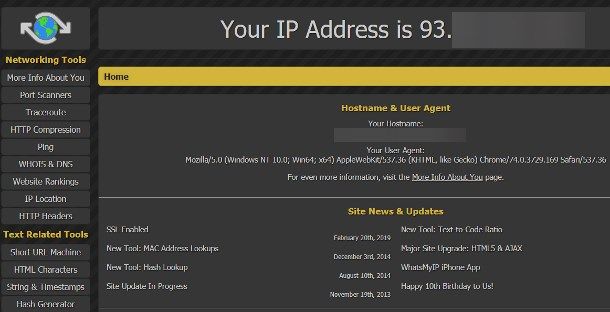
Un'altra cosa che ti invito a fare, qualora riscontrassi problemi di connessione rete Kadu pur avendo aggiornato i server eMule AdunanzA, è quella di richiedere un IP pubblico al tuo provider Internet.
Per accertarti che il problema sia quello, apri eMule AdunanzA e avvia un test delle porte selezionando l'apposita voce dal menu Opzioni > Connessione. Se dal test emerge che il tuo indirizzo IP inizia con 10 o 100 significa che non hai un IP pubblico e quindi devi richiederne uno. Su aMule AdunanzA, invece, puoi eseguire il test delle porte pigiando sul bottone Test che trovi nel menu Preferenze > Connessione.
Se rilevi che il tuo IP non è pubblico, puoi richiederlo o comunque sia chiedere informazioni al riguardo mettendoti in contatto con il tuo provider Internet. Se non sai come riuscirci, qui di seguito trovi segnalate le mie guide per contattare i principali gestori telefonici italiani che offrono connessioni in fibra ottica.
- Come parlare con un operatore TIM
- Come parlare con operatore Fastweb
- Come parlare con un operatore Vodafone
- Come parlare con un operatore WINDTRE
- Come parlare con un operatore iliad

Autore
Salvatore Aranzulla
Salvatore Aranzulla è il blogger e divulgatore informatico più letto in Italia. Noto per aver scoperto delle vulnerabilità nei siti di Google e Microsoft. Collabora con riviste di informatica e ha curato la rubrica tecnologica del quotidiano Il Messaggero. È il fondatore di Aranzulla.it, uno dei trenta siti più visitati d'Italia, nel quale risponde con semplicità a migliaia di dubbi di tipo informatico. Ha pubblicato per Mondadori e Mondadori Informatica.