Come aggiungere dispositivi a Find Hub
Avere la certezza di poter rintracciare i propri oggetti tecnologici è ormai diventata un'esigenza irrinunciabile per chiunque. Tra impegni lavorativi, spostamenti continui e ritmi di vita sempre più frenetici, può capitare a tutti di dimenticare lo smartphone sul tavolo di un bar oppure di non ricordare in quale giacca si siano lasciate le chiavi con il relativo smart tag.
Fortunatamente, l'ecosistema Android offre strumenti eccezionali per far fronte a questi spiacevoli imprevisti, garantendo una tranquillità mentale senza precedenti. Se sei finito su questa pagina, molto probabilmente hai intenzione di sfruttare queste potenzialità e ti stai chiedendo come aggiungere dispositivi a Find Hub, il rinnovato e potentissimo servizio di localizzazione targato Google.
Lascia che te lo dica: hai fatto un'ottima scelta, perché si tratta di un sistema davvero affidabile e ricco di funzioni pensate appositamente per tutelare i tuoi beni. Nel corso di questo tutorial, il mio obiettivo sarà proprio quello di fornirti tutte le indicazioni necessarie per costruire la tua rete di tracciamento personale in modo impeccabile.
Indice
- Informazioni preliminari
- Come aggiungere dispositivi su Find Hub Google
- Come condividere un dispositivo con un'altra persona
Informazioni preliminari
Innanzitutto, ritengo doveroso farti una breve panoramica su cos'è e come funziona esattamente questo servizio. Find Hub di Google è lo strumento ufficiale sviluppato dal colosso di Mountain View per tracciare e rintracciare dispositivi e oggetti smarriti.
Forse potresti conoscerlo con il suo vecchio nome, ovvero Trova il mio dispositivo, ma devi sapere che fino al 2025 era conosciuto in questo modo. Durante il Google I/O tenutosi a maggio di quell'anno, l'azienda lo ha ufficialmente rinominato e notevolmente potenziato.
Non si tratta però di un semplice cambio di nome, bensì di una vera e propria evoluzione del servizio. Oggi, infatti, questo prezioso alleato è preinstallato su gran parte dei dispositivi Android ed è facilmente accessibile anche tramite un'app dedicata o da un qualsiasi browser Web.
Tra le sue caratteristiche e funzioni principali più recenti spiccano la localizzazione di dispositivi e oggetti persino quando sono offline, nonché la possibilità di eseguire azioni di emergenza da remoto, come ad esempio far squillare il device per rintracciarlo se si trova nelle vicinanze, bloccarlo per sicurezza o resettarlo del tutto. Sono state inoltre introdotte nuove funzionalità molto interessanti, come la condivisione della posizione con altre persone e il supporto alla tecnologia UWB (Ultra-Wideband).
Per poter sfruttare al massimo tutte queste potenzialità, devi assicurarti di soddisfare alcuni requisiti essenziali. Per prima cosa, devi possedere un account Google ed essere regolarmente loggato con lo stesso profilo su tutti i tuoi dispositivi. Se hai dei dubbi su questo passaggio, ti invito a consultare la mia guida su come accedere all'account Google da Android.
Successivamente, tieni presente che per partecipare alla rete di ricerca offline e Bluetooth, il tuo smartphone o tablet deve essere necessariamente aggiornato ad Android 9 o a versioni successive. Questo requisito è indispensabile per far parte della rete in crowdsourcing che permette di scovare smart tag e altri gadget anche in assenza di connessione a Internet. Se non sai quale edizione del sistema operativo è presente sul tuo telefono, puoi dare un'occhiata al mio tutorial su come vedere versione Android.
Se, invece, desideri soltanto utilizzare l'applicazione base senza le funzionalità offline avanzate, sarai felice di sapere che l'app Find Hub può essere scaricata e adoperata su qualsiasi dispositivo a partire da Android 6 in poi. Ovviamente, affinché la comunicazione con tracker e accessori vada a buon fine, è necessario mantenere il Bluetooth sempre attivo. Se non ricordi come si fa, ti basta leggere la mia guida su come attivare il Bluetooth su Android.
Anche la posizione deve essere attiva sul dispositivo e per questo puoi fare riferimento al mio articolo su come attivare localizzazione su Android. Fatto ciò, se non possiedi ancora l'applicazione, ricordati di scaricarla dal Google Play Store.
Inoltre, devi sapere che è presente un'innovativa funzione che ti permette di localizzare uno smartphone anche da spento o con la batteria completamente scarica, conosciuta come tracciamento a livello hardware. Tuttavia, si tratta di un'esclusiva dei modelli di fascia alta più recenti dotati di un chip dedicato, come ad esempio la serie Google Pixel 8, Pixel 9 e successive.
Un altro dettaglio fondamentale riguarda i Google Play Services: devono essere sempre attivi e aggiornati, poiché rappresentano il vero “motore” che gestisce i segnali Bluetooth in background in modo sicuro. A tal proposito, potrebbero tornarti utili le mie guide su come installare Google Play Services e su come aggiornare Google Play Services.
Infine, se sei curioso di scoprire quali prodotti possono essere integrati in questo ecosistema, puoi recarti a questo link, dove troverai l'elenco completo dei dispositivi compatibili con Find Hub, tra cui spiccano tag, cuffie, auricolari e molti altri prodotti che hanno la tecnologia già incorporata.
Come aggiungere dispositivi su Find Hub Google
Adesso che hai tutte le informazioni di base necessarie per comprendere a pieno le funzionalità di questo strumento, sei finalmente pronto per scoprire come aggiungere dispositivi su Find Hub Google.
Smartphone, tablet e smartwatch
Per prima cosa, devi sapere che i telefoni e i tablet vengono solitamente collegati a Find Hub in maniera del tutto automatica non appena effettui l'accesso al tuo account. Tuttavia, se hai da poco acquistato un nuovo device e desideri assicurarti di proteggerlo al meglio in caso di furto o smarrimento, su Android la procedura richiede pochissimi passaggi da effettuare direttamente nelle impostazioni di sistema.
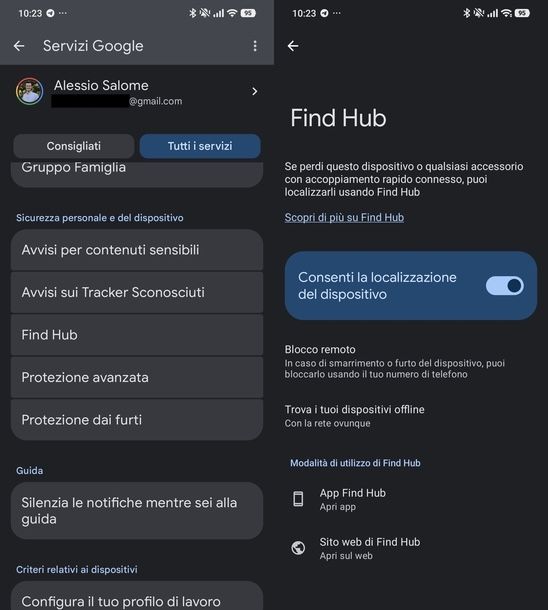
Per attivare la localizzazione del dispositivo, premi sull'icona a forma di ingranaggio che trovi nella schermata Home o nel cassetto delle applicazioni, così da accedere alle Impostazioni. Scorri quindi l'elenco e seleziona la voce Google, dopodiché fai tap sulla scheda Tutti i servizi posizionata in alto a destra e premi su Find Hub (solitamente si trova sotto la sezione Sicurezza personale e del dispositivo).
A questo punto, non devi fare altro che spostare su ON la levetta in corrispondenza della voce Consenti la localizzazione del dispositivo per attivarla. Tieni presente che se decidi di disattivare questa levetta, il sistema ti informerà immediatamente che è necessario mantenere attivo Find Hub per poter trovare, bloccare o resettare il dispositivo nel caso in cui venga malauguratamente smarrito.
Una volta attivata l'opzione principale, hai anche la possibilità di configurare in modo ancora più preciso come il tuo smartphone o tablet partecipa alla rete globale, al fine di rintracciare i tuoi accessori ad accoppiamento rapido persino in assenza di connessione Internet. Dalla schermata principale di Find Hub, sfiora la voce Trova i tuoi dispositivi offline e assicurati di aver eseguito l'accesso al tuo account Google.
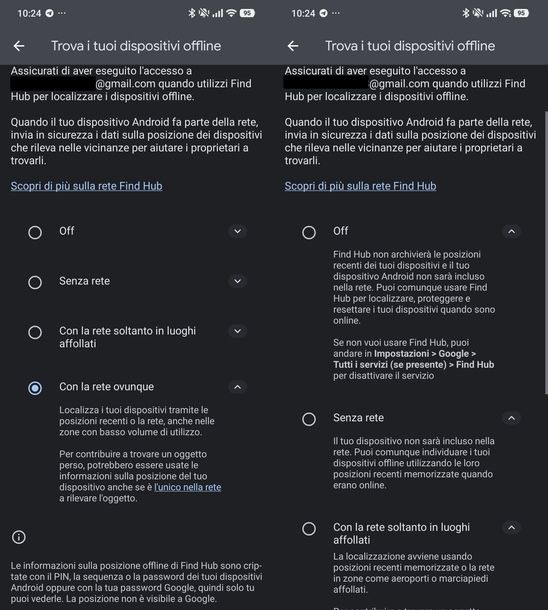
Qui puoi gestire diverse opzioni: selezionando OFF, Find Hub non archivierà le posizioni recenti e il tuo dispositivo non sarà incluso nella rete, sebbene tu possa continuare a localizzarlo quando è online. Scegliendo Senza rete, potrai individuare i tuoi dispositivi offline utilizzando esclusivamente le posizioni recenti memorizzate in precedenza.
Optando per Con la rete soltanto in luoghi affollati, la localizzazione avverrà in zone come aeroporti o marciapiedi affollati, e i tuoi dati aiuteranno a trovare un oggetto perso solo se anche altri nella rete lo rilevano.
Infine, con Con la rete ovunque, la localizzazione avverrà anche in zone poco frequentate e il tuo dispositivo potrà essere usato per scovare oggetti smarriti anche se è l'unico nei paraggi. Per tutelare al massimo la tua privacy, le informazioni sulla posizione offline di Find Hub sono sempre criptate con il PIN, la sequenza o la password dei tuoi dispositivi Android oppure con la tua password Google: solo tu puoi vederle e la posizione non è in alcun caso visibile a Google.
Ti consiglio di verificare anche che il dispositivo sia visibile nella sezione Raccolta del sito del Google Play Store, assicurandoti che la casella MOSTRA NEI MENU sia regolarmente selezionata. In questo modo, il dispositivo dovrebbe comparire automaticamente nell'app Find Hub o sul sito dedicato allo strumento.
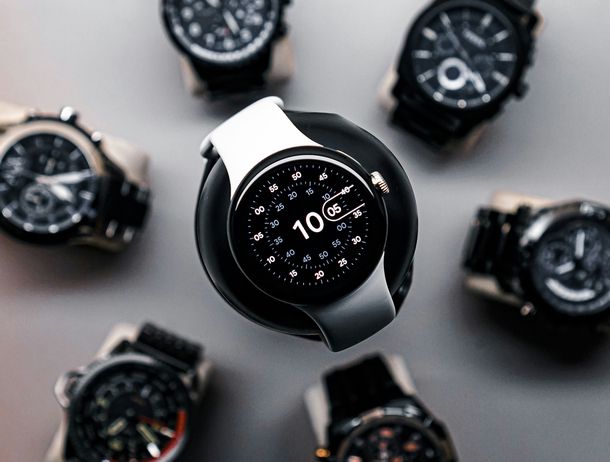
Per quanto riguarda l'aggiunta di uno smartwatch alla rete Find Hub, il processo avviene in modo quasi automatico per tutti gli orologi dotati del sistema operativo Wear OS. Affinché lo smartwatch venga aggiunto correttamente all'hub, è necessario che sia associato al tuo smartphone Android e al tuo account Google.
Assicurati quindi di aver effettuato l'accesso al tuo account Google durante la configurazione iniziale dello smartwatch: per verificare che tutto sia in ordine, vai nelle Impostazioni dell'orologio, tocca Account e controlla che sia presente lo stesso indirizzo email che usi sul telefono.
Successivamente, riattiva lo schermo dello smartwatch, scorri verso il basso dall'alto e premi l'icona a forma di ingranaggio. Vai su Posizione (o in alcuni casi Impostazioni > Connettività > Posizione) e assicurati che l'interruttore sia su Attivo per permettere ai servizi di localizzazione di funzionare a dovere.
Ora, per abilitare Find Hub direttamente dall'orologio smart, se possiedi un modello recente vai su Impostazioni, poi su Google e tocca Find Hub, assicurandoti che la funzionalità sia attiva e, se lo desideri, configurando anche la ricerca offline. Se invece hai un modello precedente, vai su Impostazioni, seleziona Sicurezza e poi Amministrazione dispositivo, accendendo l'interruttore dedicato.
Una volta fatto, prendi il tuo smartphone o un computer, apri l'app Find Hub o visita il sito dedicato, accedi con lo stesso account Google dell'orologio e, nella parte superiore dello schermo (o nel menu a scorrimento), dovresti vedere l'icona del tuo smartwatch insieme al telefono e ai tuoi altri accessori collegati.
Fai però molta attenzione: se possiedi uno smartwatch che non utilizza Wear OS (es. HUAWEI WATCH), purtroppo non potrà essere aggiunto alla rete Find Hub di Google, ma dovrà essere rintracciato esclusivamente tramite le rispettive applicazioni proprietarie per smartphone.
Cuffie, smart tag e altri accessori
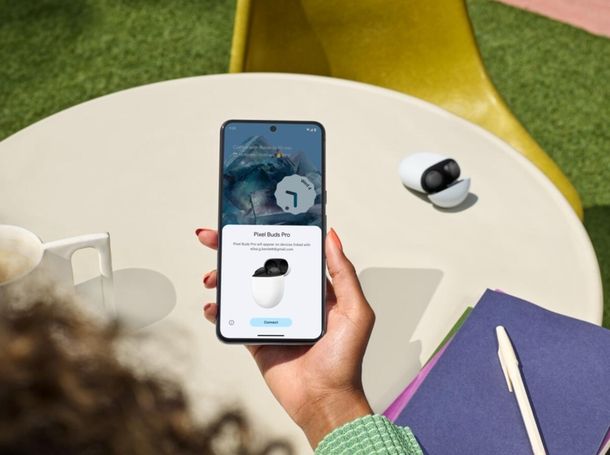
Adesso che abbiamo sistemato i dispositivi principali, concentriamoci su cuffie, smart tag e altri accessori. Per poter aggiungere un paio di cuffie o auricolari a questa rete di tracciamento di Google, è necessario un requisito fondamentale: le cuffie devono supportare la tecnologia denominata Google Fast Pair, presente ad esempio nei Pixel Buds di Google, in molti modelli Sony, JBL e in svariati altri brand.
Se rispetti questo requisito, le cuffie verranno aggiunte automaticamente alla rete Find Hub nel momento in cui le colleghi al tuo account Google. Per effettuare questa operazione, assicurati innanzitutto di avere il Bluetooth e la Geolocalizzazione (ovvero la Posizione) regolarmente attivati sul tuo smartphone o tablet Android.
Successivamente, metti le tue cuffie in modalità accoppiamento: spesso basta aprire la custodia di ricarica oppure devi tenere premuto il pulsante di accensione per alcuni secondi finché una spia LED non inizia a lampeggiare. Una volta fatto ciò, avvicina le cuffie al telefono sbloccato e vedrai apparire automaticamente sullo schermo un popup animato con la foto e il nome delle tue cuffie.
A questo punto, non ti resta che toccare la dicitura Connetti (o Accoppia) e seguire le brevi istruzioni su schermo. Terminata la configurazione rapida, le cuffie saranno collegate al tuo account Google e aggiunte alla rete Find Hub.
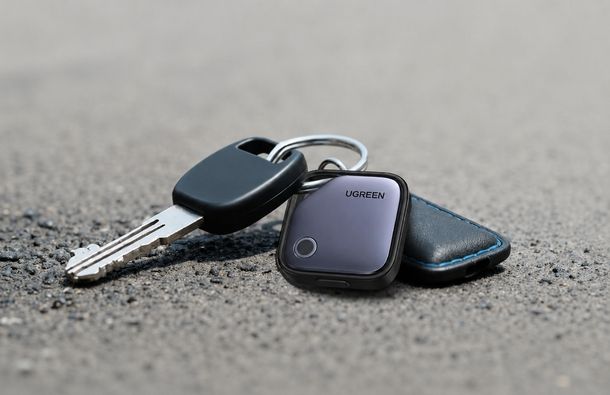
Passando invece ai tracker Bluetooth, ovvero i cosiddetti smart tag, devi sapere che aggiungerli a Find Hub è un processo estremamente intuitivo e progettato per integrarsi perfettamente con il sistema Android. Prima di iniziare, assicurati che lo smart tag che hai acquistato sia pienamente compatibile con la rete di Android, come ad esempio i modelli realizzati da Chipolo, Pebblebee, Motorola, eufy o altri tag di terze parti supportati ufficialmente.
Ricordati poi di accendere il Bluetooth e la Geolocalizzazione sul tuo smartphone e verifica di aver effettuato l'accesso al tuo account Google con l'app Find Hub installata e regolarmente aggiornata.
Poiché la maggior parte dei tag moderni supporta l'abbinamento rapido di Google, l'aggiunta risulta quasi istantanea. Per iniziare, rimuovi la linguetta di plastica a protezione della batteria oppure premi l'apposito pulsante sul tag per attivare la modalità di abbinamento (ti segnalo che su alcuni modelli, come i Pebblebee, potrebbe essere richiesto un rapido doppio tap sul dispositivo).
Fatto ciò, tieni il tag molto vicino al tuo smartphone Android sbloccato: anche in questo caso, sul display del telefono comparirà automaticamente una notifica o un pannello animato che rileva il nuovo dispositivo. Tocca Connetti oppure segui la breve procedura guidata per accettare i termini di utilizzo del servizio e collegare il tag al tuo profilo.
Una volta completata l'aggiunta, ti consiglio di assegnargli un nome facilmente riconoscibile (es. Chiavi di casa, Zaino o Portafoglio), scegliendo se lo desideri anche un'icona personalizzata. Da questo momento in poi, potrai farlo suonare dal telefono se ti trovi nel raggio del Bluetooth, rintracciandolo così visivamente o acusticamente.
Come condividere un dispositivo con un'altra persona

Infine, devi sapere che un'altra funzionalità estremamente utile integrata in questo ecosistema riguarda la condivisione della posizione. Puoi infatti consentire a un amico o a un familiare fidato di condividere e localizzare con te determinati dispositivi o accessori dotati di un tracker.
Immagina, ad esempio, quanto possa essere comodo condividere con il tuo partner le chiavi della tua auto familiare: in questo modo, entrambi potrete sempre sapere dove si trovano e farle squillare all'occorrenza direttamente dall'app Find Hub.
Se vuoi approfondire ulteriormente l'argomento e scoprire tutte le caratteristiche di questa opzione, ti consiglio di leggere le indicazioni riportate nella guida ufficiale di Google, dove troverai tanti altri dettagli tecnici molto interessanti.

Autore
Salvatore Aranzulla
Salvatore Aranzulla è il blogger e divulgatore informatico più letto in Italia. Noto per aver scoperto delle vulnerabilità nei siti di Google e Microsoft. Collabora con riviste di informatica e ha curato la rubrica tecnologica del quotidiano Il Messaggero. È il fondatore di Aranzulla.it, uno dei trenta siti più visitati d'Italia, nel quale risponde con semplicità a migliaia di dubbi di tipo informatico. Ha pubblicato per Mondadori e Mondadori Informatica.