Come aprire RAR con Mac
Hai appena ricevuto un’email con della documentazione di lavoro raccolta in un file RAR. Dopo aver scaricato l’archivio in questione sul tuo Mac, però, ti sei accorto di non aver nessuna applicazione in grado di aprire questa tipologia di file e, di conseguenza, non puoi né visualizzare né estrarre il suo contenuto.
Se le cose stanno esattamente come le ho appena descritte e ti stai ancora domandando come aprire RAR con Mac, lascia che sia io a spiegarti in che maniera riuscire nel tuo intento. Con questo mio tutorial di oggi, infatti, sarà mio compito elencarti alcuni programmi che consentono di aprire archivi compressi di vario genere, tra cui anche quelli nel formato in oggetto, fornendo altresì le relative istruzioni d’uso.
Successivamente, troverai anche alcune soluzioni online che ti permetteranno di aprire i file RAR senza scaricare e installare alcun software sul tuo Mac. Come dici? È proprio quello che volevi sapere? Bene, allora non dilunghiamoci oltre e vediamo come procedere. Buona lettura e in bocca al lupo per tutto!
Indice
Come aprire file RAR con Mac gratis
Se vuoi scoprire come aprire file RAR con Mac gratis, le soluzioni a cui secondo me faresti bene ad affidarti sul tuo Mac sono quelle di seguito indicate ed esplicate. Sono tutte ugualmente valide, hai la mia parola.
Keka
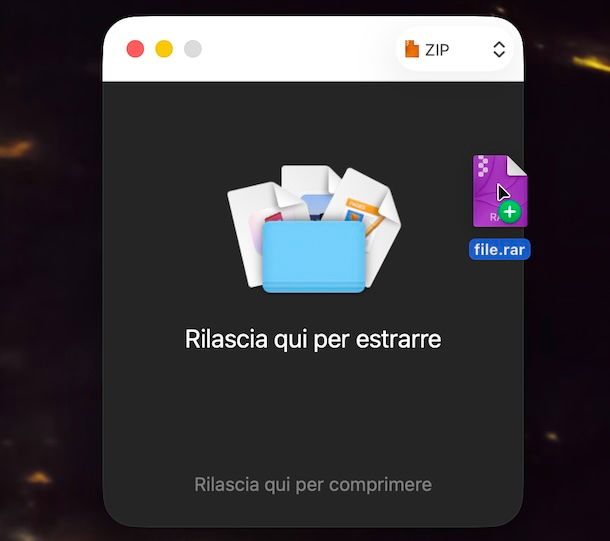
La prima soluzione per aprire RAR con Mac che ti invito a considerare è Keka. È a costo zero, open source e consente di estrarre gli archivi compressi RAR e di crearne di nuovi in formato 7Z, ZIP, TAR, GZIP, BZIP2, DMG e ISO. Da notare che sul Mac App Store è disponibile anche in una versione a pagamento (al prezzo di 6,99 euro) che non offre funzioni aggiuntive, ma permette di supportare il lavoro svolto dagli sviluppatori.
Per eseguire il download di Keka sul tuo Mac, collegati al relativo sito Web e clicca sul tasto Scarica [numero versione].
A download avvento, apri il file DMG ottenuto e sposta l’icona di Keka nella cartella Applicazioni di macOS, poi fai clic destro su di essa, seleziona la voce Apri dal menu contestuale e premi sul pulsante Apri nella finestra che compare, in maniera tale da aprire il programma andando ad aggirare le limitazioni che Apple impone verso le applicazioni provenienti da sviluppatori non certificati (operazione che va eseguita solo al primo avvio).
Quando visibile la finestra di Keka sulla scrivania, trascinaci sopra il file RAR da estrarre e rilasciato in corrispondenza della voce Rilascia qui per estrarre. Fatto ciò, l’estrazione verrà completa automaticamente nella stessa posizione in cui si trova l’archivio. Se il file RAR che vuoi estrarre è protetto da password, dovrai altresì digitare quest’ultima per proseguire.
In alternativa, puoi semplicemente fare clic destro sul file RAR da estrarre e selezionare le voci Apri con e Keka dal menu che si apre.
Se pensi sia opportuno, puoi agire sulle impostazioni relative al funzionamento di Keka per determinare quali azioni compiere sull’archivio compresso una volta completa l’estrazione, per modificare la posizione di output e via discorrendo. Per riuscirci, fai clic sul menu Keka in alto a sinistra, seleziona la voce Impostazioni da esso e regola le opzioni nella finestra mostrata sulla scrivania.
The Unarchiver
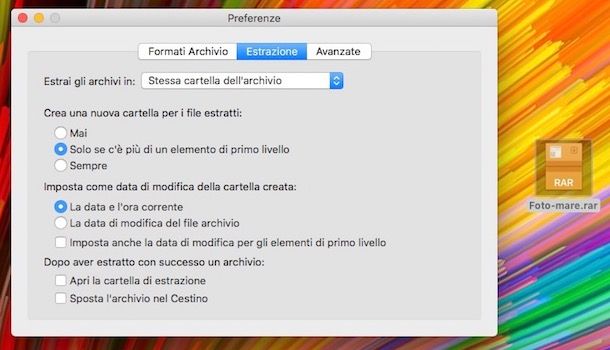
Un altro strumento al quale puoi rivolgerti per aprire un RAR con Mac è The Unarchiver. È totalmente gratis e permette di estrarre i file RAR e tutti gli altri archivi compressi maggiormente diffusi, senza contare che si può adoperare per accedere al contenuto dei file immagine ISO e BIN e dei file EXE per Windows.
Per effettuare il download di The Unarchiver sul tuo Mac, accedi alla relativa sezione del Mac App Store e clicca sui pulsanti Ottieni e Installa. Se richiesto, provvedi ad autorizzare il download digitando la password dell’account Apple, tramite Touch ID o Apple Watch.
Ultimata l’installazione, The Unarchiver dovrebbe impostarsi automaticamente come applicazione predefinita per la gestione degli archivi compressi, per cui andando a fare doppio clic su qualsiasi file RAR il suo contenuto verrà estratto direttamente nella posizione corrente. Se l’archivio è protetto da password, ti sarà inoltre chiesto di digitarla.
In alternativa, puoi fare clic destro sul file e scegliere le voci Apri e The Unarchiver dal menu proposto.
Se lo reputi utile, puoi anche andare ad agire sulle impostazioni del programma, per cambiare la posizione predefinita in cui vengono salvati gli elementi estratti e per compiere altre operazioni. Per procedere in tal modo, accedi al menu App cliccando sulla relativa icona (quella con i quadrati) sulla barra Dock di macOS, clicca sull’icona di The Unarchiver nella schermata che si apre e intervieni sulle opzioni nella finestra proposta sulla scrivania.
BetterZip
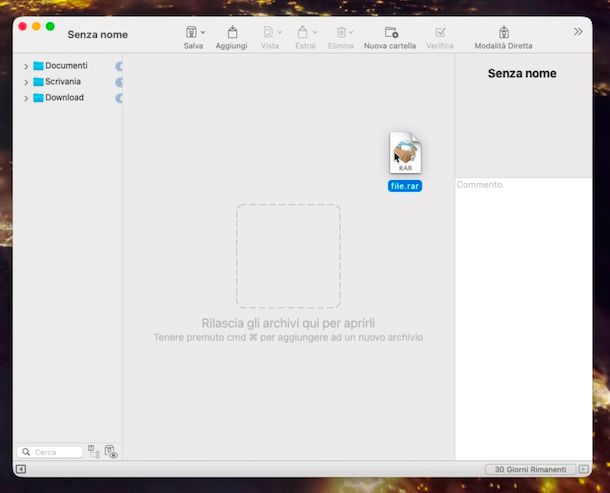
Quando si parla della possibilità di aprire file RAR con Mac, è praticamente imprescindibile fare il nome di BetterZip. Si tratta di un rinomato software che non solo permette di estrarre gli archivi compressi, RAR e non solo, ma anche di visualizzarne esclusivamente il contenuto. È a pagamento (costa 24,95 euro), ma si può scaricare in versione di prova gratuita funzionante per un periodo limitato. Inoltre, è compreso in Setapp, un servizio che in cambio di una piccola fee mensile o annuale permette di accedere a tantissime applicazioni per Mac (e per iPhone e iPad, a un piccolo sovrapprezzo) senza pagare le singole licenze, come ti ho spiegato in dettaglio nella mia guida dedicata. Da sottolineare che l’anteprima del contenuto degli archivi, accessibile mediante Quick Look (premendo la barra spaziatrice sulla tastiera del Mac o facendo un tap profondo sul trackpad) continua a essere fruibile anche una volta scaduta la trial.
Per scaricare la versione di prova di BetterZip sul tuo Mac, collegati al sito ufficiale del programma e clicca sul tasto Free Download al centro della pagina.
In seguito, installa l’applicazione, copiando l’icona BetterZip nella cartella Applicazioni di macOS, poi fai clic destro su di essa, scegli la voce Apri dal menu contestuale e premi sul bottone Apri nella finestra che compare, così da aprire il programma andando ad aggirare le limitazioni che Apple impone verso le applicazioni provenienti da sviluppatori non certificati (operazione da effettuare solo al primo avvio).
Quando visibile la finestra di BetterZip sulla scrivania, premi sul tasto Andiamo e concedi i permessi richiesti. Procedi quindi con la decompressione del file RAR, trascinando quest’ultimo nella zona della finestra del programma contrassegnata dalla dicitura Trascina qui gli elementi per comprimere o estrarre, oppure seleziona l’archivio compresso direttamente dal file manager di BetterZip. Se l’archivio è protetto con password, ti sarà inoltre chiesto di digitarla. L’estrazione viene eseguire nella medesima posizione del file d’origine.
In alternativa, puoi aprire formato RAR con Mac andando a fare clic destro sul file RAR da estrarre e selezionare le voci Apri con e BetterZip dal menu mostrato.
Se pensi sia utile, puoi regolare le impostazioni relative al funzionamento di BetterZip per decidere cosa succede una volta eseguita la decompressione, per cambiare la posizione di output ecc., che sono accessibili avendo clic sul menu BetterZip in alto a sinistra, scegliendo la dicitura Impostazioni da esso e intervenendo dalla finestra visualizzata sulla scrivania.
Altre soluzioni per aprire file RAR con Mac gratis

Nel caso in cui le soluzioni per aprire RAR con Mac che ti ho già proposto non ti avessero entusiasmato in modo particolare, puoi valutare di rivolgerti ad altre soluzioni di questo tipo, come quelle che trovi annesse all’elenco sottostate.
- iZip Archiver — si tratta di un altro valido programma gratuito che consente di aprire i file RAR, oltre che quelli in formato ZIP, ZIPX, TAR ecc. La sua particolarità sta nel fatto che, a differenza di altri software di questo genere, consente di visualizzare il contenuto dell’archivio da aprire e, successivamente, decidere se avviarne la decompressione. È gratis, ma vengono proposti acquisti in-app (al costo di 34,99 euro) per avere accesso completo a tutte le funzioni.
- StuffIt Expander — pratico software che permette di aprire file RAR, ZIP, 7Z, TAR e molti altri ancora. Propone un’icona sulla scrivania su cui si possono trascinare gli archivi compressi da estrarre, i quali possono poi essere salvati in una posizione a piacimento. È totalmente gratis.
- BestZip — applicazione che consente di gestire a tutto tondo gli archivi compressi in formato RAR, oltre che quelli in formato ZIP, 7Z, TAR, XAR e tanti altri ancora. Dispone di una gradevole interfaccia utente ed è incredibilmente semplice da usare. Di base è gratis, ma vengono proposti acquisti in-app (al costo di 9,99 euro) per avere accesso completo a tutte le funzioni.
Come aprire file RAR con Mac online
Non vuoi o non puoi scaricare e installare nuove soluzioni sul tuo computer Apple? In tal caso, puoi decidere di aprire file RAR con Mac online, utilizzando degli appositi servizi Web che sono fruibili direttamente dalla finestra di qualsiasi browser. Ecco, dunque, quelli che ritengo essere i migliori.
Decompressore di archivi di 123 Apps
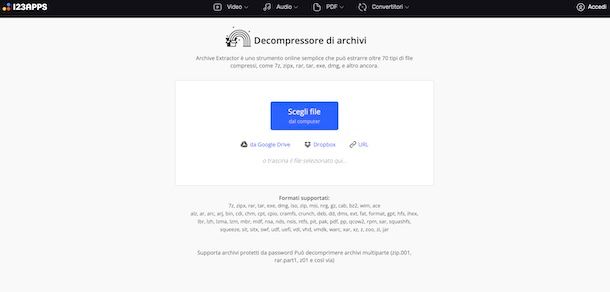
Se vuoi aprire RAR con MacBook o con qualsiasi altro modello di Mac tu possegga agendo online, ti consiglio di provare Decompressore di archivi di 123 Apps. Si tratta, infatti, di un valido servizio Web per aprire file RAR, ZIP, 7Z, DMG, TAR, ISO e molti altri ancora. Supporta altresì gli archivi protetti multi-volume. Di base è gratis e non occorre registrarsi, ma volendo è possibile sottoscrivere l’abbonamento a pagamento (al costo di 6 euro/mese) per avere accesso a funzioni extra.
Per utilizzare Decompressore di archivi di 123 Apps sul tuo Mac, apri il navigatore che in genere usi per navigare online dal tuo computer (es. Safari), raggiungi il relativo sito Web, fai clic sul tasto Scegli file dal computer e seleziona il file RAR da aprire, oppure trascinalo direttamente nella finestra del navigatore. In alternativa, puoi prelevare il file da Google Drive, Dropbox o da URL cliccando preventivamente sui collegamenti appositi sottostanti.
Attendi che il file venga caricato, dopodiché potrai visionarne il contenuti e se si tratta di elementi che possono essere aperti nel browser potrai visualizzarli in anteprima facendo clic sui loro nomi. Se il file RAR è protetto da password, dovrai digitare quest’ultima prima di poter procedere. Per scaricare localmente gli elementi estratti, fai semplicemente clic sul loro nome.
Altre soluzioni per aprire file RAR con Mac online

Se cerchi altre soluzioni rientranti nella categoria delle soluzioni utili per aprire file RAR con Mac agendo da Web, ti suggerisco di prendere in esame quelle che ho provveduto a inserire nell’elenco sottostante.
- B1 Online Archiver — è un servizio che permette non solo di aprire RAR ma che supporta anche altri formati di file, come ZIP, 7Z, DMG, TAR e molti altri ancora. È completamente gratuito, non richiede alcuna registrazione e permette il caricamento di file fino a 300 MB.
- Unzip-online — è un altro valido servizio gratuito che consente di aprire file RAR e ZIP, a patto che gli archivi caricati siano di dimensioni pari o inferiori ai 200 MB. Non è richiesta la creazione di un account.
- ezyZiP —ulteriore servizio online che permette sia di aprire che creare archivi compressi. Supporta i file RAR, ZIP, 7Z, JAR e molti altri ancora e non applica limitazioni relativamente al peso massimo consentito. È gratis e non necessita di un account.

Autore
Salvatore Aranzulla
Salvatore Aranzulla è il blogger e divulgatore informatico più letto in Italia. Noto per aver scoperto delle vulnerabilità nei siti di Google e Microsoft. Collabora con riviste di informatica e ha curato la rubrica tecnologica del quotidiano Il Messaggero. È il fondatore di Aranzulla.it, uno dei trenta siti più visitati d'Italia, nel quale risponde con semplicità a migliaia di dubbi di tipo informatico. Ha pubblicato per Mondadori e Mondadori Informatica.