Come cancellare cache app
Da qualche giorno una delle app che usi più spesso si blocca o si chiude all'improvviso, e non riesce più a caricare i nuovi contenuti. Come se non bastasse, lo smartphone ti ha appena avvisato che lo spazio di archiviazione è quasi esaurito. Prima di pensare a soluzioni drastiche, ti consiglio di partire da quella più semplice, cioè scoprire come cancellare cache app per eliminare i file temporanei che si sono accumulati nel tempo.
Come dici? Temi di perdere l'account, le chat o le impostazioni? Tranquillo, svuotare la cache elimina soltanto immagini, anteprime e altri file temporanei, senza toccare i tuoi dati personali. Nei prossimi capitoli ti spiegherò come riuscirci sugli smartphone Android e su iPhone e iPad, per poi soffermarmi su alcune app specifiche.
Non preoccuparti se non sei un esperto di tecnologia, perché le procedure sono alla portata di tutti e richiedono pochi minuti. Ti anticipo solo che non serve ripeterle ogni giorno, visto che la cache serve a far partire le app più in fretta e a risparmiare traffico dati. Conviene svuotarla in situazioni come la tua, quando un'app dà problemi o lo spazio di archiviazione scarseggia. Buona lettura e buon lavoro!
Indice
- Come cancellare cache app Android
- Come cancellare cache app iPhone
- Come cancellare cache app Poste Italiane
- Come cancellare cache app Instagram
Come cancellare cache app Android
Su Android la cache si svuota di solito app per app, dalle Impostazioni di sistema. I nomi dei menu cambiano un po' da un produttore all'altro, per questo nei prossimi capitoli ti mostrerò i passaggi per alcuni modelli specifici.
La procedura generica prevede di andare nel menu Impostazioni > App > [nome dell'app] > Informazioni app per poi premere sul pulsante per eliminare i dati e quello per svuotare la cache.
Fai attenzione a non scegliere il pulsante per eliminare tutti i dati, altrimenti riporterai l'app allo stato iniziale.
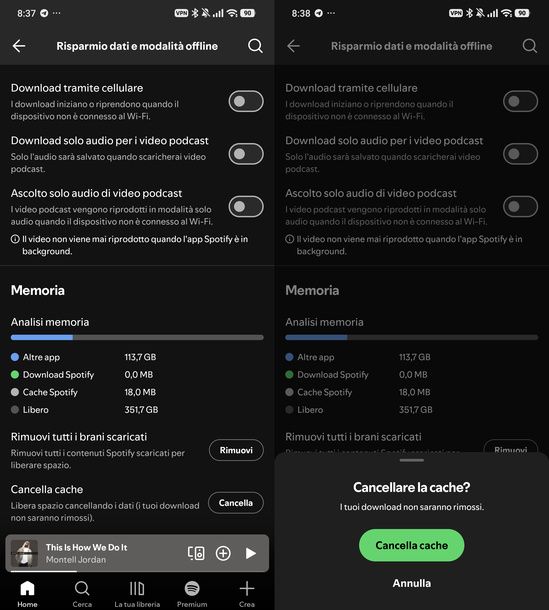
Sappi, poi, che alcune app hanno un pulsante tutto loro per cancellare la cache. In Spotify, ad esempio, puoi procedere così: tocca la tua foto del profilo, poi Impostazioni e privacy e Risparmio dati e modalità offline. Nella sezione Memoria premi Cancella accanto a Cancella cache e conferma con Cancella cache, senza timore per i contenuti scaricati, che non vengono rimossi.
In Snapchat, invece, apri il profilo e sfiora la rotella in alto a destra per raggiungere le Impostazioni. Nella sezione Controlli sulla privacy seleziona Svuota cache e scegli Continua, sapendo che il backup dei Ricordi non viene eliminato.
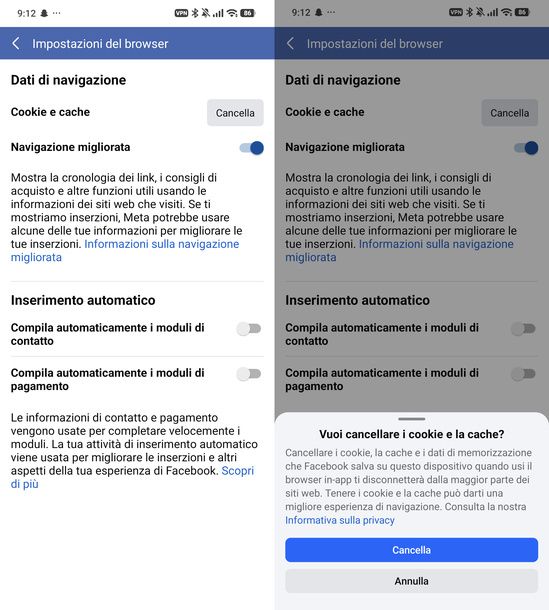
Anche Facebook ha una funzione simile, ma con un limite importante. Tocca Profilo, apri il Menu con le tre linee e vai in Impostazioni e privacy, poi in Impostazioni e in Browser. Nella sezione Dati di navigazione pigia Cancella sulla riga Cookie e cache e conferma con Cancella nella finestra che compare.
In questo modo, però, svuoti cookie e cache del solo browser interno, non la cache dell'intera app.
Come cancellare cache app Samsung
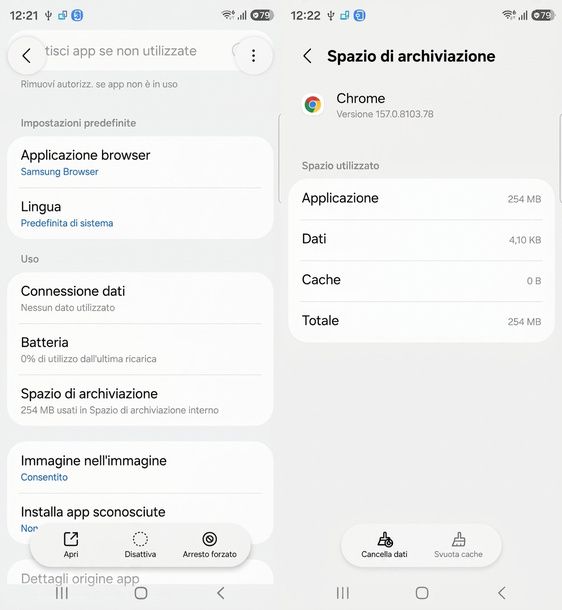
Nel caso in cui tu abbia uno smartphone Samsung con One UI, il percorso da seguire è molto rapido. Apri le Impostazioni, sfiora Applicazioni e seleziona l'app di cui vuoi svuotare la cache. Nella schermata che si apre, tocca Spazio di archiviazione.
In basso trovi due pulsanti affiancati, Cancella dati e Svuota cache. Premi il secondo e il gioco è fatto. Il telefono non chiede alcuna conferma, ma capisci subito che l'operazione è riuscita, perché la voce Cache scende a 0 B e il pulsante diventa grigio.
Stai alla larga, invece, da Cancella dati, a meno che tu non voglia riportare l'app alle condizioni iniziali. Premendolo, perderesti l'accesso all'account e i dati salvati in locale che non sono ancora stati sincronizzati.
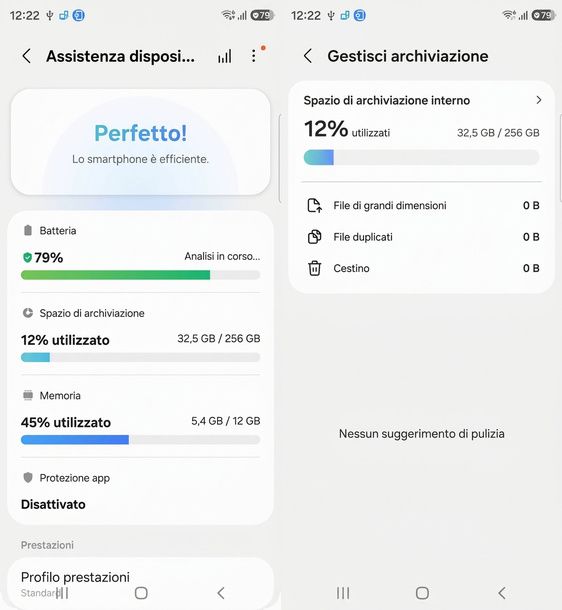
Ti segnalo, infine, che su Samsung non esiste un pulsante unico per svuotare la cache di tutte le app, come il Pulitore degli smartphone Xiaomi. Nelle Impostazioni, dentro Assistenza dispositivo (o Assistenza dispositivo e batteria), la voce Spazio di archiviazione mostra lo spazio usato e quello libero e porta a Gestisci archiviazione.
Qui trovi File di grandi dimensioni, File duplicati e Cestino, ma nessuna opzione per la cache. Neanche la voce Memoria fa al caso tuo, perché indica la RAM in uso e non svuota la cache delle app.
Secondo il supporto Samsung, l'unico modo per svuotare la cache in blocco è il ripristino ai dati di fabbrica, una soluzione decisamente sproporzionata per questo scopo. Il mio consiglio, quindi, è di agire app per app, partendo da quelle che ti danno problemi.
Come cancellare cache app Xiaomi
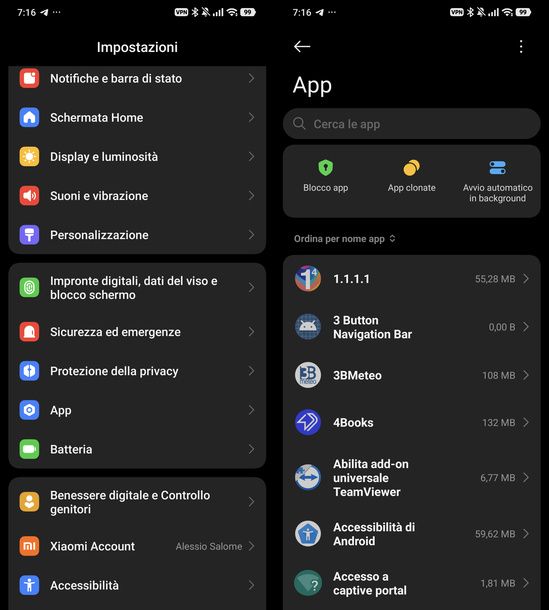
Se hai uno smartphone Xiaomi o POCO con HyperOS, svuotare la cache di una singola app richiede pochi passaggi. Apri le Impostazioni e tocca App. Si apre subito l'elenco delle applicazioni installate, con il campo Cerca che ti aiuta a trovare in fretta quella che ti interessa.
Seleziona l'app per aprire la schermata Informazioni app e premi Elimina dati, in basso. Nel menu Elimina i dati scegli Svuota la cache e, per finire, conferma con OK nella finestra Svuotare la cache?.
Fai attenzione a non scegliere Elimina tutti i dati, a meno che tu non voglia riportare l'app alle condizioni iniziali. La cache contiene solo file temporanei, come immagini, anteprime e script, mentre con quella voce perderesti anche l'accesso all'account e i dati locali non ancora sincronizzati.
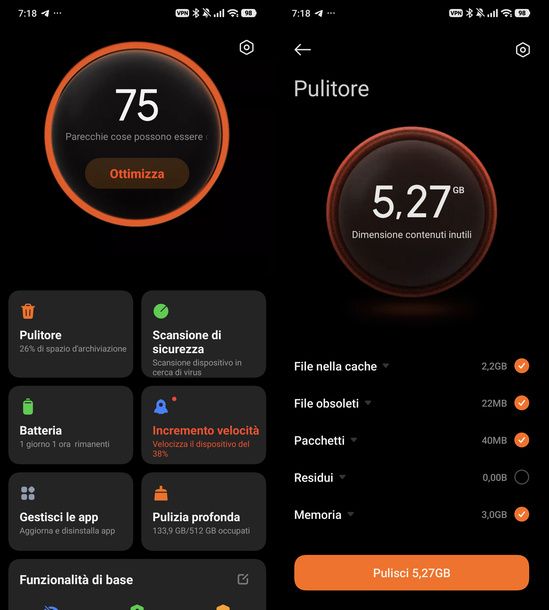
A differenza degli smartphone Samsung, gli Xiaomi hanno anche uno strumento per svuotare la cache di più app in un colpo solo. Apri l'app di sistema Sicurezza e sfiora Pulitore. Troverai le categorie File nella cache, File obsoleti, Pacchetti, Residui e Memoria, con il pulsante Pulisci seguito dallo spazio totale che puoi liberare.
Se tocchi File nella cache, nella stessa pagina si apre l'elenco delle app interessate. Prima di premere Pulisci, però, controlla sempre quali voci sono spuntate. In particolare, non includere categorie come File obsoleti senza aver prima guardato cosa contengono, perché rischieresti di cancellare anche i file multimediali salvati sul telefono.
Come cancellare cache app iPhone
Se usi un iPhone, devi sapere che nemmeno nelle versioni più recenti di iOS esiste un pulsante di sistema per svuotare la cache di tutte le app in un colpo solo. Le cose non cambiano se ti stai chiedendo come cancellare cache app su iPad, dove troverai la voce Spazio su iPad al posto di Spazio su iPhone.
Hai comunque due strade a disposizione, cioè usare la funzione interna delle app che ne hanno una oppure eliminare l'app e reinstallarla.
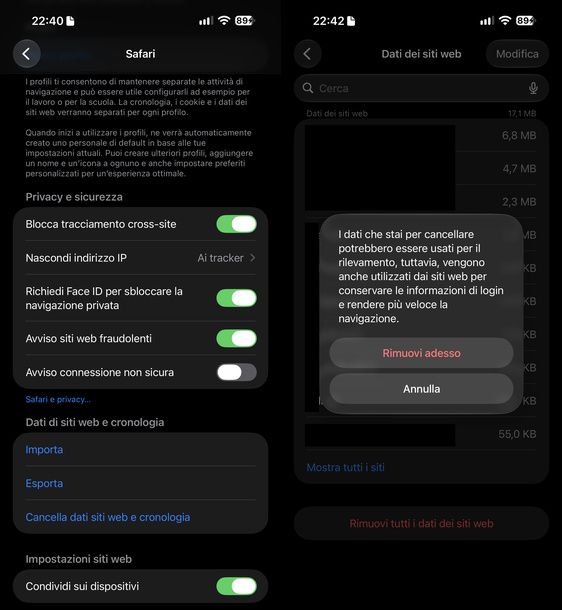
Se ti interessa sapere come cancellare cache app Apple, sappi che, fra le app di Apple, solo Safari ha una funzione propria. Apri le Impostazioni, tocca App e poi Safari, sfiora Cancella dati siti Web e cronologia, scegli l'intervallo di tempo e conferma con Cancella cronologia.
Così, però, elimini anche cronologia e cookie. Se preferisci conservare la cronologia, dalla pagina di Safari nelle Impostazioni entra in Avanzate e poi in Dati dei siti Web, premi Rimuovi tutti i dati dei siti Web e chiudi con Rimuovi adesso.
App di Apple come Messaggi, Foto e Music, invece, non hanno un pulsante per la cache. Andando in Impostazioni, poi in Generali e in Spazio su iPhone, puoi però vedere quanto spazio occupano alla voce Documenti e dati. Nel caso di Messaggi non c'è proprio un modo per svuotare la cache, e lo spazio si recupera cancellando conversazioni e allegati.
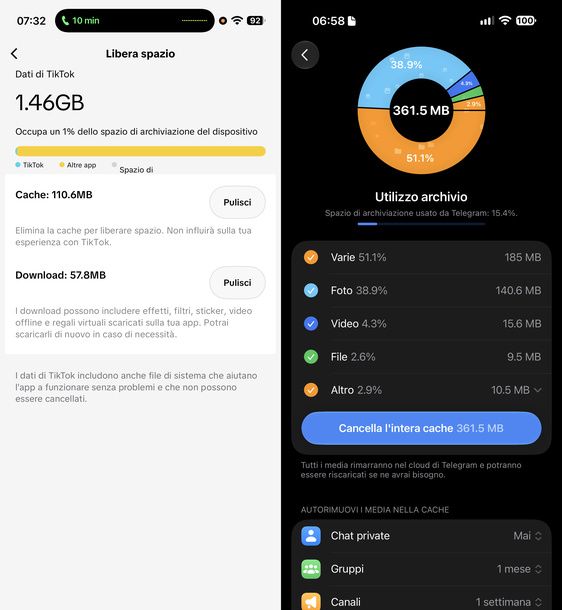
Tra le app di altri sviluppatori, diverse offrono un pulsante dedicato. In TikTok vai nel Profilo, tocca l'icona con le tre linee in alto e scegli Impostazioni e privacy. Nella sezione Cache e Dati cellulare entra in Libera spazio e premi Pulisci accanto a Cache. È la stessa app a precisare che l'operazione non influisce sulla tua esperienza con TikTok.
In Telegram apri le Impostazioni dell'app, seleziona Dati e archivio e poi Utilizzo archivio, quindi pigia Cancella l'intera cache. I media non vanno persi, perché restano nel cloud di Telegram e potrai scaricarli di nuovo quando ti servono. Più in basso trovi anche le voci Autorimuovi i media nella cache e Dimensione massima cache.
Per Spotify vale lo stesso percorso che ti ho mostrato per Android, con la differenza che nella finestra di conferma il pulsante si chiama Cancella. In Snapchat, dopo aver sfiorato la rotella nel profilo, scorri fino a Controlli sulla privacy, entra in Cancella dati, tocca Svuota cache e conferma con Cancella. L'app si riavvia, ma il backup dei Ricordi non viene eliminato.
Né YouTube né Facebook, invece, hanno su iPhone una funzione per svuotare la cache. Per queste e per le altre app di terze parti che non hanno un pulsante interno di pulizia, come Instagram (di cui ti parlo più avanti), la soluzione è eliminarle e reinstallarle.
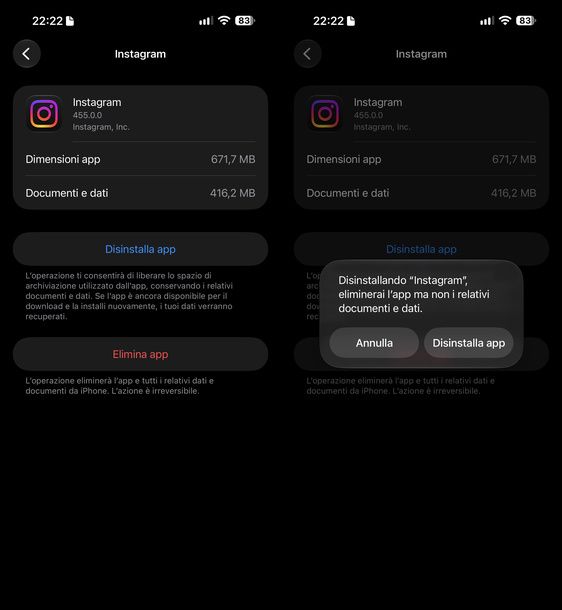
Torna in Spazio su iPhone e tocca l'app in cui la voce Documenti e dati occupa molto spazio, tenendo presente che, come avverte Apple, i dati della cache potrebbero non rientrare in quel conteggio. Qui fai attenzione alla differenza fra le due opzioni che ti vengono proposte.
Con Disinstalla app recuperi lo spazio dell'applicazione vera e propria, ma i suoi dati e documenti restano sul dispositivo, quindi la voce Documenti e dati non cala. Con Elimina app, invece, cancelli l'applicazione insieme ai suoi dati. Quando la scaricherai di nuovo dall'App Store, partirà da zero e ti chiederà di accedere un'altra volta, perciò tieni a portata di mano le credenziali.
Come cancellare cache app Poste Italiane
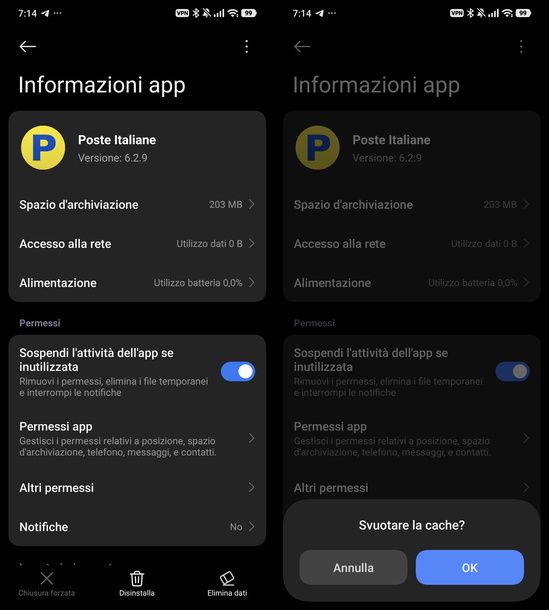
L'app Poste Italiane non ha un pulsante interno per svuotare la cache, quindi devi passare dalle impostazioni del sistema operativo. Su Android i passaggi sono quelli che ti ho mostrato per Xiaomi e Samsung.
Su uno smartphone Xiaomi apri Impostazioni, poi App e Poste Italiane, premi Elimina dati, scegli Svuota la cache e conferma con OK. Su Samsung, invece, entra in Impostazioni, Applicazioni, Poste Italiane e Spazio di archiviazione, quindi tocca Svuota cache.
Su iPhone, al contrario, devi eliminare l'app e reinstallarla. Vai in Impostazioni, Generali e Spazio su iPhone, seleziona Poste Italiane e premi Elimina app, come ti ho spiegato nel capitolo precedente. Prima di farlo, però, Poste consiglia di cancellare il Codice PosteID, e puoi riuscirci in due modi, a tua scelta.
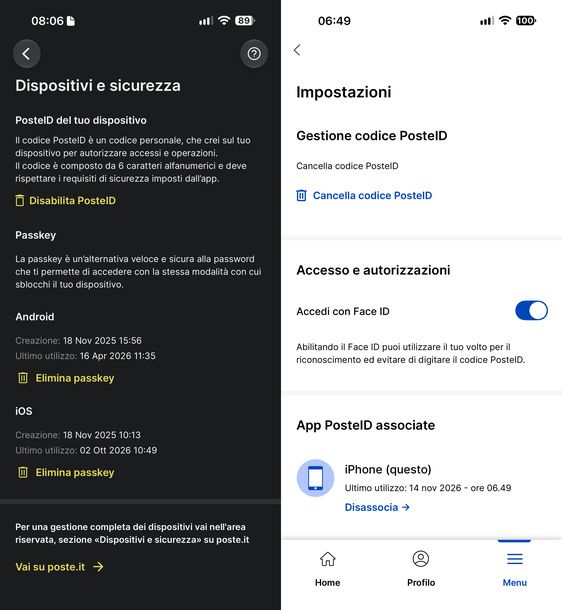
Il primo passa dall'app Poste Italiane. Apri il Menu, tocca Profilo, scorri fino alla casella Dispositivi e sicurezza e premi Impostazioni. Nella pagina Dispositivi e sicurezza trovi la voce Disabilita PosteID, che puoi raggiungere anche digitando “PosteID” nel campo Cerca nell'App.
Il secondo, invece, passa dall'app PosteID. Vai in Menu, poi in Impostazioni e Gestione codice PosteID, e sfiora Cancella codice PosteID. L'avviso che compare ti ricorda che così disabiliti tutte le app di Poste Italiane che usano il codice su quel dispositivo, e che potrai riattivarle in un secondo momento. Per procedere, premi Prosegui e conferma l'operazione quando l'app te lo chiede.
La riattivazione, poi, cambia da un'app all'altra. Nell'app PosteID accedi con le tue credenziali PosteID, verifica il numero di cellulare e scegli un nuovo Codice PosteID. L'app Poste Italiane, invece, una volta reinstallata va riattivata generando un nuovo Codice PosteID e abilitando di nuovo i prodotti in app.
Come cancellare cache app Instagram
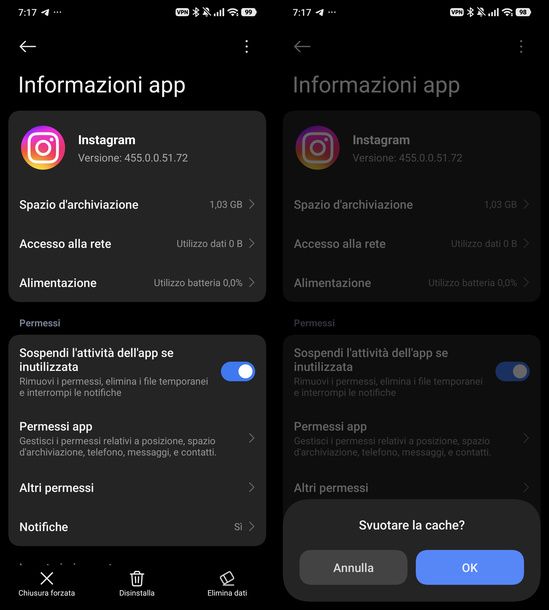
Come l'app di Poste Italiane, neanche Instagram offre un pulsante interno per svuotare la cache, quindi la procedura passa dalle impostazioni del sistema operativo. Ti tornerà utile soprattutto quando il social network si pianta, si chiude da solo o fatica a mostrarti i contenuti più recenti.
Se usi Android, ti basta seguire le indicazioni che ti ho dato per Xiaomi e Samsung. Su uno smartphone Xiaomi vai in Impostazioni e poi in App, seleziona Instagram, premi Elimina dati, scegli Svuota la cache e conferma con OK. Su Samsung il percorso è Impostazioni, Applicazioni, Instagram e Spazio di archiviazione, dove non devi fare altro che sfiorare Svuota cache.
In entrambi i casi non perderai l'accesso né le tue impostazioni, perché la cache contiene solo file temporanei. Evita però Elimina tutti i dati (su Xiaomi) e Cancella dati (su Samsung), che riporterebbero Instagram alle condizioni iniziali e ti costringerebbero a rifare l'accesso.
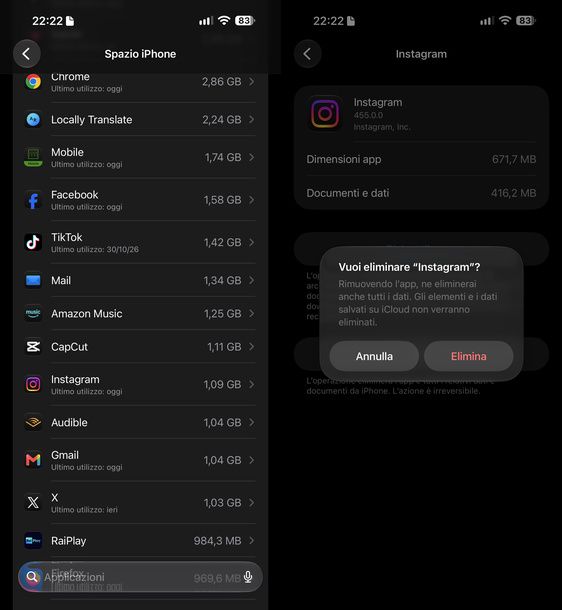
Su iPhone, invece, per liberarti della cache di Instagram devi eliminare l'app e scaricarla di nuovo. Apri Impostazioni, vai in Generali e poi in Spazio su iPhone, seleziona Instagram e controlla quanto occupa la voce Documenti e dati. Premi quindi Elimina app, poi reinstalla Instagram dall'App Store ed effettua di nuovo il login.
Lascia perdere Disinstalla app, che conserva dati e documenti e, come ti ho spiegato più su, non riduce lo spazio di Documenti e dati. Prima di eliminare l'app, inoltre, salva le eventuali bozze locali che ti interessano, perché andrebbero perse insieme agli altri dati.

Autore
Salvatore Aranzulla
Salvatore Aranzulla è il blogger e divulgatore informatico più letto in Italia. Noto per aver scoperto delle vulnerabilità nei siti di Google e Microsoft. Collabora con riviste di informatica e ha curato la rubrica tecnologica del quotidiano Il Messaggero. È il fondatore di Aranzulla.it, uno dei trenta siti più visitati d'Italia, nel quale risponde con semplicità a migliaia di dubbi di tipo informatico. Ha pubblicato per Mondadori e Mondadori Informatica.