Come condividere lo schermo con Zoom
Di recente hai iniziato a usare Zoom Workplace per le videochiamate di lavoro e, durante una delle ultime riunioni, ti sei trovato a dover mostrare ai colleghi una presentazione salvata sul computer. Il problema è che non sapevi bene da dove iniziare per condividerla sullo schermo.
Magari hai anche notato che un tuo collega non riusciva a condividere nulla, pur avendo tutto pronto, semplicemente perché non aveva i permessi necessari. Per non ritrovarti più in questa situazione, non c'è niente di meglio che imparare come condividere lo schermo con Zoom, che tu stia partecipando da un computer, da uno smartphone o da un tablet.
Come dici? È esattamente il tipo di aiuto che stavi cercando? Allora sei nel posto giusto. In questa guida ti spiego prima di tutto quali controlli preliminari fare, a partire dall'aggiornamento dell'app e dai permessi necessari, poi ti accompagno passo dopo passo nella condivisione dello schermo dal computer, sia che tu usi Windows sia un Mac, e infine vediamo insieme come fare la stessa cosa da smartphone e tablet, prima su Android e poi su iPhone e iPad. Non preoccuparti se non sei un utente esperto di Zoom. i passaggi che sto per mostrarti sono semplici e alla portata di tutti, e ti basteranno pochi minuti per portarli a termine su qualsiasi dispositivo tu stia usando. Non ti resta che iniziare a leggere. Ti auguro una buona lettura!
Indice
- Operazioni preliminari
- Come condividere lo schermo con Zoom su computer
- Come condividere lo schermo su Zoom su smartphone e tablet
Operazioni preliminari
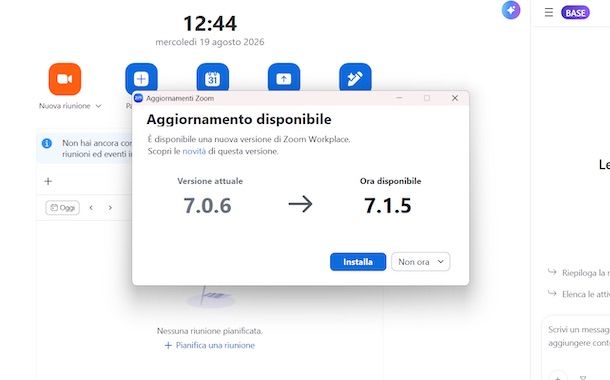
Prima di lanciarti nella condivisione dello schermo, conviene dedicare qualche minuto a un paio di controlli preliminari. Ti eviteranno spiacevoli sorprese proprio nel bel mezzo di una riunione importante.
Il primo riguarda la versione dell'app. Assicurati prima di tutto di aver aggiornato Zoom Workplace all'ultima release disponibile. Non si tratta di un dettaglio trascurabile. A inizio agosto 2026, ad esempio, è stata individuata una grave vulnerabilità legata allo strumento di Annotazione usato proprio durante la condivisione dello schermo, che avrebbe permesso a un malintenzionato di eseguire codice da remoto sul dispositivo della vittima.
L'aggiornamento rilasciato subito dopo dall'azienda ha risolto definitivamente il problema, quindi se non l'hai ancora fatto è il primo passo da compiere prima di proseguire. Se non sai come muoverti, ho dedicato una guida a parte su come aggiornare Zoom, dove trovi tutte le indicazioni necessarie.
Il secondo controllo riguarda i permessi. Se sei tu l'organizzatore (Host) della riunione, hai già di default la possibilità di condividere lo schermo, senza bisogno di ulteriori passaggi. Le cose cambiano se invece partecipi come semplice invitato. In quel caso potresti trovare l'opzione di condivisione bloccata e per sbloccarla serve che sia l'organizzatore ad abilitarti.
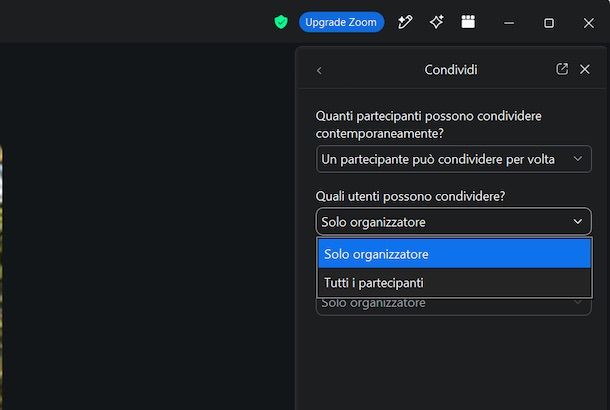
Zoom mette a disposizione dell'Host due modi rapidi per farlo. Il primo modo consiste nell'abilitare la condivisione per tutti i partecipanti direttamente dal pannello della riunione. Durante la videochiamata, clicca su Strumenti organizzatore nella barra degli strumenti in basso, poi seleziona Avanzate nel pannello che si apre sulla destra e infine Condividi.
A questo punto, sotto la domanda Quali utenti possono condividere?, apri il menu a tendina impostato di default su Solo organizzatore e seleziona Tutti i partecipanti. Da quel momento chiunque nella riunione potrà condividere lo schermo senza bisogno di autorizzazioni specifiche.
Il secondo modo, più mirato, consiste nell'accettare in tempo reale la richiesta di un singolo partecipante. Quando un invitato con la condivisione bloccata clicca su Condividi, gli compare il messaggio La condivisione non è attivata, con la possibilità di premere Invia richiesta.
A te, come organizzatore, arriva un pop-up che ti avvisa della richiesta e ti elenca le impostazioni che verranno attivate, e ti basta cliccare su Consenti per approvarla (oppure Rifiuta per negarla). Una volta accettata la richiesta, al partecipante si apre subito il selettore da cui scegliere cosa condividere, esattamente come vedrai tra poco nel capitolo dedicato al computer.
Vale la pena sapere che il comportamento cambia leggermente a seconda del dispositivo. Su computer, come hai appena visto, chi ha la condivisione bloccata può comunque inviare una richiesta all'organizzatore. Su smartphone e tablet, invece, sia su Android sia su iPhone e iPad compare solo il messaggio Solo l'organizzatore può condividere in questa riunione, con il solo pulsante OK e senza possibilità di inviare una richiesta diretta dall'app.
Oltre ai permessi gestiti dentro Zoom, c'è un secondo livello di autorizzazioni da controllare, quello del sistema operativo. Ogni dispositivo richiede infatti che sia concesso a Zoom il permesso di registrare o condividere lo schermo, altrimenti la condivisione semplicemente non parte.
Se usi Android (il percorso può variare leggermente in base al produttore. Io per questa guida ho usato uno Xiaomi con interfaccia HyperOS), tieni premuta l'icona di Zoom nella schermata Home e fai tap sulla i cerchiata che appare in alto in modo da accedere alla schermata Informazioni app.
Nella sezione Permessi tocca Altri permessi e assicurati che la voce Mostrare finestre pop-up sia impostata su Consenti sempre, altrimenti Zoom potrebbe non riuscire a mostrare i propri controlli sopra le altre app durante la condivisione.
Se invece usi iPhone o iPad, il controllo si trova in un punto meno intuitivo. Apri Impostazioni, tocca Tempo di utilizzo, poi Restrizioni contenuti e privacy e ancora App Store, file multimediali, Web e giochi; scorrendo fino alla sezione Game Center trovi la voce Registrazione schermo, che deve essere impostata su Consenti (l'alternativa è Non consentire).
È un passaggio che riguarda soprattutto chi ha attivato le restrizioni sul proprio dispositivo, ma vale la pena verificarlo se la condivisione dovesse risultare bloccata senza un motivo apparente.
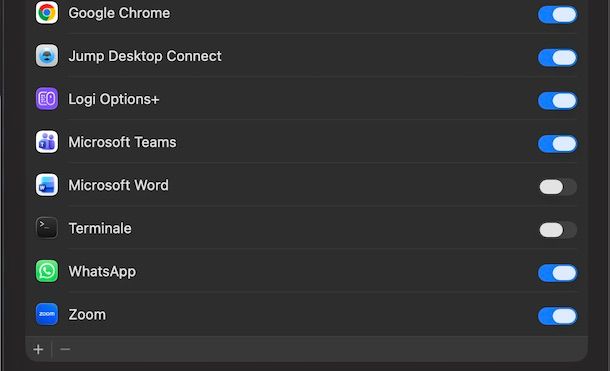
Se invece utilizzi un Mac, il permesso si chiama Registrazione schermo e audio di sistema e si trova nelle Impostazioni di Sistema, alla voce Privacy e sicurezza. Da lì basta attivare l'interruttore accanto a Zoom nell'elenco delle app autorizzate. Se non lo attivi in anticipo, non preoccuparti. Come vedrai nel capitolo dedicato al computer, sarà lo stesso Zoom a richiedertelo automaticamente al primo tentativo di condivisione.
Tieni solo presente che, dopo aver attivato l'interruttore, macOS potrebbe chiederti di uscire e riaprire l'app per rendere effettiva la modifica. È un passaggio normale e ti conviene farlo subito per evitare intoppi a riunione già iniziata.
Come condividere lo schermo con Zoom su computer
Hai già sistemato la questione dei permessi? Allora sei pronto a scoprire come condividere lo schermo con Zoom dal tuo computer, sia che tu stia usando un PC Windows sia un Mac. La procedura è pressoché identica su entrambi i sistemi operativi, con qualche piccola differenza che ti segnalo strada facendo.
Se sei approdato qui perché ti stai chiedendo nello specifico come condividere lo schermo su Zoom con Mac, tranquillo. I passaggi che sto per mostrarti valgono praticamente allo stesso modo anche per il tuo computer.
Condividere lo schermo con Zoom è rimasta nel tempo un'operazione piuttosto immediata, anche se il programma ha aggiunto negli anni diverse funzioni avanzate pensate per la privacy e per una gestione più curata della riunione, come vedrai tra un attimo. Per prima cosa, avvia o partecipa a una riunione dall'app desktop di Zoom Workplace, esattamente come faresti per una qualunque videochiamata di lavoro.
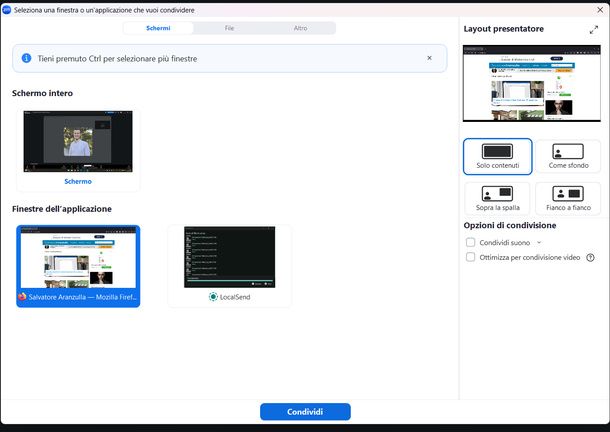
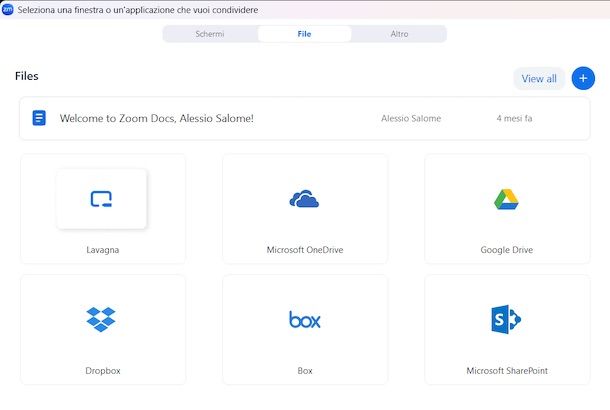
Una volta dentro la riunione, individua nella barra degli strumenti in basso il pulsante Condividi (riconoscibile dall'icona con la freccia verso l'alto) e cliccaci sopra. Si apre così la finestra Seleziona una finestra o un'applicazione che vuoi condividere, organizzata in tre schede. Schermi, File e Altro.
Nella scheda Schermi, selezionata di default, puoi scegliere se condividere l'intero desktop cliccando sulla miniatura Schermo sotto la voce Schermo intero oppure limitarti a una singola finestra o applicazione selezionando la relativa miniatura sotto Finestre dell'applicazione. La finestra scelta si evidenzia con un bordo ben visibile e tenendo premuto Ctrl/cmd puoi selezionarne anche più di una contemporaneamente.
A destra, nel riquadro Layout presentatore, decidi come vuoi apparire mentre condividi. Lascia selezionata l'opzione Solo contenuti, quella predefinita, se preferisci mostrare solo ciò che stai condividendo senza la tua webcam in sovrimpressione oppure scegli Come sfondo per mettere in primo piano la tua immagine e usare il contenuto condiviso come sfondo, Sopra la spalla per apparire in un riquadro sopra il contenuto o ancora Fianco a fianco per affiancare te stesso e il contenuto condiviso.
Scegliendo una di queste ultime tre opzioni, sotto il layout compare anche la sezione Sfondo, con l'opzione None già impostata di default.
Prima di avviare la condivisione, presta attenzione anche alla sezione Opzioni di condivisione. Se il tuo obiettivo è mostrare un video di YouTube o riprodurre un file musicale, assicurati di spuntare, in basso a sinistra, le caselle Condividi suono e Ottimizza per condivisione video, così da trasmettere l'audio del computer ai partecipanti e ottenere un frame rate più fluido, evitando fastidiosi lag durante la riproduzione.
Accanto a Condividi suono trovi anche una freccia che apre un menu con le opzioni Mono, selezionata di default, e Stereo (alta fedeltà), utile se vuoi un audio di qualità superiore.
Se attivi Ottimizza per condivisione video, tieni presente che le finestre di Zoom e di altre app potrebbero apparire ai partecipanti come semplici rettangoli pieni, privi di contenuto visibile, quindi ti conviene usarla solo quando stai davvero condividendo un video e non un documento di lavoro.
C'è anche la casella Condividi finestre Zoom, che se spuntata fa comparire nell'elenco delle finestre disponibili anche quelle dell'app stessa, come Zoom Riunione o Zoom Workplace. Sotto compaiono due opzioni secondarie, Condividi barra degli strumenti e notifiche (non spuntata di default) e Impedisci l'effetto della finestra ripetuta per i miei schermi condivisi (spuntata di default), che nella maggior parte dei casi puoi lasciare come sono.
Se invece del tuo schermo vuoi condividere direttamente un documento, sposta l'attenzione sulla scheda File in alto nella stessa finestra. Da qui puoi scegliere un file aperto di recente oppure attingere da una delle fonti proposte, come Lavagna, Microsoft OneDrive, Google Drive, Dropbox, Box o Microsoft SharePoint.
Premendo sul simbolo + oppure sul link View all su Windows (Visualizza tutto su Mac) accedi all'elenco completo delle fonti disponibili, che comprende anche Canvas, Slides, Sheets e Paper.
L'ultima scheda, Altro, raccoglie le opzioni di condivisione più avanzate, ed è anche il punto in cui Windows e macOS si differenziano maggiormente. su Windows, sotto la voce Avanzate, trovi iPhone/iPad tramite AirPlay, PowerPoint come sfondo, Porzione di schermo, Audio del computer, File video e Clip.
Su Mac l'elenco è più ampio e comprende anche Seconda videocamera, Diapositive come sfondo virtuale e iPhone/iPad via cavo, oltre alle voci già presenti su Windows.
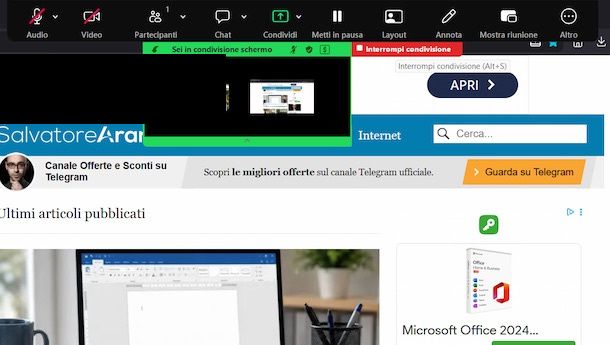
Una volta impostato tutto secondo le tue esigenze, non ti resta che cliccare sul pulsante Condividi in basso alla finestra per avviare davvero la condivisione. In alto allo schermo comparirà una barra con la scritta Sei in condivisione schermo e una miniatura di anteprima di ciò che i partecipanti stanno vedendo. A destra trovi il pulsante Interrompi condivisione, richiamabile anche con Alt+S, da premere quando vuoi terminare.
Muovendo il mouse verso l'alto puoi far ricomparire anche la barra degli strumenti della riunione, con le icone di Audio, Video, Partecipanti, Chat, Condividi, Metti in pausa, Layout, Annota, Mostra riunione e Altro, mentre in basso a destra resta visibile un piccolo riquadro con la tua immagine dalla webcam.
Se utilizzi un Mac e non hai ancora concesso il permesso di sistema di cui ti ho parlato nel capitolo precedente, alla prima condivisione, macOS ti mostrerà un avviso che spiega come Zoom richieda di accedere direttamente allo schermo e all'audio di sistema, comprese eventuali informazioni personali o sensibili visibili in quel momento.
A quel punto, clicca su Consenti per autorizzare subito l'app, oppure su Apri Impostazioni di Sistema se preferisci gestire il permesso manualmente dalle preferenze del Mac.
Come condividere lo schermo su Zoom su smartphone e tablet
Se preferisci condividere lo schermo direttamente dal telefono o dal tablet, la logica di fondo resta la stessa vista per il computer, ma cambiano un po' i comandi e la loro posizione in interfaccia. Nei prossimi due capitoli ti mostro come procedere prima su Android e poi su iPhone e iPad, dato che le due piattaforme presentano alcune differenze nelle schermate e nelle opzioni disponibili.
Come condividere lo schermo su Zoom su Android
Partendo dal “robottino verde”, se hai già partecipato a una riunione con l'app di Zoom, condividere lo schermo del tuo smartphone o tablet richiede solo pochi tocchi. Durante una riunione già avviata, il comando si trova nel menu Altro della barra degli strumenti in basso. Da lì si apre il pannello Condividi, che ti permette di mostrare l'intero schermo del dispositivo oppure una singola app.
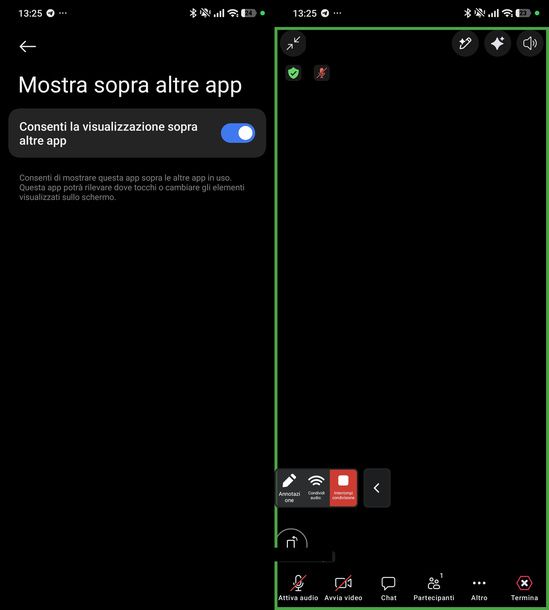
Se non l'hai già concesso in precedenza, la prima volta che condividi Android ti chiederà anche il permesso di sistema Mostra sopra altre app, necessario perché Zoom possa mostrare i propri controlli sopra le altre schermate mentre la condivisione è attiva.
Se sei tu l'organizzatore e vuoi permettere anche agli altri partecipanti di condividere lo schermo, il percorso è leggermente diverso da quello visto per il computer. Sfiora Altro nella barra degli strumenti, poi Strumenti organizzatore e ancora Partecipanti. In cima all'elenco trovi la voce Condividi schermo, con l'interruttore da attivare per abilitare tutti i presenti alla riunione.
Per condividere l'intero schermo del dispositivo, tocca Altro nella barra degli strumenti in basso e poi Avvia condivisione. Nel pannello Condividi che si apre, sfiora la voce in evidenza Schermo in alto. Se è la prima volta che lo fai, il sistema ti porta nella schermata Mostra sopra altre app, con l'elenco di tutte le app installate. Cerca l'app Zoom, selezionala e attiva l'interruttore Consenti la visualizzazione sopra altre app.
Tornato in Zoom, si apre la finestra Condividi schermo, che ti chiede se vuoi condividere un'app specifica o l'intero schermo (specificando che l'annotazione è disponibile solo condividendo l'intero schermo). Pigia su Condividi l'intero schermo. Infine, nella finestra di sistema che compare, verifica che alla voce Ambito sia selezionato Condividi schermo intero e tocca il pulsante Condividi schermo per avviare davvero la trasmissione.
Lo schermo comincia così a essere condiviso. Il bordo del display si colora e, in basso a sinistra, compare una barra flottante con le voci Annotazione, Condividi audio e Interrompi condivisione. Puoi toccare la freccia sulla barra per nasconderla o farla ricomparire senza interrompere la condivisione e quando hai finito ti basta premere Interrompi condivisione.
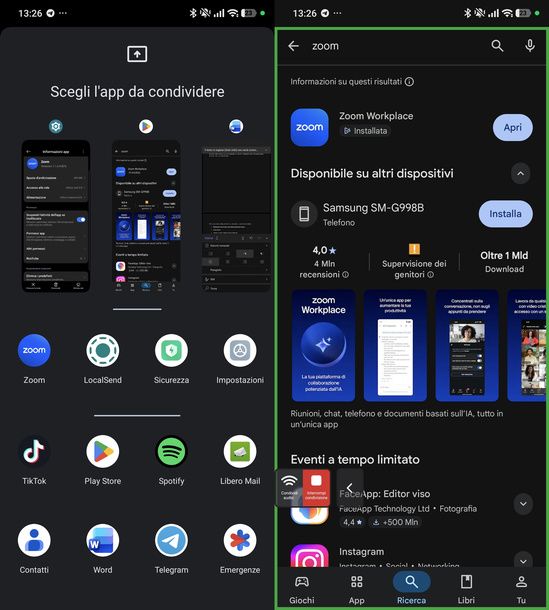
Se invece preferisci mostrare solo un'app specifica, senza esporre l'intero schermo del dispositivo, il procedimento iniziale è lo stesso. Fai tap su Altro, poi Avvia condivisione e ancora Schermo nel pannello Condividi. Questa volta, però, nella finestra Condividi schermo tocca l'opzione Condividi un'app specifica. Nella finestra di sistema verifica che alla voce Ambito risulti selezionato Condividi un'app e tocca Avanti.
Nella schermata Scegli l'app da condividere seleziona l'icona dell'app che vuoi mostrare ai partecipanti, scegliendo tra quelle aperte di recente o dall'elenco completo delle app installate. Una volta selezionata, l'app si apre e resta condivisa con gli altri. La barra flottante di Zoom, in questo caso, mostra solo Condividi audio e Interrompi condivisione, senza la voce Annotazione, disponibile solo quando condividi l'intero schermo.
Proprio per questo motivo, se durante la riunione hai bisogno di disegnare o evidenziare qualcosa sullo schermo, ti conviene scegliere la condivisione dell'intero schermo invece che quella della singola app.
Come condividere lo schermo su Zoom con iPhone e iPad
Passiamo ora a iPhone e iPad. La logica di fondo è la stessa vista per Android, ma i passaggi e la posizione dei comandi cambiano un po', come è normale che sia tra sistemi operativi diversi.
Durante una riunione Zoom in corso, tocca Altro nella barra degli strumenti in basso, che trovi accanto a Attiva audio, Avvia video, Chat e Termina. Si apre così un pannello con una riga di reazioni rapide e una griglia di opzioni, tra cui Avvia condivisione, su cui devi premere.
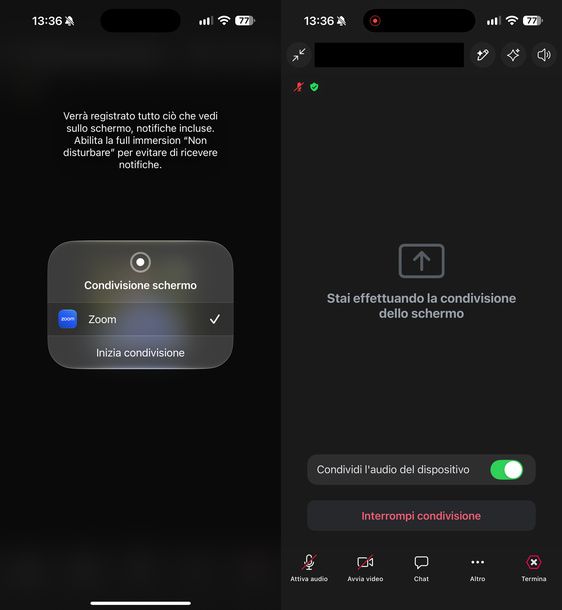
Si apre così il pannello Condividi, con l'opzione Condividi schermo messa in evidenza in cima all'elenco. Sfiorala per procedere. A questo punto iOS/iPadOS mostra il pannello di sistema Condivisione schermo, con l'avviso che verrà registrato tutto ciò che vedi sullo schermo, notifiche comprese, con il consiglio di attivare la Full Immersion Non disturbare per evitare interruzioni, e con l'app Zoom già selezionata da un segno di spunta. Tocca Inizia condivisione in fondo al pannello per avviare davvero la trasmissione.
Vale la pena prendere sul serio questo avviso. Da quel momento tutto quello che compare sul tuo schermo, comprese eventuali notifiche private, sarà visibile a tutti i partecipanti alla riunione. Se non vuoi che vengano mostrati messaggi o avvisi personali, ti conviene attivare Non disturbare prima ancora di avviare la condivisione e non limitarti a leggere il suggerimento che iOS ti propone a schermo.
Una volta avviata la condivisione, compare l'indicatore di registrazione nella barra di stato, accanto all'orario, e nella riunione Zoom vedi la schermata Stai effettuando la condivisione dello schermo, con l'interruttore Condividi l'audio del dispositivo già attivo e il pulsante Interrompi condivisione.
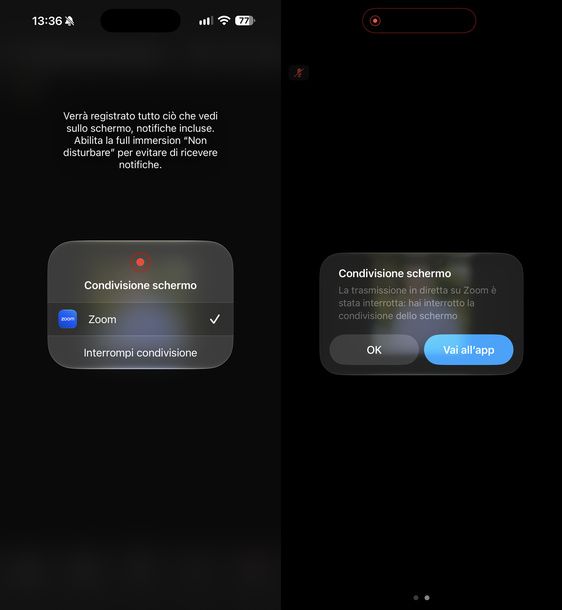
Da questo momento, tutto ciò che appare sul display viene condiviso con gli altri partecipanti, anche se esci dall'app Zoom per aprirne un'altra. Tornando alla schermata Home, per esempio, l'indicatore di registrazione resta visibile e una piccola finestra flottante con il video dei partecipanti rimane sovrapposta alle altre app, pronta a riportarti alla riunione con un semplice tocco.
Per interrompere la condivisione, tocca l'indicatore di registrazione nella barra di stato oppure il pulsante Interrompi condivisione nella schermata di Zoom; nel pannello di sistema che si riapre, conferma premendo di nuovo Interrompi condivisione. iOS ti mostra quindi un avviso di conferma con i pulsanti OK e Vai all'app.
Se un partecipante non vede comparire l'opzione Condividi schermo, come organizzatore puoi abilitarla dalle impostazioni della riunione, proprio come hai visto poco fa per Android. Premi su Altro nella barra degli strumenti, poi Strumenti organizzatore e ancora Partecipanti. Nella schermata che si apre, attiva l'interruttore accanto a Condividi schermo per sbloccare la funzione a tutti gli invitati.

Autore
Salvatore Aranzulla
Salvatore Aranzulla è il blogger e divulgatore informatico più letto in Italia. Noto per aver scoperto delle vulnerabilità nei siti di Google e Microsoft. Collabora con riviste di informatica e ha curato la rubrica tecnologica del quotidiano Il Messaggero. È il fondatore di Aranzulla.it, uno dei trenta siti più visitati d'Italia, nel quale risponde con semplicità a migliaia di dubbi di tipo informatico. Ha pubblicato per Mondadori e Mondadori Informatica.