Come creare un link di un file
Hai realizzato un documento sul tuo PC, avresti la necessità di condividerlo pubblicamente online ma non sai in che modo riuscirci? Ti è stato chiesto di modificare il contenuto di un file e di inserire dei link al suo interno, ma non riesci a trovare un programma o un'app adatta allo scopo? Non ti preoccupare, qualunque sia la tua esigenze legata ai link e ai documenti elettronici, sono qui per aiutarti.
Nella guida di oggi, infatti, ti spiegherò come creare un link di un file, per condividerlo online pubblicamente, o con le restrizioni che preferisci. Non preoccuparti: indipendentemente dal tipo di file e dal dispositivo che hai utilizzato per crearlo (o che intendi utilizzare ora per lavorarci), riuscirai a fare tutto in un battibaleno.
Coraggio dunque: prenditi cinque minuti di tempo libero, leggi attentamente le indicazioni che sto per darti e prova a metterle in pratica. Sono sicuro che il risultato finale saprà soddisfarti. Ti auguro una buona lettura e, soprattutto, un buon lavoro!
Indice
- Come creare un link di un file: servizi online
- Come creare un link di un file su computer
- Come creare un link di un file su iPhone e Android
- Creare un link di un file PDF
- Creare link percorso file
Come creare un link di un file: servizi online
Se hai bisogno di creare link per il trasferimento file in maniera saltuaria, puoi affidarti a una serie di piattaforme online, pensate appositamente per lo scopo. In particolare, le soluzioni delle quali mi appresto a parlarti pongono un occhio di riguardo alla sicurezza dei dati, andando a cifrare i file archiviati sul server, possono essere usati anche a costo zero da qualsiasi browser per computer, smartphone e tablet e non richiedono registrazione.
SwissTransfer
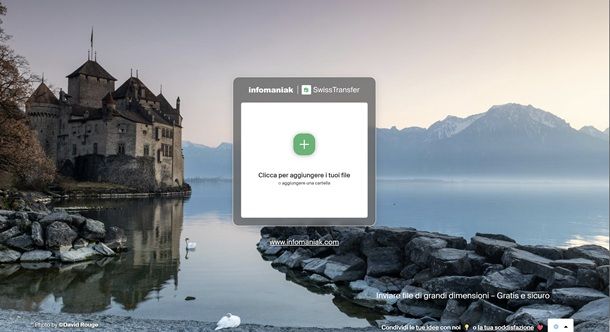
SwissTransfer è un'efficiente piattaforma pensata per il trasferimento diretto dei file tramite email, o tramite link: essa consente di inviare fino a 50 GB di dati a costo zero (fino a un massimo di 250 download per file) e di conservarli fino a 30 giorni.
Per ciascun elemento è possibile applicare la protezione con password e/o limitare il numero massimo di download; i file vengono archiviati su server residenti in Svizzera, il che garantisce una tutela della privacy pressoché completa.
Per usare SwissTransfer, collegati alla sua home page, premi sul pulsante Accetto e poi sul pulsante [+], posto al centro della pagina, per selezionare l'elemento da condividere. In seguito, premi sulla scheda Link, poi sulla voce Parametri avanzati e serviti dei menu a tendina Durata di validità, Limite di download e Lingua per selezionare, rispettivamente, la durata del file, l'eventuale limite di download e la lingua; se vuoi proteggere il file con una password, apponi il segno di spunta accanto alla casella dedicata e definisci la password da usare, all'interno della casella che compare subito dopo.
Completata la configurazione, premi sul pulsante Trasferimento e attendi che il file scelto venga caricato sul server; a operazione completata, dovresti visualizzare un pannello che ti avvisa circa la corretta riuscita della procedura, contenente il link di download e la data in cui il file non sarà più disponibile: per copiare il collegamento al file, premi semplicemente sul simbolo dei due fogli sovrapposti, situato accanto allo stesso.
Altre soluzioni utili
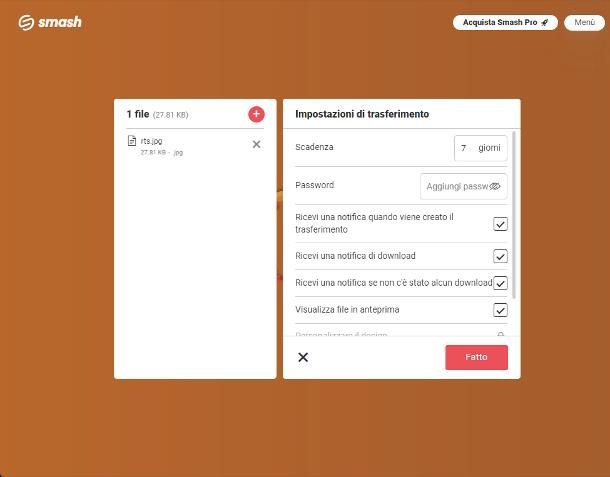
Se, per qualche motivo, i servizi segnalati poco fa non fossero di tuo gradimento, lascia che ti indichi una serie di piattaforme alternative, parimenti valide e attente alla privacy dei dati.
- Smash: è un servizio di trasferimento file che, nella sua versione gratuita, consente di inviare file e cartelle con “peso” massimo di 2 GB. I link generati hanno una durata massima di 14 giorni (personalizzabile) e possono essere protetti da password.
- WeTransfer: si tratta di una storica piattaforma di trasferimento file che, nella sua versione gratuita, consente di creare link per file grandi massimo 2 GB, conservandoli fino a 7 giorni. La protezione con password è invece prevista soltanto se si sottoscrive un piano a pagamento (con prezzi a partire da 10 euro/mese). Maggiori info qui.
- Filetransfer.io: è un servizio online che consente di inviare velocemente file ad amici, colleghi e conoscenti, sotto forma di link. È gratuito e permette di inviare fino a 6 GB di file per singolo trasferimento, con protezione da password, e di conservare i link generati per 21 giorni.
Come creare un link di un file su computer
Come alternativa ai servizi Web visti in precedenza, puoi altresì generare un link relativo a qualsiasi file presente sul computer usando un programma con funzionalità collaborative, oppure il client del servizio cloud che sei solito usare. Di seguito ti illustro alcune soluzioni di comprovata efficienza.
Come creare il link di un file Word
Se vuoi creare un link di un file Word, la cosa è semplicissima. Ci puoi riuscire sia in caso tu abbia la suite Microsoft 365, checché tu non abbia sottoscritto questo abbonamento. Iniziamo a vedere come fare con la suite e, per prima cosa, apri il file in questione.
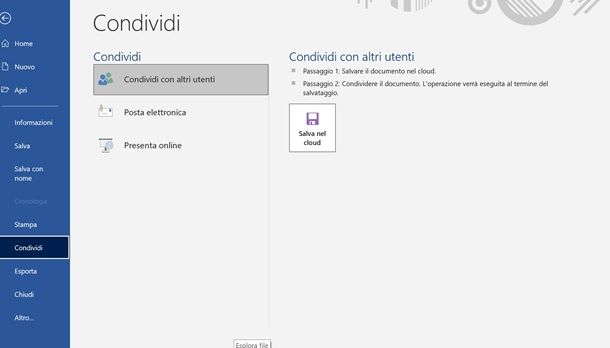
Dalla Home clicca sul menu File seguito da Condividi oppure direttamente dal pulsante Condividi posto in alto a destra (il cassetto con la freccia laterale) per poi pigiare sulla voce Salva nel cloud seguito dalla cartella OneDrive di tua scelta.
In seguito, assegna un nome al documento condiviso, dai Salva e attendi qualche istante, affinché il caricamento venga completato. Ora, chiudi il pannello che compare sullo schermo, contenente le opzioni di condivisione, dopodiché premi nuovamente sul pulsante Condividi situato in alto a destra e seleziona, questa volta, l'opzione Ottieni un collegamento di condivisione.
Da qui, scegli se creare un collegamento di modifica o uno di sola visualizzazione, poi copia il link che ti appare e procedei a condividerlo come meglio credi.
I destinatari visualizzeranno il documento condiviso usando la versione online del servizio corrispondente (ad es. Word online, Excel online e così via), anche senza effettuare alcun accesso a Microsoft, e potranno scaricare il file premendo sul pulsante Scarica, residente nella medesima finestra.
Altra soluzione, utilizzare Word Online. Per farlo, vai su questa pagina e poi scegli se caricare un file oppure creare un documento vuoto. In qualunque caso, dalla schermata di modifica del medesimo, ti basterà premere su Condividi > Copia collegamento e gestire le eventuali impostazioni di tale accesso al file dalla voce che appare nella nuova finestra, per poi inviare il link a chiunque tu desideri.
Come creare il link di un file Excel

Desideri creare il link di un file Excel? Allora sappi che i passaggi sono assolutamente identici a quelli descritti per Word. Questo anche nel caso volessi usare Excel Online (che però è accessibile su questa pagina), in quanto la suite Microsoft funziona tutta allo stesso modo.
Google Drive
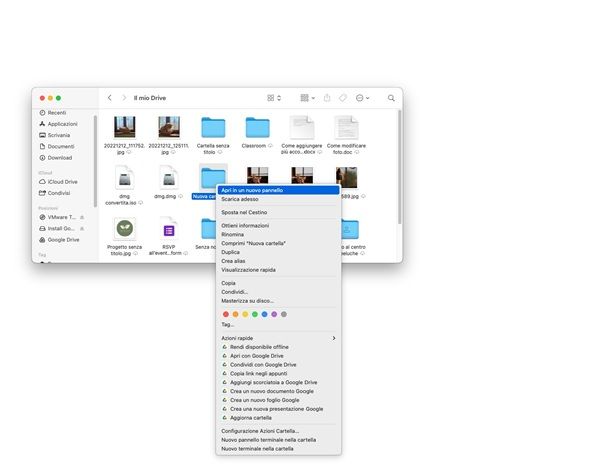
Disponi di un account Google e sei solito usare il servizio Google Drive? In tal caso, farà comodo sapere che, installando il client del servizio su PC o Mac, hai la possibilità di usare l'Esplora File o il Finder per creare un link di un file PDF, di un file immagine, di un documento o di qualsiasi altro tipo di file, a patto di condividere quest'ultimo sul tuo spazio cloud. Dunque, se non lo hai ancora fatto, scarica il client di Google Drive dal sito Internet ufficiale, installalo e segui la procedura guidata per configurare la cartella condivisa, seguendo le indicazioni che ti ho fornito in questa guida.
Ora, per prima cosa, individua il file da condividere nella memoria del computer, fai clic destro sulla sua icona e premi sulla voce Copia, oppure sul simbolo dei due quadrati, per copiarlo negli appunti; successivamente, apri l'Esplora File di Windows oppure il Finder di macOS, clicca sulla cartella di Google Drive residente nella barra laterale di sinistra e incolla il file copiato in precedenza, usando il menu contestuale del gestore file oppure la combinazione di tasti Ctrl+v/cmd+v.
A questo punto, fai clic destro sull'icona del file appena copiato clicca sulla voce Mostra altre opzioni residente nel menu che va ad aprirsi (solo su Windows 11) e premi sulla dicitura Condividi con Google Drive, residente nel menu che va ad aprirsi. Ora, premi sul menu a tendina sottostante la voce Accesso generale e imposta quest'ultimo sull'opzione Chiunque abbia il link, così da consentire la visualizzazione e/o il download del file anche agli utenti che non dispongono di account Google.
Per finire, assicurati che il menu a tendina posto a destra dell'opzione di cui sopra sia impostato su Visualizzatore (altrimenti fallo tu) e clicca sul pulsante Copia link, per copiare il link negli appunti.
In alternativa, puoi semplicemente andare sul sito di Google Drive, accedere al tuo profilo e caricare il file premendo su +Nuovo > Caricamento file. A file caricato, premi sui tre puntini a fianco del medesimo seguiti dalla voce Condividi per due volte.
Da qui, scegli le condizioni di accesso dalla sezione Accesso generale e poi pigia sul pulsante Copia link per copiarlo. In caso di dubbi o problemi, leggi la guida in cui ti spiego come condividere file con Google Drive.
Altre soluzioni per creare un link di un file sul computer
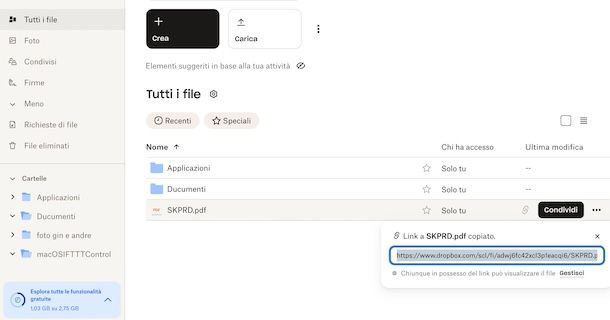
Come puoi facilmente intuire, le strategie che ti ho illustrato finora per creare link file o creare link per scaricare file sono quelle più comuni. Se, per qualche motivo, i servizi di archiviazione di Microsoft e/o Google non dovessero soddisfare le tue esigenze, sappi che puoi affidarti a una delle piattaforme cloud alternative (ad es. Dropbox, MEGA e così via) per ottenere risultati parimenti apprezzabili.
Nella maggior parte dei casi, infatti è sufficiente installare il client desktop del servizio scelto, configurarlo a dovere e usare i menu contestuali di Esplora File e Finder, per attivare la condivisione di un file e configurarla in maniera opportuna. In alternativa, puoi sempre usare l'applicazione Web della piattaforma scelta e generare, tramite quest'ultima, il link di condivisione.
Ad ogni modo, per ulteriori approfondimenti al riguardo, ti invito a prendere visione delle guide in cui ti spiego come condividere un file con link Dropbox e come usare il client MEGA per computer o di consultare il mio approfondimento dedicato ai migliori servizi cloud, nel quale ho avuto modo di presentarti una serie di piattaforme di archiviazione e condivisione parimenti valide.
Come creare un link di un file su iPhone e Android
Hai necessità di creare un link a un file passando per lo smartphone, oppure per il tablet? Ebbene, sappi che puoi avvalerti più o meno degli stessi strumenti visti nei passi precedenti di questa guida: per esempio, se hai necessità di condividere link in maniera saltuaria, puoi usare una delle piattaforme online che ti ho presentato nel capitolo iniziale di questa guida.
In alternativa, puoi usare le applicazioni di Word, Excel e PowerPoint, l'app di Google Drive, l'app di OneDrive e, in generale, l'applicazione del servizio cloud di tua scelta per creare il link a qualsiasi file residente in cloud, in maniera semplice e veloce.
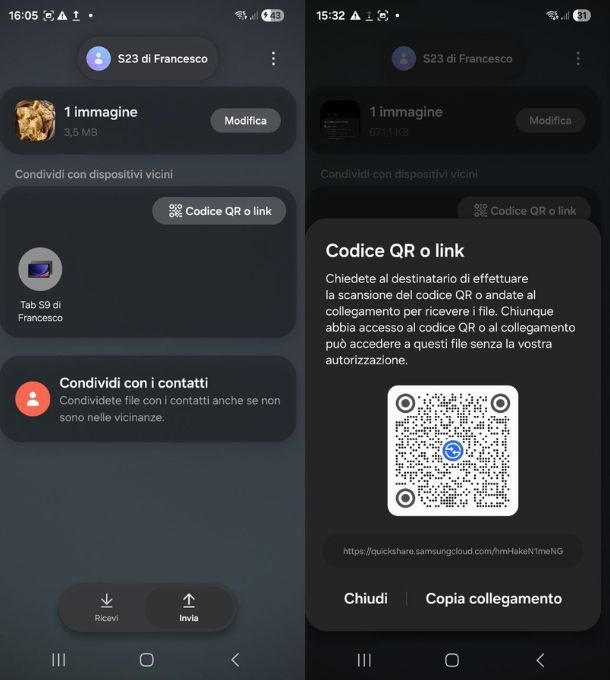
Oltre a questi sistemi terzi, però, ci sono soluzioni native per entrambi i sistemi. Su Android mi riferisco a Quick Share, ovvero il sistema di condivisione file rapido. Per utilizzarlo cerca il file nella memoria del telefono, poi premi sul pulsante della condivisione.
Da qui, scegli l'opzione Quick Share che appare nella barra, poi pigia sul pulsante Codice QR o link. Dalla finestra che si apre apparirà un codice QR che può essere utilizzato per inquadrare e scaricare, ma oltre a questo, un link al file. Per mandarlo premi sul pulsante Copia collegamento e poi invialo a chi preferisci. Maggiori info qui.
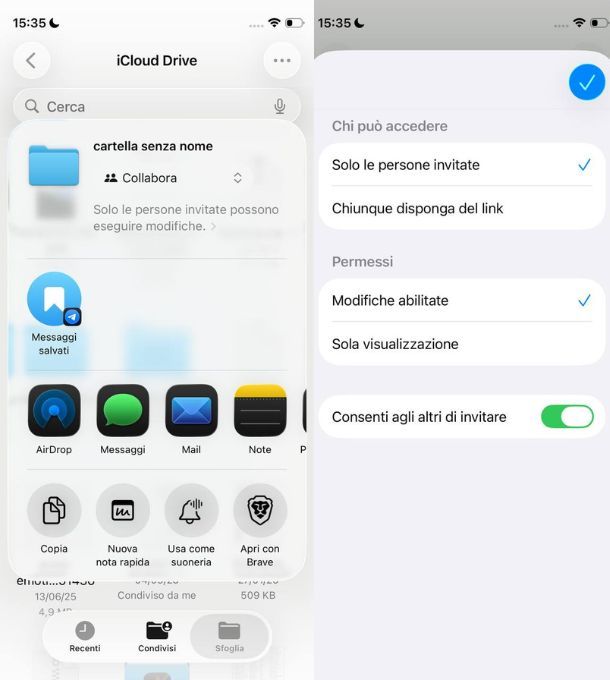
Su iPhone e iPad non è possibile questa opzione per creare il link, ma puoi comunque ottenere un risultato simile. Per fare questo vai a cercare il file o la cartella in questione in File, poi fai un tap prolungato sopra e scegli, dal menu che si apre, l'opzione Invia copia e poi pigia sulla voce Collabora.
Acconsenti allo spostamento del file o della cartella su iCloud poi pigia sulla voce Solo le persone invitate possono eseguire modifiche che appare immediatamente sotto Collabora. Da qui, seleziona la voce Chiunque disponga del link (se dargli accesso da visualizzatore o modificatore) per poi pigiare sulla V e scegliere l'opzione di condivisione (es. l'app Mail). Il link sarà incluso nel testo del messaggio.
Se hai difficoltà, ti invito a prendere visione delle guide di approfondimento disponibili sul mio sito, dedicate ai più noti servizi cloud: OneDrive, Google Drive, Dropbox e MEGA.
Creare un link di un file PDF

Nel caso volessi creare un link di un file PDF, sia da Windows o creare un link di un file PDF Mac, oppure creare un link per qualsiasi tipo di file, come per esempio creare un link di un file audio, le procedure sono sempre le stesse. Quanto ti ho indicato vale a prescindere dal formato file (almeno in quasi tutti i casi), quindi prova pure le soluzioni già proposte.
Creare link percorso file
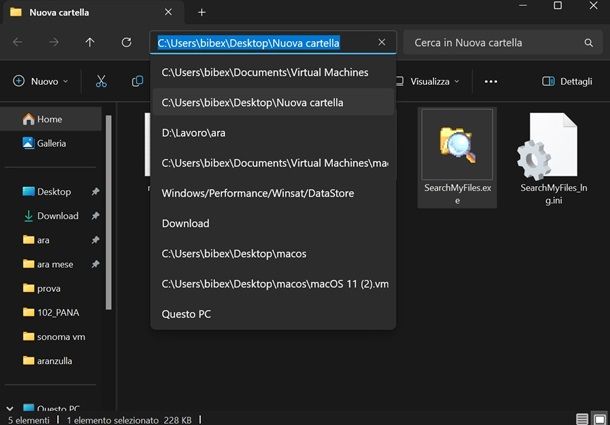
Nel caso invece volessi creare link percorso file, sappi che questi non sei tu a crearli, ma si stabiliscono in base a dove li salvi nel PC. Su Windows, per esempio, devi cercare il file nella memoria del PC, per poi avere il percorso nella barra che trovi in alto. Puoi copiarlo semplicemente cliccandoci sopra, evidenziandolo e usando i soliti strumenti per copiare e incollare. Su Mac invece il percorso file inteso in questo senso non esiste, quindi non ci sono link da copiare.

Autore
Salvatore Aranzulla
Salvatore Aranzulla è il blogger e divulgatore informatico più letto in Italia. Noto per aver scoperto delle vulnerabilità nei siti di Google e Microsoft. Collabora con riviste di informatica e ha curato la rubrica tecnologica del quotidiano Il Messaggero. È il fondatore di Aranzulla.it, uno dei trenta siti più visitati d'Italia, nel quale risponde con semplicità a migliaia di dubbi di tipo informatico. Ha pubblicato per Mondadori e Mondadori Informatica.