Come formattare Micro SD
Hai una microSD che funziona perfettamente sul computer, ma sullo smartphone non viene riconosciuta? Forse con una formattazione potresti risolvere il problema. Come dici? Vorresti allora capire come formattare Micro SD? Fai così: metti in salvo i file importanti che si trovano ancora sulla scheda, usa gli strumenti che sto per consigliarti e incrocia le dita.
Al termine della procedura dovresti ritrovarti con una microSD perfettamente funzionante, compatibile con tutti i tuoi device e pronta ad accogliere i tuoi dati: foto, video, applicazioni, documenti e qualsiasi altro elemento tu voglia copiare su di essa. Provaci subito, ti assicuro che è molto più semplice di ciò che pensi.
Il procedimento si può attuare da computer, utilizzando un software progettato allo scopo (consigliato) o anche gli strumenti inclusi “di serie” in Windows e macOS, da smartphone e tablet Android, usando le funzioni di formattazione offerte direttamente dal sistema operativo del “robottino verde”, e intervenendo da iPhone e iPad, a patto di utilizzare una recente versione di iOS/iPadOS. Ora, però, basta chiacchierare e passiamo all’azione. Buona lettura e in bocca al lupo!
Indice
- Informazioni preliminari
- Come formattare Micro SD su PC e Mac
- Come formattare Micro SD su Android
- Come formattare Micro SD su iPhone e iPad
- Come formattare micro SD danneggiata
- Come formattare Micro SD protetta da scrittura
Informazioni preliminari
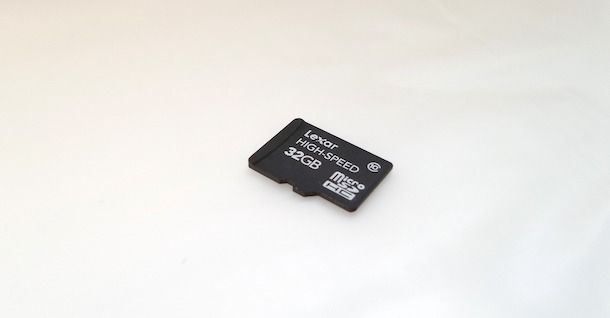
Prima di entrare nel vivo del tutorial, andandoti a spiegare come formattare Micro SD, ci sono alcune informazioni preliminari al riguardo che devi conoscere.
Innanzitutto, tieni presente che per eseguire l’operazione da computer potresti aver bisogno di un adattatore da microSD a SD. Molti desktop e notebook, infatti, dispongono di un lettore per schede SD, ma non consentono l’inserimento diretto delle più piccole microSD. Per cui, se il computer che stai usando è sprovvisto di un lettore di schede, puoi valutare l’acquisto di un adattatore USB da collegare esternamente, disponibile anche in versione USB-C.

UGREEN USB 3.0 Lettore Schede SD Micro SD Adattatore di Memoria

Anker Lettore di Schede di Memoria USB C 2 in 1, per Schede SDXC, SDHC...

UGREEN Lettore di Schede SD USB C in Alluminio SD Card Reader (SD 4.0)

Acer Lettore di schede SD, SD Card Reader USB C e USB 3.0
La procedura di formattazione può inoltre essere eseguita da smartphone e tablet, intervenendo direttamente dal dispositivo o ricorrendo, anche in tal caso, all’uso di adattatori esterni, a seconda della dotazione del device stesso e delle funzioni disponibili.
Tieni altresì presente che durante la formattazione potrebbe esserti chiesto di scegliere il file system da usare per la scheda. In linea generale, FAT32 garantisce la massima compatibilità con computer, smartphone, console, Smart TV e dispositivi meno recenti, ma non consente di archiviare file più grandi di 4GB. exFAT, invece, elimina questo limite ed è consigliato per microSD di capacità elevata e per la gestione di file di grandi dimensioni. Alcuni sistemi consentono anche di usare NTFS, file system tipico di Windows, generalmente meno compatibile con altri dispositivi. Sui dispositivi Apple, poi, sono disponibili i file system APFS, HFS+ e HFS, mentre su Linux ci sono EXT3 ed EXT4, ma si tratta di soluzioni poco usate sulle microSD, in quanto pensate principalmente per specifici sistemi operativi.
Infine, considerando che con la formattazione della scheda i file eventualmente presenti sul supporto andranno persi, un’altra cosa che ti invito a fare prima di procedere è quella di eseguire un backup dei dati presenti sulla microSD.
Come formattare Micro SD su PC e Mac
Fatte le dovute precisazioni di cui sopra, veniamo al nocciolo vero e proprio della questione e andiamo a scoprire come fare per formattare Micro SD su PC e Mac. Trovi spiegato tutto in dettaglio proprio qui di seguito
SD Memory Card Formatter (Windows/macOS)
Per formattare Micro SD da PC e per formattare Micro SD Mac, ti consiglio innanzitutto di affidarti a SD Memory Card Formatter. Si tratta di un software gratuito, compatibile sia con Windows che con macOS, sviluppato direttamente dalla SD Association, l’associazione che raccoglie tutte le maggiori aziende produttrici di schede SD.
Per scaricare il programma sul tuo computer, recati sul relativo sito Internet, individua la sezione denominata SD Memory Card Formatter Download for Windows/Mac che trovi in basso e fai clic sul pulsante For Windows se stai usando Windows o su quello For Mac se stai usando macOS. Provvedi poi ad accettare la licenza d’uso, facendo clic sul pulsante Accept presente nella pagina successiva e aspetta che il download venga portato a termine.
In seguito, se stai usando Windows, estrai l’archivio ZIP appena ottenuto in una cartella a piacere e avvia il file EXE contenuto al suo interno (se nel fare ciò vedi comparire un messaggio che ti dice che l’operazione non è fattibile, per rimediare, fai clic destro sul file e scegli la voce Esegui come amministratore dal menu contestuale). Nella finestra che compare sul desktop, fai clic sul pulsante Next, seleziona la voce I accept the terms in the license agreement e clicca ancora sul pulsante Next per due volte di seguito. Successivamente, premi sui pulsanti Install e Sì e concludi il setup facendo clic sul pulsante Finish.
Se stai usando macOS, invece, estrai l’archivio ZIP ottenuto in una posizione a piacere e fai doppio clic sul file MPKG in esso contenuto. Nella finestra che compare sulla scrivania, clicca in sequenza sui pulsanti Continua per due volte consecutive, Accetta e Installa. Digita, dunque, la password dell’account utente su macOS, clicca sul pulsante Installa software e concludi il setup premendo sul bottone Chiudi.
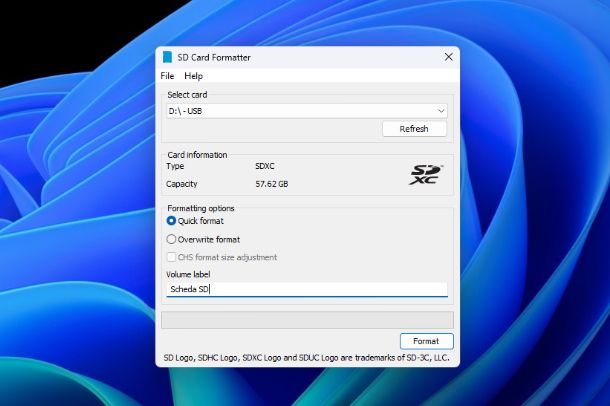
A questo punto, a prescindere dal sistema operativo in esecuzione, comparirà automaticamente la finestra di SD Memory Card Formatter sullo schermo. Collega quindi al computer la microSD relativamente alla quale desideri andare ad agire.
Successivamente, espandi il menu Select card situato in alto e seleziona da esso l’unità della microSD da formattare, digita nel campo Volume label il nome che vuoi assegnare al volume e avvia la formattazione della scheda cliccando sul pulsante Format su quello OK.
Se vuoi, tramite la sezione Formatting options puoi impostare anche il tipo di formattazione da effettuare: lasciando selezionata l’opzione Quick format la scheda viene formattata velocemente e i file che contiene rimangono potenzialmente recuperabili tramite software adatti allo scopo, mentre scegliendo l’opzione Overwrite Format i dati verranno prima cancellati e poi sovrascritti con informazioni casuali rendendo praticamente impossibile il recupero dei dati usando software appositi.
Esplora File (Windows)
Se stai agendo da PC, un altro sistema che puoi valutare di adoperare per portare a compimento l’operazione oggetto di questo tutorial consiste nello usare la funzione predefinita di Windows accessibile direttamente da Esplora file.
Per cui, per formattare Micro SD su Windows 10 o su qualsiasi altra versione di Windows tu stia usando, provvedi innanzitutto a collegare la scheda di memoria al computer, dopodiché apri Esplora file, facendo clic sulla relativa icona (quella con la cartella gialla) presente sulla barra delle applicazioni del sistema.
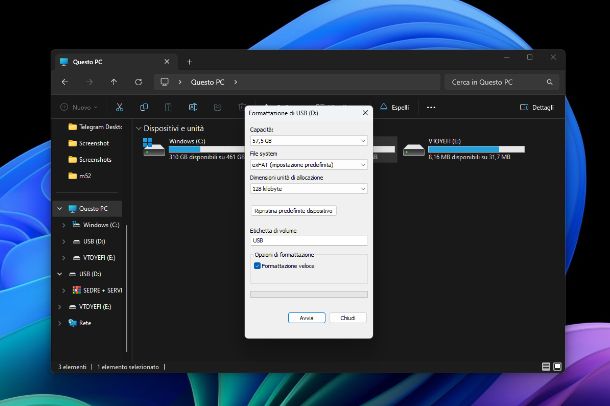
Nella finestra adesso visibile sul desktop, seleziona l’icona del computer presente nel menu laterale di sinistra. A questo punto, individua la tua microSD nella sezione Dispositivi e unità sita a destra, facci clic destro sopra e, dal menu contestuale, scegli la voce Formatta. In alternativa, puoi fare clic destro direttamente sull’icona della scheda di memoria nella barra laterale e selezionare la voce Formatta dal menu che ti viene mostrato.
Nell’ulteriore finestra che ora visualizzi sul desktop, apri il menu a tendina File system e scegli da esso l’opzione FAT32, exFAT o NTFS, a seconda se vuoi formattare Micro SD in FAT32, se vuoi formattare Micro SD da exFAT a FAT32, se vuoi formattare Micro SD 64GB FAT32, se necessiti di formattare Micro SD per Nintendo Switch e via discorrendo, dopodiché digita il nome che desideri assegnare al dispositivo nel campo Etichetta di volume e dai il via alla procedura facendo clic sui pulsanti Avvia e OK.
Ti faccio notare che se lasci selezionata la casella Formattazione veloce il processo per formattare Micro SD su PC sarà portato a termine in pochissimi secondi, ma la microSD non verrà controllata alla fine, il che significa che non verrà verificata l’integrità del supporto e non saranno individuati eventuali errori.
Sempre lasciando attiva l’opzione per eseguire la formattazione veloce, tieni altresì presente che lo spazio libero sulla scheda di memoria non verrà bonificato, per cui fino a quando l’unità non verrà sovrascritta con altri file sarà possibile recuperare i dati cancellati da quest’ultima.
A formattazione completata, per espellere correttamente la microSD dal computer, fai clic destro sull’icona del dispositivo presente nella finestra di Esplora file e seleziona la voce Espelli dal menu contestuale.
Utility Disco (macOS)
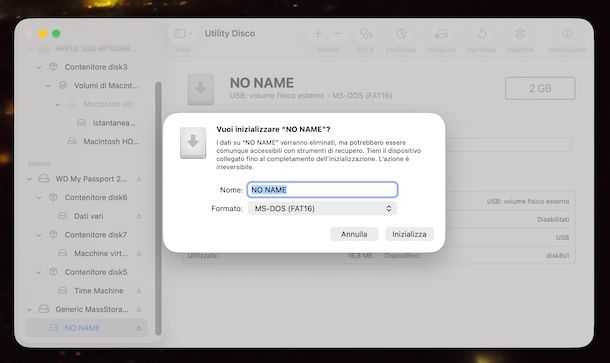
Anche su macOS puoi avvalerti di uno strumento “di serie” per formattare Micro SD: si tratta di Utility Disco, il tool tramite il quale è possibile gestire e formattare le unità interne e quelle collegate esternamente al Mac.
Per potertene servire, collega innanzitutto la scheda microSD in tuo possesso al Mac, dopodiché apri Utility Disco, facendo clic sulla relativa icona quella con il disco fisso e lo stetoscopio) che trovi nel menu App del sistema.
Ora che visualizzi la finestra di Utility Disco sulla scrivania, seleziona il nome della scheda di memoria che intendi formattare dalla barra laterale di sinistra (se visualizzi solo le partizioni, per rimediare, clicca sul menu Vista che si trova in alto e scegli la voce Mostra tutti i dispositivi da quest’ultimo), dopodiché clicca sul pulsante Inizializza presente in alto.
Provvedi quindi a indicare il file system che vuoi usare per formattare la microSD dal menu a tendina Formato, scegliendo tra APFS, macOS esteso journaled (che sarebbe HFS+), MS-DOS FAT (che sarebbe FAT32) o ExFAT.
In seguito, immetti il nome che vuoi assegnare alla scheda di memoria nel campo Nome, espandi il menu a tendina Schema (se disponibile) e seleziona da esso lo schema della mappatura tra Mappa partizione GUID (che è quello predefinito di macOS), Mappa Partizione Apple o Master Boot record (MBR) (per le unità da usare su Windows), dunque avvia la procedura di formattazione, facendo clic sul pulsante Inizializza.
Come formattare Micro SD su Android
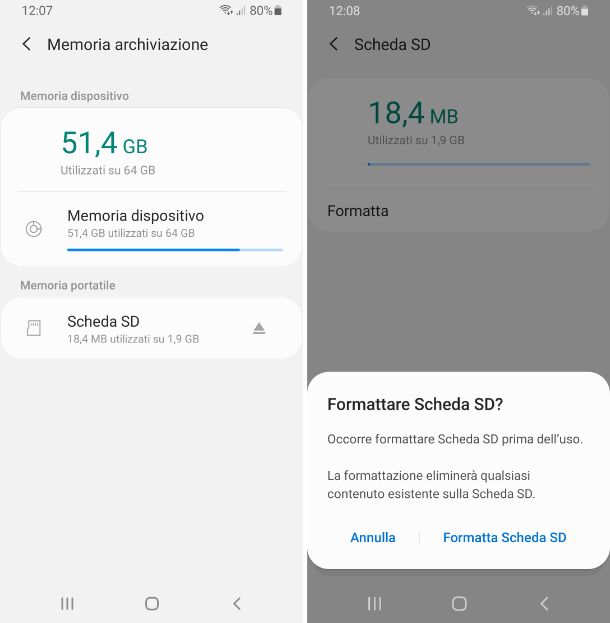
Possiedi uno smartphone Android o un tablet con memoria espandibile mediante microSD e ti piacerebbe sapere come fare per formattare Micro SD su Android? No problem: per riuscirci, ti basta usare le funzionalità offerte dal sistema operativo del “robottino verde”.
Per cui, dopo aver inserito la microSD nell’ apposito alloggiamento dello smartphone o del tablet, premi sull’icona delle impostazioni (quella con la ruota d’ingranaggio) che trovi nella home screen e/o nel drawer del sistema, seleziona la voce relativa allo spazio di archiviazione dalla schermata a seguire e premi sulla voce relativa alla microSD.
Adesso, per formattare Micro SD per smartphone o anche per tablet, premi sulla dicitura per procedere con la formattazione e dai conferma delle tue intenzioni premendo sulla dicitura apposita.
Ad operazione conclusa, la scheda SD sarà completamente vuota e potrai nuovamente utilizzarla per archiviare al suo interno foto, video, documenti e altri tipi di file.
Tieni presente che le indicazioni che ti ho appena fornito posso differire leggermente a seconda di marca e modello di smartphone o tablet che stai usando, nonché della versione esatta di Android installato su di esso.
Come formattare Micro SD su iPhone e iPad
Se ti stai chiedendo come fare per formattare Micro SD su iPhone e iPad, sappi che a partire da iOS/iPadOS 13, Apple ha introdotto sui suoi dispositivi il supporto ai dispositivi esterni di archiviazione. Per cui, non solo si può accedere a essi tramite iPhone e iPad, ma è altresì possibile procedere con la formattazione.
Per riuscirci, dopo esserti munito di un adattatore, inserisci la microSD al suo interno e connetti quest’ultimo alla porta Lightning o USB-C del tuo iPhone o iPad.
Successivamente, recati nella schermata Home e/o nella Libreria app del sistema e seleziona l’icona dell’app File (quella con la cartella). L’app è preinstallata, ma qualora rimossa può essere scaricata nuovamente e gratuitamente dalla relativa sezione dell’App Store, mettendo in atto la consueta procedura).
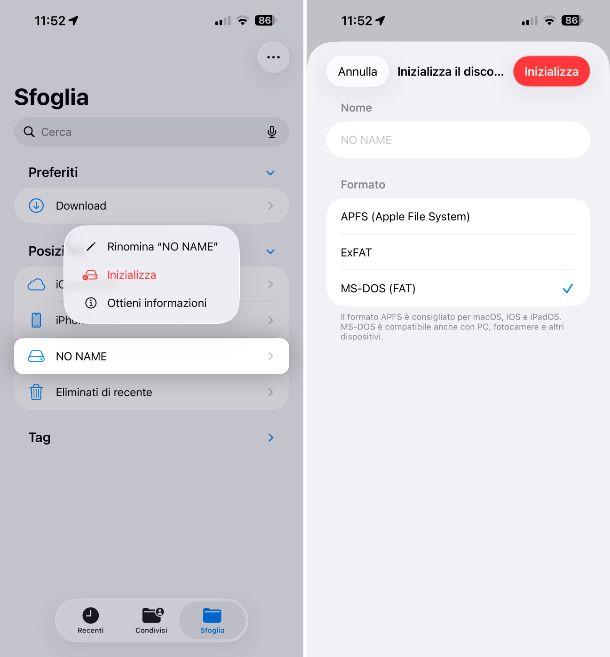
Una volta visibile la schermata principale di File, premi sulla voce Sfoglia che si trova sulla barra in basso, individua il nome dell’unità relativa alla microSD che trovi nella sezione Posizioni e facci un tap prolungato sopra, dunque scegli l’opzione Inizializza dal menu che compare.
Nella schermata a seguire, digita il nome che vuoi usare per la scheda di memoria nel campo Nome, indica il file system da adoperare tramite la sezione Formato scegliendo tra APFS (Apple File System), ExFat o MS-DOS (FAT) (che sarebbe FAT32) e premi sul pulsante Inizializza in alto a destra per avviare la procedura.
A processo concluso, ricordati ovviamente di rimuovere la scheda SD dall’adattatore e, successivamente, di scollegare quest’ultimo dal tuo iPhone o iPad.
Come formattare micro SD danneggiata
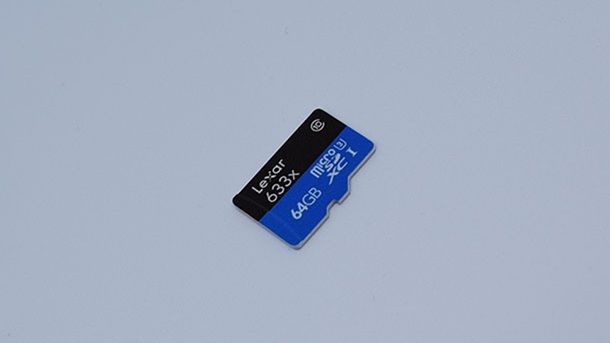
Se vuoi scoprire come formattare Micro SD danneggiata, tieni presente che nella maggior parte dei casi la procedura può aiutare a risolvere problemi legati a errori di lettura, file corrotti o malfunzionamenti del file system. Talvolta, infatti, una scheda apparentemente non funzionante può tornare utilizzabile semplicemente effettuando una nuova inizializzazione del supporto.
Prima di procedere, però, assicurati che la microSD venga almeno rilevata dal computer o dal dispositivo in uso. Se la scheda contiene dati importanti ancora accessibili, valuta inoltre di tentarne il recupero prima della formattazione.
Per effettuare la formattazione, puoi avvalerti delle soluzioni utili allo scopo per PC e Mac, Android e iPhone e iPad di cui ti ho parlato nei capitoli precedenti di questa guida.
Nel caso in cui la scheda continui a non funzionare correttamente anche dopo la formattazione, è probabile che il supporto presenti danni hardware o settori ormai compromessi. In situazioni di questo tipo, purtroppo, potrebbe essere necessario sostituire la microSD con una nuova.
Come formattare Micro SD protetta da scrittura
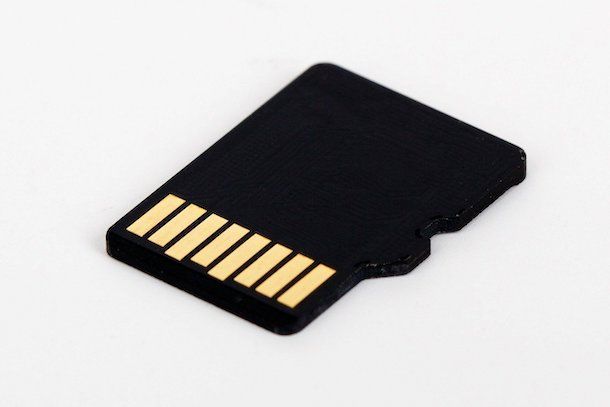
Non riesci a mettere in pratica le indicazioni su come formattare le microSD che ti ho fornito nelle righe precedenti poiché sullo schermo compare un avviso indicante il fatto che il supporto è protetto da scrittura? Non preoccuparti, posso comunque esserti d’aiuto per formattare Micro SD protetta da scrittura.
In tal caso, a prescindere dal fatto che tu voglia agire da computer, per formattare Micro SD che non si formatta, oppure da smartphone e tablet, magari per formattare Micro SD protetta da scrittura Android, devi preoccuparti di rimuovere la protezione in essere, procedendo così come ti ho spiegato nella mia guida dedicata.
Ti anticipo già che la protezione può essere disattivata spostando l’interruttore di blocco/sblocco eventualmente posto sulla scheda, tramite il Registro di sistema o, ancora, mediante l’utility di partizionamento integrata nell’OS.
In qualità di affiliati Amazon, riceviamo un guadagno dagli acquisti idonei effettuati tramite i link presenti sul nostro sito.

Autore
Salvatore Aranzulla
Salvatore Aranzulla è il blogger e divulgatore informatico più letto in Italia. Noto per aver scoperto delle vulnerabilità nei siti di Google e Microsoft. Collabora con riviste di informatica e ha curato la rubrica tecnologica del quotidiano Il Messaggero. È il fondatore di Aranzulla.it, uno dei trenta siti più visitati d'Italia, nel quale risponde con semplicità a migliaia di dubbi di tipo informatico. Ha pubblicato per Mondadori e Mondadori Informatica.