Come impostare MP3 come suoneria iPhone
Vorresti usare come tono di chiamata per il tuo iPhone quell'MP3 del tuo cantante preferito che non fai altro che ascoltare da giorni, ma non essendo un grande esperto in fatto di personalizzazione dello smartphone non hai la benché minima idea di come riuscirci? Non ti preoccupare… posso aiutarti io, con questo tutorial sul tema!
Se mi dedichi un minimo della tua attenzione, infatti, posso spiegarti, in modo semplice e al contempo ricco di dettagli,come impostare MP3 come suoneria iPhone. Il processo non è propriamente tra i più intuitivi, devo ammetterlo, ma attenendoti alle mie istruzioni e rivolgendoti agli strumenti giusti puoi ottenere il risultato desiderato senza fare troppa fatica.
Allora? Che ne diresti di mettere le chiacchiere da parte e di passare finalmente all'azione concreta? Sì? Grandioso! Posizionati bello comodo, prenditi qualche minuto libero solo per te e concentrati quindi sulla consultazione di tutto quanto qui di seguito riportato. Sono sicuro che alla fine potrai dirti più che soddisfatto, sia per quanto appreso che, ovviamente, per aver portato a compimento la tua missione odierna.
Indice
- Come impostare MP3 come suoneria su iPhone
- Come impostare MP3 come suoneria iPhone con GarageBand
- Come impostare MP3 come suoneria iPhone con iTunes
- Come impostare MP3 come suoneria iPhone senza iTunes
- Come usare MP3 come suoneria iPhone
Come impostare MP3 come suoneria su iPhone
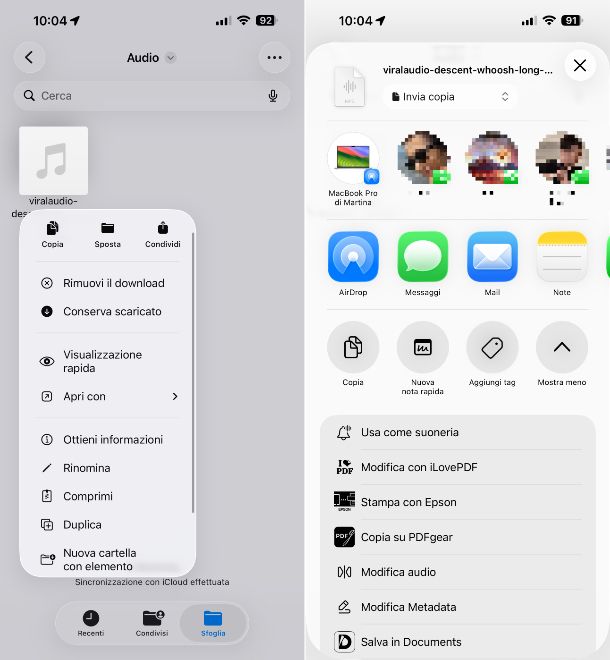
Se vuoi impostare MP3 come suoneria iPhone, il primo nonché più pratico sistema che puoi adottare consiste nello fruttare la funzione apposita mesa a disposizione da Apple stessa a partire da iOS 26 e fruibile tramite l'app File, quella predefinita, gratuita e preinstallata per la gestione dei file sul dispositivo.
Per procedere, se non lo hai già fatto, salva sulla memoria interna del tuo iPhone o su iCloud Drive il file MP3 che vuoi usare come suoneria, assicurandoti che abbia una durata massima di 30 secondi.
Successivamente, prendi l'iPhone e se necessario sbloccalo, poi apri l'app File, andando a selezionare la sua icona (quella con la cartella) che trovi nella schermata Home e/o nella Libreria app di iOS. Se non riesci a trovare l'app, evidentemente è perché manca sul tuo iPhone e in tal caso puoi rimediare effettuandone preventivamente il download e l'installazione dalla relativa sezione dell'App Store, attuando la consueta procedura.
Una volta visibile la schermata principale di File, fai tap sulla voce Sfoglia posta sulla barra in basso, recati nella posizione in cui si trova l'MP3, facci un tap prolungato sopra e seleziona la voce Condividi dal menu proposto.
Nell'ulteriore menu visualizzato, premi sul tasto Altro e su quello Usa come suoneria e l'MP3 verrà così impostato come nuova suoneria.
Come impostare MP3 come suoneria iPhone con GarageBand

Puoi altresì valutare di impostare MP3 come suoneria iPhone con GarageBand, l'app sviluppata direttamente da Apple per i suoi utenti grazie alla quale è possibile suonare, registrare e condividere musica e che, cosa che non tutti sanno, integra anche una speciale funzione per creare e impostare nuovi toni di chiamata.
Per cui, prendi il tuo iPhone e se necessario a sbloccarlo, dopodiché avvia l'app di GarageBand sul dispositivo, facendo tap sulla relativa icona (quella con la chitarra elettrica) che si trova nella schermata Home e/o nella Libreria app di iOS. Se non riesci a trovare l'app, evidentemente è perché manca sul tuo dispositivo e in tal caso puoi rimediare effettuandone preventivamente il download e l'installazione dalla relativa sezione dell'App Store, attuando la consueta procedura.
Quando visualizzi la schermata principale di GarageBand, fai tap sul tasto + in alto, accedi alla scheda Tracce e avvia la creazione di un nuovo progetto selezionando uno qualsiasi degli strumenti musicali disponibili o il registratore audio.
Successivamente, fai tap sul tasto Progetto (quello con le linee che formano un quadrato) in alto a sinistra e premi sul bottone Loop (quello con la linea che forma un cerchio) in alto a destra.
Agendo dal menu ora proposto, seleziona la scheda File, fai tap sulla voce Sfoglia elementi dell'app File e premi sul file MP3 che vuoi usare come suoneria individuandolo nella memoria interna dell'iPhone o su iCloud Drive, poi facci un tap prolungato sopra e trascinalo sulla timeline.
A questo punto, seleziona il file audio sulla timeline e sposta i cursori laterali per definire la porzione da usare come suoneria, tenendo presente che c'è un limite massimo di 40 secondi di tempo.
Dopo aver compiuto i passaggi di cui sopra, fai tap sul tasto ▼ in alto a sinistra, scegli la voce I miei brani nel menu mostrato, fai un tap prolungato sull'anteprima del progetto creato e scegli l'opzione Condividi nel menu che si apre.
Per concludere, seleziona l'opzione Suoneria, digita il nome che vuoi dare al tono di chiamata nel campo apposito, fai tap sulla dicitura Esporta in alto a destra e, quando ti viene comunicato che l'esportazione si è conclusa, scegli le voci Usa suoneria come e Suoneria per impostare subito il tono di chiamata appena creato.
Se preferisci impostare la suoneria in un secondo momento, quando sullo schermo compare l'avviso che sta a indicare che l'esportazione è stata ultimata premi sul tasto OK.
Come impostare MP3 come suoneria iPhone con iTunes
Vediamo, ora, come fare per impostare MP3 come suoneria iPhone con iTunes, ovvero andando ad agire da computer tramite iTunes il software di Apple per la gestione dei contenuti multimediali e del “melafonino” su macOS Mojave e versioni precedenti e su Windows, ad esempio su Windows 11.
Se stai utilizzando Windows, provvedi innanzitutto, se non lo hai già fatto, a scaricare e installare iTunes, mentre sulle versioni meno recenti di macOS trovi il software già installato.
Collega poi il tuo iPhone al computer mediante il cavo apposito e attendi l'avvio automatico di iTunes. Se non succede, provvedi tu, selezionando il relativo collegamento nel menu Start di Windows o l'icona nella cartella Applicazioni di macOS.
Quando visualizzi la finestra di iTunes sullo schermo, se è la prima volta che connetti l'iPhone al PC o al Mac, autorizza il collegamento tra i due dispositivi: fai clic sul pulsante Continua sul computer, poi fai tap sulla dicitura Autorizza sullo smartphone e digita il relativo codice di sblocco. Fatto ciò, comparirà l'icona dell'iPhone nella parte in alto a sinistra della schermata di iTunes.
Adesso, se il file MP3 che vuoi usare come suoneria si trova già nella libreria di iTunes, passa direttamente alla lettura del paragrafo successivo. In caso contrario, importalo facendo clic sul menu File in alto a sinistra, scegliendo da esso la voce Importa e selezionando l'elemento di riferimento dal computer.
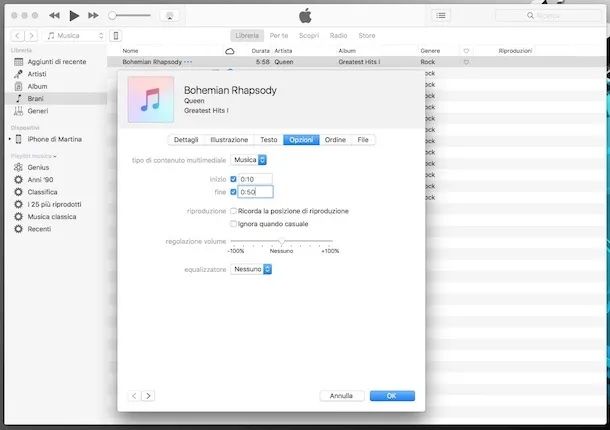
A questo punto, se necessario, riduci la durata del file audio così che sia massimo di 40 secondi, vale a dire quella di una suoneria, facendo clic destro suo sul suo nome, selezionando la voce Informazioni dal menu contestuale che si apre, selezionando la scheda Opzioni nella schermata a seguire, selezionando le caselle in corrispondenza delle voci inizio e fine e utilizzando i campi addicenti per indicare i punti di inizio e di fine, dopodiché premi sul pulsante OK per applicare i cambiamenti.
Dopo aver compiuto i passaggi di cui sopra, seleziona il file audio dalla libreria di iTunes, clicca sul menu File in alto a sinistra, scegli l'opzione Converti al suo interno e fai clic sulla dicitura Crea versione AAC.
In seguito, fai clic destro sul nome della suoneria e recati nella cartella in cui è stata salvata selezionando l'opzione Mostra in Windows Explorer su Windows o su quella Mostra in Finder su macOS, facci clic destro sopra, seleziona l'opzione Rinomina dal menu proposto, modifica l'estensione da .m4a a .m4r, premi il tasto Invio sulla tastiera del computer e rispondi in maniera affermativa all'avviso che vedi comparire sullo schermo per salvare le modifiche.
Ritorna adesso nella libreria di iTunes e cancella la suoneria creata, facendo clic destro su di essa, scegliendo l'opzione Elimina dalla libreria dal menu contestuale e selezionando l'opzione per continuare a mantenere il file d'origine.
Per concludere, seleziona l'icona dell'iPhone dalla barra laterale a sinistra, scegli la voce Suonerie e trascina il file audio nel riquadro apertosi, in modo che venga aggiunto all'elenco delle suonerie sul dispositivo.
Terminata la procedura per impostare MP3 come suoneria iPhone, scollega lo smartphone dal computer facendo clic sul tasto ⏏ visibile portando il cursore sul nome dell'iPhone nella finestra di iTunes.
Tieni presente che i brani scaricati da Apple Music non possono essere usati come suoneria, in quanto protetti da DRM e quindi non fruibili per lo scopo in questione.
Come impostare MP3 come suoneria iPhone senza iTunes

Se stai usando un Mac equipaggiato con macOS 10.15 Catalina o successivi, puoi impostare MP3 come suoneria iPhone senza iTunes, rivolgendoti all'applicazione Musica che ha preso il posto di iTunes e al Finder.
Per procedere, avvia l'applicazione Musica, facendo clic sulla relativa icona (quella con la nota musicale) che trovi nella cartella Applicazioni di macOS, e il Finder, a cui puoi accedere premendo sulla relativa icona (quella con il volto sorridente) sulla barra Dock del sistema.
Serviti di Musica per selezionare il file MP3 e per creare il tuo tono di chiamata personalizzato procedendo analogamente a come ti ho già spiegato nel capitolo precedente.
In seguito, intervieni dalla finestra del Finder per individuare la collocazione della suoneria in formato .m4r, seleziona il nome dell'iPhone nella barra laterale di sinistra, apri la scheda Generali, trascinaci sopra la suoneria e premi sul tasto Applica per inserirla nell'elenco dei toni di chiamata disponibili sul “melafonino”.
Come usare MP3 come suoneria iPhone

Hai creato una suoneria partendo da un file MP3, ma non l'hai ancora impostata come tono di chiamata sul tuo “melafonino”? Se è così, non temere, posso ovviamente spiegarti anche come fare ciò, ovvero come andare a usare MP3 come suoneria iPhone.
Come prima cosa, prendi il tuo iPhone e se necessario sbloccalo, dopodiché seleziona l'icona delle Impostazioni (quella con la ruota d'ingranaggio) presente nella schermata Home e/o nella Libreria app di iOS.
Nella nuova schermata adesso visibile, sfiora la dicitura Suoni e feedback aptico e quella Suoneria, dunque premi sul nome della suoneria che vuoi usare che trovi nell'elenco proposto ed è fatta.
Sappi che dalla stessa schermata di cui sopra puoi altresì definire il tipo di vibrazione da associare alla suoneria, facendo tap sulla voce Feedback aptici in alto e scegliendo l'opzione che preferisci.
Se poi desideri modificare anche la suoneria degli SMS, quella delle email ecc., puoi riuscirci selezionando le voci Suoneria messaggi, Messaggio segreteria, Nuova email, Email inviata, Avvisi calendario, Avvisi promemoria e Avvisi di default sempre presenti nella schermata di cui sopra e facendo la tua scelta dalla schermata a seguire.

Autore
Salvatore Aranzulla
Salvatore Aranzulla è il blogger e divulgatore informatico più letto in Italia. Noto per aver scoperto delle vulnerabilità nei siti di Google e Microsoft. Collabora con riviste di informatica e ha curato la rubrica tecnologica del quotidiano Il Messaggero. È il fondatore di Aranzulla.it, uno dei trenta siti più visitati d'Italia, nel quale risponde con semplicità a migliaia di dubbi di tipo informatico. Ha pubblicato per Mondadori e Mondadori Informatica.