Come incollare una foto su un’altra
Ti piacerebbe tanto creare dei collage di foto, come quelli che si trovano online, pieni di sfumature e forme speciali, ma non hai nessuna esperienza in ambito di photo editing e quindi temi che possa trattarsi di una missione impossibile per te? Non hai motivo di temere, perché in questa guida ti mostrerò come incollare una foto su un'altra utilizzando alcuni programmi di fotoritocco, alcuni servizi online e alcune app per smartphone e tablet estremamente intuitive.
Quasi tutte le soluzioni che ti proporrò sono completamente gratuite, per cui non hai davvero scuse: segui in modo scrupoloso tutti i consigli che ti darò nelle prossime righe e vedrai che non avrai il benché minimo problema nel sovrapporre due foto dal tuo PC o, addirittura, dal tuo dispositivo mobile, in modo da ottenere collage simili a quelli che hai visto online e che ti piacciono tanto.
Allora, si può sapere cosa ci fai ancora lì impalato? Coraggio: mettiti bello comodo, concentrati sulla lettura di questo tutorial e, cosa ancora più importante, metti in pratica le "dritte" che ti darò. Al termine di questa lettura sarai perfettamente in grado di portare a termine il lavoro che ti sei prefisso di compiere: promesso!
Indice
- Come incollare una foto su un'altra: Android
- Come incollare una foto su un'altra: iPhone
- Come incollare una foto su un'altra: Instagram
- Come incollare una foto su un'altra con Photoshop
- Come incollare una foto su un'altra con GIMP
- Come incollare una foto su un'altra online
Come incollare una foto su un'altra: Android
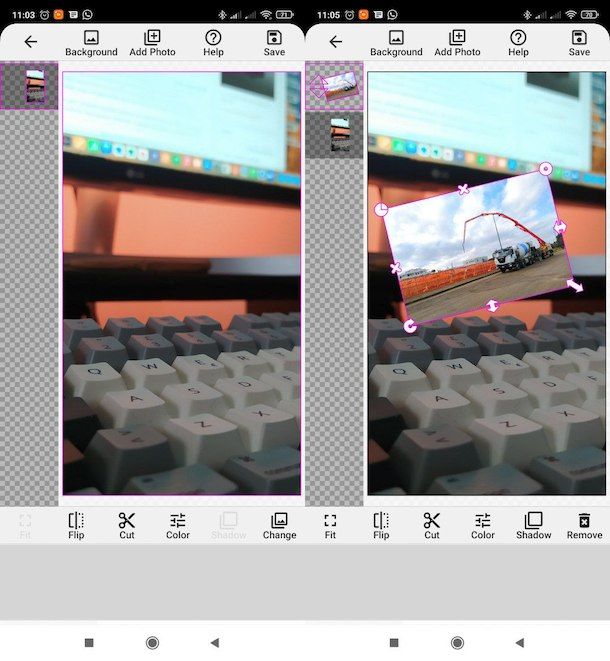
Se vuoi incollare una foto su un'altra con Android, puoi rivolgerti a una delle tante app utili a questo scopo, come l'ottima PhotoLayers, che permette di sovrapporre immagini, rimuovendone anche lo sfondo, gestendo fino a un massimo di 11 livelli. Integra anche alcune feature da utilizzare all'occorrenza per ritoccare i propri scatti. Il tutto gratis e senza acquisti in app (troverai solo qualche banner poco invasivo). Se disponi di un device Android senza servizi di Google, vedi se è disponibile su qualche store alternativo.
Dopo aver installato e avviato l'app (ti basta visitare il link che ti ho appena fornito e premere sul pulsante Installa), gestisci le preferenze riguardo agli annunci nell'app. Successivamente, fai tap sul pulsante Select photo, quindi consenti all'app di accedere ai contenuti multimediali del dispositivo e pigia sull'anteprima della foto da usare come "sfondo" di quella che andrai a sovrapporre in seguito.
Se necessario, poi, esegui un ritaglio all'immagine sfruttando l'editor di PhotoLayers e premi sul bottone Done (in alto a destra) per passare allo step successivo, che consiste nel sovrapporre la foto su quella che hai appena caricato. Per eseguire questa operazione, pigia sul pulsante (+) Add Photo (in alto), fai tap sull'anteprima della foto da incollare sull'altra, ritagliala (se necessario) e premi sul bottone Done (in alto a destra).
Se vuoi scontornare la foto appena importata, così da applicarla come fosse uno sticker, premi su Cut > AI-Auto, quindi conferma con Done. Se necessario, regola il livello di levigatura del bordo per renderlo più morbido o definito, poi premi nuovamente su Done.
Indipendentemente dalla modifica applicata, non ti rimane che ridimensionare la foto aggiunta alla composizione aprendo/chiudendo due dita su di essa, trascinarla nella posizione da te desiderata e premere sul pulsante Save (in alto) per salvare il file di output. Semplice, vero?
Ci sono altre app per sovrapporre foto che potresti trovare utili: dai un'occhiata alla guida che ti ho linkato per individuarne altre che potrebbero eventualmente fare al caso tuo.
Come incollare una foto su un'altra: Samsung
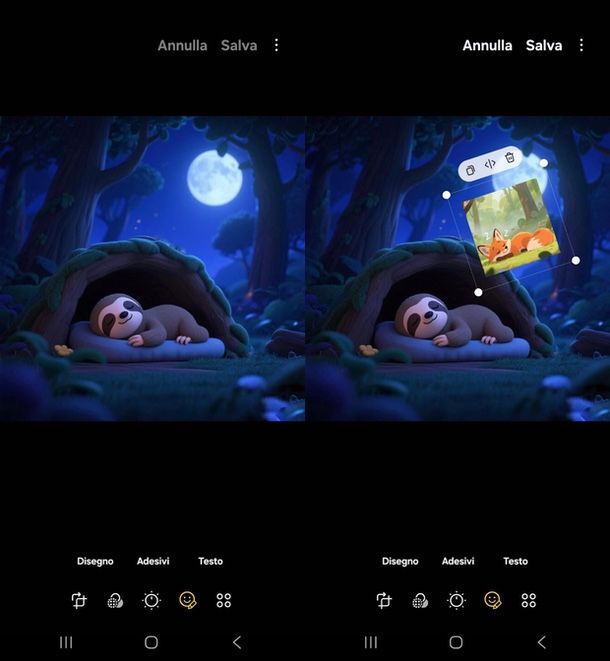
Se hai uno smartphone Samsung, sappi che puoi utilizzare la funzione adesivi integrata nella Galleria per poter incollare una foto su un'altra. Ti interessa la cosa? Allora ecco come incollare una foto su un'altra Samsung.
Per iniziare, apri l'app Galleria, seleziona la foto su cui vuoi incollarne un'altra e tocca Modifica (l'icona a forma di matita). Premi quindi sull'icona della faccina sorridente con la matita, scegli Adesivi e tocca il cerchio con il fiore, che rappresenta la tua galleria fotografica. Premi poi sul simbolo (+) e scegli l'immagine che desideri aggiungere.
A questo punto puoi decidere come visualizzarla: se vuoi applicare un ritaglio stilizzato, vai nella sezione Forma e scegli una maschera tra quelle disponibili, come cerchio, stella o triangolo; se invece preferisci estrarre liberamente il soggetto per usarlo come sticker, seleziona Forma libera e cerchia con il dito il soggetto che vuoi isolare (non serve essere precisi).
Dopo aver applicato la modifica che preferisci, premi Avanti, scegli se aggiungere un bordo colorato e conferma con Fatto. L'immagine si sovrapporrà a quella di sfondo: potrai subito ridimensionarla, ruotarla, spostarla, copiarla o eliminarla con i comandi a schermo. Quando sei convinto del risultato, tocca Salva: la foto modificata sostituirà l'originale nella galleria.
Non preoccuparti però: se cambi idea in seguito, puoi sempre ripristinare la versione originale aprendo la foto, entrando in modalità Modifica e premendo su Annulla.
Puoi trovare maggiori info su come usare questa funzione di Samsung in questo mio tutorial.
Come incollare una foto su un'altra: iPhone
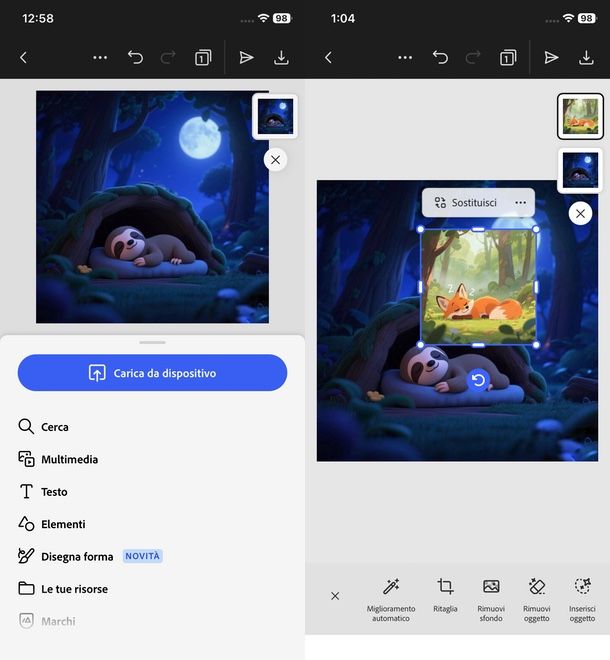
Per incollare una foto su un'altra con iPhone puoi utilizzare Adobe Express, un'app pensata per creare grafiche digitali e portare a termine operazioni di foto editing in modo semplice e veloce. L'app è gratuita nella versione base, mentre funzioni e contenuti extra sono disponibili tramite un abbonamento da 9,99€ al mese.
Se vuoi provarla, inizia effettuandone il download direttamente da questa pagina dell'App Store per iOS/iPadOS, aprila e premi su Continua per accettare i termini. Ora dovrebbe presentarsi la schermata con i piani premium: declina pure premendo sulla (X).
La registrazione in questo caso non è obbligatoria, ma lo diventa dopo i primi 5 download. Per procedere subito, premi su Accedi in alto a destra nella schermata principale e scegli se associare il tuo account Google, Facebook o Apple (premendo su ⋯ trovi altre opzioni). In alternativa, puoi registrarti con il tuo indirizzo di posta elettronica selezionando Continua con l'e-mail.
Una volta giunto nella schermata principale di Adobe Express, premi sul pulsante (+) poi su Carica media, consenti l'accesso alla tua libreria foto e scegli da dove prelevare l'immagine di partenza, cioè quella su cui andrai a incollare un'altra foto.
Puoi prenderla dalla Libreria foto (facendo tap sull'anteprima della foto e confermando con la spunta), recuperarla da File se si trova nel file manager di iOS (toccando sempre l'anteprima dell'immagine e poi il tasto Apri), oppure scattarla sul momento scegliendo Scatta una foto o registra un video e autorizzando l'app all'uso della fotocamera. Dopo aver importato l'immagine, se richiesto, seleziona l'opzione Modifica immagine originale.
Ora, premi il tasto (+) presente in basso a sinistra nell'editor (se non lo vedi, fai prima un tap su un punto vuoto della tela) e scegli la voce Carica da dispositivo. A questo punto, seleziona l'immagine da sovrappore, importandola con le stesse modalità viste prima.
Ecco fatto: la foto comparirà nel tuo progetto. A questo punto puoi ridimensionarla afferrando uno dei quattro angoli, tagliarla usando i trattini disposti sui lati dell'immagine o ruotarla tramite l'icona a forma di freccia circolare.
Se premi sull'immagine appena posizionata, puoi anche sostituirla con un'altra foto tramite l'opzione Sostituisci, oppure premere su ⋯ per accedere a comandi avanzate, come Copia, Incolla, Duplica, Elimina, Porta avanti/Porta dietro di un livello o Blocca.
Per modificare l'aspetto della foto, usa gli strumenti nella barra inferiore: per esempio, con Ritaglia puoi modificare liberamente l'immagine (con l'opzione Forma libera), applicare un ritaglio standard come Quadrato o Widescreen, oppure spostarti in Forme per dare alla foto un profilo circolare, ovale o con angoli arrotondati. La barra include anche funzioni come Rimuovi sfondo, Rimuovi oggetto, Miglioramento automatico e Effetti (scorri da destra a sinistra per vederle tutte).
Quando tutto è ok, tocca l'icona del download (la freccia verso il basso, in alto a destra) e poi la voce Scarica, così da salvare nella galleria del dispositivo le due foto sovrapposte in formato PNG. Se vuoi usare un altro formato, ti basta toccare PNG e scegliere l'opzione che preferisci.
Se vuoi provare altre app per sovrapporre foto ti rimando al mio tutorial sull'argomento: potresti trovarlo utile.
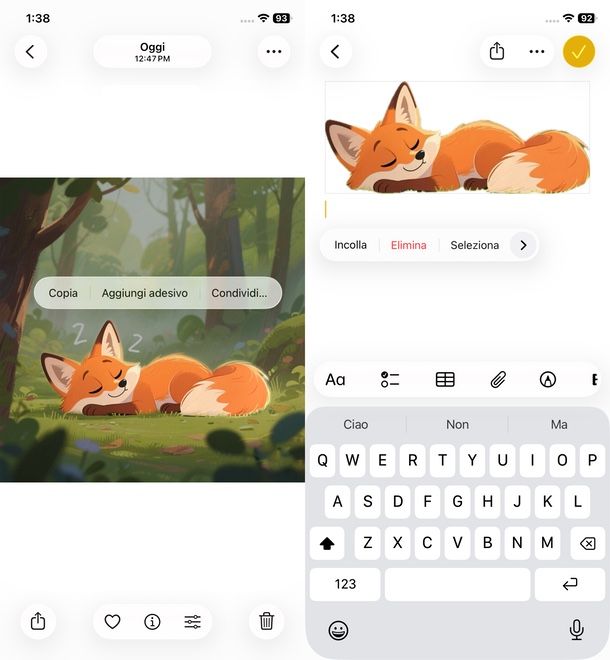
Come dici? Vuoi capire come incollare una foto su un'altra iPhone iOS 16? Ho capito: ti riferisci alla soluzione di sistema Seleziona oggetto, introdotta proprio con questa versione del sistema operativo, che consente di separare un soggetto dallo sfondo agendo direttamente dall'app da cui proviene l'immagine (es. Foto o Safari), senza dunque ricorrere ad app specifiche di terze parti.
Ecco come funziona: apri la foto e tieni premuto sul soggetto che vuoi estrarre (per esempio una persona, un oggetto o un animale). iOS riconoscerà automaticamente i contorni e, dopo un istante, li evidenzierà con un effetto brillante.
A quel punto, puoi trascinare il soggetto direttamente in un'altra app - per esempio in Note o in una chat WhatsApp o Telegram - oppure premere su Copia nel menu contestuale apparso, aprire l'app che ti interessa, fare un lungo tap nel campo di testo e scegliere Incolla. Puoi anche premere su Aggiungi adesivo se vuoi salvarlo nella tua libreria di sticker e averlo così sempre a portata di tap. Maggiori info qui.
Ti informo che questa funzione è disponibile anche su iPad, a partire da iPadOS 16: i passaggi per utilizzarla sono gli stessi che ti ho appena descritto.
Come incollare una foto su un'altra: Instagram
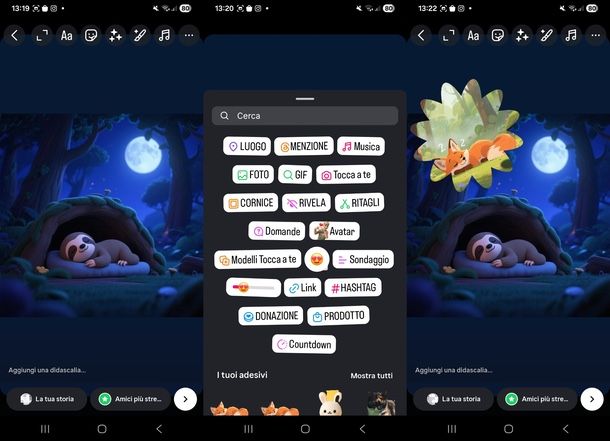
Sei giunto su questa guida per scoprire se è possibile incollare una foto su un'altra su Instagram? Allora sarai felice di sapere che puoi completare facilmente questa operazione di editing sia per le storie che per i post e reel. Ti avviso, però, che in tutti i casi potrai agire unicamente sull'app Instagram per Android e iOS/iPadOS.
Se ti interessano le storie, accedi all'app di Instagram e fai uno swipe da sinistra a destra, per aprire la fotocamera di Instagram e iniziare a creare una storia. Scatta, quindi, una foto sul momento oppure importane una dalla galleria del tuo dispositivo, usando l'apposita icona situata nell'angolo in basso a sinistra. Maggiori info qui.
Fatto ciò, tocca l'icona con la faccina quadrata per aprire il menu degli sticker, scegli quello chiamato Foto e seleziona l'immagine da sovrapporre. Verrà aggiunta subito alla storia: puoi regolarne le dimensioni con lo zoom a due dita, spostarla trascinandola o eliminarla portandola sull'icona del cestino che compare in basso. Toccandola, puoi anche cambiarne la forma (stella, fiore ecc.).
In alternativa, puoi usare lo sticker Ritagli: apri il menu degli sticker (la faccina quadrata), premi su Ritagli, scegli la foto da sovrapporre e Instagram la ritaglierà automaticamente. Se il risultato ti convince, tocca Usa adesivo (in caso contrario, premi Seleziona manualmente per regolare i bordi). Poi pubblica la storia come di consueto. Maggiori info qui.
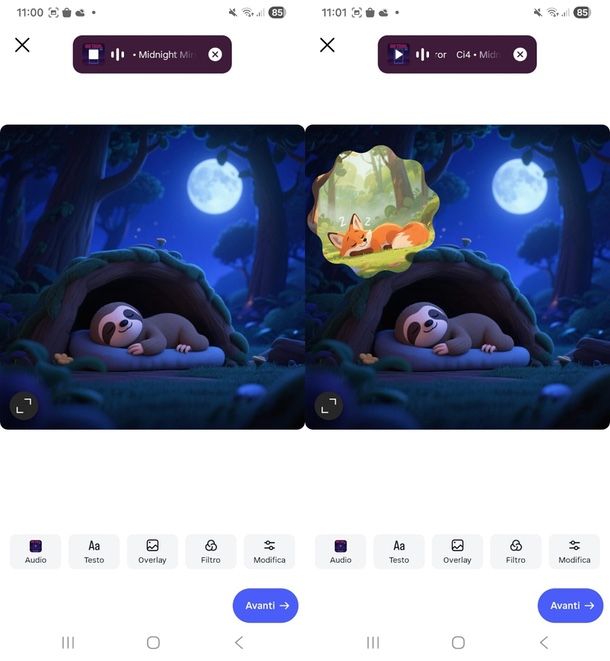
Se preferisci incollare una foto su un'altra nei post di Instagram, usa la funzione Overlay, che permette di combinare facilmente due o più immagini. Ti ricordo che puoi avvalertene solo dall'app Instagram per dispositivi mobili.
Per procedere, accedi all'app Instagram e crea un nuovo post premendo su (+) > Post oppure scorrendo da sinistra verso destra nella schermata principale e scegliendo Post in basso. Dopo aver selezionato l'immagine di base, tocca Avanti. Maggiori info qui.
Ora premi su Overlay, seleziona la foto da sovrapporre dalla galleria e regolala a piacere: puoi spostarla, ridimensionarla, inclinarla o cambiarne la forma con un tap. Per rimuoverla, trascinala in basso finché non appare il cestino. Quando sei pronto, premi Avanti e completa la pubblicazione del post. Maggiori info qui.
Anche per i reel puoi usare la funzione Overlay: dopo aver avviato la procedura classica per creare un nuovo reel selezionando o catturando sul momento ciò intendi condividere, premi l'icona Overlay (i due quadrati sovrapposti) tra i comandi disponibili per la modifica. A questo punto, importa e sistema l'immagine da sovrapporre così come ti ho appena indicato e procedi alla pubblicazione.
Se vuoi approfondire ulteriormente, ti consiglio il mio articolo su come sovrapporre due foto su Instagram. Comunque sia, puoi sempre avvalerti di qualche app per sovrapporre foto di terze parti (come le già citate PhotoLayers e Adobe Express) e poi condividere su Instagram le immagini di output realizzate con queste ultime. Il risultato finale ti soddisferà sicuramente.
Come incollare una foto su un'altra con Photoshop
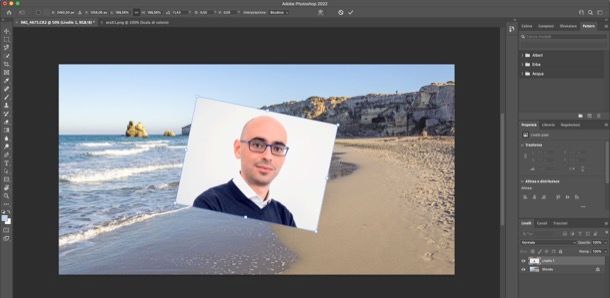
In un tutorial su come incollare una foto su un'altra foto non posso esimermi dal proporti l'utilizzo di Photoshop, il programma di fotoritocco più famoso al mondo. In questo caso, sappi che puoi riuscire nel tuo intento in modo facile e veloce: devi semplicemente copiare l'immagine che vuoi sovrapporre alla seconda e incollarla su quest'ultima. Lascia che ti spieghi come procedere.
Tanto per cominciare, avvia Photoshop e importa in esso le due foto su cui vuoi agire, selezionando la voce Apri… dal menu File. Per selezionare più file contemporaneamente nella finestra di dialogo che si apre, tieni premuto il tasto Ctrl (su Windows) o cmd (su Mac) mentre clicchi su ciascuna. In alternativa, se preferisci, puoi trascinarle direttamente nella finestra del programma.
Dopodiché, premi contemporaneamente i tasti Ctrl+A (su Windows) o cmd+a (su macOS) per selezionare l'intera immagine e pigia sui tasti Ctrl+C (su Windows) o cmd+c (su macOS) per copiarla negli appunti. Per concludere, apri la finestra in cui è presente la foto sulla quale incollare l'immagine che hai selezionato poc'anzi e pigia i tasti Ctrl+V (su Windows) o cmd+v (su macOS) per incollare la selezione. Più semplice di così?!
Volendo, puoi anche scontornare un'immagine e incollarla su uno sfondo diverso, così da creare un vero e proprio fotomontaggio. Il metodo più veloce per portare a termine questa operazione è servirsi degli strumenti AI messi a disposizione da Photoshop. Un esempio è Selezione rapida (nella barra a sinistra, icona con pennello e linea tratteggiata): passa il cursore sull'oggetto da estrarre e Photoshop ne riconosce automaticamente i bordi grazie a contrasto e texture.
Puoi usare anche lo strumento Selezione oggetto (la freccia su un rettangolo tratteggiato): passando il cursore sull'immagine, gli elementi riconosciuti si evidenziano in rosa; basta poi un clic per selezionarli.
Una volta scelto e impiegato lo strumento che preferisci, puoi perfezionare i bordi della selezione cliccando su Selezione e maschera (posta in alto) e intervenendo nel pannello di destra. Al termine, premi OK: la selezione è ora pronta per essere copiata e incollata sul nuovo sfondo, seguendo le indicazioni già fornite.
Se desideri avere maggiori informazioni su come sovrapporre foto su Photoshop e su come scontornare con Photoshop, ti consiglio di leggere le guide che ho già pubblicato sul mio blog: lì troverai informazioni ancora più dettagliate su come utilizzare la funzione di sovrapposizione delle immagini con effetti di sfumatura e persino con oggetti scontornati.
Come incollare una foto su un'altra con GIMP
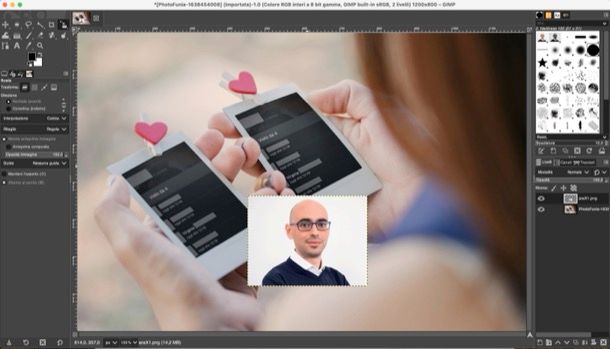
GIMP è un'altra soluzione che ti consiglio di provare per incollare una foto su un'altra da computer (è disponibile per Windows, macOS e Linux). Integra, infatti, tanti strumenti di photo editing che lo rendono la migliore alternativa gratuita e open source al costoso Photoshop.
Dopo aver installato il programma, seleziona la voce Apri… dal menu File (in alto) e seleziona le immagini che desideri sovrappore, tenendo premuto il tasto Ctrl (su Windows) o cmd (su Mac) mentre clicchi su ciascuna. Dai poi Invio per caricarle nel programma.
Fatto questo, recati nella finestra in cui è presente l'immagine che vuoi incollare sull'altra e copiala per intero pigiando sui tasti Ctrl+A e Ctrl+C (su Windows) o sui tasti cmd+a e cmd+c (su macOS).
Adesso, passa alla finestra in cui è presente la foto da usare come "base" e incolla la foto copiata poc'anzi in quest'ultima, pigiando sui tasti Ctrl+V (su Windows) o cmd+v (su macOS) e, dopo aver eventualmente riposizionato e ridimensionato l'immagine incollata tramite lo Strumento scala (che puoi trovare nella barra degli strumenti a sinistra, all'interno del menu Strumenti > Strumenti di trasformazione o usando la combinazione Maiusc+S), salva il lavoro fatto selezionando la voce Salva dal menu File.
Nel caso tu abbia intenzione di incollare soltanto un soggetto ritratto in foto, scontorna l'immagine: seleziona la voce Commuta maschera veloce dal menu Seleziona di GIMP, scegli lo strumento tracciati dalla barra degli strumenti di sinistra e ricalca i bordi del soggetto da scontornare dalla foto cliccando e punteggiando i bordi di tutto il soggetto con delle ancore di collegamento ravvicinate l'una all'altra.
Dopodiché disabilita la maschera veloce dal menu Seleziona, pigia sul bottone Selezione dal tracciato situato nella barra degli strumenti collocata sulla sinistra, seleziona la voce Inverti dal menu Seleziona e premi il tasto Canc per eliminare lo sfondo. Ora non ti resta che copiare l'immagine scontornata e incollarla su un'altra foto seguendo i passaggi che ti ho indicato in precedenza.
Per maggiori informazioni su come sovrapporre foto con GIMP e su come scontornare con GIMP, dai un'occhiata agli approfondimenti che ti ho appena linkato: sicuramente ti saranno molto utili.
Come incollare una foto su un'altra online
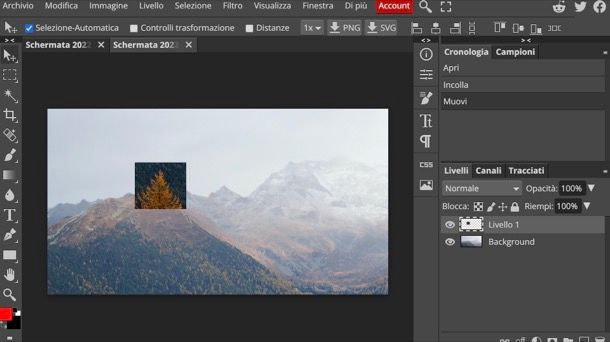
Ti piacerebbe agire direttamente dal browser, così da poter incollare una foto su un'altra online? La cosa è fattibile grazie all'uso di appositi servizi utili a questo scopo, come Photopea. Si tratta di un'applicazione Web che permette di editare le immagini in modo facile e veloce in modo molto simile a quanto avviene con Photoshop e gli altri software di photo editing di cui ti ho parlato in questa guida. Non richiede l'utilizzo di plugin aggiuntivi ed è gratis (anche se è possibile sottoscrivere un piano Premium a partire da 5€ al mese per sostenerne lo sviluppo, rimuovere i pochi banner pubblicitari presenti in pagina e sbloccare funzioni extra come Remove BG).
Per avvalertene, vai alla sua pagina principale, chiudi eventualmente il messaggio di benvenuto cliccando su (x), poi apri le foto per il collage premendo su File (in alto a sinistra) e poi su Apri. Ricorda che puoi selezionare più immagini tenendo premuto Ctrl (Windows) o cmd (Mac) mentre clicchi su ciascuna.
Una volta importate le immagini di tuo interesse, seleziona quella che vuoi incollare sull'altra e premi contemporaneamente i tasti Ctrl+A (su Windows) o cmd+a (su macOS) per selezionare l'intera foto poi e premi i tasti Ctrl+C (su Windows) o cmd+c (su macOS) per copiarla. In conclusione, apri la scheda di Photopea contenente la foto che vuoi usare da "sfondo" e premi i tasti Ctrl+V (su Windows) o cmd+v (su macOS) per incollare quella che hai copiato poc'anzi.
Qualora volessi ridimensionare la foto che hai incollato sull'altra, poi, dopo aver selezionato il suo livello dal pannello posto sulla destra, apri il menu Modifica > Trasformazione libera e sposta i cursori presenti lungo il perimetro della foto e, quando hai finito, dai Invio sulla tastiera. Per spostarla, invece, trascinala nel punto desiderato tenendo premuto il tasto sinistro del mouse e il gioco è fatto.
Quando sei pronto per salvare, fai clic su File in alto a sinistra, scegli la voce Esporta come, dopodiché clicca sul formato nel quale vuoi esportare il tuo collage e conferma premendo sul pulsante Salva.
Nel mio articolo dedicato ai programmi per modificare foto online trovi maggiori info su Photopea e altri strumenti gratuiti e potenti che puoi usare direttamente dal browser, senza dover installare nulla.

Autore
Salvatore Aranzulla
Salvatore Aranzulla è il blogger e divulgatore informatico più letto in Italia. Noto per aver scoperto delle vulnerabilità nei siti di Google e Microsoft. Collabora con riviste di informatica e ha curato la rubrica tecnologica del quotidiano Il Messaggero. È il fondatore di Aranzulla.it, uno dei trenta siti più visitati d'Italia, nel quale risponde con semplicità a migliaia di dubbi di tipo informatico. Ha pubblicato per Mondadori e Mondadori Informatica.