Come mettere Foto Live su Instagram
Hai scattato alcune fotografie animate con il tuo smartphone e, riguardandole nella galleria, hai notato che prendono vita per qualche istante, mostrando i movimenti registrati durante lo scatto. Ti piacerebbe condividerle su Instagram mantenendo questo particolare effetto, ma quando provi a pubblicarle vengono visualizzate come normali immagini statiche e non riesci a capire come fare.
Se le cose stanno così, non preoccuparti: sei capitato nel posto giusto! Nei prossimi paragrafi di questa guida, infatti, ti spiegherò come mettere foto Live su Instagram, illustrandoti le procedure per pubblicare fotografie animate nelle Storie, nei post e nei Reel, sia utilizzando un iPhone sia attraverso uno smartphone Android compatibile.
Vedremo inoltre come trasformare questi scatti in brevi video e ottenere un effetto di movimento continuo, particolarmente indicato per rendere più dinamici i contenuti da condividere. Non preoccuparti se non hai esperienza con il montaggio video: nella maggior parte dei casi potrai procedere direttamente dal telefono, senza utilizzare strumenti complicati. Buona lettura!
Indice
- Come mettere foto Live su Instagram Stories
- Come mettere foto Live su Instagram post
- Come mettere foto Live su Instagram Reel
- Come mettere una foto Live in loop su Instagram
Come mettere foto Live su Instagram Stories
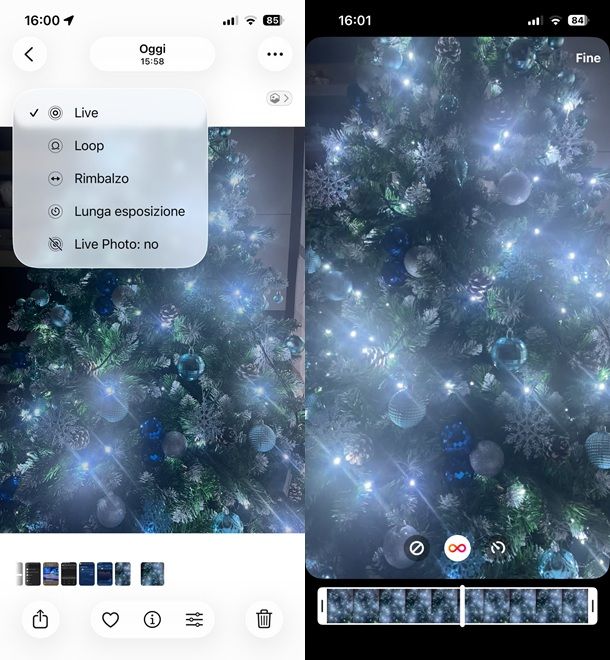
Se vuoi sapere come mettere foto Live su Instagram Stories, devi innanzitutto sapere che le fotografie animate sono immagini che conservano anche una breve sequenza video, permettendo di riprodurre i movimenti registrati durante lo scatto. Questa funzione è conosciuta come Live Photo sugli iPhone, mentre su diversi smartphone Android, tra cui i Samsung Galaxy, viene chiamata Motion Photo o semplicemente foto in movimento.
Su iPhone puoi attivarla aprendo l'app Fotocamera e verificando che sia abilitata l'icona con i cerchi concentrici. Sui Samsung Galaxy compatibili, invece, puoi attivare Foto in movimento dalla schermata della fotocamera o dalle relative impostazioni, a seconda del modello. Anche alcuni Google Pixel permettono di registrare brevi sequenze insieme alle fotografie. Per ulteriori informazioni puoi consultare la mia guida su come fare foto in movimento.
La procedura di pubblicazione dipende dal dispositivo utilizzato e, soprattutto, da come Instagram riconosce il file originale. Vediamo quindi le possibilità disponibili. Se utilizzi un iPhone, apri l'app Instagram, disponibile sull'App Store, e accedi al tuo account. Premi il pulsante + e seleziona Storia, oppure scorri da sinistra a destra dalla schermata principale per raggiungere la fotocamera dedicata alle Storie.
Tocca l'anteprima della galleria, generalmente collocata in basso a sinistra, e individua la Live Photo che desideri pubblicare. Dopo averla selezionata, verifica se nell'editor compare il simbolo dell'infinito (∞), associato alla funzione Boomerang.
Se disponibile, premi il pulsante per trasformare la fotografia animata in una breve sequenza che si ripete in avanti e all'indietro. In alcune versioni dell'app puoi richiamare questa funzione anche tenendo premuto sulla Live Photo. La disponibilità dipende dalla versione di Instagram e dal tipo di contenuto selezionato. A questo punto, puoi aggiungere scritte, musica, adesivi e altri effetti Instagram, quindi premere La tua storia per pubblicare il risultato.
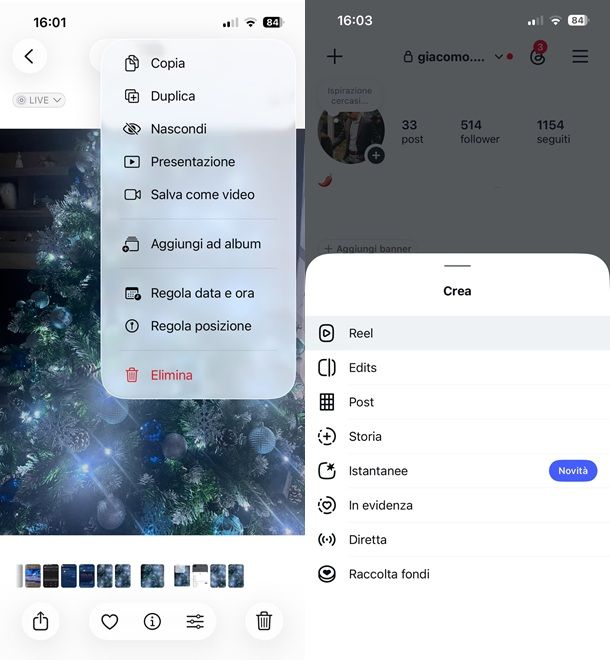
Se invece Instagram mostra soltanto un'immagine statica, puoi utilizzare una soluzione alternativa. Apri l'app Foto dell'iPhone, individua la Live Photo e visualizzala a schermo intero. Premi il pulsante … in alto a destra e seleziona Salva come video. Verrà creato un breve filmato che potrai caricare su Instagram come una normale Storia.
E su Android? In questo caso, il sistema più affidabile consiste nel convertire la fotografia animata in video prima di pubblicarla, poiché Instagram non gestisce necessariamente le Motion Photo come le Live Photo dell'iPhone.
Se possiedi un Samsung, apri l'app Galleria e individua la Motion Photo. Dopo averla aperta, utilizza il comando per visualizzare il movimento e accedi alle opzioni di condivisione o esportazione. Sui modelli compatibili puoi scegliere di salvare come video la sequenza animata, ottenendo un file separato dalla fotografia originale.
Se invece utilizzi un Google Pixel, apri la fotografia in Google Foto e verifica se è disponibile la funzione di esportazione della sequenza animata. Su alcuni modelli puoi accedere alle opzioni del contenuto e scegliere di esportarlo come video. Anche in questo caso, le diciture possono variare in base al dispositivo e alla versione dell'app.
Dopo aver ottenuto il filmato, apri Instagram per creare una Storia, selezionalo dalla galleria e procedi con la pubblicazione.
In alternativa, se vuoi ottenere direttamente l'effetto avanti e indietro senza utilizzare una fotografia già scattata, puoi aprire la fotocamera delle Storie e selezionare Boomerang, riconoscibile dal simbolo dell'infinito. Questa funzione permette di registrare una breve animazione direttamente da Instagram sia su Android sia su iPhone. Per maggiori info consulta la mia guida dedicata.
Come mettere foto Live su Instagram post
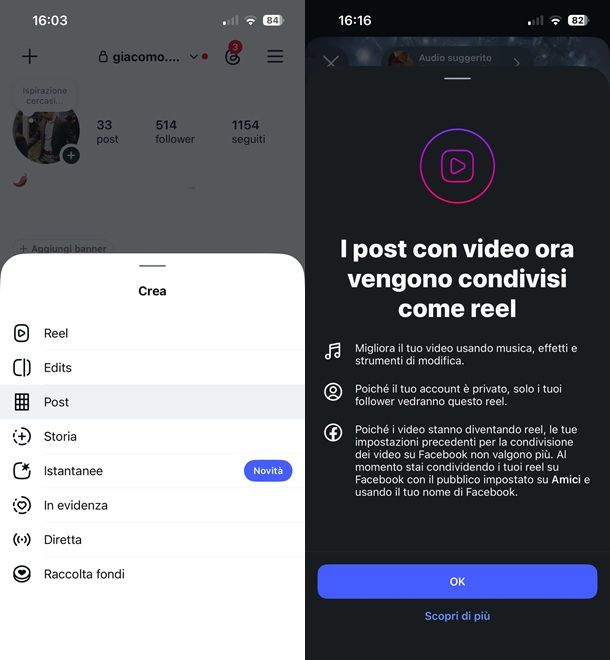
Se ti stai chiedendo come mettere foto Live su Instagram post, devi sapere che Instagram non riproduce normalmente il movimento delle fotografie animate quando queste vengono caricate come semplici immagini nel feed. Se selezioni direttamente una Live Photo o una Motion Photo, infatti, il social network può mostrare soltanto un fotogramma statico.
Per mantenere il movimento devi quindi convertire la fotografia in video, utilizzando gli strumenti integrati nello smartphone. La procedura è semplice, anche se presenta alcune differenze tra iPhone e Android.
Su iPhone, apri l'app Foto, individua la Live Photo e premi sul pulsante … in alto a destra. Seleziona quindi Salva come video e attendi la creazione del filmato. Il nuovo contenuto sarà disponibile nella libreria senza sostituire la fotografia originale.
Se invece utilizzi un Samsung Galaxy, apri la Motion Photo nell'app Galleria e accedi alle opzioni disponibili per il contenuto. Utilizza la funzione di esportazione o salvataggio come video, quando presente, in modo da ottenere una clip separata. In ogni caso ti consiglio qui anche alcune app per trasformare foto in video.
Una volta ottenuto il video, apri Instagram e premi sul pulsante + per avviare la pubblicazione. Seleziona il filmato dalla galleria e prosegui utilizzando gli strumenti di modifica disponibili. Devi però considerare un aspetto importante: Instagram può pubblicare i video come Reel, anche quando vengono caricati dal normale percorso di creazione dei contenuti. Il risultato potrà comunque essere visualizzato nella griglia del tuo profilo, ma non sarà necessariamente classificato come un tradizionale post fotografico. In questo caso quindi sarebbe più corretto parlare di Reel.
Dopo aver importato il video, puoi scegliere un'immagine di copertina, modificare l'inquadratura e aggiungere una didascalia. Se il contenuto originale è orizzontale, verifica che gli elementi principali rimangano visibili. A questo proposito, potrebbe esserti utile la mia guida su come mettere una foto intera su Instagram.
Puoi inoltre combinare fotografie statiche e brevi video in un unico contenuto, quando il formato scelto lo consente. Ad esempio, potresti alternare scatti tradizionali e fotografie animate convertite in filmati, creando una sequenza più dinamica.
Ricorda soltanto che le foto animate caricate direttamente come immagini potrebbero perdere il movimento: se vuoi conservarlo, è preferibile preparare prima un video. Per approfondire le modalità di pubblicazione puoi consultare la mia guida su come caricare foto su Instagram.
Come mettere foto Live su Instagram Reel
Un'altra possibilità consiste nell'utilizzare le fotografie animate per realizzare brevi video destinati alla sezione Reel. Se vuoi sapere come mettere foto Live su Instagram Reel, devi sapere che puoi trasformare gli scatti in filmati, combinarli tra loro e aggiungere musica, effetti e altri elementi.
Per procedere, devi prima convertire la fotografia animata in video. Di questo te ne ho appena parlato qui sopra. Una volta ottenuto il filmato, avvia Instagram, premi il pulsante + e scegli Reel tra le opzioni disponibili. Tocca l'anteprima della galleria e seleziona il video che hai appena creato.
A questo punto, puoi utilizzare gli strumenti dell'editor per modificare la clip, aggiungere una traccia musicale oppure inserire altri video. Se hai scattato più fotografie animate, puoi convertirle tutte e importarle nello stesso progetto, disponendole nell'ordine desiderato. Ad esempio, se hai realizzato diversi scatti durante una vacanza, potresti creare un Reel composto da brevi movimenti di paesaggi, persone e altri dettagli, accompagnandoli con una canzone. Attraverso la funzione Modifica video, quando disponibile, puoi intervenire sulla sequenza temporale, ritagliare le clip e regolarne la durata.
Un aspetto importante riguarda il formato verticale, generalmente preferibile per i Reel. Se le fotografie sono state scattate in orizzontale, potrebbe essere necessario ingrandire il contenuto o adattarlo a un'inquadratura differente. Controlla sempre che il soggetto principale rimanga visibile. Dopo aver completato il montaggio, premi Avanti, scegli eventualmente un'immagine di copertina e inserisci una didascalia. Puoi anche aggiungere hashtag, taggare altri utenti e configurare le opzioni di condivisione, prima di premere Condividi per pubblicare il Reel.
Tieni presente che una singola Live Photo o Motion Photo produce generalmente un filmato di pochi secondi. Puoi pubblicarlo anche da solo, ma se vuoi ottenere un contenuto più articolato è spesso preferibile combinarlo con altre clip oppure ripetere il movimento.
Per approfondire le funzioni disponibili, ti suggerisco di leggere le mie guide su come fare Reel su Instagram e su come fare Reel con foto.
Come mettere una foto Live in loop su Instagram
Se desideri ottenere un'animazione che si ripete continuamente, probabilmente vorrai sapere come mettere una foto Live in loop su Instagram. In questo caso puoi sfruttare gli effetti disponibili sullo smartphone oppure utilizzare un'app di montaggio per ripetere più volte la sequenza originale.
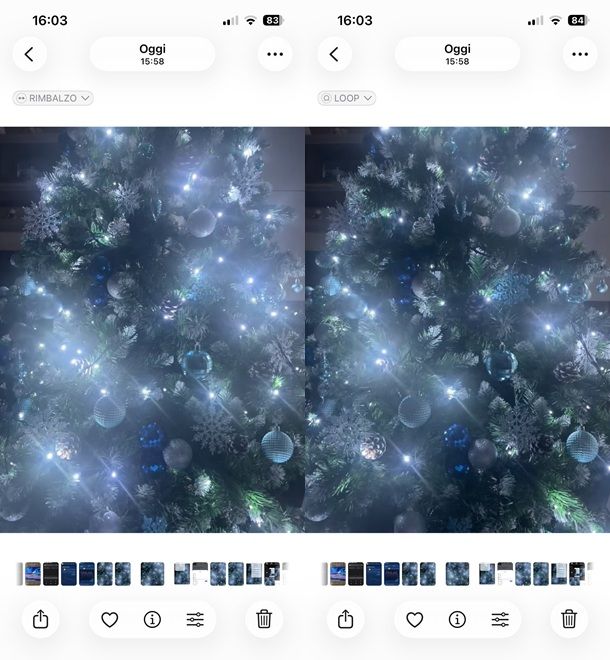
Su iPhone, il procedimento è particolarmente semplice. Apri l'app Foto, individua la Live Photo e visualizzala a schermo intero. Premi sulla dicitura Live, presente nella parte superiore dell'immagine, per accedere agli effetti disponibili.
Tra questi puoi scegliere il Loop che riproduce il movimento in maniera continua, ricominciando la sequenza una volta terminata; oppure il Rimbalzo, che riproduce il movimento prima in avanti e poi all'indietro, creando un effetto simile al Boomerang di Instagram.
Seleziona l'effetto desiderato e osserva l'anteprima. Per ottenere un risultato naturale, ti consiglio di utilizzare fotografie che mostrano un movimento breve, come una persona che salta, un gesto della mano o le onde del mare.
Tieni presente, però, che gli effetti dell'app Foto non vengono necessariamente mantenuti quando condividi una Live Photo su Instagram. Anche il comando di esportazione video potrebbe non conservare tutte le ripetizioni, per cui è sempre opportuno controllare il filmato ottenuto.
Se desideri condividere il movimento avanti e indietro nelle Storie, puoi utilizzare direttamente Boomerang, quando disponibile, seguendo la procedura illustrata nel primo capitolo.
Su Android, invece, puoi ottenere un risultato simile attraverso gli strumenti di editing disponibili sul dispositivo. Alcuni smartphone permettono di creare brevi animazioni o GIF partendo dalle Motion Photo, ma le funzionalità variano in base al produttore e alla versione del sistema operativo. In ogni caso ti spiego came fare a mandare in loop un piccolo video in questa mia guida dedicata.
Per avere maggiore controllo sul risultato, sia su iPhone sia su Android, puoi utilizzare CapCut, disponibile per iOS e Android.
Dopo aver convertito la Live Photo o la Motion Photo in video, apri CapCut e crea un nuovo progetto. Importa il filmato, selezionalo nella sequenza temporale e utilizza il comando per duplicare la clip, ripetendola fino a raggiungere la durata desiderata.
Se vuoi creare un effetto simile a Rimbalzo, puoi applicare la funzione Inverti a una delle copie e alternarla alla versione originale, in modo da ottenere un movimento avanti e indietro. La posizione e il nome dei comandi possono variare in base alla versione dell'app.
Una volta completato il montaggio, esporta il filmato, preferibilmente in formato MP4, e salvalo nella galleria. Potrai quindi aprire Instagram e caricarlo come Storia oppure come Reel, seguendo le procedure già illustrate.
Ricorda, infine, che i Reel vengono generalmente riprodotti in loop direttamente da Instagram. Se ti interessa soltanto ripetere un movimento breve, potrebbe quindi essere sufficiente pubblicare il video originale, senza duplicarlo più volte.
Per ulteriori indicazioni puoi consultare anche la mia guida su come mettere in loop un video su Instagram.

Autore
Salvatore Aranzulla
Salvatore Aranzulla è il blogger e divulgatore informatico più letto in Italia. Noto per aver scoperto delle vulnerabilità nei siti di Google e Microsoft. Collabora con riviste di informatica e ha curato la rubrica tecnologica del quotidiano Il Messaggero. È il fondatore di Aranzulla.it, uno dei trenta siti più visitati d'Italia, nel quale risponde con semplicità a migliaia di dubbi di tipo informatico. Ha pubblicato per Mondadori e Mondadori Informatica.