Come mettere più foto nella stessa storia Instagram
La funzione Storie di Instagram è una delle tue preferite e ti piace tantissimo condividere foto e video delle tue giornate con i tuoi follower. C'è solo un piccolo problema: non sei riuscito a capire come pubblicare più foto nella stessa storia e, dunque, vorresti una mano per raggiungere questo scopo.
Come dici? Le cose stanno proprio così ed è per questo motivo che ti domandi come mettere più foto nella stessa storia Instagram? Allora sarai felice di sapere che puoi riuscirci facilmente avvalendoti di alcune funzionalità native del noto social network; ma se preferisci puoi avvalerti anche di alcune soluzioni di terze parti. Ti parlerò di tutto nel corso delle prossime righe.
Allora, ti va di approfondire l'argomento? Sì? Benissimo! Mettiti bello comodo, prenditi tutto il tempo che ti serve per concentrarti sulla lettura dei prossimi capitoli e, cosa ancora più importante, metti in atto le procedure che sto per fornirti, così da non aver problemi nel riuscire nell'intento che ti sei proposto. Ti auguro buona lettura e buon divertimento!
Indice
- Come mettere più foto nella stessa storia Instagram
- Come mettere foto e video nella stessa storia Instagram
Come mettere più foto nella stessa storia Instagram

Se vuoi mettere più foto nella stessa storia Instagram su Android o su iPhone/iPad, devi utilizzare le apposite funzioni Layout o Collage integrate nell'app del social network fotografico.
Se vuoi agire da PC, invece, devi prima avvalerti di una soluzione esterna per la creazione del collage; successivamente, per la pubblicazione della storia puoi usare il tool online Meta Business Suites, dedicato alla pubblicazione di contenuti su Instagram e Facebook (che fanno per l'appunto entrambi capo all'azienda Meta). Tale piattaforma Web è utilizzabile in maniera semplice e immediata ma può essere fruita solo da coloro che dispongono di un account Instagram per professionisti connesso a una pagina Facebook (o viceversa): ti spiegherò più avanti come procedere in tal senso.
Chiarito ciò, per maggiori dettagli continua a leggere: trovi tutti i passaggi da effettuare nei capitoli che seguono.
Android/iOS/iPadOS
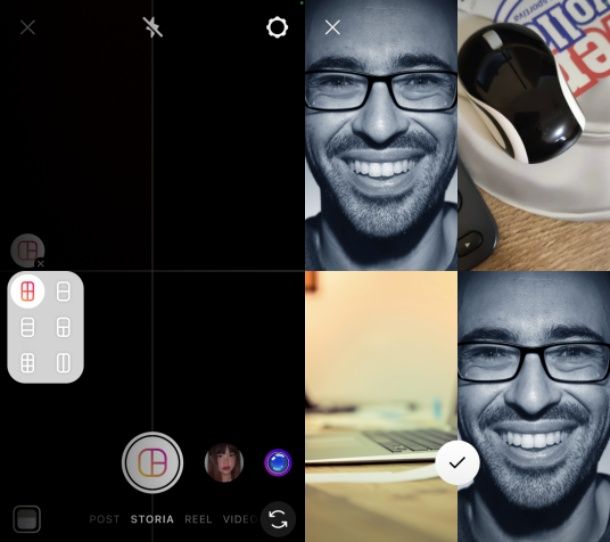
Per mettere più foto nella stessa storia su Instagram da smartphone o tablet, accedi a Instagram dalla sua app ufficiale per Android (scaricabile anche da store alternativi) o iOS/iPadOS e poi fai uno swipe da sinistra a destra, per aprire l'editor delle storie. Puoi anche premere su (+) e scegliere Storia.
Adesso, premi sulla modalità di scatto Layout (quella con il quadrato diviso in tre) e seleziona la griglia che hai intenzione di usare per realizzare il collage fotografico. Fatto ciò, premi sul pulsante centrale per scattare la foto e/o premi sull'anteprima della galleria presente in basso a sinistra per selezionare un'immagine dal rullino fotografico.
Quando sei pronto per farlo, pubblica il collage fotografico sulla tua storia premendo prima il pulsante (✓) e poi la voce La tua storia, che si trova in basso.
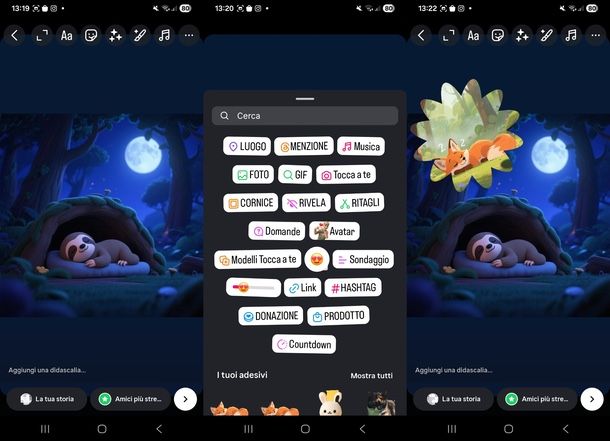
In alternativa, puoi sovrapporre un'immagine all'altra nelle tue storie di Instagram utilizzando l'adesivo Foto. Per procedere, dalla schermata di creazione della storia, scatta o importa l'immagine di base, quindi tocca l'icona degli adesivi (la faccina sorridente) in alto a destra.
Nel menu che si apre, seleziona l'opzione Foto per accedere alla galleria del dispositivo e scegliere l'immagine da sovrapporre. Una volta selezionata, puoi modificarne le dimensioni pizzicando lo schermo e spostarla semplicemente trascinandola nella posizione desiderata. Inoltre, toccando la foto sovrapposta, puoi cambiarne la forma: potrai scegliere tra stili semplici, come gli angoli arrotondati, o forme decorative come stelle, cuori e fiori. Maggiori info qui.
Per concludere, pubblica la tua creazione toccando la voce La tua storia in basso. Semplice, vero?
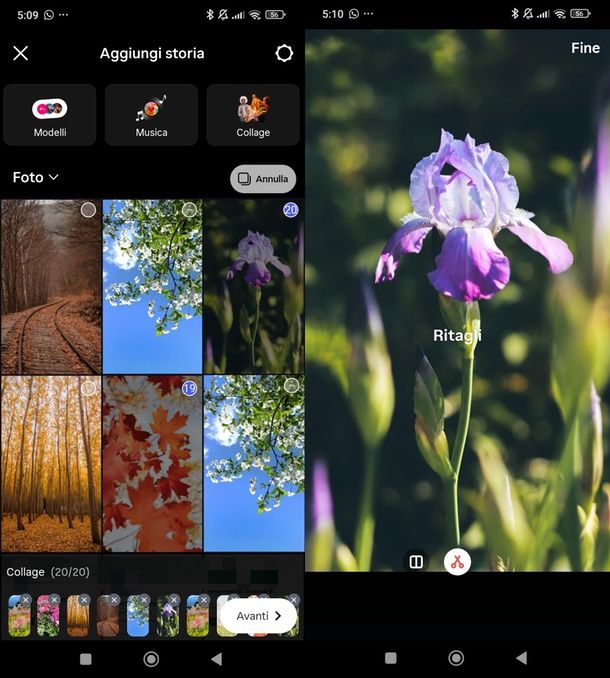
Ti svelo ora come mettere più foto in una storia di Instagram senza Layout e, quindi, sfruttando la funzione Collage nelle sue modalità Ritaglio e Sequenziale.
Per procedere, sia su Android che su iOS/iPadOS, apri l'editor delle storie e tocca l'anteprima della galleria in basso a sinistra. Tocca quindi il riquadro Collage in alto a destra, seleziona le immagini desiderate (da un minimo di 5 fino a un massimo di 20) e conferma premendo Avanti (o la freccia verso destra).
Instagram creerà automaticamente un collage con le immagini scelte, andando a sovrapporle e ritagliarle in un'unica composizione grafica dinamica. Se invece preferisci che le foto scorrano in sequenza mantenendo le loro proporzioni originali, tocca l'icona del quadrato diviso da una linea verticale (modalità Sequenziale). Se non ti piace, puoi sempre tornare alla modalità Ritaglio, con un tap sull'icona delle forbici. Conferma la scelta premendo Fine in alto a destra. Maggiori info qui.
A questo punto, puoi personalizzare il risultato utilizzando lo strumento matita o gli altri elementi di editing disponibili, per poi pubblicare la storia come di consueto. Per maggiori delucidazioni, ti invito a leggere la mia guida dedicata su come fare collage su Instagram.
Infine, nel caso ti servissero ulteriori delucidazioni su come fare più storie su Instagram, non esitare a consultare l'approfondimento che ti ho appena linkato. Sono certo che ti sarà utile.
PC
Desideri mettere più foto nella stessa storia Instagram su PC? Beh, sappi che è possibile fare anche questo.
Come anticipato, per riuscirci, devi innanzitutto avvalerti di una soluzione per creare collage fotografici, come ad esempio un'applicazione Web o un software utile allo scopo.
Dopo aver realizzato il collage, puoi pubblicarlo nelle storie di Instagram avvalendoti di Meta Business Suites, piattaforma Web dedicata alla pubblicazione di post e storie su Instagram e Facebook, rivolta ai possessori di un account Instagram per professionisti connesso a una pagina Facebook.
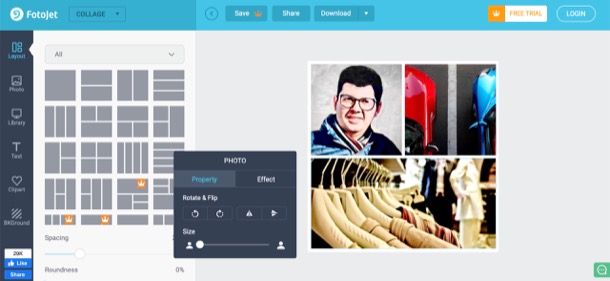
Per creare un collage di foto online gratuitamente, ti consiglio, per esempio, di provare FotoJet, un servizio online adatto allo scopo, che funziona anche senza registrazione.
Per avvalertene, recati sulla sua home page e fai clic sul pulsante Make a Collage collocato in basso. In seguito, seleziona uno dei tanti template tra quelli disponibili, che sono ordinati in varie categorie.
Dopo aver selezionato il modello di tuo interesse, premi su una delle voci situate sul menu posto sulla sinistra, per iniziare la personalizzazione la composizione: Template per utilizzare un layout differente; Photo per effettuare l'upload di immagini; Text per inserire del testo e così via.
A lavoro ultimato, clicca sul pulsante Download, assegna un nome al file di output, scegline il formato (JPG o PNG) e, infine, fai clic sul pulsante Download for Free Now per scaricare l'immagine sul tuo computer.
Una volta realizzato il collage, collegati a Meta Business Suite, effettuando l'accesso al servizio con il tuo account Facebook connesso all'account Instagram per professionisti.
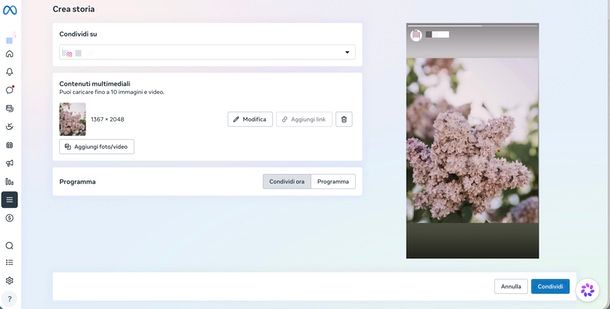
Fatto ciò, assicurati di trovarti nella Home (basta dare un'occhiata al menu laterale) e premi sul pulsante Crea storia posto in cima alla pagina. Clicca quindi su Aggiungi foto/video per importare dal tuo computer il collage che hai realizzato.
A questo punto, puoi procedere con la personalizzazione del contenuto. Utilizza il pulsante Modifica e successivamente Ritaglia per applicare un taglio all'immagine, lo strumento Testo per inserire scritte, oppure l'opzione Adesivi per aggiungere elementi interattivi, come l'adesivo Link.
Al termine delle modifiche, premi su Applica per confermare. Se sei interessato a programmare la pubblicazione, seleziona l'opzione Programma e definisci data e orario di pubblicazione desiderati.
Infine, per pubblicare il contenuto esclusivamente nella storia di Instagram, espandi il menu Condividi su e rimuovi il segno di spunta dalla voce relativa alla pagina Facebook connessa. Dai un'ultima occhiata all'anteprima presente a destra per verificare l'aspetto finale e premi sul pulsante Condividi.
Per maggiori informazioni su come creare storie su Instagram dal computer, ti rimando all'approfondimento che ho interamente dedicato all'argomento e che ti ho appena linkato.
Come mettere foto e video nella stessa storia Instagram
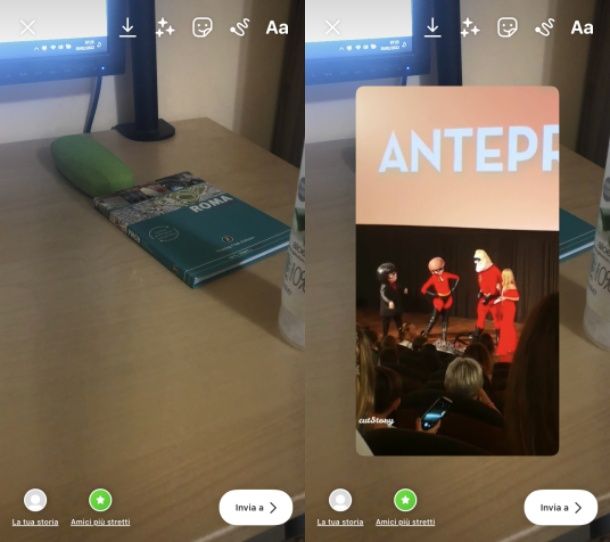
Ti domandi come mettere foto e video nella stessa storia di Instagram, in quanto vorresti realizzare un collage composto da queste due tipologie di elementi multimediali?
In tal caso, è fondamentale sapere che su Instagram è possibile sovrapporre una foto a un video nelle storie, ma non il contrario: l'app non consente infatti di applicare un video in movimento sopra una foto statica.
Per ottenere questo risultato, devi utilizzare l'adesivo Foto, accessibile dal menu degli adesivi (l'icona della faccina sorridente) come illustrato nel capitolo precedente.
Tutto ciò che devi fare è dunque aprire Instagram dal tuo smartphone o tablet e avviare la creazione di una storia, importando prima il video dalla galleria o registrandone uno al momento. Fatto questo, entra nel menu Adesivi (la faccina sorridente), tocca l'adesivo Foto e importa dalla galleria l'immagine che desideri sovrapporre, semplicemente toccandola.
Ora aggiusta l'immagine come meglio credi, spostandola, ruotandola, rimpicciolendola o applicando dei ritagli (con un tap sopra). Quando tutto è ok, premi su La tua storia per pubblicare come di consueto.
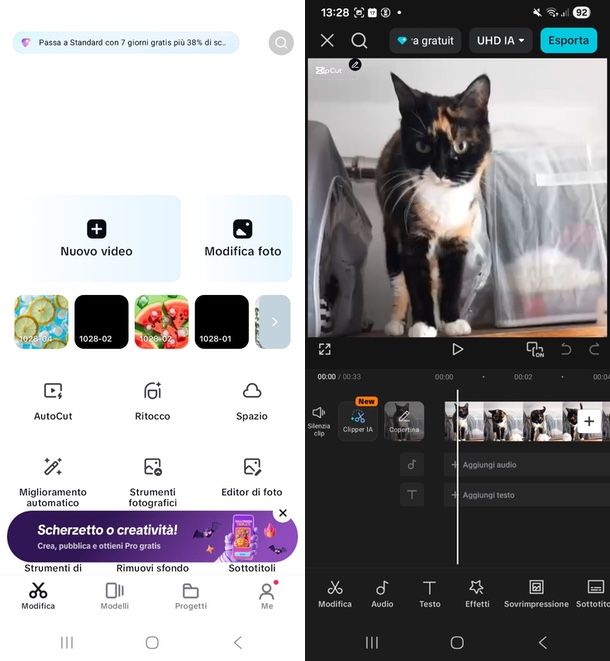
Se questa soluzione nativa non dovesse convincerti (ad esempio, se il tuo obiettivo è sovrapporre un video a un'immagine statica e non il contrario), puoi ricorrere a delle applicazioni di editing di terze parti. Tra le più valide e diffuse troviamo CapCut (Android/iOS/iPadOS), InShot (Android/iOS/iPadOS) e KineMaster (Android/iOS/iPadOS).
Avvalendoti di questi strumenti, non dovrai far altro che creare un nuovo progetto impostando la foto come sfondo, aggiungere il video in sovrimpressione come livello superiore (tramite la funzione che spesso prende il nome di Sovrimpressione, Overlay o PIP/Picture in Picture), esportare il risultato finale come un unico file video e caricarlo direttamente su Instagram come una normale storia. Le stesse app ti torneranno utili se desideri che i contenuti (foto e video) siano in sequenza e non sovrapposti.
Per quanto riguarda, invece, la possibilità di riuscirci da PC devi, anche in questo caso, mettere in atto i consigli che ti ho dato in precedenza. Dopo aver realizzato il collage di tuo interesse composto da foto e video, puoi pubblicarlo da computer tramite lo strumento Meta Business Suite, esattamente come spiegato nel capitolo precedente.
Per scegliere lo strumento più adatto alle tue esigenze, ti invito a consultare le mie guide dedicate alle app per unire foto e video e ai programmi per editing video. Al loro interno troverai tantissimi spunti e informazioni preziose per iniziare a realizzare i tuoi montaggi personalizzati.

Autore
Salvatore Aranzulla
Salvatore Aranzulla è il blogger e divulgatore informatico più letto in Italia. Noto per aver scoperto delle vulnerabilità nei siti di Google e Microsoft. Collabora con riviste di informatica e ha curato la rubrica tecnologica del quotidiano Il Messaggero. È il fondatore di Aranzulla.it, uno dei trenta siti più visitati d'Italia, nel quale risponde con semplicità a migliaia di dubbi di tipo informatico. Ha pubblicato per Mondadori e Mondadori Informatica.