Come modificare un file PDF
Hai provato ad aprire un PDF con il classico programma che usi per visualizzare questo tipo di documenti, ma dando una rapida occhiata ai suoi menu ti sei subito reso conto di non poter modificare il testo contenuto al suo interno. Beh, il perché è presto detto: per editare questa tipologia di file hai bisogno di prendere in considerazione altre soluzioni.
Come dici? Ci avevi già pensato, ma non hai la minima idea di quale programma usare o di come modificare un file PDF? Non preoccuparti, ci penso io a fornirti tutte le indicazioni di cui hai bisogno. Dedica qualche minuto del tuo tempo libero alla lettura di questo tutorial e vedrai che, nel giro di breve, riuscirai facilmente nel tuo intento.
Mettiti quindi bello comodo e concentrati sulle informazioni che sto per fornirti. Nelle prossime righe ti illustrerò diversi programmi, perlopiù gratuiti, che puoi scaricare e utilizzare sul tuo computer per modificare i PDF. Inoltre, ti parlerò anche di alcuni servizi online utilizzabili direttamente dal browser e di app per smartphone e tablet pensate proprio per questo scopo. A questo punto, non mi resta altro da fare se non augurarti buona lettura e farti un grandissimo in bocca al lupo per ogni cosa!
Indice
- Come modificare un file PDF gratis
- Come modificare un file PDF online
- Come modificare un file PDF da app
- Come modificare un file PDF in Word gratis
- Come modificare un file PDF in Excel gratis
- Come modificare un file PDF in JPG
- Come modificare un file PDF firmato digitalmente
Come modificare un file PDF gratis
Se vuoi capire come fare per modificare un file PDF gratis intervenendo da computer, vale a dire su PC e su Mac, ci sono vari programmi che possono fare al caso tuo, tutti quelli che trovi qui di seguito segnalati ed esplicati.
Prima di addentrarci nell'argomento, però, devo necessariamente sottolineare alcuni elementi fondamentali. I file PDF composti da testo sono generalmente semplici da modificare poiché non richiedono operazioni di conversione complesse e, tralasciando qualche dettaglio relativo alla formattazione del loro contenuto, vengono resi perfettamente dopo la conversione.
Se, invece, hai a disposizione dei PDF composti da immagini con testo impresso, dunque PDF ottenuti da scansioni di documenti cartacei che non sono stati sottoposti a una procedura di riconoscimento dei caratteri e quindi sono salvati come semplici “foto” dei documenti di origine, avrai bisogno di un software OCR (acronimo di “Optical Character Recognition”, cioè "riconoscimento ottico dei caratteri) per poterli trasformare in testi modificabili.
LibreOffice (Windows/macOS/Linux)
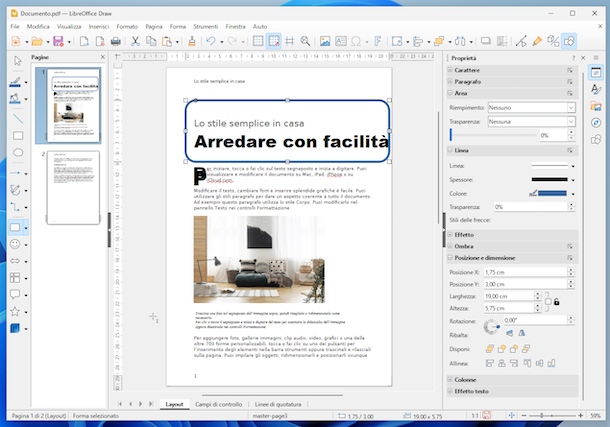
Il primo software che voglio presentarti per modificare un file PDF è LibreOffice. Se non ne hai mai sentito parlare, si tratta di una suite per la produttività open source che solitamente viene impiegata come alternativa a Microsoft 365. Mette a disposizione applicazioni per elaborare testi, fogli di calcolo, presentazioni, documenti stampabili e offre un supporto completo ai PDF sia in lettura che in scrittura, appunto. È compatibile con Windows, macOS e Linux (è infatti “di serie” in numerose distro, ad esempio Ubuntu) ed è totalmente gratis.
Per eseguire il download e l'installazione di LibreOffice sul tuo computer, visita il relativo sito Internet e prosegui come ti ho indicato nella mia guida dedicata.
A setup ultimato, avvia LibreOffice, selezionando l'apposito collegamento che trovi nel menu Start di Windows o l'icona aggiunta al menu App di macOS.
Quando visibile la finestra di LibreOffice sullo schermo, a prescindere dal sistema operativo in uso, premi sul pulsante Apri file sulla sinistra e seleziona il file PDF relativamente a cui vuoi andare ad agire.
Verrà quindi avviata Draw, l'applicazione della suite dedicata alla creazione di documenti stampabili, e utilizzandola puoi intervenire liberamente sul contenuto del PDF, modificandolo e aggiungendo nuovi elementi tramite i comandi disponibili nella barra laterale di sinistra e in alto: usando i tasti con le forme geometriche e le frecce puoi inserire annotazioni e indicazioni varie, tramite quello con la casella di testo puoi aggiungere campi di testo personalizzati, premendo sul pulsante con il paesaggio puoi aggiungere delle immagini ecc. A destra, invece, c'è il pannello per la regolazione delle proprietà dell'elemento selezionato nel documento.
Per la modifica dei testi, ove possibile, fai semplicemente doppio clic su di essi. Lo stesso vale anche per modificare un file PDF scansionato, a patto però che il documento sia stato sottoposto a riconoscimento OCR. Per compilare i moduli, invece, premi sul campo corrispondente, sempre se possibile.
Quando finito con le modifiche, salva il PDF espandendo il menu File in alto a sinistra e scegliendo la voce Salva al suo interno per salvare le modifiche sul file corrente, oppure quelle Esporta come ed Esporta nel formato PDF per creare una copia modificata del file, dopodiché imposta le preferenze relative al file di output e clicca sul tasto per finalizzare la procedura.
Altre soluzioni per modificare un file PDF gratis

Se stai cercando altre soluzioni software grazie a cui poter modificare un file PDF dal tuo computer, valuta di rivolgerti a quelle che ho provveduto a inserire nell'elenco sottostante, sono tutte ugualmente validi, hai la mia parola.
- RevPDF (Windows/macOS/Linux/Android/iOS) — è un software dedicato alla gestione e alla modifica dei documenti PDF che può essere utilizzato interamente offline, senza creare account e senza dover collegare il dispositivo a servizi online. L’applicazione consente di intervenire direttamente sui file modificando testi e immagini, aggiungendo annotazioni, firme, evidenziazioni ed elementi grafici vari. Oltre alle funzioni di editing, mette a disposizione strumenti per unire più PDF in un unico documento, separare le pagine, comprimere i file per ridurne le dimensioni ed effettuare conversioni tra diversi formati. Tra le funzionalità disponibili sono presenti anche opzioni avanzate come la redazione dei contenuti sensibili, utile per oscurare informazioni riservate, e la possibilità di creare moduli PDF compilabili. Il programma è completamente gratuito nelle versioni desktop, non include abbonamenti né integrazioni cloud obbligatorie e punta su un’interfaccia leggera e semplice da utilizzare.
- PDFgear (Windows/macOS) — è un software che si caratterizza per la sua interfaccia utente moderna e ben curata e che è concepito specificamente per leggere, modificare, convertire, unire e firmare i PDF. È sia per Windows che per macOS ed è completamente gratis.
- PDFill FREE PDF Tools (Windows) — è una sorta di “coltellino svizzero” per i PDF. Attraverso un'unica interfaccia, infatti, è possibile unire, dividere, ruotare, cifrare e compiere tantissime altre modifiche sulla tipologia di documenti in questione. Funziona solo su Windows ed è gratis.
- Anteprima (macOS) — è l'applicazione preinstallata e predefinita dei computer a marchio Apple per aprire immagini e PDF, la quale è altresì perfetta per modificare un file PDF su Mac, in quanto consente di editare la tipologia di documenti oggetto di questa guida, aggiungendo evidenziazioni, sottolineature, firme, frecce e altro ancora. È soltanto per macOS ed è a costo zero.
Come modificare un file PDF online
Spesso non è possibile installare programmi su un computer aziendale, talvolta invece lo spazio disponibile è così risicato che aggiungere altre suite potrebbe rivelarsi deleterio. Ciononostante sei davvero costretto a modificare un PDF: cosa fare in questi casi? Internet viene ancora una volta in aiuto, con siti specializzati, fruibili direttamente dal browser, che permettono di andare a modificare un file PDF online. Ecco alcune delle migliori soluzioni in tal senso.
Nota bene che, sebbene i servizi in questione promettano di cancellare i file dai loro server a poche ore dall'upload, non potendo avere un controllo diretto sulle loro normative in termini di privacy, ne è sconsigliato l'uso per la modifica di documenti che dovessero contenere dati sensibili.
PDF Candy
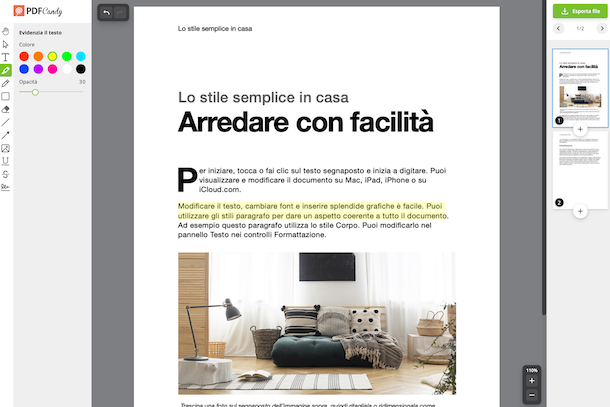
Se vuoi modificare un file PDF gratuitamente e se vuoi farlo online, ti consiglio di adoperare PDF Candy. Si tratta di un noto servizio Web che propone un editor abbastanza completo per intervenire sui PDF, insieme a vari strumenti ad hoc per compressione, conversione, rotazione delle pagine e via discorrendo. Di base è gratis e non è obbligatorio registrarsi, ma sottoscrivendo l'abbonamento a pagamento (con prezzi a partire da 6 euro/mese) si possono sbloccare maggiori funzioni.
Per utilizzare PDF Candy, visita il relativo sito Web e clicca sul pulsante Seleziona file per selezionare dal tuo computer il file PDF su cui vuoi andare ad agire. Puoi altresì prelevare il documento da Google Drive o Dropbox, facendo clic sul tasto ∨ adiacente e scegliendo l'opzione che preferisci dal menu che si apre, oppure puoi trascinare il file direttamente nella finestra del browser.
Una volta visibile l'editor con il documento, serviti dei tasti collocati nella barra degli strumenti a sinistra e della relativa sezione con le proprietà per apportare tutte le modifiche del caso: quello con il quadrato ti consente di inserire forme geometriche, quello con il paesaggio di aggiungere delle immagini, quello con la firma di inserire una firma, quello con la T di modificare il testo ove possibile ecc.
A lavoro finito, clicca sul tasto Esporta file in alto a destra e salva il PDF editato sul tuo computer premendo sul bottone Scarica file, oppure archivialo su uno dei servizi di cloud storage supportati facendo clic sul tasto ∨ accanto e scegliendo quello che vuoi usare dal menu apposito.
Altre soluzioni per modificare un file PDF online

Cerchi altre soluzioni grazie a cui andare a modificare un file PDF intervenendo da Web? In tal caso, valuta di rivolgerti alle soluzioni che ho incluso nell'elenco sottostante. Sono certo che, alla fine, riuscirai a trovare qualcosa capace di soddisfarti.
- DocHub — editor per documenti PDF (e non solo) che permette di intervenire sulla suddetta tipologia di file aggiungendovi evidenziazioni, forme geometriche ecc. È facilissimo da usare e la sua interfaccia è assai gradevole. Per usarlo bisogna registrarsi e di base è gratis, ma eventualmente è disponibile anche in versioni a pagamento (con prezzi da 11 dollari/mese) che offrono funzionalità aggiuntive.
- PDF Buddy — è un altro servizio accessibile via Web tramite cui poter modificare un file PDF online gratis, anche aggiungendo nuovi testi e modificando quelli già presenti. Non è obbligatorio creare un account per usarlo e di base è gratis, ma sottoscrivendo uno dei piani a pagamento (con prezzi a partire da 7,99 dollari/mese) si hanno più vantaggi.
- iLovePDF — storico servizi online che propone molteplici strumenti per la modifica dei PDF, così da poterli unire, dividere, convertire in vari formati e tanto altro ancora. La registrazione non costituisce un obbligo e di base è gratis, ma attivando l'abbonamento a pagamento (con prezzi da 9 euro/mese) si possono sbloccare più funzioni.
Come modificare un file PDF da app
Se non hai sempre il computer a portata di mano o magari non ne prediligi l'uso, potresti trovare interessante andare a modificare un file PDF da app, ovvero ricorrendo all'uso di soluzioni pensate specificamente per essere adoperare da smartphone Android e tablet e da iPhone e iPad. Ecco, dunque, quelle che secondo me faresti bene a considerare.
Ti faccio notare che non hanno assolutamente nulla da invidiare ai tradizionali software per computer, presentando infatti praticamente le medesime funzioni, con la sola sostanziale differenza che in tal caso l'interfaccia è ottimizzata per i controlli touch.
Xodo PDF (Android/iOS/iPadOS)
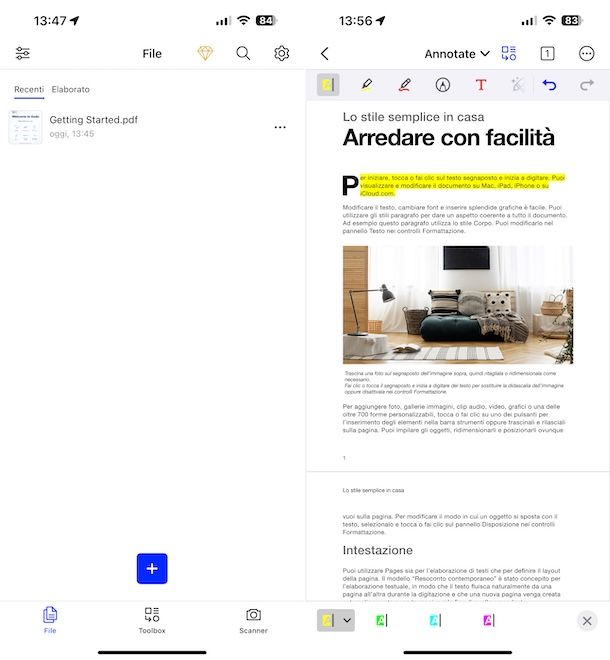
Xodo PDF è una famosa app che, come lascia intendere lo stesso nome, è pensata in via specifica per intervenire sui PDF, andandoli a editare direttamente da mobile. Permette, infatti, di aggiungere scritte, firme, evidenziazioni, note e frecce e via discorrendo ai documenti selezionati, senza contare che si interfaccia alla perfezione con i principali servizi di cloud storage. Si può usare sia su Android che su iOS/iPadOS ed è gratis, ma sono proposti acquisti in-app (al prezzo di 12,99 euro/mese) per sbloccare tutte le funzioni.
Per scaricare e installare Xodo PDF sul tuo dispositivo, se stai usando Android accedi alla relativa sezione del Play Store e premi sul tasto Installa (puoi anche rivolgerti a store alternativi), mentre se stai usando iOS/iPadOS accedi alla relativa sezione dell'App Store, premi sul bottone Ottieni, effettua una doppia pressione del tasto laterale e autorizza l'operazione tramite Face ID, Touch ID o password dell'ID Apple.
In seguito, avvia Xodo PDF selezionando la sua icona che è stata aggiunta alla home screen del sistema o alla schermata in cui sono raggruppate le icone di tutte le app installate sul dispositivo.
Una volta visibile la schermata principale di Xodo PDF, indica come preferisci che vengano gestiti i cookie, decidi se attivare o meno la prova gratuita del servizio, se sottoscrivere l'abbonamento a pagamento e se effettuare la registrazione e/o l'accesso, oppure se procedere direttamente oltre, dunque determina se abilitare o no le notifiche.
Successivamente, sfiora la dicitura File sulla barra in basso, fai tap sul tasto + a fondo schermata, seleziona la voce Apri file dal menu proposto e indica la posizione e il file PDF da modificare. Se necessario, fornisci inoltre i permessi richiesti.
Quando aperto il PDF, per modificarlo seleziona le funzioni che ti interessano dal menu in alto e serviti dei tasti che compaiono sulla barra degli strumenti sottostante: quello con l'evidenziatore ti permette di evidenziare delle porzioni di documento, quello con la penna di disegnare a mano libera, quello con la firma di apporre una firma ecc.
Altri comandi utili li trovi sulla toolbar in basso e cambiano in base allo strumento selezionato.
Quando finito con le modifiche, per salvare i cambiamenti sul file corrente chiudi semplicemente il documento premendo sul tasto < in alto a sinistra, mentre per creare un nuovo file premi sul pulsante ⋮ su Android o su quello … su iOS/iPadOS in alto a sinistra, seleziona la voce Esporta dal menu e l'opzione che preferisci tra quelle proposte.
Altre soluzioni per modificare un file PDF da app

Se cerchi altre soluzioni grazie alle quali andare a editare i PDF agendo da smartphone e tablet, puoi rivolgerti a quelle che ho incluso nell'elenco sottostante. Individua la soluzione che pensi possa fare di più al caso tuo e installala subito!
- PDF Reader (Android/iOS/iPadOS) — si tratta di un'app che consente di visualizzare e modificare un file PDF con iPhone, oltre che con iPad e con Android, grazie ai tanti tool disponibili. Inoltre, è facilissima da usare. È sia per Android che per iOS/iPadOS ed è gratis, ma ci sono acquisti in-app (con prezzi da 2,99 euro) per avere accesso a funzioni aggiuntive.
- Foxit Mobile PDF (Android/iOS/iPadOS) — si tratta di un visualizzatore di PDF che comprende numerose funzioni di editing, permettendo così di inserire evidenziazioni, testi, note, frecce e altro ancora nei documenti. È compatibile con Android e iOS/iPadOS e di base è gratis, ma mediante acquisti in-app (con costi da 11,49 euro) si possono sbloccare funzioni extra.
- UPDF (Android/iOS/iPadOS) — editor PDF all'avanguardia che sfrutta l'intelligenza artificiale, permettendo in tal modo di riassumere, tradurre, visualizzare, modificare, annotare, scansionare, convertire, tagliare, cercare, copiare e incollare, rinominare, comprimere, condividere e proteggere i documenti. È per Android e iOS/iPadOS ed è a costo zero, ma vengono proposti acquisti in-app (con prezzi da 9,99 euro/mese) per avere accesso a funzionalità extra.
Come modificare un file PDF in Word gratis
I file PDF possono essere insidiosi, e modificarne direttamente uno, a volte, potrebbe non essere una buona idea. Il risultato, a seconda dell'organizzazione interna del file, può rivelarsi scadente o poco omogeneo. In questi casi, è buona norma modificare un file PDF in Word gratis o più in generale modificare un file PDF in Word, ovvero convertire prima il file in un documento DOC o DOCX di Microsoft Word e poi riportarlo allo stato originario dopo le opportune modifiche.
La maggior parte delle soluzioni di cui ti ho parlato nelle righe precedenti consentono questa trasformazione, tuttavia se ritieni di aver bisogno di maggiori approfondimenti puoi fare riferimento al mio tutorial incentrato in maniera specifica.
Come modificare un file PDF in Excel gratis
Hai bisogno di modificare un file PDF in Excel gratis? In tal caso, puoi ricorrere alla conversione del documento in un foglio di calcolo in formato XLS o XLSX compatibile con Microsoft Excel. Si tratta di una soluzione particolarmente utile quando il PDF contiene tabelle, dati numerici o elenchi che desideri rielaborare in modo più pratico.
Per riuscirci, puoi affidarti a diversi programmi, servizi online e app pensati per questo scopo e capaci di mantenere, almeno in parte, la formattazione originale del documento. Per tutti i dettagli, ti rimando alla lettura del mio tutorial dedicato specificamente alla questione.
Come modificare un file PDF in JPG
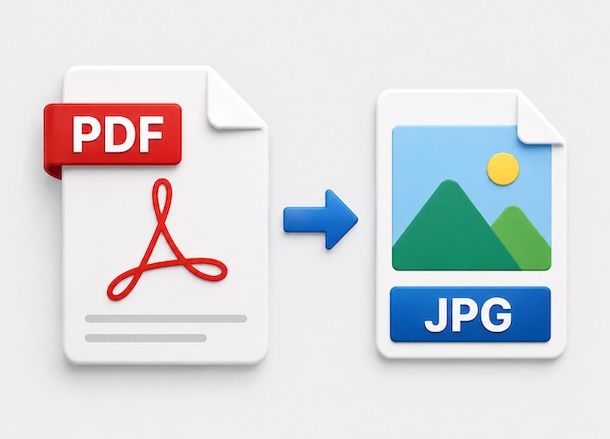
Vuoi modificare un file PDF in JPG, ovvero desideri convertire un documento in formato PDF in un'immagine in formato JPG? Nessun problema: anche in questo caso puoi affidarti a diversi programmi, servizi online e app pensati proprio per questo scopo. La conversione consente di trasformare le pagine del documento in file immagine compatibili con la maggior parte dei dispositivi e dei software di editing grafico.
Si tratta di una soluzione particolarmente utile se hai bisogno di condividere il contenuto del PDF sotto forma di immagine, oppure di modificarlo tramite programmi per il fotoritocco. Per scoprire nel dettaglio quali strumenti utilizzare e come procedere, ti consiglio di leggere la mia guida incentrata sul tema.
Come modificare un file PDF firmato digitalmente

I PDF firmati digitalmente sono documenti sui quali è stata applicata una firma elettronica che ne garantisce autenticità e integrità. Questo significa che, dopo la firma, il contenuto del file non dovrebbe essere modificato, poiché anche una piccola variazione può invalidare la firma stessa. Ciò non toglie che sia comunque possibile modificare un file PDF firmato digitalmente.
Per riuscirci, puoi utilizzare gli strumenti di cui ti ho già parlato in questa guida, ma devi tenere presente che, nella maggior parte dei casi, dopo aver salvato le modifiche la firma digitale non risulterà più valida. Per evitare inconvenienti, il consiglio è quello di creare una copia del documento originale, oppure richiedere il file non firmato prima di procedere con le modifiche, se possibile. Per approfondimenti in merito al funzionamento della firma digitale nei PDF, ti rimando alla lettura della mia guida dedicata.

Autore
Salvatore Aranzulla
Salvatore Aranzulla è il blogger e divulgatore informatico più letto in Italia. Noto per aver scoperto delle vulnerabilità nei siti di Google e Microsoft. Collabora con riviste di informatica e ha curato la rubrica tecnologica del quotidiano Il Messaggero. È il fondatore di Aranzulla.it, uno dei trenta siti più visitati d'Italia, nel quale risponde con semplicità a migliaia di dubbi di tipo informatico. Ha pubblicato per Mondadori e Mondadori Informatica.