Come modificare file PDF gratis
Stai cercando un programma per modificare il contenuto dei file PDF, ma non riesci a trovare nulla se non dei costosissimi software a pagamento? Non disperare. Ti garantisco che non hai cercato abbastanza a fondo! Di applicazioni per editare i PDF ce ne sono anche in ambito gratuito e, credimi, hanno davvero pochissimo da invidiare alle più blasonate soluzioni commerciali.
Vuoi che ti faccia qualche esempio? Ma certo, ti accontento subito. Dedicami qualche minuto del tuo tempo libero e ti farò vedere come modificare file PDF gratis utilizzando alcuni software per Windows, macOS e Linux che consentono di scrivere sui documenti in oggetto come se si trattasse di un comune file di testo.
Pensa, esistono inoltre dei servizi online che permettono di svolgere lo stesso lavoro senza installare alcun software sul computer e delle app grazie alle quali si può fare tutto direttamente da smartphone e tablet Android e da iOS/iPadOS. Vuoi che ti parli anche di questo tipo di soluzioni? Nessun problema. Ora, però, basta chiacchierare e passiamo all'azione! Buona lettura!
Indice
- Come modificare file PDF gratis su computer
- Come modificare file PDF gratis online
- App per modificare file PDF gratis
- Come modificare testo file PDF gratis
- Come modificare file PDF in Word gratis
Come modificare file PDF gratis su computer
Se hai necessità di modificare file PDF gratis su computer, vale a dire su PC e Mac, le soluzioni a cui secondo me faresti bene ad affidarti sono quelle segnalate di seguito.
LibreOffice (Windows/macOS/Linux)
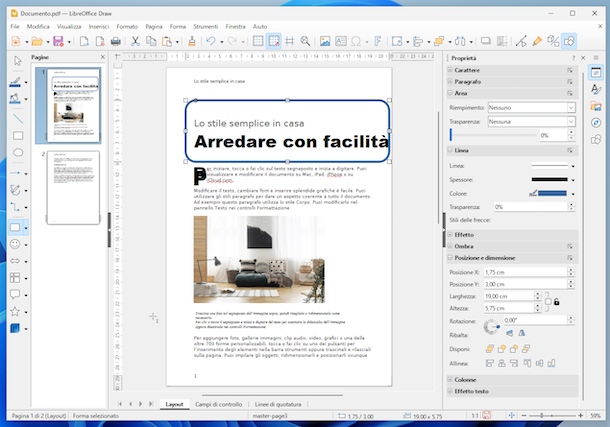
Il primo strumento che ti consiglio di usare per modificare file PDF gratis su computer è LibreOffice. Probabilmente ne hai già sentito parlare, si tratta di una suite per la produttività gratuita e open source per Windows, macOS e Linux che permette di creare documenti, fogli di calcolo, presentazioni, database e altri contenuti stampabili ed è ritenuta dai più come la migliore alternativa free a Microsoft 365. Riguardo i PDF, consente di modificare liberamente i documenti nel suddetto formato alterando le scritte contenute in essi, aggiungendone di nuove e creando note, evidenziazioni o altri contenuti personalizzati. Un altro suo pregio innegabile è il supporto alla lingua italiana, sia nell'interfaccia che nel dizionario per il controllo ortografico.
Per scaricare e installare LibreOffice sul tuo computer, collegati al relativo sito Internet e procedi come ti ho indicato nella mia guida dedicata.
Ad installazione completata, avvia LibreOffice, clicca sul pulsante Apri file collocato sulla sinistra e seleziona il file PDF da modificare.
Dopo aver fatto ciò, verrà avviata Draw, l'applicazione della suite dedicata alla creazione di documenti stampabili. Potrai quindi procedere con la modifica del PDF intervenendo liberamente sul suo contenuto e aggiungendo nuovi elementi ad esso utilizzando i pulsanti nella barra laterale di sinistra e in alto: cliccando su quelli con le forme geometriche e le frecce puoi di inserire indicazioni varie nel documento, cliccando su quello con la casella di testo puoi aggiungere campi di testo personalizzati, cliccando su quello con il paesaggio puoi inserire delle immagini ecc. A destra si trova poi la sezione per modificare le proprietà dell'elemento selezionato sul documento.
Per la modifica dei testi, ove possibile, ti basta fare doppio clic su una porzione esistente, mentre per compilare dei moduli, sempre qualora la cosa sia fattibile, devi fare clic sul campo corrispondente.
A lavoro ultimato, salva il PDF facendo clic sul menu File in alto a sinistra e scegliendo da esso la voce Salva per salvare le modifiche sul file corrente, oppure le voci Esporta come ed Esporta nel formato PDF se vuoi creare una copia modificata del file, dopodiché definisci le preferenze relative al file di output e clicca sul tasto per finalizzare il tutto.
PDFgear (Windows/macOS)
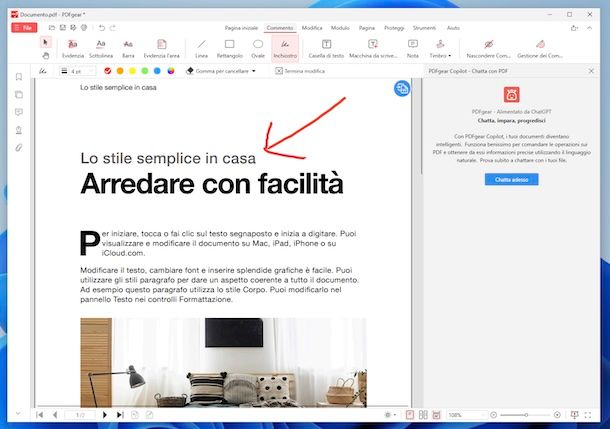
Un altro valido strumento a cui puoi decidere di rivolgerti per modificare file PDF gratis è PDFgear. È un moderno software per Windows e macOS con cui poter leggere, modificare, convertire, unire e firmare i PDF, tutto facilmente e tramite un'interfaccia davvero ben curata. È totalmente a costo zero.
Per scaricare e installare PDFgear sul tuo computer, visita il relativo stio Web e clicca sul tasto Scarica gratis situato al centro.
Successivamente, se stai usando Windows, apri il file EXE ottenuto e, nella finestra che compare sul desktop, clicca sul tasto Sì, seleziona Italiano dal menu a tendina per la scelta della lingua e premi sul bottone OK, dopodiché clicca sul pulsante Avanti, seleziona la casella accanto alla voce Accetto i termini del contratto di licenza e clicca ancora sul tasto Avanti per quattro volte di fila. Per concludere, premi sui tasti Installa e Fine. Attendi quindi l'avvio del software e se non avviene in automatico provvedi tu, cliccando sul collegamento aggiunto nel menu Start del sistema.
Se stai usando macOS, invece, nella finestra dell'App Store che si è aperta, fai clic sui pulsanti Ottieni e Installa e se necessario autorizza l'operazione tramite Apple Watch, Touch ID o digitato la password dell'ID Apple. Avvia poi il programma, selezionando l'icona aggiunta nel menu App del sistema.
Ora che visualizzi la finestra di PDFgear sullo schermo, a prescindere dal sistema operativo in esecuzione, clicca sul tasto Apri file a sinistra e seleziona file PDF di riferimento.
Una volta aperto il PDF, per intervenire sul suo contenuto e inserire nuovi elementi seleziona la scheda relativa al tipo di modifica che ti interessa dalla parte in alto della schermata, poi scegli lo strumento di tuo interesse dalla toolbar che compare poco più in basso e serviti degli eventuali ulteriori comandi proposti: nella scheda Commento trovi gli strumenti per inserire forme geometriche, caselle di testo ecc., nella scheda Modifica ci sono quelli per aggiungere il numero di pagina, la filigrana ecc., nella scheda Modulo ci sono le funzioni per evidenziare i campi di un modulo, apporre firme ecc., nella scheda Pagina figurano le opzioni per la gestione delle pagine, nella scheda Proteggi ci sono quelle per criptare e decriptare i PDF e nella scheda Strumenti le soluzioni utili per comprimere i PDF, unirli ecc.
Quando finito, salva il documento facendo clic sul menu File in alto a sinistra e seleziona da esso la voce Salva per salvare le modifiche sul file corrente, oppure la voce **Salva come se vuoi creare una copia modificata del file, dopodiché clicca sul tasto per effettuare l'archiviazione.
Altre soluzioni per modificare file PDF gratis su computer

Le soluzioni che ti ho già proposto non ti hanno convinto in modo particolare o comunque ti piacerebbe fare la conoscenza di altre soluzioni grazie a cui portare a compimento l'operazione oggetto di questo tutorial? Se è così, valuta di rivolgerti a quelle che ho scelto di inserire nell'elenco sottostante.
- PDFSam (Windows/macOS/Linux) — programma gratuito, open source e compatibile con Windows, macOS e Linux, il quale permette di modificare i PDF in vari modi: unendoli, dividendoli, ruotandoli ecc. Eventualmente viene proposto anche in alcune versioni a pagamento (con prezzi a partire da 33,90 euro/anno) comprensive di un maggior numero di funzioni.
- PDFill PDF Tools (Windows) — è sicuramente tra i più utili software per modificare file PDF a costo zero su Windows. Consente, infatti, di unire e dividere i documenti, convertirli in immagini, cifrarli e decifrarli tramite la rimozione della owner password, ruotarne o riordinarne le pagine e applicare loro dei watermark. È gratis, ma esiste anche in versione a pagamento (con prezzi a partire da 19,99 dollari) con funzioni extra.
- Anteprima (macOS) — è l'applicazione preinstallata e predefinita di macOS per la visualizzazione e l'editing di immagini e PDF. È pertanto la soluzione per eccellenza per modificare file PDF su Mac. È completante gratis.
Come modificare file PDF gratis online
Non vuoi o non puoi scaricare e installare nuovi programmi sul tuo computer e, dunque, ti piacerebbe che ti spiegassi come fare per modificare file PDF gratis online? Ti accontento subito. Trovi segnalate proprio qui di seguito quelle che, a mio avviso, rappresentano delle ottime soluzioni funzionanti direttamente dalla finestra del browser.
PDF Candy
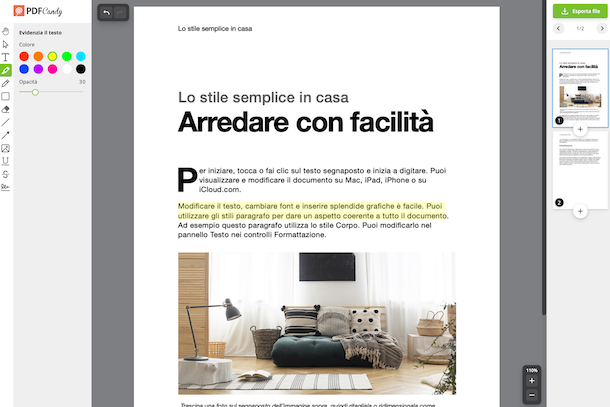
Se vuoi modificare un file pdf gratis online, ti suggerisco di rivolgerti a PDF Candy. È un celebre servizio Web che propone vari strumenti per intervenire sui file PDF, tra cui non manca un editor piuttosto completo. Di base è gratis e non è obbligatorio creare un account, ma attivando l'abbonamento a pagamento (con prezzi a partire da 6 euro/mese) si possono sbloccare maggiori funzioni.
Per usare PDF Candy, visita il relativo sito Web e fai clic sul tasto Seleziona file per selezionare il file PDF su cui vuoi andare ad agire che si trova sul tuo computer. In alternativa, trascina il documento direttamente nella finestra del browser. Puoi altresì prelevare il PDF da Google Drive o Dropbox, facendo clic sul tasto ∨ adiacente e scegliendo l'opzione che preferisci dal menu che si apre.
Quando visibile l'editor con il documento, serviti dei pulsanti nella barra degli strumenti a sinistra e la relativa sezione con le proprietà per apportare tutte le varie modifiche: premendo su quello con il quadrato puoi inserire forme geometriche, premendo su quello con il paesaggio puoi aggiungere delle immagini, premendo su quello con la firma puoi inserire una firma, premendo su quello con la T puoi modificare il testo ove possibile ecc.
A modifiche concluse, fai clic sul bottone Esporta file in alto a destra e scarica il file di output premendo sul bottone Scarica file, oppure effettuane l'archiviazione su uno dei servizi di cloud storage supportati selezionando quello che preferisci dal menu che compare facendo clic sul tasto ∨ accanto.
Altre soluzioni per modificare file PDF gratis online
Stai cercando altre soluzioni mediante cui poter modificare un file PDF a costo zero agendo dalla finestra del navigatore? Allora rivolgiti a quelle che trovi nell'elenco sottostante. Spero vivamente siano in grado di soddisfarti.
- PDFescape — ottimo servizio online che permette di modificare file PDF gratis senza installare. È gratis e la registrazione non costituisce un obbligo, ma si possono caricare solo elementi con una dimensione massima di 10 MB e che non hanno più di 100 pagine. Per superare questi limiti e sbloccare funzioni extra bisogna sottoscrivere l'abbonamento a pagamento (con prezzi da 2,99 dollari/mese).
- Sedja — è un servizio online per che consente di editare i PDF direttamente dal browser, in maniera gratuita e anche piuttosto semplice. La registrazione non è obbligatoria, si possono caricare file fino a 200 pagine o con un peso massimo di 50 MB e sono concesse tre attività per ora. Di base è gratis, ma per aggirare le limitazioni bisogna sottoscrivere l'abbonamento a pagamento (con costi a partire da 5,50 euro/sette giorni).
- DocHub — si tratta di un editor per PDF e altre tipologie di file che consente di modificare i documenti che gli vengono dati “in pasto” con evidenziazioni, forme geometriche ecc. Per essere impiegato richiede la creazione di un account e di base è gratis, ma eventualmente è disponibile anche in versioni a pagamento (con prezzi da 11 dollari/mese) che offrono funzionalità aggiuntive.
App per modificare file PDF gratis
Non hai il computer a portata di mano o magari non ne prediligi l'uso e proprio per questo ti piacerebbe che ti segnalassi delle app per modificare file PDF gratis? Detto, fatto! Le trovi qui di seguito. Puoi avvalertene su smartphone Android e tablet e su iPhone e iPad.
Xodo PDF (Android/iOS/iPadOS)
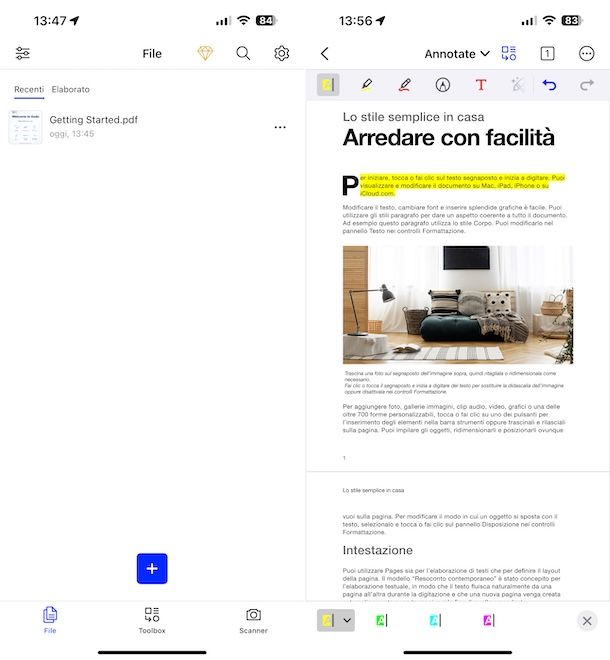
Xodo PDF è una popolare app per la visualizzazione dei file PDF disponibile su Android e iOS/iPadOS che integra inoltre diverse funzioni di modifica, con cui evidenziare e sottolineare il testo, aggiungere annotazioni a mano libera e molto altro ancora. Supporta anche la sincronizzazione dei documenti con i principali servizi di cloud storage. Di base è gratis, ma sono proposti acquisti in-app (al costo di 12,99 euro/mese) per avere accesso completo a tutte le opzioni.
Per scaricare e installare Xodo PDF sul tuo dispositivo, se stai usando Android accedi alla relativa sezione del Play Store e premi sul tasto Installa (puoi anche rivolgerti a store alternativi), mentre se stai usando iOS/iPadOS accedi alla relativa sezione dell'App Store, premi sul bottone Ottieni, effettua una doppia pressione del tasto laterale e autorizza l'operazione tramite Face ID, Touch ID o password dell'ID Apple.
In seguito, avvia Xodo PDF selezionando la sua icona che è stata aggiunta alla home screen del sistema o alla schermata in cui sono raggruppate le icone di tutte le app installate sul dispositivo.
Quando visibile la schermata principale di Xodo PDF, decidi cosa fare riguardo la gestione dei cookie, determina se attivare o meno la prova gratuita del servizio, se sottoscrivere l'abbonamento a pagamento e se seguire la registrazione e/o l'accesso, oppure se procedere direttamente oltre, dunque scegli se abilitare o meno le notifiche.
Adesso, per modificare file PDF iPhone gratis, su iPad o su Android, sfiora la dicitura File sulla barra in basso, fai tap sul tasto + a fondo schermata, seleziona la voce Apri file dal menu proposto e indica la posizione e il file PDF su cui andare ad agire. Se necessario, fornisci inoltre i permessi richiesti.
Una volta aperto il PDF, per modificarlo seleziona le funzioni di tuo interesse dal menu in alto e serviti dei pulsanti che vedi comparire sulla barra degli strumenti sottostante: premendo su quello con l'evidenziatore puoi evidenziare delle porzioni di documento, premendo su quello con la penna puoi disegnare a mano libera, premendo su quello con la firma puoi inserire una firma ecc.
Ulteriori comandi utili sono collocati sulla toolbar in basso e variano al variare dello strumento che è stato selezionato.
Quando finito con le modifiche, per salvarle sul file corrente chiudi semplicemente il documento premendo sul tasto < in alto a sinistra, mentre per esportarlo devi fare tap sul bottone ⋮ su Android o su quello … su iOS/iPadOS in alto a sinistra, scegliere la voce Esporta dal menu e l'opzione che preferisci tra quelle disponibili.
Altre app per modificare file PDF gratis

Se stai cercando altre app mediante cui poter modificare file PDF sul tuo smartphone o sul tuo tablet, puoi dare un'occhiata alle soluzioni di questo tipo che ho scelto di inserire nell'elenco sottostante.
- Foxit Mobile PDF (Android/iOS/iPadOS) — si tratta di un visualizzatore di PDF per Android e iOS/iPadOS, il quale include anche svariate funzioni di modifica. Usandolo si possono aggiungere evidenziazioni, testi, note, frecce ecc. ai documenti. È gratis ma, per sbloccare alcune funzioni avanzate occorre passare alla versione a pagamento mediante acquisti in-app (con costi a partire da 11,49 euro/anno).
- PDF Reader (Android/iOS/iPadOS) — ulteriore app per Android e iOS/iPadOS concepita per visualizzare ed editare i PDF, rientrando quindi nella categoria delle soluzioni utili per modificare file PDF su iPhone e non solo. È facilissima da usare e ricca di strumenti d'ogni sorta. È gratis, ma propone acquisti in-app (al costo base di 2,99 euro) per sbloccare funzioni supplementari.
- UPDF (Android/iOS/iPadOS) — ulteriore editor PDF perfettamente compatibile sia con Android che con iOS/iPadOS, il quale sfrutta l'intelligenza artificiale per riassumere, tradurre, visualizzare, modificare, annotare, scansionare, convertire, tagliare, cercare, copiare e incollare, rinominare, comprimere, condividere e proteggere i documenti selezionati. Di base è a costo zero, ma sono proposti acquisti in-app (con prezzi da 9,99 euro/mese) per sbloccare tutte le funzioni disponibili.
Come modificare testo file PDF gratis
Non tutti i documenti PDF possono essere modificati nello stesso modo: questo dipende da come sono stati creati ed è un aspetto fondamentale se hai bisogno di di modificare testo file PDF gratis.
Più nello specifico, i PDF costituiti da testo possono essere editati in maniera diretta, senza dover affrontare procedure di conversione, salvo esigenze particolari, utilizzando i software e i servizi già illustrati. Diverso, invece, è il caso dei PDF costituiti da immagini con testo impresso, ossia quelli ottenuti dalla scansione di documenti cartacei non sottoposti a riconoscimento dei caratteri e salvati come vere e proprie “foto” dei documenti originali, in cui il testo non è selezionabile né modificabile direttamente ed è quindi necessario usare dei programmi per OCR (acronimo di "Optical Character Recognition). Per approfondimenti, leggi la mia guida dedicata.
Come modificare file PDF in Word gratis
Se sei finito su questo mio tutorial in quanto interessato a modificare file PDF in Word gratis o più genericamente a modificare file PDF in Word, nel senso che stai cercando un modo per convertire i file PDF nel formato DOC o DOCX, sappi che si tratta di un'operazione fattibile.
Per riuscirci, puoi valutare di ricorrere all'uso dello stesso Word, oppure a quello di altre soluzioni appositamente proposte allo scopo, come ti ho spiegato nella mia guida specifica sul tema.

Autore
Salvatore Aranzulla
Salvatore Aranzulla è il blogger e divulgatore informatico più letto in Italia. Noto per aver scoperto delle vulnerabilità nei siti di Google e Microsoft. Collabora con riviste di informatica e ha curato la rubrica tecnologica del quotidiano Il Messaggero. È il fondatore di Aranzulla.it, uno dei trenta siti più visitati d'Italia, nel quale risponde con semplicità a migliaia di dubbi di tipo informatico. Ha pubblicato per Mondadori e Mondadori Informatica.