Come scrivere su un file PDF
Hai bisogno di modificare un file PDF aggiungendovi dei testi personalizzati, ma non hai la più pallida idea di quali strumenti usare per riuscirci? Non ti preoccupare, posso darti una mano io, con questo mio tutorial dedicato all'argomento. Prenditi, dunque, cinque minuti di tempo libero e prova a seguire le indicazioni che trovi di seguito: sto per spiegarti come scrivere su un file PDF.
Ti anticipo già che hai a tua disposizione diversi software, app e servizi online che si possono adoperare a costo zero, più qualche eccezione che propone funzioni extra a pagamento, la quale può tornare utile per i lavori più professionali. Le soluzioni in questione assicurano tutte la massima facilità d'uso e quindi possono essere impiegate da chiunque, non bisogna essere esperti di software di videoscrittura o chissà cos'altro. Insomma, sono passati i tempi in cui per apportare semplici modifiche ai PDF bisognava acquistare complicatissimi — e costosissimi! — programmi professionali.
A questo punto, direi di non dilungarci oltre e di passare subito al sodo. Scegli la soluzione che ti sembra più adatta alle tue necessità e utilizzala seguendo le indicazioni che sto per fornirti. Scommetto che resterai sorpreso dalla facilità con la quale potrai portare a termine le tue operazioni di editing sui PDF. Buona lettura e buon divertimento!
Indice
- Informazioni preliminari
- Come scrivere su un file PDF gratis
- Come scrivere su un file PDF online
- Come scrivere su un file PDF da smartphone e tablet
- Come scrivere su un file PDF in Word
Informazioni preliminari

Prima di entrare nel vivo del tutorial, andandoti a indicare quali sono gli strumenti da usare per scrivere su un file PDF e, soprattutto, come adoperarli al meglio, ci sono alcune informazioni preliminari che è mio dovere fornirti per permetterti di avere le idee perfettamente chiare al riguardo.
Tanto per cominciare, sappi che non tutti i PDF sono uguali. Alcuni contengono testo selezionabile e modificabile, mentre altri sono costituiti da semplici immagini ottenute, ad esempio, tramite scansione di documenti cartacei. La differenza è importante, perché nel primo caso il testo può essere modificato direttamente, al pari di quanto è possibile fare con un file Word, quelli in formato DOC o DOCX, mentre nel secondo è generalmente possibile soltanto aggiungere nuovi contenuti senza intervenire sul testo già presente.
Alla luce di quanto appena affermato, per modificare completamente i PDF basati su immagini può essere necessario ricorrere a soluzioni OCR (acronimo di “Optical Character Recognition”, ossia riconoscimento ottico dei caratteri). Si tratta di strumenti in grado di riconoscere il testo contenuto nelle immagini e convertirlo in testo modificabile.
Come scrivere su un file PDF gratis
Fatte le dovute precisazioni di cui sopra, direi che possiamo finalmente entrare nel vivo di questa guida e andare a scoprire come scrivere su un file PDF gratis agendo da PC e Mac. Qui sotto, dunque, trovi segnalate quelle che, a mio modesto avviso, rappresentano le migliori soluzioni adatte allo scopo.
LibreOffice (Windows/macOS/Linux)
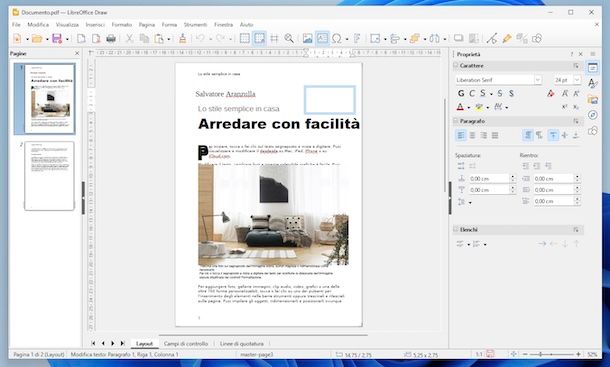
Il primo tra gli strumenti per scrivere su un file PDF che voglio suggerirti di prendere in considerazione è LibreOffice. Si tratta di una suite per il lavoro open source basata sul famosissimo OpenOffice. È disponibile per Windows, macOS e Linux e include applicazioni per redigere testi, elaborare fogli di calcolo, realizzare presentazioni e molto altro ancora. Tra le sue numerose funzioni c'è anche quella che consente di intervenire sui PDF come se fossero normali documenti di testo. Utilizzandolo, infatti, si possono aggiungere contenuti testuali personalizzati, modificare quelli già presenti (ove possibile) e applicare ulteriori personalizzazioni, come frecce, evidenziazioni, immagini e così via. È completamente gratuito.
Per effettuare il download e l'installazione di LibreOffice sul tuo computer, visita il sito Internet del programma e attieniti alle istruzioni che ti ho fornito nella mia guida dedicata.
Successivamente, avvia LibreOffice selezionando il relativo collegamento aggiunto al menu Start di Windows, oppure l'icona che trovi nel menu App di macOS.
Adesso che, a prescindere dal sistema operativo impiegato, visualizzi la finestra principale di LibreOffice sullo schermo puoi importare nel programma il file PDF da modificare, facendo clic sul tasto Apri file collocato in alto a sinistra. Fatto ciò, si avvierà automaticamente Draw, l'editor di LibreOffice per modificare i documenti in formato PDF.
Dopo aver aperto il file, per scrivere su un file PDF da PC e da Mac, fai clic sul pulsante con la A e il testo che si trova sulla barra degli strumenti in alto e crea, facendo clic sinistro e continuando a tenere premuto, una selezione nel punto del documento in cui desideri aggiungere il tuo testo personalizzato, dopodiché rilascia la “presa”. Comincia quindi a scrivere e, se vuoi, regola dimensioni e tipologia dei caratteri di scrittura utilizzando le apposite opzioni accessibili sul lato destro.
Puoi altresì aggiungere un testo fontworks, premendo sul pulsante con la F in alto, scegliendo lo stile che preferisci tra quelli proposti, selezionando il testo aggiunto e sostituendo quello d'esempio con un contenuto a piacere.
Qualora possibile, puoi altresì modificare il testo già presente nel documento, selezionandolo e scrivendo ciò che vuoi o modificando e/o cancellando quello esistente.
Per quel che concerne la possibilità di scrivere a mano, purtroppo LibreOffice non lo permette. Tuttavia puoi in qualche modo rimediare andando a inserire altri elementi, come frecce, forme geometriche, linee e immagini, facendo clic sugli appositi pulsanti collocati sempre sulla barra degli strumenti in alto.
Quando hai finito di modificare il tuo documento, per salvarlo, clicca sul menu File in alto a sinistra e scegli la voce Salva in esso presente per sovrascrivere il documento corrente, mentre se vuoi generare una copia modificata del PDF devi selezionare dal medesimo menu l'opzione Esporta come e quella Esporta nel formato PDF.
Anteprima (macOS)
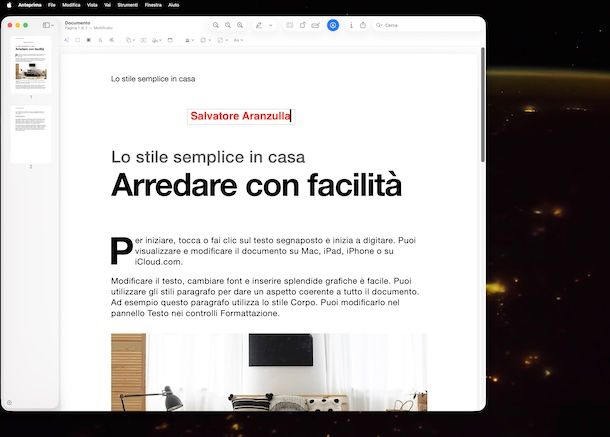
Se continui a chiederti _ posso scrivere su un file PDF?_ e più precisamente se puoi farlo da macOS con qualche altra soluzione, ti informo che sì, puoi! Un altro efficiente strumento a cui puoi decidere di rivolgerti è infatti Anteprima, l'applicazione predefinita e “di serie” del sistema operativo di casa Apple per la visualizzazione e la modifica basilare di immagini e documenti PDF . È completamente gratuita.
Per procedere, apri innanzitutto il file PDF di riferimento, facendo clic destro su di esso, selezionando la voce Apri con dal menu contestuale e la dicitura Anteprima.
Una volta visualizzata la schermata del programma con il documento, clicca sull'icona della matita che si trova sulla barra degli strumenti in alto, seleziona l'icona con la A nel rettangolo nell'ulteriore toolbar che vedi comparire poco più in basso, clicca sulla casella di testo appena comparsa e, quando viene evidenziato il testo d'esempio presente al suo interno, cancellalo e inizia a digitare.
Per modificare le dimensioni, la formattazione, l'allineamento e il font da utilizzare per le tue scritte personalizzate, clicca sull'icona Aa situata sempre sulla seconda toolbar in cima e sfrutta le opzioni annesse al menu che compare. Invece, se vuoi spostare la scritta in un punto diverso del documento, selezionala e trascinala nella posizione che più preferisci.
Oltre che come ti ho appena indicato, puoi scrivere su un file PDF con Mac a mano, inserendo linee, forme geometriche, evidenziando i testi ecc., tramite gli ulteriori strumenti anch'essi annessi alla seconda toolbar nella parte superiore della finestra.
Tieni presente che tutte le modifiche apportate vengono salvate automaticamente nel PDF di origine. Se però vuoi creare un nuovo file, clicca sul menu File situato in alto a sinistra e seleziona la voce Esporta da quest'ultimo.
Altre soluzioni per scrivere su un file PDF gratis

Le soluzioni per scrivere su un file PDF che ti ho già segnalato non ti hanno convinto particolarmente o comunque sia cerchi altre soluzioni di questo tipo? In tal caso, valuta di rivolgerti a quelle che ho provveduto a inserire nell'elenco sottostante. Sono tutte ugualmente, valide, te lo assicuro!
Ecco una variante lunga e rielaborata del testo, con struttura e formulazioni sensibilmente diverse ma con le stesse informazioni:
- RevPDF (Windows/macOS/Linux/Android/iOS) — è una soluzione gratuita dedicata alla gestione dei documenti PDF, progettata per funzionare interamente in modalità offline, senza richiedere la creazione di un account né l’accesso a servizi online. Grazie ai numerosi strumenti integrati, consente di intervenire direttamente sul contenuto dei file modificando testo e immagini, oltre ad aggiungere annotazioni, firme, evidenziazioni e altri elementi grafici utili per la revisione dei documenti. Il software mette inoltre a disposizione funzioni per unire più PDF in un unico file, separare le pagine di un documento, ridurne le dimensioni tramite compressione ed effettuare conversioni tra diversi formati. Tra le caratteristiche più avanzate figurano gli strumenti per la rimozione permanente delle informazioni sensibili e la possibilità di creare moduli PDF compilabili. La versione desktop è completamente gratuita e si distingue per l’approccio essenziale, privo di servizi cloud, sincronizzazioni online, limitazioni legate ad abbonamenti o costi nascosti.
- PDFSam (Windows/macOS/Linux) — è un programma open source, compatibile con Windows, macOS e Linux, il quale consente di intervenire sui PDF in vari modi: scrivendo su di essi, unendoli, dividendoli ecc. Di base è gratis, ma viene distribuito anche in alcune versioni a pagamento (con prezzi a partire da 33,90 euro/anno) che offrono un maggior numero di funzioni.
- PDFgear (Windows/macOS) — è un programma per Windows e macOS pensato specificamente per leggere, modificare, convertire, unire e firmare i PDF. Si caratterizza per la sua interfaccia utente moderna e molto curata. È totalmente gratis.
- Adobe Acrobat Reader (Windows/macOS) — si tratta del programma di casa Adobe, l'azienda che ha “inventato” il formato PDF, e che permette di creare e modificare i documenti di questo tipo. È disponibile per Windows e macOS e di base è gratis, ma alcune funzioni più avanzate sono riservate a chi decidere di attivare l'abbonamento a pagamento (con prezzi da 18,45 euro/mese euro/mese) che si può provare gratis per 7 giorni. Per approfondimenti, leggi la mia guida sul tema.
Come scrivere su un file PDF online
Non vuoi o non puoi scaricare e installare nuovi programmi sul tuo computer e ti piacerebbe per questo che ti spiegassi come fare per scrivere su un file PDF online, ovvero ricorrendo all'uso di appositi servizi fruibili direttamente dalla finestra del browser? Ti accontento subito! Di seguito, infatti, trovi indicati quelle che secondo me sono le più affidabili soluzioni di questo tipo.
PDF Candy
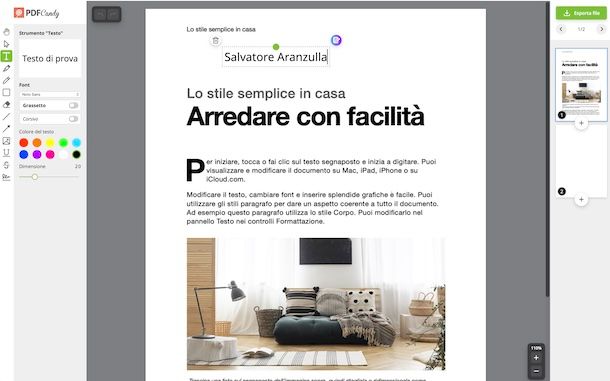
PDF Candy è una soluzione che propone molteplici strumenti tramite cui intervenire sui PDF, tra cui non manca un tool per l'editing di questa tipologia di documenti, piuttosto intuitivi e dall'interfaccia assai gradevole. Non applica limitazioni particolari per quel che concerne il peso dei file. Non è obbligatorio creare un account e di base è gratis, ma per sbloccare tutte le funzioni disponibili, però, bisogna sottoscrivere l'abbonamento a pagamento (con prezzi a partire da 6 euro/mese).
Per utilizzare PDF Candy, visita il relativo sito Web e premi sul tasto Seleziona file per selezionare il file PDF su cui vuoi andare ad agire che si trova sul tuo computer. In alternativa, trascina il documento direttamente nella finestra del browser, oppure prelevalo da Google Drive o da Dropbox, facendo clic sul tasto ∨ a destra e selezionando l'opzione pertinente dal menu mostrato.
Una volta visibile il documento selezionato, per modificare i testi in esso esistenti, ove possibile, premi sul tasto T nella barra laterale di sinistra, poi sulla porzione testuale di riferimento, dunque modifica il contenuto, cancellarlo e/o riscrivilo nel rettangolo di selezione che vedi comparire.
Se vuoi aggiungere del testo, invece, dopo aver abituato sempre lo strumento per il testo di cui sopra, premi nel punto del documento in cui vuoi scrivere e digita il tuo testo nella casella testuale mostrata.
In entrambi i casi, per apportare modifiche allo stile del testo, al colore e alle dimensioni puoi avvalerti degli appositi comandi che vedi comparire nel menu a sinistra.
Se hai bisogno di scrivere a mano, invece, premi sul pulsante con la matita presente sempre nella barra laterale di sinistra. Serviti quindi dei comandi che compaiono nel menu a sinistra per definire colore e dimensione del tratto e scrivi sul documento tracciando il testo con il puntatore.
Quando terminato con le modifiche, seleziona il tasto Esporta file in alto a destra e scarica il file di output premendo sul bottone Scarica file, oppure effettuane l'archiviazione su uno dei servizi di cloud storage supportati scegliendo quello che preferisci dal menu accessibile facendo clic sul pulsante ∨.
Altre soluzioni per scrivere su un file PDF online
Cerchi altre soluzioni fruibili via Web grazie alle quali poter scrivere su un file PDF? Se è così, valuta di rivolgerti a quelle che ho provveduto a inserire nell'elenco sottostante. Mi auguro davvero possano soddisfarti.
- PDF24 — valido servizio Web mediante il quale poter compiere l'operazione oggetto di questa guida in maniera rapida e indolore, come si suol dire. Da notare che non vengono applicati limiti particolari per quel che riguarda l'upload dei file. Non richiede la creazione di un account ed è totalmente gratis.
- Sejda — si tratta di un editor per PDF online con cui poter modificare, compilare e firmare i documenti nel formato in oggetto. Si possono caricare PDF fino a 200 pagine o con un peso massimo di 50 MB e sono connesse tre attività per ora. Non è obbligatorio registrarsi e di base è gratis, ma per aggirare le limitazioni va sottoscritto l'abbonamento a pagamento (con costi a partire da 5,50 euro/sette giorni).
- PDF Bob — ulteriore editor di PDF online che permette di inserire il testo direttamente sul documento, di aggiungere annotazioni sotto forma di post-it e a mano libera, di apporre firme ecc. Non applica limiti specifici riguardo l'upload dei file. La registrazione non è obbligatoria ed è gratis.
Come scrivere su un file PDF da smartphone e tablet
Preferisci intervenire da mobile e proprio per questo ti piacerebbe che ti spiegassi come fare a scrivere su un file PDF da smartphone e tablet, ovvero da Android, iPhone e iPad? In tal caso, ti comunico che puoi usare alcune apposite app, quelle che trovi segnalate ed esplicate di seguito.
iLovePDF (Android/iOS/iPadOS)
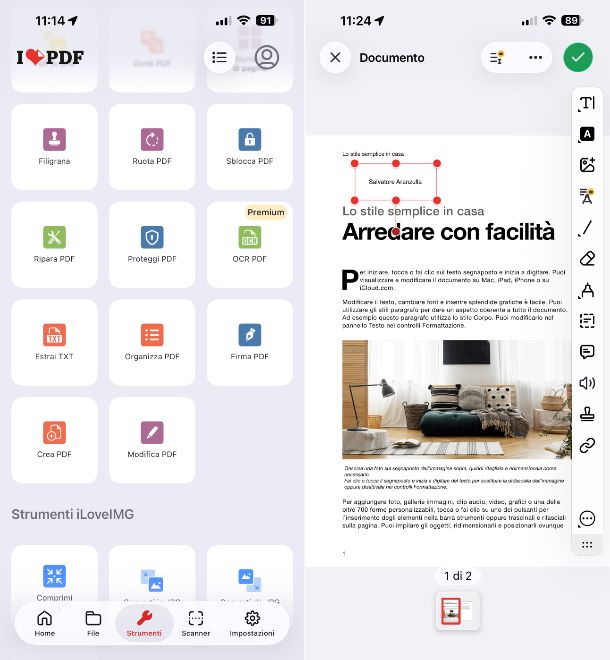
iLovePDF è una famosa app per Android e iOS/iPadOS grazie a cui poter scrivere su un file PDF con iPhone,scrivere su un file PDF con iPad e scrivere su un file PDF con Android e apportare innumerevoli altre modifiche alla tipologia di file in questione, andandoli a convertire, a sproteggere e via discorrendo. È gratis, ma ci sono acquisti in-app per sottoscrivere il piano a pagamento del servizio (con prezzi da 5,99 euro/mese) per togliere la pubblicità e di usufruire di funzionalità extra.
Per scaricare e installare iLovePDF sul tuo dispositivo, se stai usando Android, accedi alla relativa sezione del Play Store e premi sul tasto Installa (puoi anche rivolgerti a store alternativi), mentre se stai usando iOS/iPadOS, accedi alla relativa sezione dell'App Store, premi sul tasto Ottieni e autorizza l'operazione effettuando una doppia pressione del tasto laterale e tramite Face ID, Touch ID o password dell'ID Apple.
Successivamente, avvia l'app sfiorando l'icona che è stata aggiunta alla home screen e/o alla schermata in cui sono raggruppate tutte le app installate sul dispositivo.
Una volta visibile la schermata principale di iLovePDF, concedi i permessi richiesti e raggiungi la sezione Strumenti facendo tap sulla voce apposita sulla barra in basso.
A questo punto, seleziona l'opzione Modifica PDF, specifica la posizione e il file PDF di riferimento e premi sul tasto Seguente se stai usando Android o su quello Modifica PDF se stai usando iOS/iPadOS.
Dopo aver aperto il PDF, per modificare il testo esistente, se possibile, fai tap sull'icona ☰I in alto, attendi che vengano evidenziate le caselle testuali del documento, premi su quella che contiene la porzione relativamente a cui vuoi andare ad agire e scrivi ciò che vuoi, modifica e/o cancella quello che già leggi.
Se, invece, desideri aggiungere del testo al documento, premi sul tasto con la matita sulla toolbar su Android e poi anche su iOS/iPadOS effettua una pressione prolungata sul pulsante T| nella toolbar, dunque scegli dal menu che compare il pulsante T|. In seguito, premi nel punto del PDF in cui vuoi scrivere e digita il tuo testo nella casella testuale mostrata.
Per apportare modifiche allo stile del testo, al colore e alle dimensioni puoi avvalerti degli appositi comandi che vedi comparire sulle barre degli strumenti.
Puoi anche scrivere sul PDF a mano, premendo sul pulsante con la penna e tracciando il testo con il dito. Per modificare colore e dimensione del tratto puoi usare i comandi appositi mostrati sulle barre degli strumenti.
Ogni volta che apporti una modifica al documento, ricordati di salvarla e di chiudere lo strumento corrente premendo sul tasto x su Android o su quello ✓ su iOS/iPadOS in alto a destra.
Il PDF modificato viene salvato in automatico in iLovePDF, ma se vuoi importarlo altrove puoi riuscirci tornando alla schermata principale dell'app, accedendo alla sezione File facendo tap sulla voce apposita sulla barra in basso, individuando il documento di riferimento, selezionando e utilizzando le opzioni di condivisione proposte.
Altre soluzioni per scrivere su un file PDF da smartphone e tablet

Nel caso in cui volessi fare la conoscenza di altre soluzioni mediante cui andare a scrivere sui tuoi PDF da smartphone e tablet, ti finito a prendere in esame quelle che ho provveduto a inserire nell'elenco sottostante. Spero davvero possano essere di tuo gradimento!
- Xodo PDF (Android/iOS/iPadOS) — lettore di file PDF per Android e iOS/iPadOS comprensivo di varie funzioni tramite cui aggiungere e modificare i testi esistenti, se possibile, e che può altresì essere usato per evidenziarli, sottolinearli ecc. Supporta la sincronizzazione dei documenti con i principali servizi di cloud storage ed è molto facile da usare. È gratis, ma vengono proposti acquisti in-app (al costo di 12,99 euro/mese) per avere accesso completo a tutte le funzioni.
- Foxit PDF Editor (Android/iOS/iPadOS) — ulteriore app per Android e iOS/iPadOS che consente di aprire e modificare i PDF in svariati modi. Da tenere presente che garantisce il supporto a tutti i più diffusi servizi di cloud storage. È a costo zero, ma sono proposti acquisti in-app (con costi a partire da 11,49 euro/mese) per sbloccare un maggior numero di funzioni.
- Anteprima (iOS/iPadOS) — è la controparte mobile dell'applicazione di Apple per macOS di cui ti ho parlato nel capitolo a inizio guida. A partire da iOS/iPadOS 26, è preinstallata su iPhone e iPad, ma in caso di rimozione si può scaricare e installare nuovamente. Come su Mac, permette di aprire e modificare file PDF, con la possibilità sia di aggiungere campi di testo che di scrivere a mano. È gratis.
Come scrivere su un file PDF in Word
Microsoft Word, il software di videoscrittura parte integrante della suite Microsoft 365, consente la modifica di file PDF, anche se sotto specifiche condizioni. Devi sapere, infatti, che il celeberrimo programma di casa Redmond permette di aprire qualsiasi PDF, ma la modifica del testo può essere effettuata nel caso in cui il file PDF sia stato generato a partire da un documento di testo.
Se il PDF è stato creato a partire da un'immagine o da una scansione, Word non potrà effettuare alcuna modifica del testo visualizzato e, pertanto, nell'eventualità ti potrebbe essere necessario prima convertire il file PDF in Word, magari con un preventivo riconoscimento del testo.
Pertanto, se il file PDF soddisfa le condizioni che ti ho indicato nei paragrafi precedenti, quello che devi fare è aprire Microsoft Word, fare clic sul menu File in alto a sinistra, selezionare da esso la voce Apri e poi quella Sfoglia e importare il file PDF.
Dopo aver compiuto i passaggi di cui sopra, comparirà un avviso sullo schermo indicante che avverrà la conversione del PDF in un documento Word. Premi, dunque, sul tasto OK per visualizzare il testo che puoi modificare a tuo piacimento.
A modifiche concluse, per salvare il tutto, non devi fare altro che accedere nuovamente al menu File, scegliere da esso la voce Esporta, quella Crea documento PDF/XPS, fare clic sul tasto Crea PDF/XPS e indicare la posizione di output.

Autore
Salvatore Aranzulla
Salvatore Aranzulla è il blogger e divulgatore informatico più letto in Italia. Noto per aver scoperto delle vulnerabilità nei siti di Google e Microsoft. Collabora con riviste di informatica e ha curato la rubrica tecnologica del quotidiano Il Messaggero. È il fondatore di Aranzulla.it, uno dei trenta siti più visitati d'Italia, nel quale risponde con semplicità a migliaia di dubbi di tipo informatico. Ha pubblicato per Mondadori e Mondadori Informatica.