Come ottenere assistenza in Windows 11
Hai effettuato da qualche mese l'update a Windows 11 e sei ben soddisfatto di quanto ottenuto finora dal tuo nuovo OS; con il passar del tempo, però, hai notato la comparsa di qualche piccolo malfunzionamento qui e lì che, per quanto non pregiudichi in maniera incisiva l'esperienza d'uso del tuo PC, ti farebbe piacere risolvere. Tuttavia, il livello di esperienza che hai con il nuovo sistema operativo non ti consente di agire in autonomia, pertanto sei alla ricerca di qualche dritta in più su come ricevere supporto, in fase di risoluzione dei problemi.
Se ho descritto la situazione in cui ti trovi, sappi che sei capitato nel posto giusto, in un momento che non poteva essere migliore! Nelle battute successive di questa guida, infatti, andrò a darti tutte le informazioni più importanti su come ottenere assistenza in Windows 11, avvalendoti degli strumenti di diagnostica inclusi nel sistema operativo stesso, e dei canali di contatto messi a disposizione da Microsoft.
Onde evitare perdite di tempo, il mio consiglio è quello di identificare con precisione il problema in cui stai incappando e di vedere se quest'ultimo si verifica nuovamente, a seguito di un riavvio del PC. In caso affermativo, non ti resta che rimboccarti le maniche e mettere in pratica i suggerimenti che trovi qui di seguito: esistono ottime probabilità che tu riesca a venire a capo della questione in completa autonomia, evitando di portare fisicamente il PC in un centro assistenza autorizzato. Detto ciò, a me non resta altro da fare, se non augurarti buona lettura e farti un gigantesco in bocca al lupo per tutto!
Indice
- Come ottenere assistenza in Windows 11: risoluzione dei problemi
- Come ottenere assistenza in Windows: supporto remoto
- Come ottenere assistenza Microsoft per Windows 11
- Come ottenere assistenza in Windows 10
Come ottenere assistenza in Windows 11: risoluzione dei problemi
Per iniziare, lascia che ti spieghi come far fronte ai problemi di Windows in completa autonomia, affidandoti agli strumenti di diagnostica già inclusi nel sistema operativo.
Problemi hardware e software
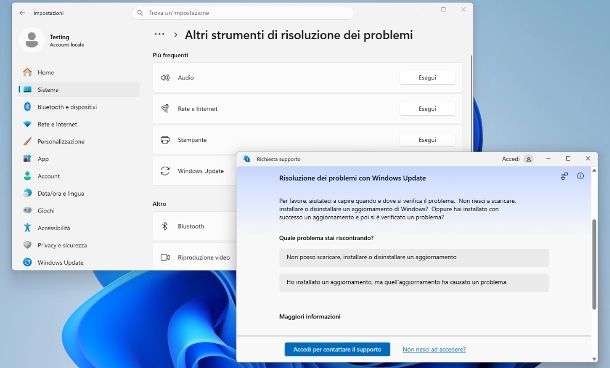
Se stai riscontrando qualche problema con una specifica periferica, oppure se ti sei imbattuto in qualche malfunzionamento software di Windows, ti consiglio di rivolgerti al tool di risoluzione dei problemi, integrato “di serie” in tutte le edizioni del sistema operativo Microsoft.
Per servirtene, apri le Impostazioni di Windows 11, facendo clic destro sul pulsante Start e selezionando la voce apposita dal menu proposto, oppure premendo la combinazione di tasti Win+I sulla tastiera e, quando la nuova finestra va ad aprirsi in primo piano, ingrandiscila a schermo intero, per visualizzare tutte le voci disponibili.
Ora, fai clic sulla voce Sistema che vedi sulla sinistra, premi sul riquadro Risoluzione problemi e, in seguito, clicca sulla dicitura Altri strumenti di risoluzione dei problemi. Giunto nel pannello successivo, esamina le categorie proposte fino a individuare quella più affine alla problematica che stai riscontrando e, quando l'hai trovata, premi sul bottone Esegui ubicato in sua corrispondenza.
A seguito di quest'ultima operazione, dovrebbe comparire sullo schermo la finestra di Richiesta supporto di Windows, tramite la quale avviare le operazioni finalizzate al rilevamento e alla risoluzione automatica dei problemi; in base al tuo caso specifico, potrebbe esserti richiesto di rispondere ad alcune domande inerenti la problematica, oppure esserti segnalati dei malfunzionamenti già noti, con relativi passaggi da compiere per risolverli in autonomia.
Se le soluzioni suggerite non fossero adatte al tuo caso, Windows 11 dovrebbe avviare in autonomia i passaggi per l'analisi e la risoluzione automatica dei malfunzionamenti, con l'ausilio degli strumenti previsionali integrati e, in accordo con le impostazioni per la privacy che hai definito in fase di prima configurazione, del motore IA Copilot.
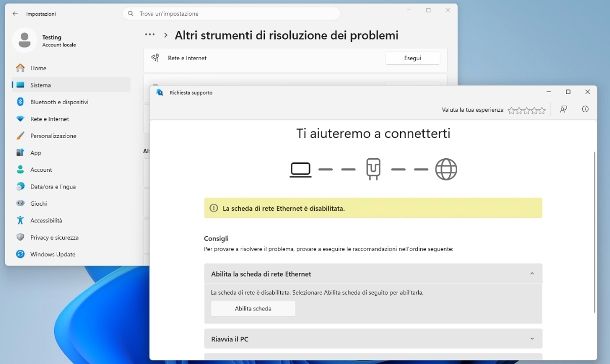
Quando ciò avviene, individua una tra le diciture Abbiamo il tuo consenso per procedere con la diagnostica e provare i passaggi automatici per risolvere il problema?, Vuoi che eseguiamo questo strumento di risoluzione dei problemi sul tuo dispositivo? o Possiamo eseguire la diagnostica automatica di [nome] e clicca sul pulsante Sì, ubicato subito sotto, per avviare lo strumento automatico.
In questa fase, Windows proverà a identificare con precisione il problema specifico che stai riscontrando, e a risolverlo in maniera automatica; le operazioni svolte dovrebbero esserti segnalate in corso d'opera, sotto forma di elenco puntato.
Esistono dei casi particolari, come per esempio quello connesso alla risoluzione dei problemi di rete, per i quali Windows 11 potrebbe avviare un'ulteriore utility dedicata, la quale potrebbe chiederti a sua volta di rispondere ad alcune domande, oppure di procedere con le operazioni di diagnostica e correzione.
Se i passaggi automatici sono insufficienti per la risoluzione del problema, Windows potrebbe suggerirti di effettuare alcune operazioni aggiuntive mirate al raggiungimento dell'obiettivo (ad es. l'aggiornamento o la reinstallazione dei driver, il ripristino di Windows Update e così via), oppure di segnalare il problema a Microsoft tramite l'hub di Feedback.
Virus e malware
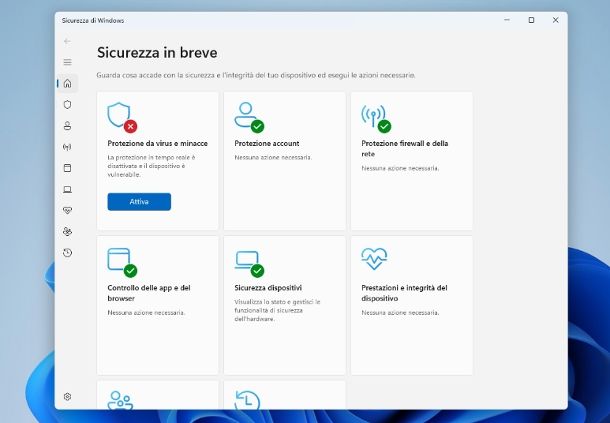
Se poi temi che i tuoi problemi siano riconducibili alla presenza di un virus, di un malware o da accessi non autorizzati ai tuoi dati, puoi rivolgerti allo strumento Sicurezza di Windows, pensato proprio per gestire aspetti di questo tipo.
Per avviarlo, apri il menu Start o l'area di ricerca di Windows 11, digita la parola sicurezza nel campo preposto e clicca sulla voce Sicurezza di Windows, accompagnata dall'icona di uno scudo; in alternativa, puoi accedere al medesimo strumento recandoti nel pannello Impostazioni > Privacy e sicurezza > Sicurezza di Windows e premendo sul pulsante Apri Sicurezza di Windows.
Giunto nel pannello dedicato, dovresti poter vedere a colpo d'occhio lo stato di alcuni componenti di sistema: a meno che tu non abbia modificato qualche impostazione, i vari riquadri dovrebbero essere accompagnati da un segno di spunta verde, o dalla dicitura Nessuna azione necessaria, segno che Windows è predisposto per la tutela di dati e integrità.
In caso contrario, dovresti vedere alcuni messaggi d'avviso, unitamente a dei suggerimenti per far fronte ai problemi: per farti un esempio esempio, puoi attivare l'antivirus Microsoft Defender integrato e/o i suoi componenti specifici cliccando sul pulsante Attiva, ubicato nel riquadro Protezione da virus e minacce.
In alternativa, puoi conoscere lo stato di ciascun componente di protezione ed eseguire le azioni consigliate cliccando direttamente sul riquadro specifico (ad es. Protezione da virus e minacce), oppure sull'icona/voce corrispondente, ubicata a sinistra.
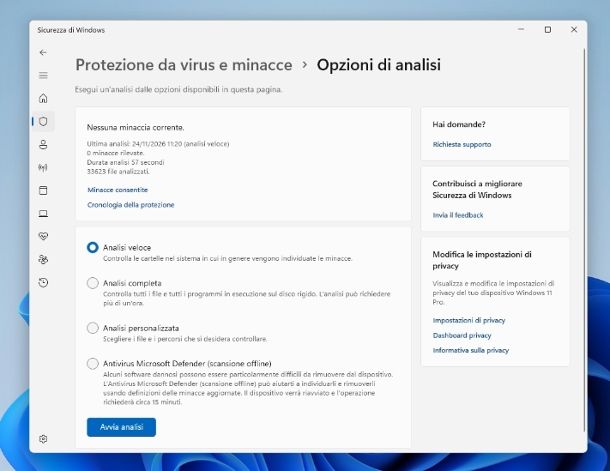
Riprendendo l'esempio dell'antivirus, cliccando sulla voce Protezione da virus e minacce oppure sul simbolo dello scudo ubicato a sinistra, puoi vedere a colpo d'occhio lo stato della protezione da virus e minacce, lo stato degli aggiornamenti e lo stato della protezione anti-ransomware, e attivare nell'immediato i componenti che, in maniera volontaria o accidentale, erano stati disattivati.
Inoltre, cliccando sul pulsante Analisi veloce, puoi avviare la scansione dei componenti fondamentali del sistema operativo alla ricerca di minacce attive o quiescenti, e neutralizzarle subito; premendo invece sulla dicitura Opzioni di analisi, puoi avviare un'analisi approfondita di tutti i file del PC (analisi completa), scegliere manualmente i percorsi da analizzare (analisi personalizzata) oppure disporre una scansione del sistema in modalità offline, al riavvio successivo (scansione offline).
Ti segnalo infine che la console sicurezza di Windows, così come alcune modalità di analisi di Microsoft Defender, funzionano anche se sul computer è presente un antivirus di terze parti con modulo di protezione residente, sia esso gratuito oppure a pagamento.
Ad ogni modo, se vuoi qualche informazione in più su come funziona l'antivirus Microsoft Defender e come configurarlo al meglio, puoi far riferimento alla guida linkata poc'anzi, nella quale trovi tutti i dettagli del caso.
Come ottenere assistenza in Windows: supporto remoto
Se non te la senti di agire in autonomia e intendi chiedere aiuto a un parente o a un amico che utilizza a sua volta Windows 11 oppure Windows 10, puoi fare affidamento al software Assistenza rapida integrato nel sistema operativo.
In buona sostanza, si tratta di uno strumento di semplice utilizzo, che consente a una persona fidata di prendere il controllo del tuo PC, semplicemente inserendo un codice di sicurezza generato al momento; affinché il collegamento riesca, è indispensabile che l'utente che fornisce assistenza acceda a un account Microsoft.
Detta alla veloce, la persona alla quale hai chiesto supporto deve aprire l'applicazione Assistenza rapida, cliccare sul pulsante Offri assistenza a qualcuno e, dopo aver completato l'accesso al suo account Microsoft, comunicarti il codice di sicurezza comparso sullo schermo (che ha una validità di 10 minuti a partire da quando è stato generato).
Quando hai ottenuto quest'ultima informazione, apri a tua volta l'applicazione Assistenza rapida usando il menu Start o l'area di ricerca di Windows 11, digita il codice identificativo che ti è stato comunicato, all'interno del campo sottostante la voce Codice di sicurezza dell'assistente, e premi sul pulsante Invia.
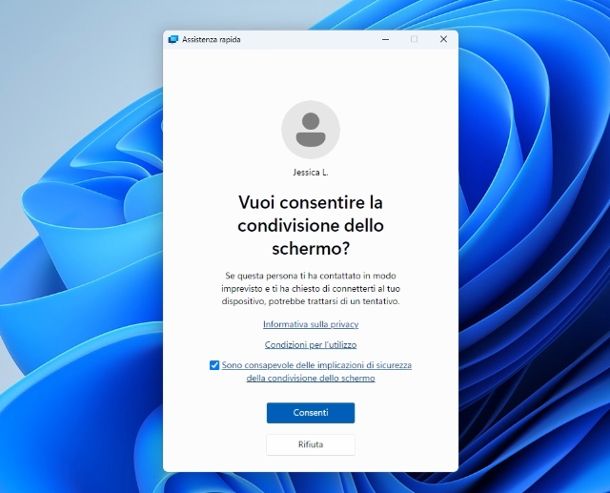
Se richiesto, apponi il segno di spunta accanto alla voce Sono consapevole delle implicazioni di sicurezza della condivisione dello schermo e premi sul pulsante Consenti, per avviare la condivisione dello schermo e autorizzare la persona dall'altro lato a vedere ciò che vedi anche tu.
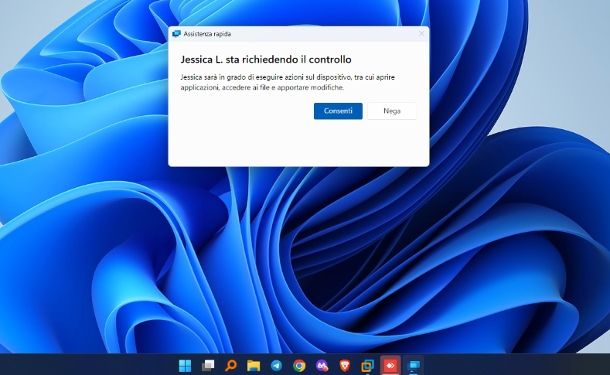
Laddove l'assistente remoto avesse la necessità di prendere il controllo del tuo PC, gli basta premere sul pulsante Richiedi controllo, per inviarti una richiesta di autorizzazione; se sei d'accordo con la cosa, quando vedi la notifica comparire sullo schermo, clicca semplicemente sul pulsante Consenti.
In caso di necessità, puoi revocare le autorizzazioni di controllo sullo schermo, pur mantenendone attiva la visualizzazione, premendo sul bottone Annulla il controllo.
Al bisogno, puoi altresì mettere in pausa la condivisione dello schermo, premendo sul pulsante || che risiede in alto; per interrompere definitivamente il collegamento con l'assistente remoto, premi invece sul bottone Abbandona.
Per maggiori informazioni su come funziona l'applicazione Assistenza rapida, e per conoscere altre soluzioni utili a collegarsi in remoto a un altro computer, da' un'occhiata al tutorial d'approfondimento, disponibile sul mio sito.
Come ottenere assistenza Microsoft per Windows 11
Se preferisci, puoi bypassare gli strumenti di risoluzione automatica previsti da Windows 11 e rivolgerti direttamente al supporto ufficiale Microsoft, secondo le modalità che ti elenco qui sotto.
Domande e risposte (Q&A)
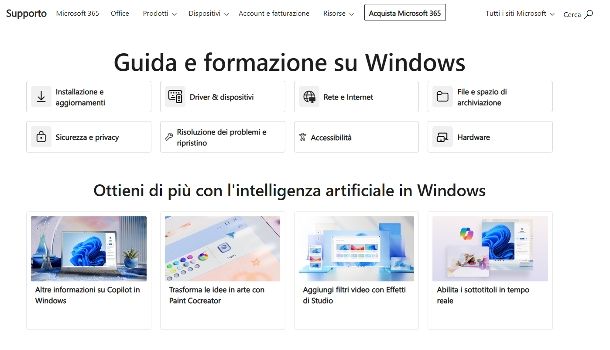
Se sei intenzionato a cercare in autonomia la soluzione al tuo problema, puoi affidarti alla sezione Domande e risposte (Q&A) disponibile sul sito di Microsoft: essa ingloba centinaia e centinaia di procedure pre-confezionate per la risoluzione dei problemi più comuni, ed è perfettamente integrata con l'assistente AI Copilot, al fine di fornire soluzioni ancor più personalizzate.
Per accedere all'area di supporto online dedicata a Windows, collegati a questo sito Web, premi sul pulsante Windows sottostante la voce Per cosa ti serve assistenza oggi? e scegli la categoria di tuo interesse (ad es. Installazione e aggiornamenti, Driver & dispositivi, Rete e Internet e così via), cliccando sul pulsante dedicato.
Adesso, non ti resta che raffinare la tua ricerca, premendo sul link (o sui link) più adatti al tuo caso specifico e, quando giungi alla pagina con le soluzioni proposte, selezionare la scheda dedicata a Windows 11.
In alternativa, puoi porre una domanda diretta alla community di Microsoft: lì, potrai ricevere assistenza specifica da staff autorizzato Microsoft, da utenti esperti o da altre persone che sono incappate nel tuo stesso problema; per questa modalità di contatto, così come per tutti gli altri metodi “diretti”, è necessario avere a disposizione un account Microsoft.
Detto ciò, per chiedere assistenza alla community, ritorna alla pagina di supporto di Microsoft e premi sul link Chiedi alla Community, ubicato nel riquadro Risorse e supporto aggiuntivi; giunto nella schermata successiva, scegli la categoria per la quale hai bisogno di supporto (ad es. Microsoft Edge, Windows per i privati e così via), premi sul pulsante Fare una domanda e, dopo aver completato l'accesso al tuo account, premi sul pulsante Prossima.
Adesso, completa la registrazione del profilo, premi sul pulsante Torna a Domande e Risposte e ripremi, se necessario, sul pulsante Fare una domanda, così da accedere alla schermata di composizione e invio del messaggio; le notifiche circa eventuali risposte e interventi da parte di utenti e staff ti saranno notificate tramite email, unitamente ai link per visualizzare direttamente la risorsa di interesse.
Assistenza via chat
Come dici? Vorresti metterti in contatto diretto con un addetto ai lavori Microsoft? Puoi fare anche questo: nel momento in cui scrivo, il servizio di chat con agente di supporto, salvo sovraccarico, è disponibile in Italia dal lunedì al venerdì dalle 09:00 alle 21:00 e nei fine settimana, dalle 10:00 alle 18:00.
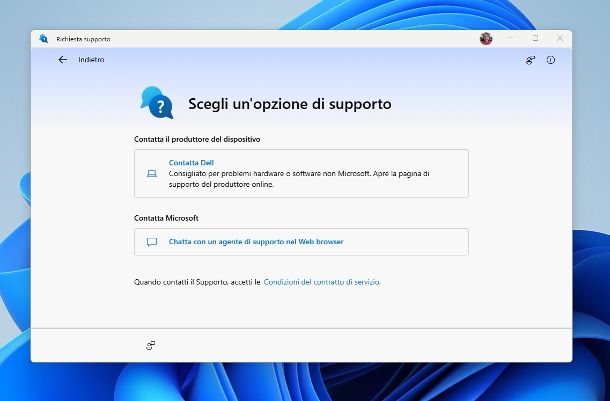
Detto ciò, per metterti in contatto diretto con il supporto Microsoft, avvia l'applicazione Richiesta supporto direttamente dal menu Start oppure dalla barra di ricerca di Windows 11, clicca sul pulsante Contatta l'assistenza clienti e, se necessario, completa l'accesso al tuo account Microsoft.
In seguito, premi sulla voce Chatta con un agente di supporto nel Web browser, premi sul pulsante Conferma e attendi qualche istante, affinché venga avviata un'istanza di live chat, in accordo con gli orari indicati in precedenza; esponi dunque la tua problematica nella maniera più chiara possibile e attendi la risposta di un agente, che ti guiderà durante le procedure necessarie.
Se lo desideri, puoi altresì avviare la richiesta di supporto al di fuori dell'applicazione menzionata poc'anzi, usando il sito Web del big di Redmond: per saperne di più, leggi la guida in cui ti spiego come contattare Microsoft.
Come ottenere assistenza in Windows 10
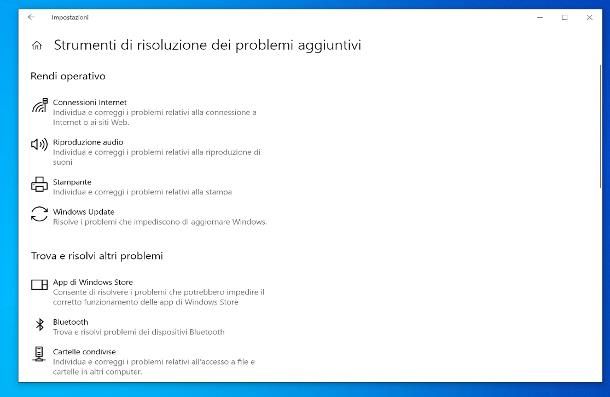
Hai risolto tutte le problematiche relative a Windows 11 e, adesso, ti tocca rimettere in sesto anche quel vecchio computer sul quale è ancora installato Windows 10? Ebbene, le cose non stanno in maniera molto diversa da quanto visto finora: anche l'edizione precedente di Windows, infatti, integra uno strumento automatico per la risoluzione dei problemi, la console Sicurezza di Windows e l'applicazione Assistenza rapida.
La sezione Supporto del sito Web di Microsoft, in egual maniera, contiene tantissime guide e how-to specifici per la risoluzione dei problemi di Windows 10; anche la sezione Q&A, inoltre, pullula di utenti che si rivolgono ancora al vecchio sistema operativo, o che offrono supporto circa i malfunzionamenti comuni.
In realtà, l'unico problema nel quale potresti incappare riguarda l'assistenza diretta tramite chat: giacché Windows 10 è un prodotto non più supportato da Microsoft, potresti non essere in grado di ottenere le risposte che cerchi, a meno che tu non abbia preventivamente attivato un piano di supporto ad-hoc.
In ogni caso, se hai bisogno di una guida che ti spieghi come muoverti per filo e per segno, fa' pure riferimento al mio tutorial su come ottenere assistenza in Windows 10, nella quale puoi trovare tutte le risposte del caso.

Autore
Salvatore Aranzulla
Salvatore Aranzulla è il blogger e divulgatore informatico più letto in Italia. Noto per aver scoperto delle vulnerabilità nei siti di Google e Microsoft. Collabora con riviste di informatica e ha curato la rubrica tecnologica del quotidiano Il Messaggero. È il fondatore di Aranzulla.it, uno dei trenta siti più visitati d'Italia, nel quale risponde con semplicità a migliaia di dubbi di tipo informatico. Ha pubblicato per Mondadori e Mondadori Informatica.