Come recuperare messaggi cancellati da WhatsApp
Hai cancellato per errore alcuni messaggi di WhatsApp ai quali tenevi molto o che ti fornivano delle informazioni molto importanti e sei disperato perché non sai come riuscire a recuperarli? Non temere, non è ancora detta l’ultima parola.
WhatsApp, come probabilmente già saprai, include una funzione di backup che salva una copia dei messaggi presenti sullo smartphone. Se sei abbastanza fortunato da avere un backup antecedente alla data in cui hai cancellato le conversazioni, puoi ripristinarle facilmente reinstallando la famosa app di messaggistica sul tuo smartphone e confermando la volontà di recuperare le chat dal backup, che verrà rilevato automaticamente dall’applicazione. Si effettua solitamente questa operazione anche quando si cambia smartphone.
La procedura è attuabile sia su Android che su iPhone, ma diciamo che sul sistema operativo del "robottino verde" c’è un margine di manovra maggiore, quindi si hanno più probabilità di recuperare il tutto. Per saperne di più, ti invito a continuare a leggere, trovi tutti i dettagli su come recuperare i messaggi cancellati da WhatsApp proprio qui sotto. Io, nel frattempo, incrocio le dita per te… Nella speranza che tutto vada per il verso giusto!
Indice
- Come recuperare messaggi cancellati da WhatsApp: Android
- Come recuperare messaggi cancellati da WhatsApp: iPhone
- Come recuperare messaggi cancellati WhatsApp da PC
- Come recuperare messaggi cancellati WhatsApp da un altro telefono
- Come recuperare messaggi cancellati da WhatsApp senza backup
- Come recuperare messaggi cancellati da altri su WhatsApp
Come recuperare messaggi cancellati da WhatsApp: Android
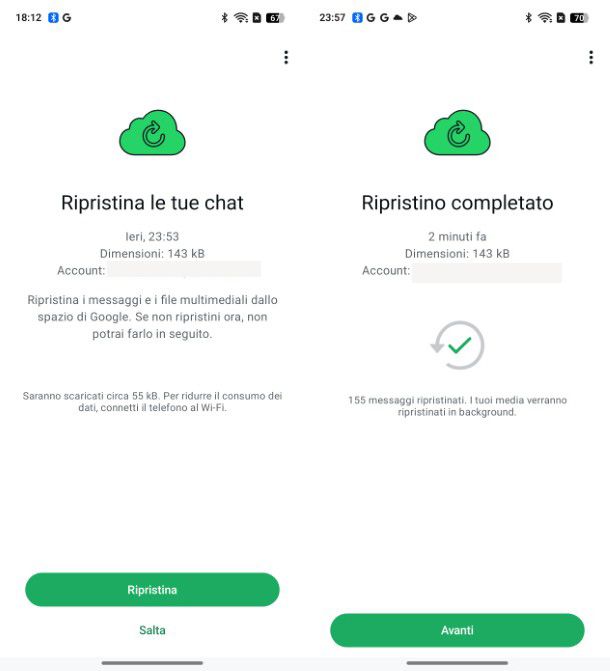
Come ti dicevo in apertura, recuperare i messaggi cancellati da WhatsApp su Android è fattibile e, inoltre, offre maggiori possibilità di recupero rispetto a quanto avviene su iPhone, in quanto l’applicazione salva i suoi backup sia sul cloud (su Google Drive, per la precisione) che in locale (cioè direttamente sulla memoria dello smartphone).
Tuttavia, affinché la procedura vada in porto, lo smartphone o il tablet utilizzato dev’essere associato allo stesso numero di telefono collegato all’account WhatsApp e allo stesso account Google del dispositivo da cui si prenderà il backup e che è collegato allo spazio Google Drive dove esso è presente.
Per il recupero dei messaggi cancellati da WhatsApp è necessario disinstallare e reinstallare l’app di messaggistica, dunque effettuare al primo avvio il ripristino del backup rilevato su Google Drive o in alternativa nella memoria del telefono. Se si ripristina un backup di Google Drive, è possibile ripristinare solo il backup più recente eseguito da WhatsApp, mentre se si sceglie un backup locale è possibile scegliere manualmente tra più backup salvati e contrassegnati da una data.
Per procedere al recupero tramite Google Drive, la prima operazione che devi fare è aprire WhatsApp sul tuo dispositivo, toccare sull’icona dei tre puntini verticali posizionata in alto a destra e poi premere su Impostazioni. A questo punto, premi su Chat e poi su Backup delle chat. Accanto alla voce Ultimo backup, verifica se è presente una data anteriore a quella in cui i messaggi sono andati persi, dunque quando erano ancora presenti.
Se la risposta è affermativa, puoi procedere al ripristino del backup di Google Drive, altrimenti dovrai optare per un backup locale. Se scegli nuovamente di procedere con Google Drive, devi verificare che il tuo smartphone o tablet sia associato allo stesso account Google utilizzato per il backup su WhatsApp.
Per riuscirci, apri le impostazioni di Android (l’icona dell’ingranaggio presente nella schermata Home o nel drawer delle app), fai tap su Account, Utenti e account o un’altra voce simile in base all’interfaccia del tuo device, premi su Google e verifica se è presente lo stesso indirizzo di posta elettronica riportato nella schermata Backup delle chat che hai visitato poc’anzi su WhatsApp. Nel caso non sia così, dalla schermata degli account nelle impostazioni, premi il pulsante per aggiungere un account, tocca su Google ed effettua l’accesso all’account Google collegato a WhatsApp usando le sue credenziali.
Se la data del backup è successiva rispetto al momento in cui i messaggi da recuperare sono andati persi, allora devi individuare un backup locale da ripristinare. Per farlo, recati nella cartella \Home\Android\media\com.whatsapp\WhatsApp\Databases\ del tuo dispositivo utilizzando il file manager preinstallato (es. Google Files) oppure un altro file manager di terze parti (per trovarne uno, usa la mia guida sui migliori file manager Android) e individua tutti i file di backup che iniziano per msgstore.
All’interno dei nomi di questi file, puoi trovare la data in cui sono stati creati i backup: individua quello da ripristinare con una data antecedente all’eliminazione dei messaggi da recuperare, dunque invialo a te stesso (o a una persona fidata che potrà inviartelo) tramite un’email, un servizio di cloud o un’app di messaggistica. Per farlo, tieni premuto sul file, premi sul pulsante di condivisione e seleziona l’app da usare per inviarlo (es. Gmail, Google Drive o Messenger), dopodiché utilizza l’app selezionata per perfezionare l’invio del file.
Fatto ciò, devi disattivare il backup Google Drive per evitare che ti venga proposto il suo ripristino alla prossima installazione. Puoi farlo visitando questa pagina, premendo su WhatsApp Messenger e poi su Elimina tutti i tuoi collegamenti, dunque confermare l’operazione tramite la voce Conferma.
Fatto ciò, puoi finalmente disinstallare WhatsApp dal tuo smartphone o tablet. Per farlo, tieni premuto sulla sua icona, premi su Elimina e conferma l’eliminazione tramite l’apposito pulsante, oppure trascina l’icona di WhatsApp verso il cestino e conferma l’eliminazione (la procedura varia in base a modello e marca del tuo dispositivo).
Per maggiori dettagli, puoi consultare la mia guida su come disinstallare le app su Android. Reinstalla l’applicazione dal Play Store, premendo su Installa. Se qualche passaggio non ti è chiaro, ti invito a leggere il mio articolo dedicato specificamente a come installare WhatsApp su Android.
Se hai scelto di utilizzare il backup locale, individua il file msgstore che ti sei inviato, collega lo smartphone o il tablet al PC e copia il file nella cartella \Home\Android\media\com.whatsapp\WhatsApp\Databases\, oppure copialo in questa cartella usando il file manager del tuo dispositivo (se la cartella non è presente, creala da zero).
A questo punto, apri WhatsApp e tocca su Accetta e continua. Procedi con la configurazione selezionando il tuo Paese, il tuo numero di telefono e così via, e non appena si apre un avviso riguardante il ripristino del backup, fai tap su Ripristina per effettuarlo. Se avevi impostato un backup crittografato end-to-end, prima di procedere in tal senso devi anche fornire la relativa password. Maggiori info qui. A questo punto, non ti resta che accedere alla chat dove erano presenti i messaggi eliminati, nell’apposita sezione Chat. Il gioco è fatto!
Come recuperare messaggi cancellati da WhatsApp: iPhone
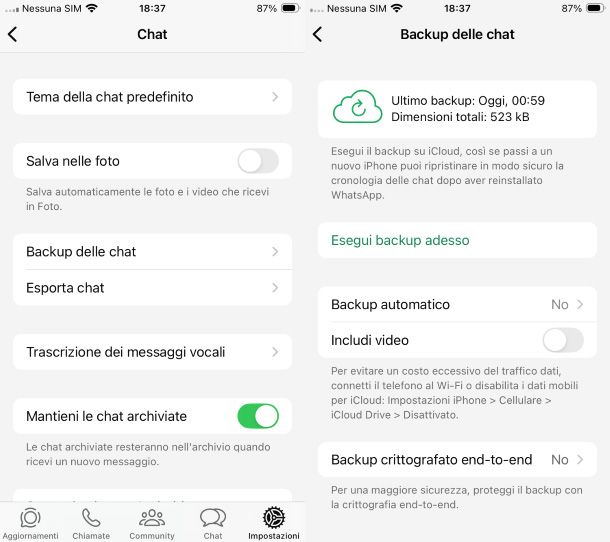
A differenza di quanto accade su Android, per recuperare i messaggi cancellati da WhatsApp su iPhone è possibile sfruttare solo ed esclusivamente i backup salvati sul cloud, più precisamente sulla piattaforma iCloud di Apple, in quanto per il "melafonino" non è disponibile alcuna funzione per il salvataggio locale dei dati.
Ciò sta a significare che è possibile ripristinare solo l’ultimo backup che è stato effettuato, senza la possibilità di scegliere la data usando dei backup locali. Per poter ripristinare il backup, è necessario che il tuo iPhone (o iPad) sia associato allo stesso numero di telefono e allo stesso ID Apple utilizzato per il backup.
Per verificare l’ID Apple associato all’iPhone, basta accedere alle impostazioni (l’icona dell’ingranaggio presente sulla schermata Home o nella Libreria app) e toccare sulla prima sezione, riguardante l’account: da qui, puoi visualizzare l’indirizzo di posta elettronica associato all’account.
Per verificare il backup delle chat su iOS o iPadOS, apri WhatsApp, tocca su Impostazioni in basso a destra e poi recati nella sezione Chat, dunque tocca su Backup delle chat. Ora, verifica che accanto alla dicitura Ultimo backup sia presente una data antecedente rispetto a quando i messaggi che desideri recuperare sono andati persi.
Per procedere al ripristino, devi disinstallare l’app di WhatsApp dal tuo dispositivo: per farlo, tieni premuto sull’icona di WhatsApp, tocca su Rimuovi app e poi su Elimina app. Per maggiori informazioni sul da farsi, puoi consultare il mio post dedicato in via specifica a come disinstallare le app su iPhone.
Reinstalla l’applicazione dall’App Store toccando su Ottieni/Installa (per maggiori dettagli, leggi la mia guida specifica su come scaricare WhatsApp su iPhone) e autenticandoti con la password dell’ID Apple, il Face ID o il Touch ID, poi aprila e premi su Accetta e continua.
Fornisci le eventuali autorizzazioni richieste dall’applicazione e procedi con la configurazione iniziale inserendo il numero di telefono nell’apposito campo, selezionando un Paese dal menu a tendina e così via. Quando viene visualizzato un avviso sul ripristino delle chat, tocca su Ripristina per provvedere. Nel caso in cui tu avessi impostato un backup crittografato end-to-end, prima di tornare in possesso del tuo account ti verrà chiesto l’inserimento della password che avevi impostato a protezione del backup stesso. Maggiori info qui.
Terminate le procedure di configurazione e ripristino, se è andato tutto per il verso giusto, nella sezione delle chat dovresti visualizzare le tue conversazioni inclusive dei messaggi che desideravi recuperare. Ecco fatto!
Come recuperare messaggi cancellati WhatsApp da PC

Utilizzi WhatsApp anche da computer, tramite il client disponibile per Windows e macOS oppure mediante WhatsApp Web accessibile dal browser, e ti piacerebbe capire come ripristinare le chat che hai cancellato in questo caso specifico? Beh, ti comunico che la cosa non è fattibile direttamente da PC, in quanto WhatsApp non è disponibile come applicazione per computer che consente di creare da zero un account sulla piattaforma di messaggistica.
I client per Windows e macOS e WhatsApp Web funzionano solo se, a sua volta, sul dispositivo mobile è stato installato e configurato WhatsApp in precedenza, come ti ho spiegato in dettaglio nel mio tutorial su come usare WhatsApp su PC.
Quello che però puoi fare per riuscire a recuperare i messaggi cancellati da WhatsApp da PC è mettere in pratica la procedura che ti ho proposto nelle righe precedenti per recuperare le chat su Android e su iPhone e, successivamente, riaprire la famosa applicazione da PC, in modo tale da ritrovare anche lì le conversazioni di tuo interesse.
Come recuperare messaggi cancellati WhatsApp da un altro telefono
Ti interesserebbe capire come fare per poter recuperare i messaggi cancellati di WhatsApp da un altro telefono? In tal caso, sappi che si tratta di un’operazione fattibile, sempre utilizzando i backup, effettuando la procedura di trasferimento dell’account di cui ti ho parlato in dettaglio nella mia guida su come trasferire WhatsApp da un telefono all’altro.
Una volta trasferito l’account da un telefono all’altro (la procedura è analoga a quella che ti ho già illustrato, con la sola differenza che dovrai installare WhatsApp su un nuovo telefono, invece di reinstallarlo sul vecchio), devi poi effettuare il ripristino del backup, esattamente come ti ho indicato nei passi precedenti dedicati ad Android e iOS.
In seguito, potrai collegare anche il vecchio telefono all’account e visualizzare anche da lì i messaggi, in quanto è possibile collegare allo stesso account fino a quattro dispositivi diversi. Per maggiori informazioni, consulta la mia guida su come usare WhatsApp su due dispositivi.
Tieni altresì presente che puoi recuperare i messaggi cancellati da WhatsApp su un telefono diverso dal solito anche in caso di utilizzo di un numero di cellulare differente, come ti ho spiegato nella mia guida su come cambiare numero su WhatsApp.
Come recuperare messaggi cancellati da WhatsApp senza backup
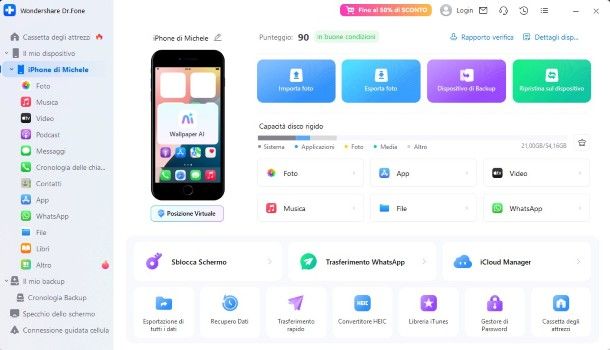
Non disponi di un backup delle chat di WhatsApp e ti piacerebbe quindi capire se esiste un sistema alternativo per recuperare i messaggi cancellati dal famoso servizio di messaggistica in tale circostanza? La risposta è affermativa ma, mi spiace dirtelo, la riuscita di questa operazione non è garantita al 100% e, anzi, le probabilità che tutto vada per il verso giusto sono piuttosto limitate.
Per tentare di recuperare i messaggi cancellati da WhatsApp senza backup, è necessario utilizzare delle app di terze parti o dei software di terze parti per il computer che funzionano collegando lo smartphone di riferimento al PC e si occupano proprio del recupero dei dati cancellati. Questi tipi di ripristino sono spesso possibili solo se i dati non sono stati sovrascritti da altre informazioni sulla memoria del dispositivo utilizzato.
Ad ogni modo, se vuoi provarci, puoi affidarti ad app come EaseUS MobiSaver per Android oppure a software disponibili per Windows e macOS come Dr.Fone di Wondershare. Per ulteriori approfondimenti, ti rimando alla lettura dei miei tutorial dedicati specificamente a come recuperare messaggi WhatsApp cancellati senza backup Android e come recuperare le conversazioni di WhatsApp su iPhone.
Come recuperare messaggi cancellati da altri su WhatsApp
Se, invece, quello che desideri scoprire è come fare per recuperare i messaggi cancellati da altri su WhatsApp e che quindi non risultano più disponibili in chat, ti comunico che puoi riuscire nel tuo intento a patto di mettere in pratica un "escamotage" apposito.
Non si tratta, dunque, di una funzionalità ufficialmente offerta dalla celebre app per chattare, bensì di una pratica che può essere attuata senza troppe difficoltà usando un’apposita applicazione di terze parti, la quale, te lo anticipo, è disponibile solo per i terminali Android. Per tutti i dettagli del caso, consulta la mia guida su come recuperare i messaggi WhatsApp cancellati dal mittente.
In alternativa, potresti provare a recuperare il messaggio dalla cronologia delle notifiche del tuo smartphone o tablet, se questa funzionalità è attiva sul tuo dispositivo. Si tratta di una funzionalità spesso disponibile nelle impostazioni. Nelle vecchie notifiche mostrate, potrebbe esserci il messaggio che il tuo interlocutore in chat ha eliminato e potresti dunque rileggerlo. Per saperne di più e scoprire come utilizzare la funzionalità, leggi la mia guida su come vedere le notifiche cancellate.

Autore
Salvatore Aranzulla
Salvatore Aranzulla è il blogger e divulgatore informatico più letto in Italia. Noto per aver scoperto delle vulnerabilità nei siti di Google e Microsoft. Collabora con riviste di informatica e ha curato la rubrica tecnologica del quotidiano Il Messaggero. È il fondatore di Aranzulla.it, uno dei trenta siti più visitati d'Italia, nel quale risponde con semplicità a migliaia di dubbi di tipo informatico. Ha pubblicato per Mondadori e Mondadori Informatica.