Come recuperare password Microsoft
Hai appena provato ad accedere al tuo account Microsoft e, dopo l'ennesimo tentativo andato a vuoto, hai dovuto arrenderti all'evidenza, perché la password che ricordavi non funziona più. Senza quella giusta restano fuori portata la posta di Outlook, il tuo profilo Xbox e magari anche le app di Office. Invece di insistere con altre combinazioni a caso, la cosa più sensata da fare è scoprire come recuperare password Microsoft, e sono qui proprio per aiutarti a farlo senza troppi grattacapi.
Come dici? Temi di aver perso per sempre l'accesso alla posta e a tutto il resto? Tranquillo, la situazione è meno grave di quanto pensi. Nei prossimi capitoli ti spiegherò come reimpostare la password dal computer e dallo smartphone, cosa fare se non hai più accesso nemmeno all'indirizzo e al numero di recupero e come comportarti con gli account di lavoro o della scuola di Microsoft 365 e Teams. Non mancheranno, poi, le indicazioni per Xbox e per Microsoft Authenticator.
Non preoccuparti se non sei un esperto di tecnologia, perché le procedure che sto per illustrarti sono semplici e ti basterà seguire le schermate con un po' di attenzione. Ritagliati qualche minuto di tempo libero e tieni a portata di mano lo smartphone o la casella di posta di recupero. Buona lettura e buon lavoro!
Indice
- Come recuperare la password di Microsoft
- Come recuperare password Microsoft 365
- Come recuperare password Microsoft Xbox
- Come recuperare password Microsoft Authenticator
Come recuperare la password di Microsoft
Per permetterti di scegliere una nuova password, Microsoft deve prima verificare che l'account sia davvero tuo. Per farlo, ti invia un codice di sicurezza all'indirizzo e-mail o al numero di telefono di recupero, oppure ti chiede quello generato dall'app di autenticazione collegata all'account.
Nei due capitoli che seguono ti mostrerò come procedere dal computer e poi dal tuo smartphone o tablet.
Da PC
Ti trovi davanti al computer e vuoi sapere come recuperare password Microsoft Outlook, o di qualsiasi altro servizio a cui accedi con lo stesso account? Prima di tutto, se in passato hai salvato la password nel browser o nel gestore delle password del sistema operativo, potresti ritrovarla senza cambiarla, come ti spiego nella mia guida su come scoprire password Outlook.
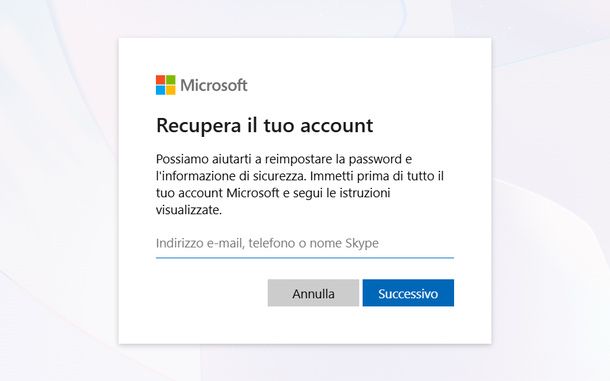
Se invece la password va reimpostata, apri il browser e collegati alla pagina di reimpostazione della password dell'account Microsoft. Nella schermata Recupera il tuo account, digita il tuo indirizzo nel campo Indirizzo e-mail, telefono o nome Skype e clicca su Successivo.
Se all'account è collegata un'app di autenticazione, la schermata Verifica identità ti chiede il codice generato dall'app (te ne parlo nell'ultimo capitolo). Per usare un altro metodo, seleziona invece il link Usare un'opzione di verifica diversa.
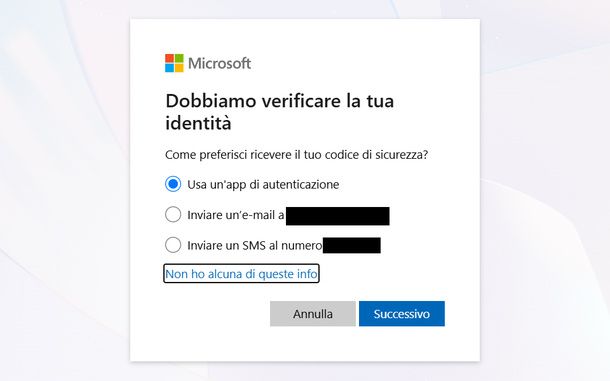
Arriverai così alla schermata Dobbiamo verificare la tua identità (senza un'app collegata, è la prima schermata). Scegli l'opzione dell'e-mail oppure, se c'è, Usa un'app di autenticazione. Per l'SMS, clicca prima su Mostra altri metodi di verifica.
Con l'e-mail, completa la parte nascosta dell'indirizzo e con l'SMS digita le ultime 4 cifre del numero, poi seleziona Ottieni il codice. Con l'app, invece, premi Successivo e scrivi il codice che compare in Authenticator.
Scrivi il codice ricevuto nel campo Immettere il codice della schermata Verifica identità e clicca su Successivo. In Reimposta password, digita la nuova password, di almeno 8 caratteri, nei campi Nuova password e Reimmettere la password e premi Successivo. La schermata Informazioni di sicurezza aggiornate ti confermerà il cambio e ti proporrà il pulsante Accedi.
Puoi avviare il recupero anche da un normale tentativo di accesso. Collegati alla pagina di accesso dell'account Microsoft, scrivi il tuo indirizzo e clicca su Successivo. Se sul computer è salvata una passkey dell'account, chiudi con Annulla il riquadro che ti chiede il PIN.
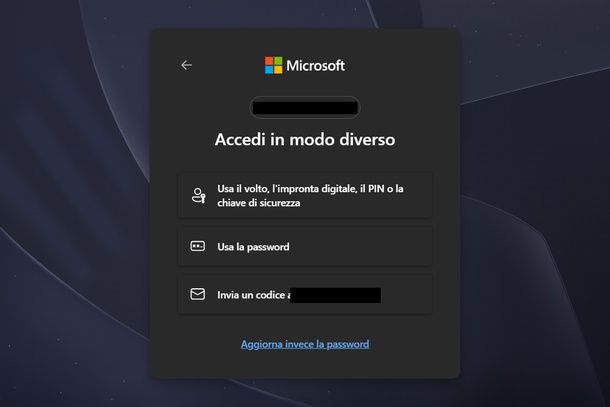
Nella schermata Accedi in modo diverso, clicca sul link Aggiorna invece la password, che trovi subito nell'elenco oppure dopo aver selezionato Mostra altre opzioni. Da qui la procedura è identica a quella appena vista. Evita, invece, Usa la password, perché nella schermata successiva non c'è nessun link per la password dimenticata.
Se preferisci partire dall'app Outlook installata sul computer, passa dall'aggiunta di un account. Nel nuovo Outlook per Windows, clicca su File e Informazioni account, premi Aggiungi account, scrivi l'indirizzo e seleziona Continua. In Scegliere una modalità di accesso, pigia su Con la password personale e poi sul link Password dimenticata?, che qui è ancora presente.
Se l'account è già noto al computer, però, Outlook per Windows non ti mostra la pagina di accesso, e ti conviene usare il browser.
Su Mac, apri il menu Outlook, scegli Impostazioni… e, nella sezione Account, premi su + Aggiungi account. Digita l'indirizzo, pigia su Continuare e poi su Altri modi per accedere. Anche qui, scegli Con la password personale e Password dimenticata? per proseguire come dal browser.
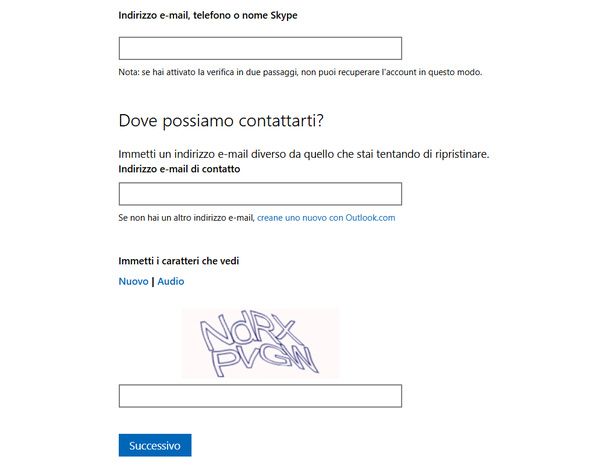
Se non hai più accesso né all'indirizzo né al numero di recupero, in Dobbiamo verificare la tua identità clicca su Non ho alcuna di queste info per aprire il modulo di recupero. La sua prima pagina ti avvisa che, se hai attivato la verifica in due passaggi, non puoi recuperare l'account in questo modo. In quel caso ti serve il codice di recupero di 25 cifre generato al momento dell'attivazione.
Se non l'hai attivata, inserisci nel campo Indirizzo e-mail di contatto un indirizzo diverso da quello da recuperare, digita i caratteri dell'immagine e premi Successivo, poi scrivi il codice che Microsoft ti invia a quell'indirizzo e conferma con Verifica.
Si aprirà il questionario Recupero dell'account per, seguito dall'indirizzo da recuperare, che ti chiede nome, cognome, data di nascita e luogo in cui hai creato l'account, poi le vecchie password, i prodotti Microsoft che usi e gli eventuali acquisti, e infine, in base ai prodotti indicati, dettagli come i contatti e gli oggetti dei messaggi inviati con Outlook.com o il Gamertag per Xbox.
Compila quanti più campi puoi, perché se le risposte sono scarse, quando invii il modulo, la pagina torna all'inizio e ti chiede di aggiungerne altre.
Da smartphone e tablet
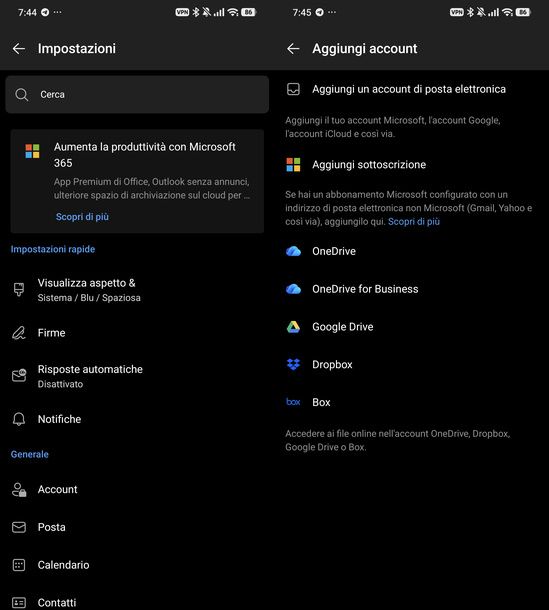
Hai sotto mano solo lo smartphone o il tablet e ti stai chiedendo come recuperare password Microsoft Office senza dover accendere il computer? Puoi seguire dal browser del dispositivo la stessa procedura che ti ho mostrato nel capitolo precedente, oppure avviare il recupero dall'app Outlook per Android e iOS/iPadOS.
Su Android, apri Outlook, tocca l'icona del tuo account in alto a sinistra e poi l'ingranaggio in basso a sinistra. Nelle Impostazioni, seleziona Account, poi Aggiungi account e Aggiungi un account di posta elettronica. Premi Ignora se compare Account trovati, digita l'indirizzo da recuperare e pigia su Continua.
Se Android ti avvisa che serve un blocco schermo per usare le passkey, sfiora Annulla. Nella schermata Accedi in modo diverso, tocca quindi Mostra altre opzioni e Aggiorna invece la password.
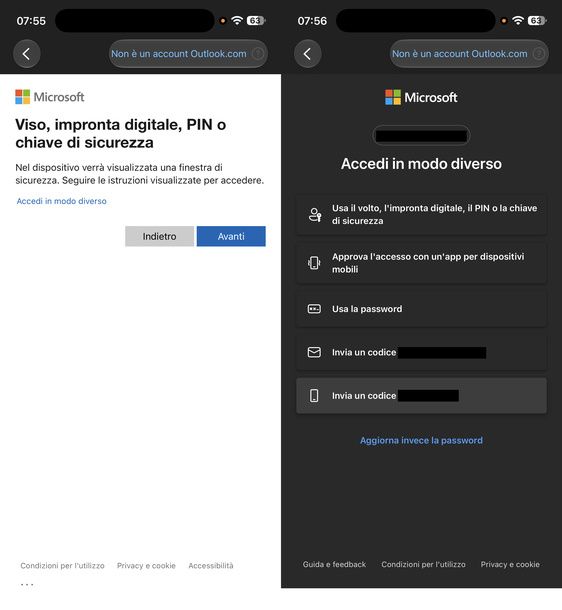
Su iPhone e iPad il percorso è simile. In Outlook, tocca l'immagine dell'account in alto a sinistra e l'ingranaggio in basso a sinistra, poi Account, Aggiungi account e Account di posta elettronica, pigiando su Ignora se compare 1 account trovato. Scrivi l'indirizzo, premi Aggiungi account e, nella pagina Microsoft che si apre, sfiora Accedi in modo diverso, Mostra altre opzioni e Aggiorna invece la password.
Da qui, su entrambe le piattaforme, le schermate sono le stesse del computer. Se all'account è collegata un'app e preferisci un altro metodo, in Verifica identità scegli Usare un'opzione di verifica diversa. In Dobbiamo verificare la tua identità, poi, tocca Mostra altri metodi di verifica per scegliere fra app, e-mail e SMS e, ricevuto il codice, imposta la nuova password in Reimposta password.
Come recuperare password Microsoft 365
Usi Microsoft 365 e non riesci più ad accedere? Se entri con un account Microsoft personale, la password è quella dell'account Microsoft e puoi reimpostarla come ti ho spiegato nel primo capitolo.
Con un account di lavoro o della scuola, invece, il recupero passa dagli strumenti dell'organizzazione. Puoi fare tutto da solo se il reparto IT ha attivato la reimpostazione self-service della password (SSPR, Self-Service Password Reset) e hai già registrato le informazioni di sicurezza.
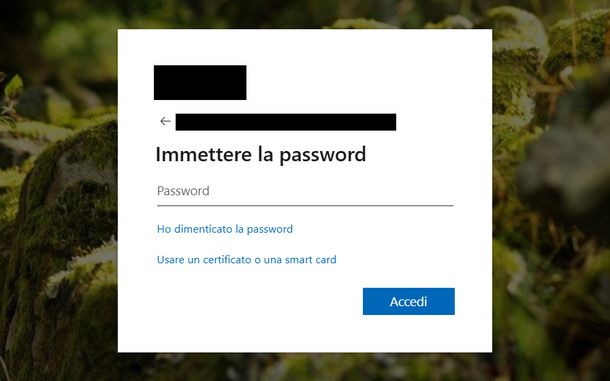
Collegati alla pagina di accesso degli account di lavoro o della scuola, digita il tuo indirizzo e premi Avanti. In Immettere la password, clicca sul link Ho dimenticato la password e, nella pagina Tornare all'account, seleziona ancora Avanti.
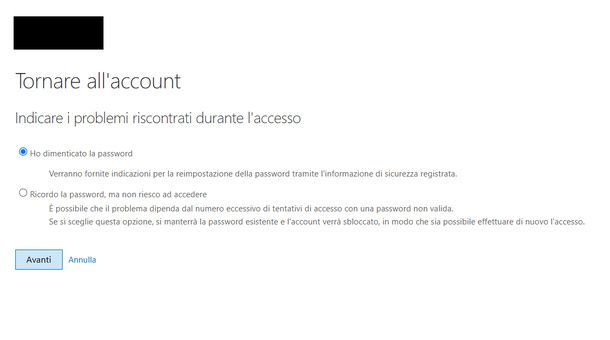
Scegli quindi Ho dimenticato la password, pigia su Avanti e supera la verifica con uno dei metodi che l'organizzazione ha attivato, ad esempio il codice dell'app Authenticator, per scegliere la nuova password. Se la pagina ti risponde che l'indirizzo non è idoneo per la reimpostazione della password self-service e l'hai scritto bene, per il tuo account il recupero autonomo non è abilitato.
Se non trovi l'opzione Ho dimenticato la password o ricevi un errore, perché la policy aziendale blocca il recupero autonomo oppure perché non hai registrato i metodi di verifica, devi contattare l'amministratore IT o l'help desk dell'azienda. L'amministratore, dal pannello di amministrazione, può reimpostarti la password oppure creare un TAP (Temporary Access Pass).
Il TAP è un codice temporaneo, valido di norma da una a otto ore, con cui puoi accedere e registrare i metodi di accesso, ma non sostituisce la password.
Microsoft ha annunciato che, dall'autunno 2026, il recupero autonomo accetta solo i metodi di verifica registrati esplicitamente dall'utente e, nello stesso periodo, introduce dei messaggi che, se l'organizzazione lo prevede, invitano a registrarli durante l'accesso. Ti consiglio di non ignorarli.
Per gli account di lavoro o della scuola, inoltre, Microsoft sta cambiando le modalità di accesso. Dal 1° settembre 2026 le passkey sono l'esperienza di accesso predefinita e dal 1° febbraio 2027 (dal 1° luglio 2027 per amministratori globali e utenti esterni) Microsoft non invierà più SMS e chiamate vocali per l'autenticazione a più fattori, a meno che l'organizzazione non scelga un provider di telefonia.
Una volta recuperato l'accesso, collegati alla pagina Informazioni di sicurezza del tuo account e aggiorna i metodi di verifica, configurando l'app Microsoft Authenticator o una passkey.
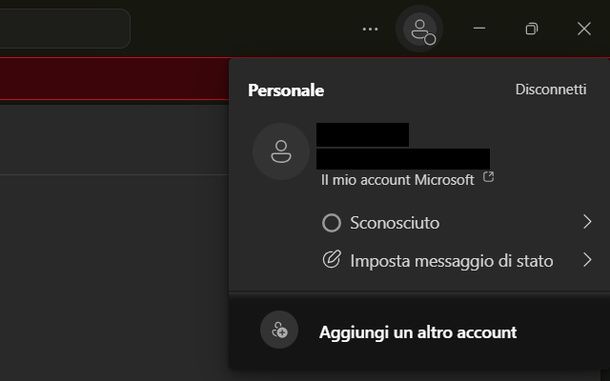
E se ti stai chiedendo come recuperare password Microsoft Teams? Con un account di lavoro o della scuola vale la procedura aziendale che ti ho appena illustrato. Con un account personale, invece, l'accesso a Teams passa dalla stessa pagina Microsoft vista nel primo capitolo, ma puoi avviare il recupero anche dall'app.
Su Windows e Mac, clicca sull'immagine del profilo in alto a destra, poi su Aggiungi un altro account e Crea o aggiungi un altro account, scrivi l'indirizzo, premi Avanti e scegli Con la password personale e Password dimenticata?. Su Android, invece, tocca l'immagine del profilo in alto a sinistra e Aggiungi account, mentre su iPhone apri il menu in alto a sinistra e premi Aggiungi account e Usa un altro account.
Su Android e iPhone, dopo l'indirizzo, tocca Altri modi per accedere, Mostra altre opzioni e Aggiorna invece la password.
Come recuperare password Microsoft Xbox
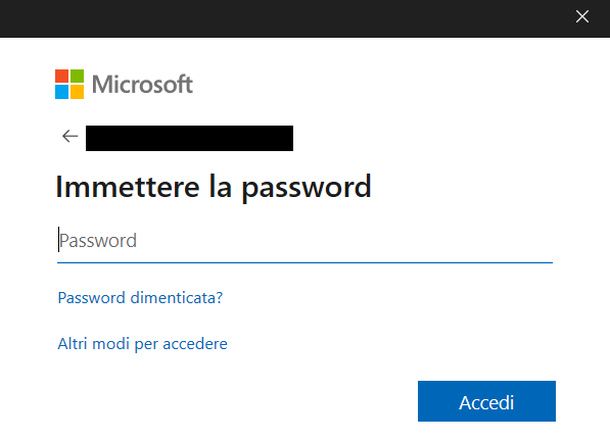
Non riesci più a entrare nel tuo profilo e ti stai chiedendo come recuperare password account Microsoft Xbox One? Il profilo Xbox coincide con un account Microsoft, quindi la password da reimpostare è quella di quest'ultimo, con la procedura che ti ho illustrato nel primo capitolo.
Se usi l'app Xbox per Windows, clicca su Accedi, scegli Account Microsoft, scrivi il tuo indirizzo e premi Continua e poi Avanti. In Scegliere una modalità di accesso, seleziona Con la password personale e poi il link Password dimenticata?, che nell'app è ancora presente.
Dalla tua Xbox One, invece, digita l'indirizzo dell'account nella schermata di accesso e seleziona l'opzione dedicata a chi ha dimenticato la password. La console ti mostrerà come completare il recupero da smartphone o PC. Al termine, prova ad accedere dalla console con la nuova password.
Se non puoi più usare né il numero né l'indirizzo di recupero, ricorri al modulo che ti ho descritto in precedenza, compilando anche la parte dedicata a Xbox con la console che usi più spesso, il Gamertag per Xbox e l'ID dispositivo di Xbox Live. Microsoft risponde entro 24 ore e, se la verifica non va a buon fine, puoi riprovare fino a due volte al giorno.
Inoltre, quando sostituisci tutte le informazioni di sicurezza, ad esempio numero e indirizzo di recupero, se erano gli unici metodi, Microsoft fa partire un periodo di attesa di 30 giorni. Nel frattempo la Xbox e gli acquisti sul Microsoft Store restano a tua disposizione, ma non puoi cambiare la password né i metodi di pagamento, né usare i controlli parentali.
Come recuperare password Microsoft Authenticator
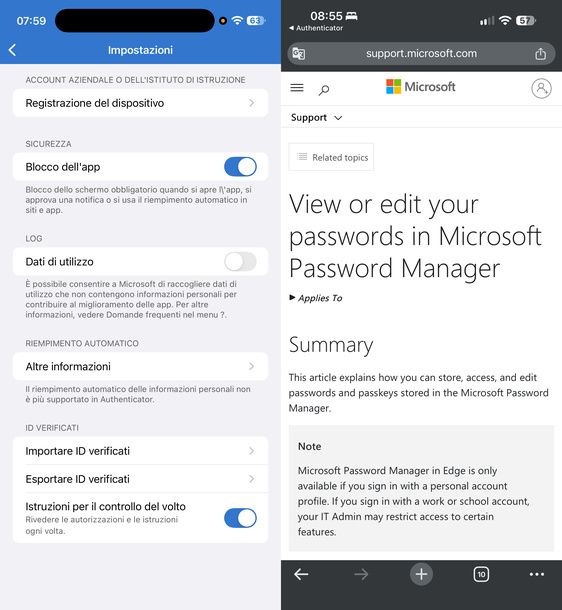
Usavi Microsoft Authenticator per custodire le tue password e, aprendolo, non le trovi più? Microsoft ha tolto la loro gestione dall'app nel 2025. Da giugno non era più possibile aggiungerne, da luglio è terminato il riempimento automatico e da metà agosto le informazioni salvate non sono più accessibili. Nell'app per iPhone, la sezione Riempimento automatico delle Impostazioni ti avvisa che la funzione non è più supportata.
Niente panico, però. Password e indirizzi sono stati sincronizzati con l'account Microsoft e li ritrovi in Microsoft Edge, accedendo con lo stesso account, come ti spiego nella mia guida su come vedere le password salvate su Edge. Si sono perse, invece, la cronologia delle password generate e le carte di pagamento, mentre le passkey restano in Authenticator.
Se hai cambiato telefono e vuoi ritrovare i codici dei tuoi account, invece, ti serve il backup attivato sul vecchio dispositivo, su Android con l'opzione Backup nel cloud, che nel momento in cui scrivo è legata a un account Microsoft personale, oppure su iPhone con iCloud Drive, Portachiavi iCloud e Backup iCloud attivi e l'interruttore Authenticator acceso in Salvato su iCloud.
Il ripristino funziona solo fra dispositivi dello stesso tipo e si avvia sul telefono nuovo prima di aggiungere account. Tornano i codici degli account personali e di terze parti, mentre quelli di lavoro o della scuola vanno registrati di nuovo.
Authenticator ti è utile, infine, proprio per recuperare la password dell'account Microsoft. Se all'account è collegata l'app, la prima schermata della reimpostazione è Verifica identità, che ti chiede il codice generato dall'app. Per leggerlo, apri Authenticator e tocca l'account, poi scrivi il codice e prosegui come visto nel primo capitolo. Con la verifica in due passaggi attiva, la reimpostazione chiede due verifiche, e una può essere il codice dell'app.
Nella schermata Accedi in modo diverso, invece, trovi Approva l'accesso con un'app per dispositivi mobili, che ti manda una notifica da approvare scegliendo il numero mostrato sullo schermo. Non è un passaggio della reimpostazione, ma un'alternativa per entrare nell'account senza password.

Autore
Salvatore Aranzulla
Salvatore Aranzulla è il blogger e divulgatore informatico più letto in Italia. Noto per aver scoperto delle vulnerabilità nei siti di Google e Microsoft. Collabora con riviste di informatica e ha curato la rubrica tecnologica del quotidiano Il Messaggero. È il fondatore di Aranzulla.it, uno dei trenta siti più visitati d'Italia, nel quale risponde con semplicità a migliaia di dubbi di tipo informatico. Ha pubblicato per Mondadori e Mondadori Informatica.