Come ridurre il peso di una foto
Hai bisogno di ridurre il peso di una foto per poterla spedire agevolmente via email a un tuo amico? Hai un sito Internet e vuoi renderne il caricamento più rapido ottimizzando, quanto più possibile, le immagini presenti sullo stesso? Se la risposta a queste e altre domande simili è affermativa, sono più che felice di comunicarti che ho qualcosa che fa al caso tuo. Con la guida di oggi, infatti, andrò a spiegarti come ridurre il peso di una foto, andando a indicarti quelle che ritengo essere le migliori soluzioni utili allo scopo attualmente in circolazione.
Esistono numerosi programmi e app che consentono di raggiungere proprio questo risultato e, molti di questi, riescono a compiere il proprio lavoro senza influire in maniera eccessivamente negativa sulla qualità dell'immagine di output. Ci sono anche alcuni appositi servizi online che permettono di riuscire nell'impresa direttamente dal browser, senza dover scaricare e installare nulla sui dispositivi adoperati.
Prima di proseguire, ritengo doveroso fare una precisazione: purtroppo, ahimè, in questo caso, i miracoli non esistono. In soldoni, le soluzioni per ridurre il peso di una foto che sto per indicarti sono sì ottime, ma chiaramente non aspettarti di trasformare un'immagine pesantissima in un file di pochi KB. Fatta questa premessa, direi di passare subito all'azione e di non perdere ulteriore tempo. Ti auguro una buona lettura e in bocca al lupo per tutto!
Indice
- Informazioni preliminari
- Come ridurre il peso di una foto gratis
- Come ridurre il peso di una foto online
- App per ridurre il peso di una foto
Informazioni preliminari
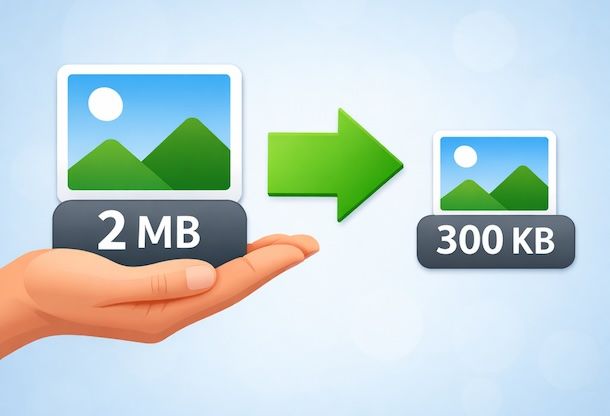
Prima di entrare nel vivo della guida, andandoti a spiegare come ridurre il peso di una foto, ci sono alcune informazioni preliminari a tal riguardo che è mio dovere fornirti per consentirti di avere le idee del tutto chiare sull'argomento.
Al giorno d'oggi, per far sì che le foto e le immagini in generale si possano distribuire facilmente tramite Internet, viene applicato alle stesse, quasi sempre, un algoritmo di compressione che consente di ridurne la quantità di spazio occupato in memoria.
Gli algoritmi di compressione possono agire a livelli diversi: un basso livello di compressione influisce poco sul peso dell'immagine, ma ne preserva la qualità, mentre un livello più elevato consente di ridurre maggiormente le dimensioni del file, a scapito dei dettagli.
In linea generale, esistono due principali tipologie di compressione: lossless (senza perdita di dati), come PNG e TIFF, che riducono il peso eliminando le informazioni ridondanti senza alterare l'immagine, e lossy (con perdita di dati), come JPG/JPEG, che eliminano parte delle informazioni per ottenere file più leggeri.
Esistono poi formati che non applicano compressione, come BMP, o che conservano tutte le informazioni originali, come i file RAW: in questi casi, le dimensioni possono risultare molto elevate, anche nell'ordine di centinaia di MB, a seconda della risoluzione.
Per ridurre il peso di un'immagine senza modificarne le dimensioni, vale a dire senza intervenire su larghezza e altezza, uno dei metodi principali consiste quindi nell'agire sul formato o sul livello di compressione applicato. Ad esempio, convertire un file BMP in JPG può ridurne significativamente la dimensione su disco, anche oltre l'80%.
Tuttavia, se un'immagine è già compressa, il margine di riduzione è inferiore. In questi casi, può essere utile intervenire nuovamente sul livello di qualità, ad esempio salvando l'immagine in formato JPG con una qualità medio-bassa, indicativamente tra il 40% e il 70%, tenendo presente che a una qualità inferiore corrisponde una maggiore perdita di dettagli e una possibile comparsa di artefatti visivi.
Oltre a quanto appena indicato, è bene tenere presente che un ulteriore metodo per ridurre il peso di un'immagine consiste nel ritagliarla, andando così a eliminare eventuali porzioni non necessarie. Questa operazione consente infatti di ridurre il numero complessivo di pixel che la compongono e, di conseguenza, anche la dimensione del file.
A differenza della compressione, però, il ritaglio comporta una modifica diretta dell'immagine, in quanto ne riduce l'area visibile.
Come ridurre il peso di una foto gratis
A questo punto, direi che possiamo passare all'azione concreta e andare quindi a scoprire come ridurre il peso di una foto gratis intervenendo da computer, vale a dire da PC e Mac. Di seguito, dunque, trovi indicati quali programmi usare per riuscirci, con le istruzioni d'uso.
XnConvert (Windows/macOS/Linux)
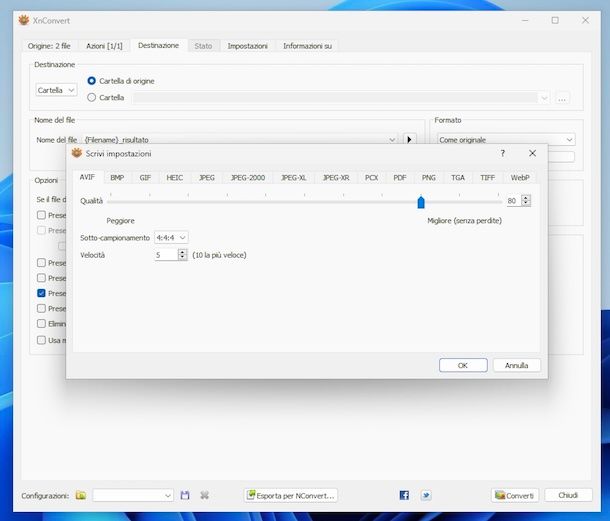
Se vuoi ridurre il peso di una foto JPG o in altro formato, il primo software che ti consiglio di utilizzare è XnConvert. È totalmente gratis, funziona su Windows, macOS e Linux e consente di compiere operazione di image editing di base su tutti i più diffusi formati di file, anche in batch. Tra le varie opzioni offerte non mancano, ovviamente, quelle utili per portare a compimento la tua missione odierna. Da notare che sui sistemi operativi di casa Microsoft c'è anche in versione no-install.
Per eseguire il download XnConvert sul tuo computer, visita il relativo sito Web, scorri la pagina visualizzata verso il basso e premi sul pulsante Zip Win 64bit o Zip win 32bit (se stai adoperando Windows a 64 bit o a 32 bit), oppure sul pulsante Mac DMG 64bit (se stai usando macOS).
A download concluso, se stai usando Windows, estrai in una cartella a piacere l'archivio ZIP ottenuto e avvia il file xnconvert.exe presente al suo interno.
Se stai usando macOS, apri il file DMG ottenuto e trascina l'icona di XnConvert nella cartella Applicazioni del Mac, dopodiché facci clic destro sopra, seleziona la voce Apri dal menu contestuale e premi sul tasto Apri nella finestra comparsa sullo schermo, in modo da andare ad aggirare le limitazioni di Apple verso gli sviluppatori non certificati (operazione che va effettuata solo alla prima esecuzione).
Ora che visualizzi la finestra del programma sullo schermo, se desideri comprimere le immagini, seleziona la scheda Destinazione, decidi se salvare i file di output nello stesso formato degli originali o se impostane uno diverso dal menu Formato e premi sul pulsante Impostazioni sottostante, dopodiché intervieni sulla barra di regolazione Qualità per impostare il livello di compressione e salva le modifiche facendo clic sul tasto OK.
Vuoi ridurre il numero di pixel delle foto? In tal caso, clicca sulla scheda Azioni, poi sul tasto Aggiungi azione, dunque scegli la voce Trasforma e quella Ridimensiona dal menu che compare.
Imposta quindi unità di misura, larghezza, altezza, modalità di ridimensionamento ecc. tramite i menu e i campi appositi che vedi comparire in basso, tenendo conto del risultato in anteprima visibile a destra, e fai clic sul bottone Converti.
Puoi altresì ridimensionare le foto in modo che la parte eccedente rispetto alla risoluzione scelta venga tagliata. Per riuscirci, espandi nuovamente il menu Aggiungi azione e seleziona da esso l'opzione l'opzione Ridimensiona quadro.
Se poi preferisci agire sulla foto ritagliandola, espandi nuovamente il menu Aggiungi azione, scegli da esso la voce Trasforma, dopodiché seleziona l'opzione Ritaglia, quella Ritaglio automatico o quella Ritaglio zelante e definisci i vari parametri in base a quelle che sono le tue necessità.
A prescindere dalle azioni intraprese sulle foto, per concludere, premi sul tasto Converti in basso a destra. Per impostazione predefinita, XnConvert crea una copia delle immagini modificate nella stessa posizione dei file d'origine, ma se vuoi usare una posizione di output diversa puoi farlo cliccando preventivamente sulla scheda Destinazione in alto e premendo sul pulsante … in corrispondenza della sezione Destinazione.
IrfanView (Windows)
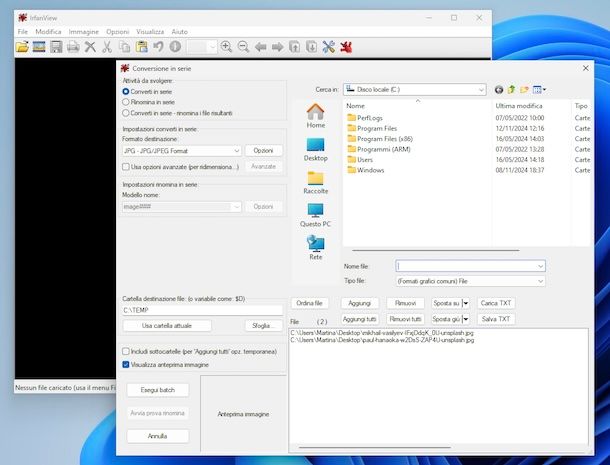
Se stai usando Windows, puoi altresì valutare di adoperare IrfanView, un software gratuito che fa sia da visualizzatore di foto che da editor e che proprio per questo può essere adoperato per definire il rapporto di compressione e riduzione. Agisce in serie e supporta tutti quelli che sono i più diffusi formati di file immagine.
Per scaricare IrfanView sul tuo computer, collegati relativo sito Web e clicca sul pulsante Download posto al centro della pagina sotto la dicitura 32-BIT o 64-BIT, in base alla versione di Windows in uso.
A download completato, apri il file EXE ottenuto e, nella finestra che vedi comparire sullo schermo, clicca prima sul tasto Sì, poi quello tasto Avanti per quattro volte di seguito e su quello Done.
In seguito, traduci l'interfaccia di IrfanView, recandoti nuovamente sul sito Internet di IrfanView, scegliendo la voce Languages in alto, premendo sul link Installer in corrispondenza della voce Italian, aprendo il file EXE ottenuto e, nella schermata proposta, cliccando sui pulsanti Sì, Install e OK.
A questo punto, avvia IrfanView (se il programma non si è già avviato in automatico), selezionando il relativo collegamento che è stato aggiunto al menu Start del sistema.
Nella finestra del software ora visibile sul desktop, espandi il menu Options in alto a sinistra, scegli al suo interno la voce Change Language, clicca sulla dicitura ITALIAN.DLL nel riquadro situato sulla destra e premi sul pulsante OK.
Ora, se vuoi comprimere le foto, espandi il menu File, scegli da esso l'opzione Converti/rinomina in serie e, nella finestra che si apre, seleziona l'opzione Converti in serie nella sezione Attività da svolgere e imposta il formato di output tramite il menu a tendina Formato di destinazione nella sezione Impostazioni converti in serie.
Clicca quindi sul pulsante Opzioni e intervieni sula barra di regolazione in cima alla schermata a seguire per impostare il livello di compressione che desideri.
Quando terminato, clicca sul pulsante OK e trascina le foto da comprimere nel riquadro in basso a destra, inizialmente vuoto. Per concludere, clicca sul pulsante Sfoglia e indica la cartella in cui salvare le immagini ridimensionate e dai inizio alla procedura premendo sul bottone Avvia azione in serie.
Invece, se necessiti di ridurre il numero dei pixel, trascina sulla finestra del software le immagini di riferimento, oppure aprile manualmente premendo sul tasto Apri sulla barra degli strumenti, dopodiché espandi il menu Immagine in alto a sinistra e scegli la voce Ridimensiona/Ricampiona da esso.
Successivamente, usa la sezione Unità per impostare l'unità di misura e i digita i valori che preferisci nei campi Larghezza e Altezza, oppure scegli una delle risoluzioni preimpostate dalla sezione Dimensione immagine (in pixel). Dai poi conferma del tutto cliccando sul bottone OK.
Infine, salva una alla volta le immagini editate cliccando sul pulsante con il floppy disk sulla barra degli strumenti e specifica la posizione di output e il formato di file.
Altre soluzioni per ridurre il peso di una foto gratis
Le soluzioni che ti ho già segnalato ti hanno convinto poco e ti piacerebbe allora fare la conoscenza di altre soluzioni utili per ridurre il peso di una foto? Detto, fatto! Le trovi nel seguente elenco.
- Photoshop (Windows/macOS) — si tratta del celeberrimo software di di photo editing di Adobe, nonché quello universalmente riconosciuto come il migliore, almeno sul fronte professionale. Ovviamente non manca la possibilità di ridurre il peso di una foto con Photoshop. Funziona su Windows e macOS, è a pagamento e il suo acquisto è attualmente collegato alla sottoscrizione di un abbonamento al servizio Creative Cloud (con costi a partire da 26,64 euro/mese), ma è previsto un periodo di prova gratuito di 7 giorni. Per approfondimenti, consulta la mia guida dedicata.
- Paint (Windows) — è il programma dedicato alla manipolazione di base delle immagini dei sistemi operativi di casa Windows. È possibile r idurre il peso di una foto con Paint sia intervento su compressione che numero di pixel. È totalmente gratis. Per approfondimenti, puoi consultare la mia guida dedicata.
- ImageOptim (macOS) — applicazione specifica per macOS che permette per l'appunto di ridurre il peso di una foto su Mac, comprimendo i formati JPG, PNG e GIF. È gratis.
Come ridurre il peso di una foto online
Se non vuoi o non puoi scaricare e installare nuovi software sul tuo computer, valuta di ridurre il peso di una foto online, andando quindi ad adoperare degli appositi servizi fruibili direttamente dal browser, come quelli che trovi segnalati ed esplicati di seguito.
iLoveIMG
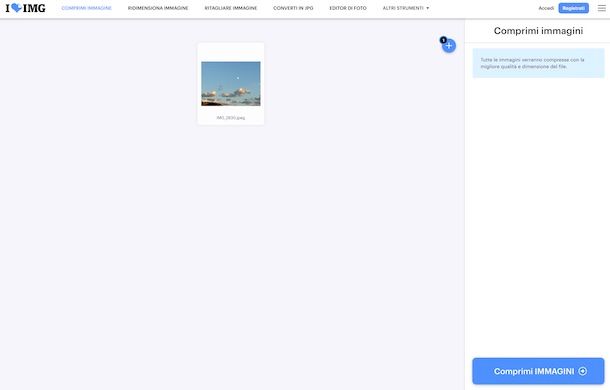
Se cerchi un sistema per ridurre il peso di una foto online gratis, puoi usare iLoveIMG. Si tratta di un servizio Web che permette di intervenire sulle foto nei formati JPG, PNG, SVG e GIF andando a comprimerle, ridimensionale e ritagliarle. È a costo zero e la registrazione non è obbligatoria, ma sono applicate delle limitazioni per quel che concerne la dimensione massima dei file da caricare, eventualmente aggirabili sottoscrivendo un abbonamento a pagamento (al costo di 5 euro/mese) per sbloccare anche altre feature.
Per utilizzare iLoveIMG, visita la relativa home page e se vuoi comprimere le foto clicca sullo strumento denominato Comprimi immagini, dunque premi sul tasto Seleziona immagini e seleziona le immagini sul tuo computer relativamente a cui vuoi andare ad agire, oppure trascinale direttamente nella finestra del browser o importale da Google Drive e Dropbox cliccando sui tasti dedicati.
Successivamente, premi sul tasto Comprimi immagini in basso a destra e scarica in locale le foto di output facendo clic sul tasto Scarica immagini ridimensionate, oppure decidi di archiviare il tutto sui servizi di cloud storage supportati o di effettuarne la condivisone via link, sempre premendo sui tasti dedicati.
Vuoi agire sulle tue foto andando a ridimensionarle? In tal caso, dopo esserti collegato alla home page di iLoveIMG, clicca sul tasto Ridimensiona immagine, seleziona le immagini come già spiegato e serviti delle sezioni In pixel o In percentuale a destra per definire le opzioni di ridimensionamento, dopodiché premi sul tasto Ridimensiona immagini in basso e procedi con il download.
Se poi vuoi intervenire sulle foto ritagliandole, dopo esserti collegato alla home page di iLoveIMG, fai clic sul tasto Ritagliare immagine, effettua l'upload dei file come già spiegato e agisci sulla sezione Opzioni di ritaglio per definire larghezza, altezza e posizione del ritaglio, dunque premi sul tasto Ritagliare immagine in basso e procedi con il download.
Altre soluzioni per ridurre il peso di una foto online
Quanto ti ho già proposto non ti ha convinto in modo particolare e ti piacerebbe allora che ti segnalassi altre soluzioni utili per compiere l'operazione oggetto di questo tutorial? Nessun problema! Le trovi nel seguente elenco.
- Optimizilla — si tratta di un servizio online adibito alla compressione delle immagini nei formati JPG, PNG e GIF. Consente di agire su un massimo di 20 elementi alla volta. È gratis e non richiede registrazione.
- Photopea — servizio Web per l'editing delle immagini che include innumerevoli funzioni, utili anche per ridurre il peso di una foto, che consentono di agire in maniera praticamente analoga a com'è possibile fare con i più diffusi software per computer di questo genere. È gratis e si usa senza account, ma mostra dei banner pubblicitari che è possibile rimuovere sottoscrivendo l'abbonamento Premium (con prezzi da 8 dollari/mese), il quale consente anche di sbloccare altre funzioni extra.
- TinyJPG — ulteriore soluzione online per comprimere le foto in JPG, come intuibile dal nome, ma anche quelle in formato PNG. Promette di ridurre le dimensioni fino al 70%. È gratis, non è obbligatorio registrarsi e si possono caricare un massimo di 20 file alla volta dal peso di 5 MB totali. Per aggirare questi limiti è eventualmente possibile passare alla versione Pro a pagamento (al costo di 39 dollari/anno).
App per ridurre il peso di una foto
Se non hai il computer sotto mano o magari non ne prediligi l'utilizzo, puoi andare ad agire da mobile, più precisamente da smartphone Android e tablet, iPhone e iPad, utilizzando delle app per ridurre il peso di una foto, come quelle segnalate di seguito e descritte.
Snapseed (Android/iOS/iPadOS)

Se hai bisogno di ridurre il peso di una foto Android e di ridurre il peso di una foto con iPhone, oltre che su iPad, Snapseed è ciò che fa al caso tuo! Si tratta di un'app di proprietà di Google, funzionante sia su Android che su iOS/iPadOS, adibita all'editing delle immagini con tantissimi strumenti pronti all'uso. È totalmente gratis.
Per effettuare il download e l'installazione di Snapseed sul tuo dispositivo se stai usando Android, accedi alla relativa sezione del Play Store e premi sul bottone Installa, mentre se stai usando iOS/iPadOS, accedi alla relativa sezione dell'App Store, premi sul tasto Ottieni e autorizza l'operazione effettuando una doppia pressione del tasto laterale e tramite Face ID, Touch ID o password dell'ID Apple.
In seguito, avvia l'app selezionando la relativa icona che è stata aggiunta alla home screen e/o alla schermata in cui sono raggruppate tutte le applicazioni installate sul dispositivo.
Una volta visibile la schermata principale di Snapseed, premi sul tasto +, concedi i permessi eventualmente richiesi e scegli la foto nella galleria del tuo dispositivo su cui vuoi intervenire
Quando visibile l'editor dell'app, solo su Android, per agire su formato, qualità e ridimensionamento, fai tap sul tasto ⋮ in alto a destra e sfiora la dicitura Impostazioni dal menu proposto, dunque seleziona le voci Formato e qualità e Ridimensionamento immagine e intervieni come ritieni più opportuno dalla schermata a seguire.
Se ciò che vuoi fare è, invece, ridurre le dimensioni di una foto andandola a ritagliare, sia su Android che su iOS/iPadOS, nella schermata dell'editor di Snapseed seleziona la voce Strumenti sul menu in basso, sfiora la dicitura Ritaglia e regola a tuo piacimento il rettangolo di selezione, oppure premi sul tasto con il rettangolo e l'area tratteggiata a fondo schermata e imposta uno dei preset disponibili, dunque salva i cambiamenti premendo sul tasto ✓ in basso a destra.
A prescindere da quanto fatto in precedenza sulle foto, provvedi a salvare il risultato ultimo: se stai usando Android, sfiora la dicitura Esporta in basso ad destra e scegli l'opzione Condividi se vuoi condividere l'immagine con altri, quella Salva se vuoi salvare il file localmente, quella Esporta per creare una copia della foto o quella Esporta come per creare una copia in una cartella selezionata, mentre se stai usando iOS/iPadOS premi sull'icona della condivisone (quella con il quadrato e la freccia) in alto ad destra e scegli l'opzione Salva nell'originale per sostituire l'immagine originale con quella modificata, Salva copia per creare una copia con modifiche che si possono annullare o Esporta per cerare una copia con modifiche permanenti. Per saperne di più, consulta il mio tutorial sul tema.
Altre app per ridurre il peso di una foto
Cerchi altre app mediante le quali poter “alleggerire” le tue foto da mobile? In tal caso, puoi prendere in esame quelle che ho scelto di includere nell'elenco sottostante.
- Pixlr (Android/iOS/iPadOS) — rinomata app di image editing, compatibile sia con Android che con iOS/iPadOS, la quale propone tantissimi strumenti per effettuare operazioni di fotoritocco e ridurre il peso delle foto È gratuita, ma sono proposti acquisti in-app (al costo base di 0,99 euro) per sbloccare tutte le funzioni.
- Image Shrink Lite (Android) — app funzionante soltanto su Android che consente di ridurre il peso delle immagini scegliendo tra vari Preet. È gratis.
- Foto Compress (iOS/iPadOS) — soluzione esclusiva per iOS/iPadOS per il ridimensionare delle immagini che permette di definire personalmente il grado di compressione, intervenendo anche su interi album in simultanea. È gratis, ma sono proposti acquisti in-app (al costo base di 3,99 euro) per avere accesso completo a tutte le funzioni.

Autore
Salvatore Aranzulla
Salvatore Aranzulla è il blogger e divulgatore informatico più letto in Italia. Noto per aver scoperto delle vulnerabilità nei siti di Google e Microsoft. Collabora con riviste di informatica e ha curato la rubrica tecnologica del quotidiano Il Messaggero. È il fondatore di Aranzulla.it, uno dei trenta siti più visitati d'Italia, nel quale risponde con semplicità a migliaia di dubbi di tipo informatico. Ha pubblicato per Mondadori e Mondadori Informatica.