Programmi per aprire foto
Sei alle prime armi con il mondo dell'informatica e stai cercando dei programmi per aprire foto che ti consentano di visualizzare senza difficoltà le immagini presenti sul computer? Se le cose stanno così, direi proprio che sei capitato sulla guida giusta, al momento giusto.
Nei prossimi capitoli avrò infatti modo di segnalarti diverse soluzioni utilizzabili su PC e Mac, comprese alcune già integrate nei rispettivi sistemi operativi e altre da installare separatamente. Molte di esse supportano numerosi formati grafici e, in alcuni casi, permettono anche di organizzare le immagini o apportare semplici modifiche. Non mancheranno, inoltre, servizi fruibili direttamente dal browser e app dedicate a smartphone e tablet Android, iPhone e iPad.
Allora? Che ne diresti di mettere finalmente le chiacchiere da parte e di entrare nel vivo del tutorial? Sì? Molto bene. Posizionati bello comodo, prenditi qualche minuto libero soltanto per te e concentrati sulla lettura di quanto riportato qui di seguito. Ti auguro buona lettura e, come sempre, ti faccio un grandissimo in bocca al lupo per tutto!
Indice
- Programmi per aprire foto sul PC
- Programmi per aprire foto sul Mac
- Programmi per aprire foto online
- App per aprire foto
Programmi per aprire foto sul PC
Se stai cercando dei programmi per aprire foto sul PC, puoi contare su diverse soluzioni compatibili con Windows, alcune già integrate nel sistema operativo e altre da installare separatamente.
Nei prossimi paragrafi ti segnalerò quelle che ritengo più interessanti, utili non solo per visualizzare le immagini nei formati più comuni su PC, ma anche, in alcuni casi, per organizzarle ed effettuare semplici operazioni di modifica.
Foto di Microsoft
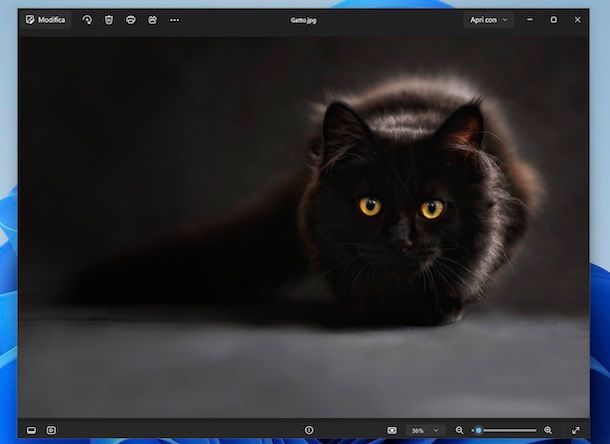
Se sei alla ricerca di programmi per aprire foto e stai usando Windows 11, puoi innanzitutto affidarti a Foto, l'applicazione sviluppata da Microsoft per visualizzare e gestire le immagini sul PC, inclusa “di serie” nella più recente versione del sistema operativo dell'azienda (qualora rimossa, può essere scaricata nuovamente dalla relativa sezione del Microsoft Store). È totalmente gratis.
Per aprire una determinata immagine con Foto, fai clic destro sul relativo file, seleziona la voce Apri con dal menu contestuale e scegli l'opzione Foto. Se l'applicazione è già configurata come programma predefinito per quel tipo di file, puoi invece procedere facendo direttamente doppio clic sull'elemento di tuo interesse.
A questo punto si aprirà la finestra di Foto con l'immagine selezionata al centro. Nella parte superiore trovi il pulsante Modifica, seguito dai comandi per ruotare la foto, eliminarla, stamparla e condividerla, oltre al tasto … per accedere al menu con le ulteriori opzioni disponibili. In basso sono invece presenti i controlli per visualizzare le informazioni relative al file, regolare lo zoom e attivare la visualizzazione a tutto schermo.
Vuoi servirti dell'applicazione per consultare e organizzare l'intera raccolta fotografica? In tal caso, avviala facendo clic sul pulsante Start (quello con la bandierina di Microsoft) situato sulla barra delle applicazioni del sistema e seleziona il collegamento relativo a Foto dal menu visualizzato.
Una volta aperta la finestra principale del programma, ti ritroverai nella sezione Raccolta, dalla quale puoi consultare le immagini presenti nella cartella Immagini del computer. Nella barra laterale di sinistra trovi inoltre le sezioni dedicate a OneDrive e a Foto di iCloud, qualora i relativi servizi siano configurati.
Per includere ulteriori cartelle nella raccolta, puoi servirti del pulsante con la cartella e il + visibile anch'esso nella barra laterale di sinistra, mentre per gestire le posizioni già presenti puoi utilizzare i relativi comandi disponibili nella stessa area. Se poi desideri trasferire immagini da un dispositivo o da un'unità collegata al computer, puoi ricorrere al comando Importa in alto a destra.
Le foto vengono mostrate sotto forma di miniature e raggruppate in base alla data. Tramite i comandi disponibili nella parte superiore della finestra puoi altresì modificarne l'ordinamento, applicare filtri e cambiare la modalità di visualizzazione. Per aprirne una a dimensioni maggiori è sufficiente farci doppio clic sopra, mentre per individuare rapidamente un elemento specifico puoi servirti del campo di ricerca in cima.
XnView MP
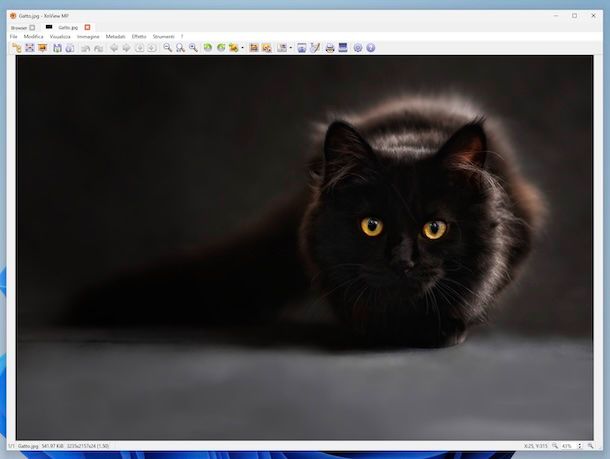
Tra i programmi per aprire foto che meritano sicuramente una possibilità c'è XnView MP, un software piuttosto completo dedicato alla visualizzazione, all'organizzazione e alla gestione delle immagini. È in grado di leggere circa 500 formati differenti, compresi i file RAW prodotti dalle fotocamere digitali, e supporta oltre 70 formati in fase di esportazione. Consente inoltre di effettuare le più comuni operazioni di modifica, intervenire sui dati EXIF, rinominare più file contemporaneamente e convertire interi gruppi di immagini. È altresì disponibile in versione portable e può essere utilizzato gratuitamente per scopi personali.
Per scaricare XnView MP sul tuo PC, collegati al sito Web ufficiale del programma, fai clic sulla scheda Download in alto e premi sul pulsante XNView MP [numero versione] che trovi nella colonna XNView MP (recommended) in basso, dunque fai clic sul pulsante relativo alla versione del sistema operativo in esecuzione decidendo tra Zip Win 64 bit (se stai impiegando Windows a 64 bit) o Zip Win 32 bit (se stai impiegando Windows a 32 bit).
A download ultimato, estrai l'archivio ZIP ottenuto in una cartella a piacere e avvia il file denominato xnviewmp.exe contenuto al suo interno.
Quando compare la finestra del programma sul desktop, premi sul pulsante OK per chiudere l'eventuale avviso relativo all'aggiornamento della raccolta di immagini e alle impostazioni principali e accedere così alla schermata principale di XnView MP.
L'interfaccia è suddivisa in più aree che consentono di raggiungere rapidamente le diverse funzioni disponibili. Sulla sinistra trovi i pannelli tramite cui esplorare le cartelle del computer, accedere ai preferiti e utilizzare il filtro per categorie. Nella parte destra puoi invece selezionare le immagini e consultarne le miniature, mentre nell'area inferiore sono presenti le sezioni dedicate alle informazioni del file selezionato, alla sua organizzazione in categorie e all'anteprima. In alto trovi infine la barra dei menu e quella degli strumenti, dalle quali puoi richiamare i comandi dedicati alla visualizzazione delle foto e alle principali modifiche strutturali.
Per aprire un'immagine in modo più dettagliato, selezionala e premi sul pulsante Apri disponibile nella parte superiore della finestra. Se vuoi invece visualizzarla occupando l'intero schermo, fai clic sul tasto Schermo intero collocato accanto, che può essere usato anche dopo aver selezionato più file.
Se hai scelto più immagini e desideri riprodurle una dopo l'altra, puoi infine avviare una presentazione utilizzando il pulsante Presentazione presente sulla toolbar.
Altri programmi per aprire foto sul PC

Se le soluzioni di cui ti ho parlato finora non fanno pienamente al caso tuo e desideri conoscere altri programmi per aprire e gestire le immagini sul PC, puoi prendere in considerazione quelli che trovi nell'elenco qui sotto.
- IrfanView — storico visualizzatore che si distingue soprattutto per la leggerezza e la rapidità di funzionamento. È compatibile con numerosi formati grafici e, oltre ad aprire le immagini, permette di organizzarle ed effettuare varie operazioni di modifica, come intervenire sui colori, aggiungere scritte ed effetti e convertire i file da un formato all'altro. È gratis per gli utilizzi non professionali.
- JPEGView — software essenziale e particolarmente veloce, pensato per chi cerca uno strumento privo di elementi superflui con cui visualizzare le immagini. Supporta file JPEG, BMP, PNG, WEBP, TGA, GIF e TIFF, rientrando quindi a tutto tondo nella categoria dei programmi per aprire foto JPG, e mette a disposizione anche alcuni comandi per intervenire, tra le altre cose, su colori ed esposizione. È open source ed è di natura portable, per cui non necessita di installazione e può essere utilizzato pure in ambito commerciale. È totalmente gratis.
- FastStone Image Viewer — programma dedicato alla visualizzazione e alla gestione delle foto, dotato di un'interfaccia personalizzabile e compatibile con un gran numero di formati grafici. Supporta anche i file RAW prodotti dalle fotocamere digitali e integra strumenti per modificare le immagini, intervenire sui dati EXIF, effettuare conversioni tra formati differenti e confrontare due file per individuarne più facilmente le differenze. È disponibile pure in versione portable. È gratis per uso personale.
Programmi per aprire foto sul Mac
Per quanto riguarda i programmi per aprire foto su Mac, devi sapere che macOS mette già a disposizione alcuni strumenti molto validi per visualizzare e gestire le immagini, ai quali è possibile affiancare eventualmente soluzioni di terze parti.
Qui di seguito, dunque, ti parlerò delle opzioni per Mac che ritengo più interessanti, adatte sia alla semplice consultazione dei file grafici sia, in determinati casi, alla loro organizzazione e modifica.
Foto di Apple
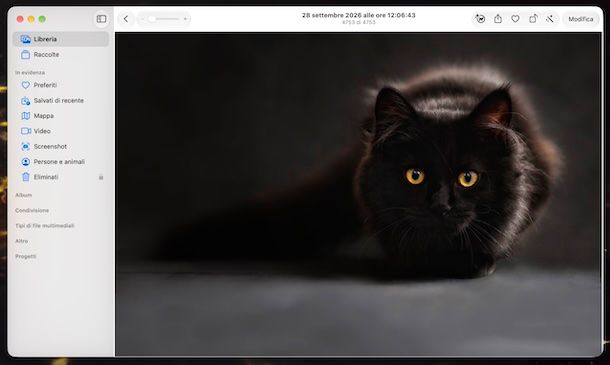
Su macOS puoi innanzitutto affidarti a Foto, l'applicazione integrata nel sistema operativo che consente di visualizzare e organizzare la propria raccolta fotografica, oltre a mettere a disposizione diversi strumenti per modificare le immagini. È sviluppata direttamente da Apple. È completamente a costo zero.
Per aprire Foto sul Mac, premi sull'icona del menu App (quella con i quadrati e il campo di ricerca) sulla barra Dock del sistema e seleziona l'icona di Foto dalla schermata visualizzata.
Quando compare la finestra dell'applicazione, puoi consultare le immagini presenti nella relativa libreria e, se la sincronizzazione è attiva, quelle archiviate sullo spazio iCloud dell'account associato al Mac, comprese quindi le foto provenienti da iPhone, iPad e altri dispositivi collegati. Se desideri aggiungere immagini conservate localmente, apri invece il menu File situato in alto a sinistra e seleziona la voce Importa.
I contenuti vengono mostrati sotto forma di miniature nella parte centrale della finestra e organizzati secondo un criterio temporale. Tramite gli appositi comandi disponibili nell'interfaccia puoi inoltre scegliere il periodo che vuoi consultare e spostarti più rapidamente all'interno della raccolta.
Per visualizzare una determinata foto in formato ingrandito, fai doppio clic sulla sua miniatura. Successivamente, puoi anche accedere agli strumenti di modifica messi a disposizione dall'applicazione, mediante i quali intervenire sull'immagine.
Tornando alla schermata principale di Foto, nella parte superiore trovi i controlli per regolare lo zoom e le proporzioni delle miniature, insieme ai comandi dedicati a varie altre operazioni e alla ricerca diretta dei contenuti. Sulla sinistra è invece disponibile il menu tramite cui raggiungere album, progetti e le diverse sezioni in cui è organizzata l'app, tra cui Screenshot che è dedicata alle schermate catturate con i propri dispositivi, Persone e animali che raggruppa gli scatti in base ai soggetti riconosciuti e Video nella quale vengono raccolti i filmati.
Anteprima
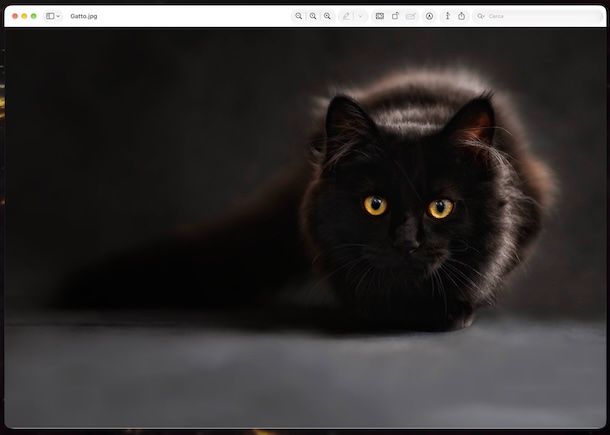
Anteprima è l'applicazione integrata in macOS che viene utilizzata per aprire immagini e documenti PDF. Pur avendo un'interfaccia piuttosto essenziale, include anche alcuni strumenti con cui effettuare semplici interventi sui file. Non dispone di una libreria interna per organizzare gli scatti, ma consente di lavorare direttamente sugli elementi presenti nelle cartelle del Mac o nelle unità collegate. È gratis.
Per aprire un'immagine con Anteprima, individua il relativo file, facci clic destro sopra, scegli la voce Apri con dal menu contestuale e seleziona Anteprima. Se l'applicazione è già impostata come predefinita per quel formato, puoi invece fare direttamente doppio clic sull'elemento di tuo interesse.
Una volta visualizzata la finestra di Anteprima, la foto viene mostrata nell'area centrale. Nella parte superiore trovi la barra degli strumenti, dalla quale puoi intervenire sullo zoom, usare i comandi per ruotare l'immagine, utilizzare lo strumento per rimuovere lo sfondo e accedere alle ulteriori funzioni disponibili per la visualizzazione e la modifica del file.
Altri programmi per aprire foto sul Mac

Se quanto ti ho suggerito finora non ti ha convinto del tutto e vuoi conoscere altri programmi per aprire e gestire le immagini su Mac, puoi prendere in esame le soluzioni che trovi nell'elenco seguente.
- qView — visualizzatore di immagini essenziale e leggero, pensato per chi desidera concentrarsi esclusivamente sul contenuto senza elementi superflui nell'interfaccia. Supporta i formati grafici più diffusi ed è molto semplice da utilizzare, ma non integra strumenti dedicati alla modifica o all'ottimizzazione delle foto. È totalmente gratis.
- Pixea — applicazione caratterizzata da un'interfaccia moderna e minimale, compatibile con numerosi formati tra cui JPEG, HEIC, PSD, RAW, WEBP, PNG e GIF, motivo per cui appartiene pure alla categoria dei programmi per aprire foto HEIC. Oltre alla semplice visualizzazione, mette a disposizione alcuni strumenti per effettuare modifiche di base e consente di consultare l'istogramma dei colori, i dati EXIF e altre informazioni relative ai file. Supporta inoltre gesture e scorciatoie da tastiera. È gratis.
- Lyn — software dedicato alla visualizzazione e all'organizzazione delle raccolte fotografiche, dotato di un'interfaccia curata e abbastanza intuitiva. È compatibile con numerosi formati di immagine e permette di accedere alle foto non soltanto dal computer, ma anche da servizi online come Facebook, Dropbox e altre piattaforme supportate. È a pagamento (costa 26,00 euro), ma può essere scaricato e provato gratuitamente per 15 giorni.
Programmi per aprire foto online

Se preferisci non installare nuovi software sul computer, puoi affidarti ai programmi per aprire foto online, vale a dire servizi utilizzabili direttamente dal browser per visualizzare immagini appartenenti a numerosi formati. Qui sotto trovi quelle che ritengo meritino di essere attenzionate.
- Image Viewer — servizio online dedicato alla visualizzazione delle immagini, compatibile con numerosi formati tra cui JPEG, PNG, TIFF, PDF e diversi file RAW, come CR2, NEF, ARW, ORF, PEF, RAF e DNG. L'interfaccia è semplice e altamente intuitiva. Non bisogna creare un account ed è totalmente gratis.
- Jumpshare — visualizzatore di immagini accessibile via Web che consente di aprire file JPEG, PNG, GIF, SVG, PSD e diversi altri formati direttamente dal navigatore. Non è obbligatoria la registrazione e di base è gratis, ma permette di caricare file con dimensioni massime pari a 100 MB, una limitazione questa che si può superare sottoscrivendo l'abbonamento a pagamento (con costi da 15 dollari/mese), il quale permette di accedere anche ad altre funzionalità.
- ViewerPix — strumento online mediante il quale è possibile aprire formati come JPG, PNG, WebP, AVIF, HEIC, HEIF, TIFF, SVG, GIF e BMP. L'elaborazione avviene localmente nel browser, per cui le immagini non devono essere inviate a un server. Consente inoltre di aprire più file contemporaneamente e mette a disposizione controlli per lo zoom, la rotazione e la visualizzazione a schermo intero. Non ci si deve registrare ed è a costo zero.
App per aprire foto

Se sei alla ricerca di app per aprire foto da utilizzare su Android e iOS/iPadOS, hai a disposizione diverse soluzioni tramite cui visualizzare e gestire comodamente le immagini presenti sui tuoi dispositivi mobili. Quelle che trovi nell'elenco qui sotto sono, a parer mio, tra le più interessanti per smartphone Android e tablet e per iPhone e iPad.
- Google Foto (Android/iOS/iPadOS) — applicazione di Google collegata all'omonimo servizio, pensata per raccogliere, consultare e organizzare la propria libreria fotografica, oltre che per effettuarne il backup online. È preinstallata su numerosi dispositivi Android ed è disponibile anche per iOS/iPadOS. Integra strumenti per la classificazione automatica dei contenuti, la ricerca delle immagini e la loro modifica. Si può utilizzare gratuitamente, mentre per disporre di maggiore spazio di archiviazione è necessario fare riferimento a Google One (con prezzi a partire da 1,99 euro/mese).
- A+ Galleria (Android) — soluzione dedicata ai dispositivi Android che consente di sfogliare e organizzare le immagini memorizzate localmente, oltre ad accedere ai contenuti conservati su alcuni servizi online compatibili, tra cui Dropbox e Facebook. Comprende inoltre una funzione tramite cui proteggere determinate foto da accessi indesiderati. È gratis, ma propone acquisti in-app (con costi a partire da 0,99 euro) per ottenere funzionalità aggiuntive.
- Foto (iOS/iPadOS) — applicazione integrata su iOS/iPadOS e corrispondente alla versione per macOS di cui ti ho parlato nelle righe precedenti. Permette di visualizzare, organizzare e modificare gli scatti presenti sul dispositivo e quelli sincronizzati tramite iCloud. È preinstallata, ma qualora venisse rimossa può essere scaricata nuovamente dall'App Store. È completamente a costo zero.

Autore
Salvatore Aranzulla
Salvatore Aranzulla è il blogger e divulgatore informatico più letto in Italia. Noto per aver scoperto delle vulnerabilità nei siti di Google e Microsoft. Collabora con riviste di informatica e ha curato la rubrica tecnologica del quotidiano Il Messaggero. È il fondatore di Aranzulla.it, uno dei trenta siti più visitati d'Italia, nel quale risponde con semplicità a migliaia di dubbi di tipo informatico. Ha pubblicato per Mondadori e Mondadori Informatica.