Programmi per organizzare foto
Le fotocamere integrate nei nostri smartphone, ormai sempre più potenti, e le macchine fotografiche reflex e mirrorless, disponibili a prezzi accessibili, hanno reso facilissimo scattare tantissime foto. Ma dove finiscono tutte queste immagini e, soprattutto, come si possono gestire? Quando i file si accumulano, infatti, diventa importante catalogarli con criterio, così da individuarli rapidamente all’occorrenza.
Ed ecco che entrano in gioco i programmi per organizzare foto, ossia quei software che consentono di archiviare, ricercare e, in alcuni casi, persino modificare gli scatti, mantenendo la propria libreria sempre in ordine. A seconda dello strumento scelto, potrai visualizzare le miniature, aggiungere parole chiave, applicare filtri e sfruttare, quando disponibili, le funzionalità basate sull’intelligenza artificiale per raggruppare automaticamente le fotografie in base alle persone o ai soggetti raffigurati. Alcuni programmi mostrano anche su una mappa i luoghi in cui sono state realizzate.
Che tu voglia sistemare il tuo archivio dal computer, affidarti a un servizio online o utilizzare un’app per smartphone e tablet, nelle prossime righe scoprirai diverse soluzioni che potrebbero fare al caso tuo. Dunque, senza esitare un secondo in più, prenditi qualche minuto di tempo libero e leggi con attenzione quanto ho da dirti sull’argomento. Sono sicuro che riuscirai a individuare quella più adatta alle tue esigenze. Sei pronto per iniziare? Benissimo! Ti auguro, allora, una buona lettura!
Indice
Programma per organizzare foto gratis
Se sei alla ricerca di un programma per organizzare foto gratis, sappi che hai a disposizione diverse soluzioni per gestire la tua libreria fotografica senza dover necessariamente mettere mano al portafoglio. Alcune sono già integrate nel sistema operativo del computer, mentre altre possono essere scaricate e installate separatamente, offrendo funzionalità differenti a seconda delle esigenze.
Nei prossimi paragrafi ti parlerò quindi degli strumenti che, secondo me, faresti bene a considerare per PC e Mac e ti spiegherò come utilizzarli. Vedrai, scegliere sarà più semplice di quanto immagini!
Foto di Microsoft (Windows)
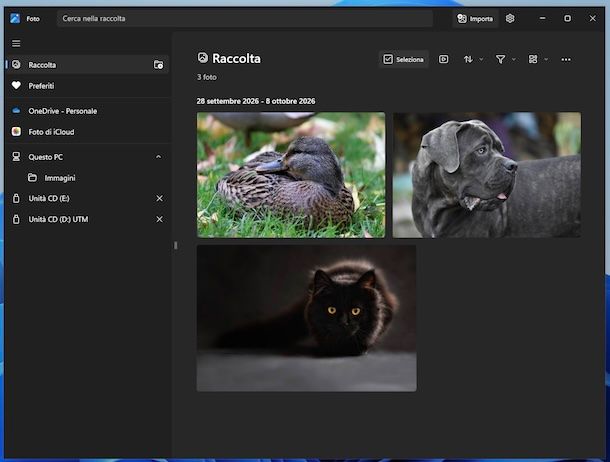
Se stai usando Windows, il primo tra i programmi per organizzare foto che ti invito a valutare è Foto. Si tratta dell’applicazione di Microsoft per la visualizzazione e l’organizzazione delle immagini preinstallata su Windows 11 (qualora rimossa, può essere scaricata nuovamente dalla relativa sezione del Microsoft Store). Consente di gestire la propria raccolta fotografica, suddividere gli scatti in cartelle, importarli da dispositivi esterni e apportare semplici modifiche, senza dover ricorrere a software di terze parti. È gratuita.
Per poterti avvalere di Foto, avvia l’applicazione, selezionando il relativo collegamento che trovi nel menu Start di Windows.
Una volta visualizzata la finestra principale del programma, ti ritroverai nella sezione Raccolta, dove sono mostrate le miniature delle fotografie presenti nella cartella Immagini del computer e nelle altre posizioni eventualmente aggiunte, raggruppate in base alla data. Nella barra laterale di sinistra trovi invece la sezione Questo PC, tramite la quale puoi accedere alle directory incluse nella libreria.
Se desideri aggiungere ulteriori cartelle, fai clic sul pulsante con la cartella e il simbolo + che trovi accanto alla voce Raccolta sulla sinistra, seleziona la posizione di tuo interesse e conferma l’operazione. Le immagini contenute al suo interno verranno così visualizzate insieme alle altre già presenti nell’applicazione.
Per organizzare meglio le tue fotografie, puoi pure creare nuove cartelle, facendo clic destro su una di quelle già mostrate, selezionando la voce Crea una cartella dal menu contestuale e assegnandole un nome a piacere. Successivamente, puoi spostare al suo interno gli scatti desiderati trascinandoli dalla raccolta. Tieni presente che questa operazione modifica anche la posizione effettiva dei file sul computer.
Per individuare rapidamente una determinata immagine, puoi utilizzare il campo Cerca nella raccolta situato in alto, digitando ad esempio il nome del file, una data o un formato. Tramite gli appositi pulsanti nella parte superiore della finestra, puoi inoltre modificare l’ordinamento delle fotografie, applicare dei filtri e cambiare la modalità di visualizzazione. Per selezionare più elementi contemporaneamente, invece, premi sul tasto Seleziona e contrassegna quelli di tuo interesse. Se vuoi aggiungere uno scatto ai preferiti, fai clic destro sulla relativa miniatura e scegli la voce Aggiungi ai preferiti dal menu contestuale e potrai poi ritrovarlo nell’omonima sezione della barra laterale.
Se hai delle fotografie salvate su uno smartphone, una fotocamera digitale o un’unità esterna, puoi importarle premendo sul pulsante Importa in alto a destra, selezionando il dispositivo collegato e seguendo le indicazioni mostrate sullo schermo. Foto permette altresì di accedere alle immagini archiviate su OneDrive e Foto di iCloud, tramite le apposite voci presenti sulla sinistra, previa configurazione dei rispettivi servizi, tenendo presente che nel secondo caso è necessario utilizzare anche l’app iCloud per Windows.
Nel caso volessi visualizzare una fotografia a dimensioni maggiori, fai doppio clic sulla relativa miniatura per aprirla in una finestra dedicata. Da qui puoi utilizzare i pulsanti in alto per ruotarla, eliminarla, stamparla o condividerla, mentre tramite il tasto Modifica puoi accedere all’editor integrato, che consente di ritagliare l’immagine, regolare luminosità e colori, applicare filtri e apportare altre modifiche.
Foto di Apple (macOS)
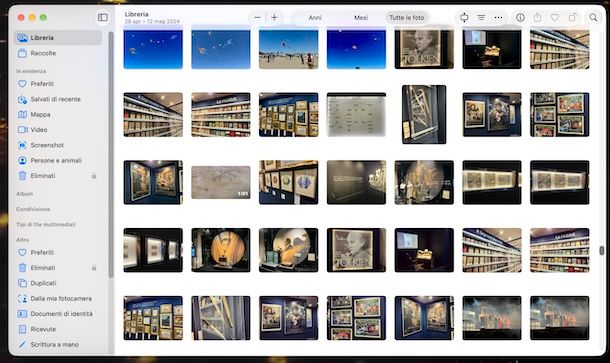
Se possiedi un Mac e cerchi dei programmi per organizzare foto, ti suggerisco di affidarti a Foto, l’applicazione sviluppata da Apple e integrata in macOS per la gestione delle librerie fotografiche. Consente di raccogliere le immagini in album, suddividerle secondo diversi criteri, individuare rapidamente quelle desiderate e apportare modifiche tramite gli strumenti disponibili. Supporta inoltre la sincronizzazione con iCloud, così da poter accedere ai propri scatti anche da altri dispositivi. È gratuita.
Per avviare Foto, seleziona la relativa icona nel menu App di macOS.
Una volta visualizzata la finestra principale del programma, potrai consultare le fotografie presenti nella tua libreria, mostrate sotto forma di miniature e organizzate in ordine cronologico. Tramite la barra laterale di sinistra puoi accedere alle varie sezioni disponibili, tra cui Album, Libreria, Raccolte e Mappa. Nella parte centrale vengono invece visualizzati i contenuti corrispondenti alla voce selezionata.
Se desideri aggiungere delle immagini conservate sul computer, apri il menu File in alto a sinistra e seleziona la voce Importa al suo interno. Individua quindi le fotografie di tuo interesse, premi sul pulsante Rivedi per l’importazione e scegli se importare tutti gli elementi o soltanto quelli selezionati, utilizzando gli appositi comandi. In alternativa, puoi trascinare i file direttamente dal Finder nella finestra di Foto.
Puoi inoltre importare gli scatti da un iPhone, un iPad o una fotocamera digitale, collegando il dispositivo al Mac e selezionandolo dalla sezione Dispositivi nella barra laterale dell’applicazione, per poi procedere con il trasferimento. Se invece utilizzi Foto di iCloud, puoi sincronizzare automaticamente la libreria con quella degli altri dispositivi Apple associati al tuo account, attivando la relativa opzione tramite il menu Foto in alto, selezionando la voce Impostazioni da esso e accedendo alla scheda iCloud nella finestra che compare.
Per organizzare le tue fotografie, puoi creare degli album personalizzati, aprendo il menu File e selezionando da lì la voce Nuovo album. Assegna quindi un nome a quest’ultimo e premi il tasto Invio sulla tastiera. Successivamente, seleziona gli scatti che desideri includere e trascinali sull’album appena creato nella barra laterale. Tieni presente che puoi aggiungere una stessa immagine a più album senza duplicarla nella libreria.
Se vuoi raggruppare diversi album, puoi pure creare delle cartelle, espandendo sempre il menu File, ma questa volta scegliendo la voce Nuova cartella e trascinando al suo interno quelli che preferisci. Inoltre, puoi contrassegnare le fotografie più importanti come preferiti, selezionando la relativa miniatura e premendo sul pulsante con il cuore situato in alto a destra, per poi ritrovarle nella sezione Preferiti dell’applicazione.
Per cercare una fotografia specifica, fai clic sul pulsante con la lente d’ingrandimento nella barra degli strumenti e digita nel campo che compare una parola chiave, un luogo, una data o il nome di una persona. Foto è infatti in grado di riconoscere automaticamente i volti e raggruppare gli scatti che ritraggono le stesse persone o animali domestici nella sezione Persone e animali. Da qui puoi anche attribuire un nome ai soggetti individuati, così da ritrovarli più facilmente.
Se desideri eliminare eventuali doppioni dalla tua libreria, puoi accedere alla sezione Duplicati, disponibile nella barra laterale sotto la voce Altro. Qui vengono mostrate le fotografie e i video riconosciuti come duplicati dal programma, che puoi unire tramite l’apposito comando.
Tra le altre funzionalità disponibili ci sono i Ricordi, ovvero selezioni di fotografie create automaticamente dall’applicazione sulla base di eventi, viaggi, persone e altri elementi in comune. Puoi visualizzarli facendo clic sulla voce Raccolte nella barra laterale e individuando poi la dicitura apposita a destra, per riprodurli come presentazioni accompagnate da musica ed effetti di transizione.
Nel caso volessi modificare uno scatto, fai doppio clic sulla relativa miniatura per visualizzarlo a dimensioni maggiori, dopodiché premi sul tasto Modifica nella parte superiore della finestra. Potrai così utilizzare gli strumenti integrati per ritagliare l’immagine, ruotarla, regolare luminosità, contrasto e colori, applicare filtri e apportare altri miglioramenti. Al termine, premi sul pulsante Fine per salvare le modifiche.
XnView MP (Windows/macOS/Linux)
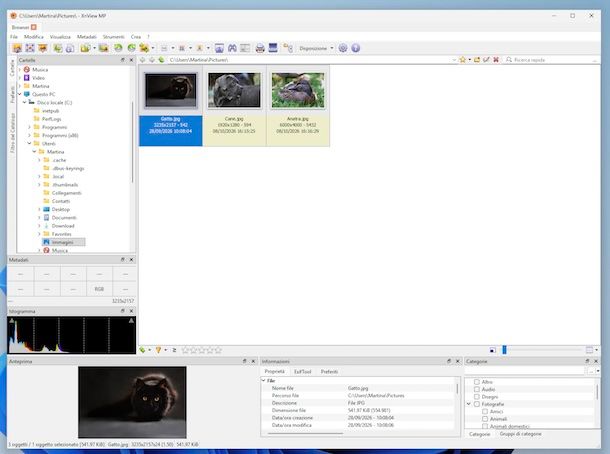
XnView MP è un potente software per l’organizzazione delle foto compatibile con Windows, macOS e Linux, che consente di esplorare le cartelle del computer, catalogare le immagini e visualizzarle anche in schede separate. Supporta numerosi formati, compresi i file RAW delle fotocamere digitali, e integra strumenti per apportare modifiche di base agli scatti, come il ritaglio e la regolazione dei colori. Da notare che per i sistemi operativi di casa Microsoft esiste pure in versione portable che non richiede installazione. È gratuito per uso personale, mentre per utilizzarlo in ambito aziendale è necessario acquistare una licenza (con prezzi a partire da 29 euro).
Per eseguire il download di XnView MP sul tuo computer, collegati al sito Web ufficiale del programma, fai clic sulla scheda Download in alto e premi sul pulsante XnView MP [numero versione] che trovi nella colonna XNView MP (recommended) in basso. Adesso, se stai usando Windows, individua la sezione Windows 10/11 64 bit e, a seconda della versione del sistema operativo in esecuzione, fai clic sul pulsante Zip sotto la voce Installer or ZIP archive for Windows o sotto quella Old version (1.5.5) for Windows 7/8/10/11 (32bit), mentre se stai usando macOS individua la sezione macOS 13+ 64bit e clicca sul tasto Universal DMG sotto la dicitura Download the application.
A download completato, se stai usando Windows, estrai l’archivio ZIP ottenuto in una cartella a piacere e avvia il file denominato xnviewmp.exe contenuto al suo interno.
Se stai usando macOS, invece, apri il file DMG scaricato e, intervenendo dalla finestra ora visibile, trascina l’icona di XnView MP nella cartella Applications. Successivamente, avvia il programma richiamandolo dal menu App di macOS e, se nel fare ciò compare un avviso di sicurezza relativo all’apertura di un’app scaricata da Internet, premi sul tasto Apri per procedere (operazione normalmente necessaria solo al primo avvio).
Al primo avvio di XnView MP, a prescindere dal sistema operativo in uso, se vedi comparire la finestra Procedura guidata di avvio, fai clic sul tasto OK per confermare le impostazioni proposte.
Una volta visualizzata la finestra principale del software, utilizza il pannello Cartelle situato a sinistra per selezionare la directory in cui sono conservate le tue fotografie. Nell’area centrale vedrai quindi comparire le relative miniature e, facendo clic su una di esse, potrai visualizzarne l’anteprima nel riquadro in basso a sinistra.
Sempre nella parte inferiore della finestra, trovi anche il pannello Informazioni, con le schede Proprietà ed ExifTool, tramite le quali puoi consultare i dati EXIF e gli altri dettagli relativi al file selezionato. Sul lato sinistro sono invece disponibili i riquadri Metadati e Istogramma, che forniscono ulteriori informazioni sull’immagine. Tieni presente che la disposizione dei vari elementi può cambiare in base alle impostazioni dell’interfaccia.
Per organizzare i tuoi scatti, puoi assegnare loro delle valutazioni, facendo clic sulle stelline presenti nella barra sotto le miniature, oppure contrassegnarli con etichette colorate, utilizzando gli appositi comandi. Puoi inoltre associarli a specifiche categorie e sottocategorie, selezionando le caselle corrispondenti nel pannello Categorie situato in basso a destra. Per individuare le fotografie in base ai criteri di classificazione impostati, puoi invece utilizzare la scheda Filtri del Catalogo, disponibile sul margine sinistro della finestra.
Facendo clic destro su una miniatura, puoi accedere a un menu contestuale con diverse opzioni per copiare, spostare, eliminare o trasformarle il file in un altro formato. Se desideri intervenire su più immagini contemporaneamente, puoi selezionarle, espandere poi il menu Strumenti in alto e usare le funzioni al suo interno per rinominarle e convertirle in serie.
Tra le altre possibilità offerte dal programma c’è quella di creare uno slideshow. Per riuscirci, seleziona le fotografie che vuoi includere, apri il già citato menu Strumenti e scegli da esso la voce Presentazione. Potrai così personalizzare diversi parametri, come la durata di visualizzazione delle immagini e gli effetti di transizione.
Nel caso volessi modificare una fotografia, fai doppio clic sulla relativa miniatura per aprirla in una scheda separata. Da qui potrai utilizzare gli strumenti di modifica integrati per ruotare o ritagliare l’immagine, ridimensionarla, regolare luminosità, contrasto e tonalità oppure aggiungere forme e scritte.
Altre soluzioni

Le risorse che ti ho proposto finora non ti hanno convinto del tutto? Nessun problema! Esistono anche altre soluzioni appartenenti alla categoria dei programmi per organizzare foto a costo zero che meritano di essere prese in considerazione.
Ho quindi pensato di raccogliere qui di seguito qualche ulteriore alternativa, così da offrirti una scelta più ampia. Dai un’occhiata a quelle che sto per segnalarti: sono sicuro che troverai qualcosa che fa al caso tuo!
- digiKam (Windows/macOS/Linux) — si tratta di un software open source particolarmente indicato per gestire raccolte fotografiche anche molto ampie, rientrando quindi a tutto tondo nella categoria dei programmi organizzare foto su PC e su Mac. È compatibile con Windows, macOS e Linux e consente di suddividere le immagini in album, assegnare etichette e valutazioni, effettuare ricerche avanzate e sfruttare il riconoscimento dei volti per individuare rapidamente gli scatti che ritraggono determinate persone. Supporta inoltre i file RAW e integra strumenti per il fotoritocco. È gratis.
- darktable (Windows/macOS/Linux) — è un’altra soluzione open source per Windows, macOS e Linux, rivolta soprattutto agli appassionati di fotografia. Permette di catalogare gli scatti, contrassegnarli tramite etichette e valutazioni e utilizzare diversi criteri di ricerca per individuarli. Il suo punto di forza è però il supporto ai file RAW, che possono essere sviluppati e modificati attraverso numerosi strumenti avanzati, senza alterare gli originali. È gratis.
- Adobe Bridge (Windows/macOS) — è il programma di Adobe per Windows e macOS dedicato alla gestione e all’organizzazione dei contenuti multimediali. Permette di visualizzare le fotografie in anteprima, raggrupparle in raccolte, aggiungere parole chiave, consultare e modificare i metadati e applicare filtri per trovare facilmente ciò che si cerca. Offre pure la possibilità di rinominare più file contemporaneamente e si integra con altre applicazioni della medesima software house. Va tuttavia tenuto presente che per funzionare richiede un account Adobe. È gratis.
Programmi per organizzare foto online

Se preferisci gestire i tuoi scatti senza dover installare software sul computer, puoi affidarti a uno dei tanti programmi per organizzare foto online.
Si tratta di servizi accessibili direttamente dal browser, che permettono di archiviare le immagini sul cloud, suddividerle in album e ritrovarle da qualsiasi dispositivo connesso alla Rete. Qui di seguito trovi quelli che, a mio avviso, meritano maggiormente la tua attenzione.
- Google Foto — è il celebre servizio di Google dedicato all’archiviazione e alla gestione di fotografie e video. Consente di creare album, effettuare ricerche in base ai soggetti raffigurati, condividere i contenuti con altre persone e sincronizzarli tra diversi dispositivi. Offre fino a 15 GB di spazio di archiviazione, condivisi con Gmail e Google Drive. È gratis, ma per utilizzarlo è necessario disporre di un account Google. Volendo, è possibile ottenere più spazio sottoscrivendo un abbonamento a pagamento a Google One (con prezzi da 1,99 euro/mese). Per approfondimenti, leggi la mia guida specifica.
- Flickr — è una piattaforma particolarmente apprezzata dagli appassionati di fotografia, che permette di caricare, catalogare e condividere i propri scatti. Offre la possibilità di creare album e raccolte, aggiungere tag e descrizioni e organizzare i contenuti secondo diversi criteri. Consente di conservare fino a 1.000 foto e video, con un limite di 50 elementi non pubblici. L’utilizzo è gratuito, ma occorre registrarsi per caricare e gestire le immagini. Eventualmente, è possibile sottoscrivere l’abbonamento a pagamento (con prezzi da 10 euro/mese) per superare queste limitazioni.
- Ente Photos — è un servizio open source che punta soprattutto sulla privacy, grazie alla crittografia end-to-end dei contenuti archiviati. Permette di creare album, condividere fotografie tramite collegamenti e utilizzare funzionalità di riconoscimento dei volti e ricerca intelligente. Mette a disposizione 10 GB di spazio e richiede la creazione di un account. Per ottenere una maggiore capacità di archiviazione, è possibile sottoscrivere un abbonamento a pagamento (con prezzi da 2,49 dollari/mese sul sito ufficiale).
App per organizzare foto

E se invece volessi mettere ordine tra le fotografie direttamente dal tuo smartphone o tablet? Nessun problema! Esistono diverse app per organizzare foto che consentono di gestire i contenuti multimediali in modo semplice e veloce, anche senza utilizzare un computer. Oltre agli strumenti già integrati nel sistema operativo, puoi ricorrere a soluzioni di terze parti che offrono funzionalità aggiuntive. Eccone alcune che ti consiglio di prendere in considerazione.
- Galleria (Android) — è l’applicazione preinstallata su numerosi smartphone e tablet Android, la quale permette di visualizzare e gestire le fotografie presenti nella memoria del dispositivo. A seconda del produttore, consente di creare album, spostare immagini tra diverse raccolte, effettuare ricerche e apportare modifiche agli scatti. Le funzionalità disponibili possono variare in base al modello utilizzato. È gratuita.
- Foto (iOS/iPadOS) — è l’applicazione preinstallata su iOS/iPadOS e, come la sua già menzionata controparte per computer, consente di gestire l’intera libreria fotografica senza installare strumenti aggiuntivi. Permette di creare album, contrassegnare gli elementi preferiti, individuare le immagini in base a persone, luoghi e altri criteri e utilizzare numerose funzioni di modifica. Supporta inoltre la sincronizzazione tramite iCloud, se attivata. È gratis.
- Mylio Photos (Android/iOS/iPadOS) — è un’applicazione, compatibile sia con Android che con iOS/iPadOS, dedicata alla gestione delle librerie fotografiche, che permette di organizzare le immagini in album e cartelle, assegnare parole chiave e utilizzare diversi filtri per individuare rapidamente gli scatti desiderati. Consente inoltre di esplorare la propria raccolta in base a persone, date e luoghi, sfruttando anche funzionalità di riconoscimento automatico. È gratis, ma per usufruire delle caratteristiche avanzate vanno effettuati acquisti in-app (con prezzi da 29 euro/mese).

Autore
Salvatore Aranzulla
Salvatore Aranzulla è il blogger e divulgatore informatico più letto in Italia. Noto per aver scoperto delle vulnerabilità nei siti di Google e Microsoft. Collabora con riviste di informatica e ha curato la rubrica tecnologica del quotidiano Il Messaggero. È il fondatore di Aranzulla.it, uno dei trenta siti più visitati d'Italia, nel quale risponde con semplicità a migliaia di dubbi di tipo informatico. Ha pubblicato per Mondadori e Mondadori Informatica.