Programmi per pulire il PC
Con il passare del tempo, la quantità di file “spazzatura” presenti sul tuo computer è aumentata a dismisura e ora non hai più nemmeno lo spazio per installare un nuovo programma? Il tuo PC è diventato estremamente lento e, data la comparsa di numerosi errori, temi che possa essere vittima di qualche malware? Beh, non ci sono dubbi: hai bisogno di fare un po' di sana manutenzione con dei programmi per pulire il PC.
Quali programmi? Dedicami qualche minuto del tuo tempo e te lo dirò. Qui di seguito, infatti, trovi indicati tutti quelli che, a mio modesto parere, rappresentano i migliori software adibiti alla pulizia del computer e grazie ai quali potrai finalmente liberare il sistema da tutti quei “fardelli” che vanno a rallentarne inesorabilmente l'utilizzo e a “ingolfare” il disco.
Di programmi per pulire il PC ce ne sono davvero per tutti i gusti, sia gratuiti che a pagamento, e ti sorprenderai nello scoprire che molti di essi sono inclusi già “di serie” nel sistema operativo che utilizzi. Difatti, sia per preservare la velocità del sistema che per evitare consumo di spazio inutile sul disco, è bene seguire la regola del less is more: di meno è di più, quindi meno programmi esterni si installano e meglio è. Ora però basta chiacchiere e passiamo all'azione.
Indice
- Programmi per pulire il PC gratis: file inutili
- Programmi per pulire il computer: malware
- Programmi per pulire il Mac
Programmi per pulire il PC gratis: file inutili
Cominciamo questa disamina dedicata ai programmi per pulire il PC da alcune soluzioni per liberare spazio sul disco. Come più volte sottolineato su questo blog, liberare spazio sul disco, contrariamente a quanto si potrebbe credere, non aumenta automaticamente la velocità del sistema; anzi, a dire il vero lo fa solo in circostanze particolari (es. quando il sistema ha poca RAM a disposizione e, dunque, è costretto a usare il disco per ospitare alcuni dati temporanei; quindi più spazio ha a disposizione e più riesce a mantenere il sistema reattivo, entro i limiti del possibile).
Detto questo, avere spazio libero sul disco permette ai programmi in uso di avere più cache (quindi di poter richiamare velocemente più dati di uso comune) e consente di lavorare senza particolari patemi d'animo, quindi al bando le ciance e vediamo come fare.
Sensore memoria e Consigli per la pulizia
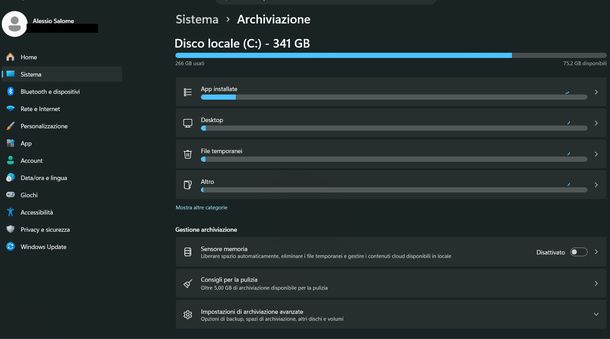
Se vai alla ricerca di programmi per pulire il PC gratis, non posso che consigliarti Impostazioni di archiviazione: l'utility predefinita di Windows (in Windows 11 e Windows 10) che permette di analizzare lo spazio occupato su tutte le unità del computer e analizzare/cancellare con facilità i file superflui, suddividendoli in categorie.
Per avvalertene, cerca Impostazioni nella barra di ricerca in basso (nella barra delle applicazioni) o dal menu Start e clicca sul primo risultato restituito. Da qui fai clic sulla voce Sistema dalla colonna di sinistra, poi sulla voce Archiviazione per arrivare alla pagina con tutte le informazioni sulla tua memoria e com'è attualmente occupata.
Adesso vai su File temporanei, spunta tutte le caselle disponibili (o lasciane qualcuna disattivata, se sei sicuro che determinati file temporanei presenti sul PC ti servano ancora) e clicca sul pulsante Rimuovi file seguito da Continua, per avviare anche la cancellazione di eventuali file temporanei residui sul PC. Prima di premere Rimuovi file, però, controlla la voce Download, che in partenza non è spuntata. Selezionandola, cancelli tutto il contenuto della tua cartella dei download personali, quindi spuntala solo se sei certo di non avere lì dentro file che ti servono.
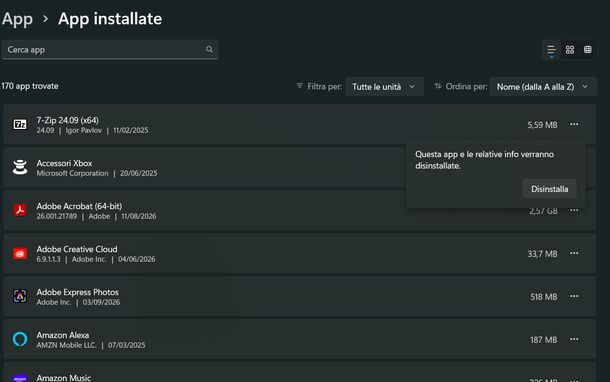
Per quanto riguarda i programmi presenti sul PC, puoi liberarti facilmente di quelli che non usi più selezionando la voce App installate dalla schermata principale di Archiviazione. Quindi, cliccando sui tre puntini a lato e poi sul pulsante Disinstalla per due volte consecutive, avvierai la procedura di disinstallazione che dovrai poi proseguire secondo le indicazioni.
Volendo puoi anche impostare una cancellazione automatica dei file superflui, la quale verrà eseguita a intervalli precisi. Per farlo attiva lo switch a fianco della voce Sensore memoria, poi fai clic sulla voce stessa e imposta i parametri della medesima. Per farlo decidi quando eseguire il sensore di memoria, eliminare i file nel cestino, quelli nella cartella Download e, se lo desideri, puoi anche eseguire il sensore memoria sul momento premendo il relativo pulsante.
Per maggiori dettagli, puoi leggere il mio tutorial su come disinstallare i programmi. Se invece hai dubbi sull'identità di un programma, puoi fare una ricerca su Google.
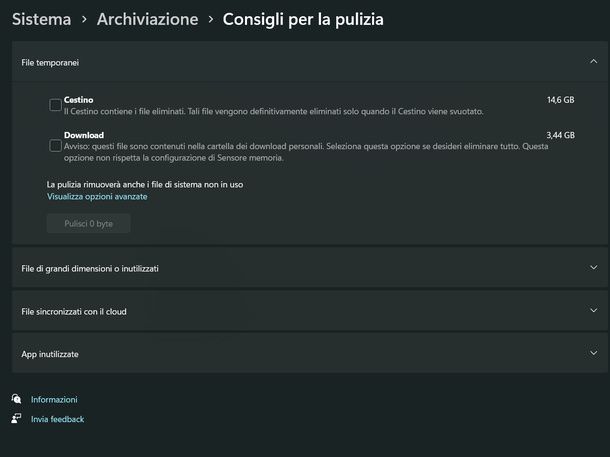
Vuoi che sia direttamente Windows a suggerirti cosa eliminare? Torna alla schermata Archiviazione e seleziona la voce Consigli per la pulizia, che trovi subito sotto Sensore memoria. Si aprirà una pagina organizzata in quattro sezioni a comparsa, ovvero File temporanei, File di grandi dimensioni o inutilizzati, File sincronizzati con il cloud e App inutilizzate.
Nella sezione File temporanei puoi spuntare Cestino e/o Download e poi premere il pulsante Pulisci. Presta attenzione a queste due voci, che non sono spuntate in partenza nemmeno nella pagina File temporanei vista poco fa. La prima elimina in modo definitivo i file che avevi spostato nel Cestino, la seconda svuota la tua cartella dei download personali, quindi selezionale solo se sei sicuro di non averne più bisogno.
Se desideri un controllo più preciso, clicca invece sul link Visualizza opzioni avanzate. Si aprirà una pagina molto simile a quella di File temporanei, con le singole categorie di file e il pulsante Pulisci i file di sistema (presente anche in quest'ultima).
Premendolo e confermando con Sì nella finestra Controllo dell'account utente, Windows eseguirà una nuova analisi che aggiunge all'elenco voci come Pulizia di Windows Update, Pacchetti driver di dispositivo e File di registro dell'aggiornamento di Windows. Anche in questo caso, spunta solo ciò che sei certo di poter eliminare.
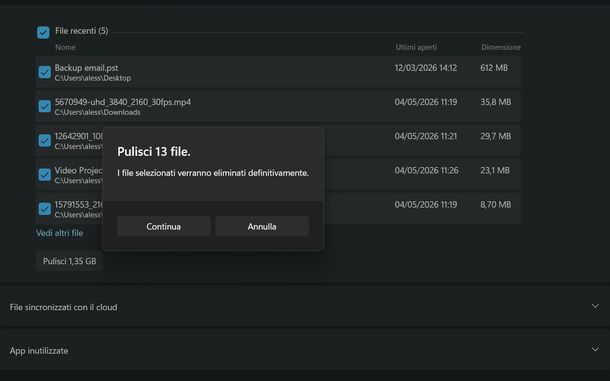
La sezione File di grandi dimensioni o inutilizzati, invece, raggruppa i file in File meno recenti e File recenti, mostrandoti per ciascuno il nome, la data dell'ultima apertura e la dimensione. Metti la spunta su quelli di cui vuoi sbarazzarti, clicca su Pulisci e, nell'avviso che compare, scegli Continua per procedere oppure Annulla se hai cambiato idea. Mi raccomando, controlla bene l'elenco prima di confermare, perché i file vengono eliminati definitivamente.
La sezione File sincronizzati con il cloud segue la stessa logica a due gruppi e ti mostra, ad esempio, le foto di iCloud che non apri da tempo. In App inutilizzate, infine, trovi l'elenco delle applicazioni che Windows segnala come inutilizzate (se non ce ne sono, un apposito messaggio te lo farà sapere). Se decidi di rimuoverne qualcuna, puoi farlo dalla voce App installate, come ti ho spiegato poco fa.
Pulizia Disco
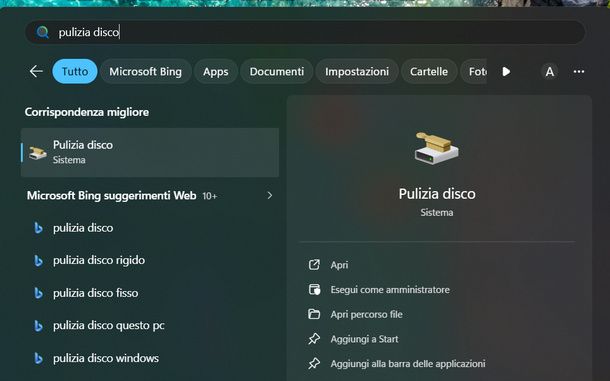
Stai cercando dei programmi gratis per pulire il PC in italiano che non ti costringano a installare nulla? Oltre allo strumento che ti ho mostrato nel capitolo precedente, Windows ne integra un altro, più datato ma ancora molto valido.
Se utilizzi una versione di Windows precedente alla 10 (male! Dovresti aggiornare Windows per godere di massime prestazioni e sicurezza) o vuoi un “secondo parere” rispetto a Impostazioni di archiviazione, puoi provare Pulizia disco: la storica utility per la cancellazione dei file temporanei presente in Windows.
Per avvalertene, cercala nel menu Start e seleziona il primo risultato restituito. Nella finestra Pulizia disco: selezione unità, scegli dal menu a tendina Unità il disco da ripulire (di norma è già proposto (C:)) e premi OK. Nella finestra che si apre, metti quindi il segno di spunta accanto alle voci relative ai dati che vuoi cancellare e clicca sui pulsanti OK ed Eliminazione file, per avviarne l'eliminazione.
Se vuoi cancellare anche alcuni file di sistema (es. i file degli aggiornamenti di Windows), clicca sul pulsante Pulizia file di sistema e seleziona le caselle relative ai dati che vuoi eliminare. In Windows 11, tra le voci aggiuntive trovi anche le Installazioni precedenti di Windows e i file di Ottimizzazione recapito, che possono liberare fino a 20 GB di spazio. Mi raccomando, cancella solo i file che sei sicuro non ti servano (es. cancellando i file degli aggiornamenti potresti essere costretto a riscaricare i dati di update non ancora installati sul PC).
Microsoft PC Manager
Ti piacerebbe avere a disposizione un unico strumento, firmato direttamente da Microsoft, con cui liberare la RAM, eliminare i file superflui e tenere sotto controllo lo spazio sul disco? Allora non puoi non conoscere Microsoft PC Manager, uno dei programmi per pulire il computer gratis più interessanti per chi usa Windows. Prima di poterlo usare, però, c'è un piccolo ostacolo da superare.
Se provi a cercare “microsoft PC manager” nel Microsoft Store, infatti, ti accorgerai che l'app ufficiale non compare tra i risultati, dove trovi soltanto cloni e programmi alternativi. Il motivo è una restrizione regionale che riguarda il Microsoft Store italiano. Fai quindi attenzione a non installare per errore uno di questi cloni, scambiandolo per l'originale.
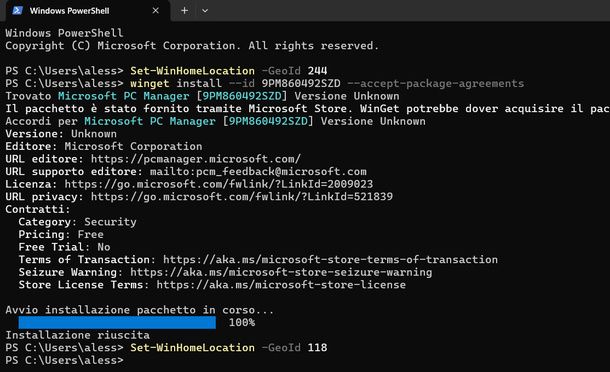
Per aggirare il blocco, puoi installare il programma dal Terminale di Windows con tre comandi di PowerShell. Clicca con il tasto destro del mouse sul pulsante Start (oppure usa la combinazione di tasti Win+X) e seleziona Terminale dal menu che compare. Dopodiché, incolla uno alla volta i comandi che trovi qui sotto, premendo Invio dopo ciascuno e rispettando l'ordine in cui te li presento.
Il primo comando imposta temporaneamente la regione del PC su Stati Uniti, così da sbloccare l'accesso ai server da cui scaricare l'app.
Set-WinHomeLocation -GeoId 244
Il secondo avvia l'installazione vera e propria di PC Manager. Quando compare la finestra Controllo dell'account utente, conferma premendo Sì.
winget install –id 9PM860492SZD –accept-package-agreements
Il terzo, infine, riporta subito la regione del computer su Italia. Non saltarlo, altrimenti il PC resterebbe impostato sugli Stati Uniti anche dopo l'installazione.
Set-WinHomeLocation -GeoId 118
A installazione completata, digita “pc manager” nella barra di ricerca di Windows e apri l'app dai risultati. Nella schermata Welcome to Microsoft PC Manager troverai già selezionate le opzioni di avvio automatico e di ripristino delle impostazioni predefinite. Se non vuoi che PC Manager si avvii in automatico, togli la spunta dalla relativa opzione, poi clicca su Get started.
Ti ritroverai così nella schermata Home, dove spicca il riquadro PC boost, che mostra l'uso della memoria e i file temporanei e ospita il pulsante Boost. Nella stessa schermata trovi anche le sezioni Health check, Process, Deep cleanup e Startup.
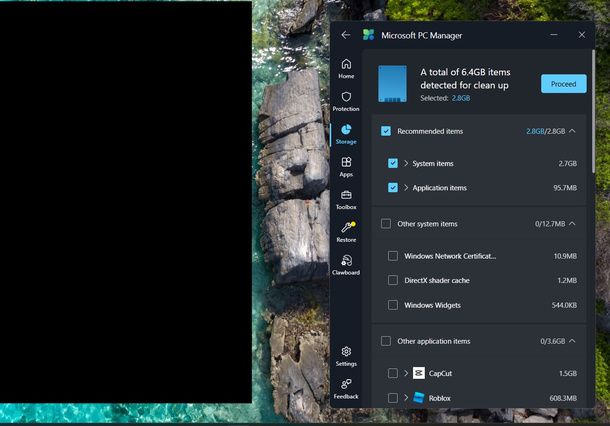
Per una pulizia approfondita, avvia Deep cleanup dal banner presente nella Home oppure dalla sezione Storage management. Al termine della scansione, il programma suddivide i file eliminabili in quattro categorie, ovvero Recommended items (già selezionata), Other system items, Other application items e Computer Usage Traces.
Spunta quelle che ti interessano, premi Proceed e, quando compare il messaggio con lo spazio liberato, chiudi con Done. Il mio consiglio è di partire dagli elementi raccomandati, già preselezionati, e di aggiungere le altre categorie solo dopo averne controllato il contenuto.
Se invece vuoi alleggerire il sistema in un attimo, torna nella Home e clicca sul pulsante Boost. PC Manager libererà la RAM e azzererà i file temporanei, mostrandoti al termine un messaggio con la quantità di file temporanei rimossi.
Dalla barra laterale, infine, puoi accedere alla sezione Storage management, che oltre a Deep cleanup include le voci Downloaded files, Large files e Duplicate files, con cui individuare rapidamente i file scaricati, quelli più ingombranti e i doppioni, e la voce Storage sense.
Altri programmi per pulire e velocizzare il PC gratis
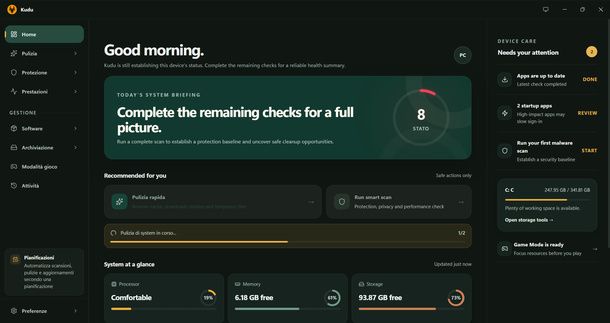
Gli strumenti di Microsoft non ti bastano e vuoi provare qualche alternativa di terze parti? Nessun problema! Ecco alcuni dei migliori programmi per pulire e velocizzare il PC, tutti gratuiti e open source, che puoi prendere in considerazione.
- Kudu – disponibile per Windows, macOS e Linux, è una suite completa che elimina file temporanei, cache e residui e, su Windows, pulisce anche il registro. Include inoltre uno scanner per i malware, un controllo della privacy, un monitor delle prestazioni e una funzione per aggiornare i programmi in blocco.
- BleachBit – cancella file temporanei, cache del browser, log, cronologia e tracce di navigazione. Prima di procedere ti mostra un'anteprima di ciò che verrà eliminato e offre una modalità sicura che sovrascrive i file, rendendoli irrecuperabili.
- optimizerDuck – è un'utility per Windows che propone decine di ottimizzazioni per prestazioni, privacy, bloatware e servizi, ciascuna accompagnata da una valutazione del rischio. Ogni modifica si annulla con un clic e non devi mettere mano al Registro di sistema o a PowerShell.
Programmi per pulire il computer: malware
Adesso passiamo ad altri programmi per pulire il PC gratis, altrettanto importanti (anzi forse anche più) di quelli menzionati in precedenza: mi riferisco a quelli che consentono di debellare i malware eventualmente presenti sul computer. Fanne buon uso.
Microsoft Defender
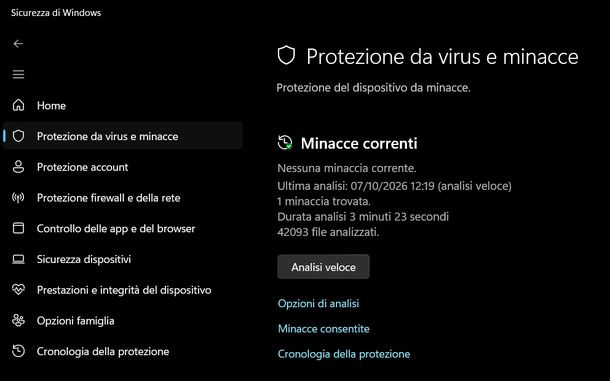
Ti stai chiedendo quali siano i migliori programmi per pulire il PC dalle minacce informatiche? La risposta potrebbe sorprenderti, perché non devi nemmeno andare a cercarla troppo lontano.
Ancora una volta, una delle migliori soluzioni alle quali puoi rivolgerti è quella che trovi integrata nel sistema operativo. Se utilizzi Windows, puoi infatti contare su Microsoft Defender: un ottimo antivirus, leggero ed efficace, che riesce a individuare e debellare tutte le principali minacce informatiche tra virus e malware. Essendo integrato nel sistema, non rallenta il PC e nei test comparativi ottiene sempre ottimi risultati.
Per assicurarti che sia attivo, cerca Sicurezza di Windows nella barra di ricerca presente sulla barra delle applicazioni e scegli il primo risultato restituito. Dopodiché, se vedi un messaggio che ti chiede di attivare la Protezione da virus e minacce, accetta.
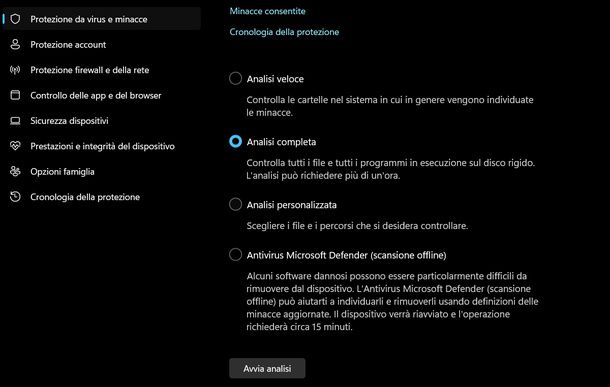
Fatto questo, per avviare un'analisi completa del sistema, clicca sulla voce Protezione da virus e minacce appena menzionata e vai prima su Opzioni di analisi e poi su Analisi completa; infine clicca su Avvia analisi e attendi l'esito dell'operazione (accettando di rimuovere eventuali minacce rilevate).
Hai poco tempo a disposizione? Nella pagina Protezione da virus e minacce trovi subito il pulsante Analisi veloce, che esamina soltanto i punti del sistema in cui virus e malware tendono a nascondersi. Ti fa risparmiare parecchio tempo rispetto all'analisi completa, la cui durata può superare l'ora. Nelle Opzioni di analisi, poi, c'è anche l'Analisi personalizzata, con cui scegli tu i file e i percorsi da controllare.
Se sospetti la presenza di un software dannoso particolarmente ostinato, seleziona invece l'ultima voce delle Opzioni di analisi, ovvero Antivirus Microsoft Defender (scansione offline), e premi Avvia analisi. Questa modalità sfrutta le definizioni delle minacce aggiornate ed è pensata proprio per i casi più resistenti. Tieni presente che il PC verrà riavviato e che l'operazione durerà circa 15 minuti, quindi salva prima tutto il lavoro aperto.
Per sapere cosa ha trovato l'antivirus nel corso del tempo, infine, clicca sul link Cronologia della protezione, che trovi nella pagina Protezione da virus e minacce e anche nella colonna di sinistra. Qui sono riportate le minacce individuate e il modo in cui Microsoft Defender le ha gestite.
Oltre all'antivirus, Windows include anche lo Strumento di rimozione malware di Microsoft Windows, un programma che passa al setaccio il computer alla ricerca delle infezioni più comuni e le elimina in automatico. Puoi sfruttarlo per una verifica supplementare, ma attenzione a non considerarlo un sostituto dell'antivirus, come chiarisce la stessa schermata iniziale dello strumento. Va usato in aggiunta a Microsoft Defender, mai al suo posto.
Per avviarlo, apri il menu Start, digita “mrt” e premi Invio. Conferma con Sì nella finestra Controllo dell'account utente e, quando si apre la procedura guidata Strumento di rimozione malware per Microsoft Windows, clicca su Avanti.
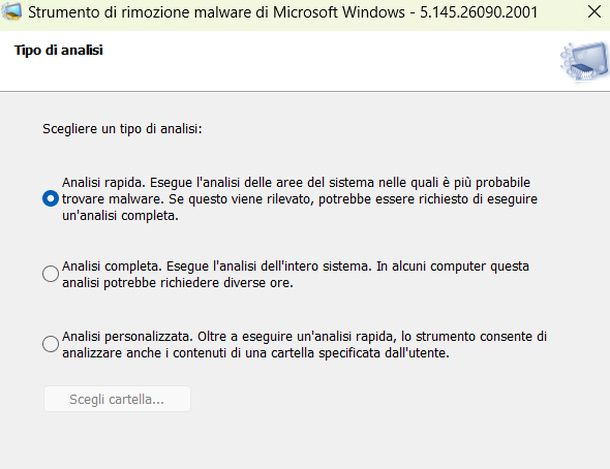
Nella schermata Tipo di analisi scegli il controllo da eseguire. L'Analisi rapida si concentra sulle zone del sistema più esposte ai malware, l'Analisi completa passa in rassegna l'intero sistema (un'operazione che, su certi computer, dura anche diverse ore), mentre l'Analisi personalizzata aggiunge all'analisi rapida una cartella a tua scelta, da indicare con il pulsante Scegli cartella….
Fatta la tua scelta, premi Avanti per avviare l'analisi. Tieni presente che, se l'analisi rapida dovesse rilevare qualcosa, potrebbe esserti chiesto di eseguirne anche una completa.
Altri antivirus gratuiti
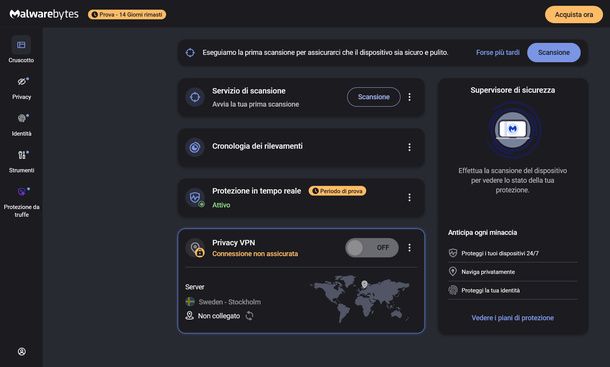
Vorresti affiancare all'antivirus di cui ti ho parlato nel capitolo precedente un secondo parere, oppure cerchi un'alternativa da provare? Ecco alcuni antivirus gratuiti che meritano la tua attenzione.
- Malwarebytes – è un software di sicurezza pensato per scovare le minacce che sfuggono agli antivirus tradizionali. Puoi scaricarlo gratis per effettuare una scansione contro virus e malware e, appena installato, ti offre anche 14 giorni di prova della protezione in tempo reale.
- Bitdefender – con Bitdefender Antivirus Free, gratuito senza limiti di tempo e disponibile solo per Windows, puoi individuare ed eliminare i virus già presenti e proteggere il PC in tempo reale grazie al rilevamento basato sul comportamento. Ha un impatto minimo sulle prestazioni, non mostra pop-up fastidiosi e richiede soltanto un account Bitdefender Central.
- Avast One – riunisce in un'unica app sicurezza, privacy e prestazioni. La protezione di base gratuita blocca virus, spyware, ransomware e siti fraudolenti, mentre il Cleanup gratuito elimina cronologia del browser, file temporanei e cookie. Le funzioni avanzate, invece, si sbloccano a pagamento.
Prima di installare uno di questi programmi, ricorda la regola del less is more di cui ti ho parlato in apertura e valuta se ti serve davvero un software in più rispetto a quello già integrato in Windows.
Programmi per pulire il Mac
Se hai un Mac allora ci sono fondamentalmente due differenti opzioni che ti voglio suggerire di usare. Una è nativa e già presente sul computer, ma è meno avanzata e con funzioni più basilari. La seconda invece è di terze parti, ma ti dà accesso a un controllo approfondito e avanzato sul tuo Mac.
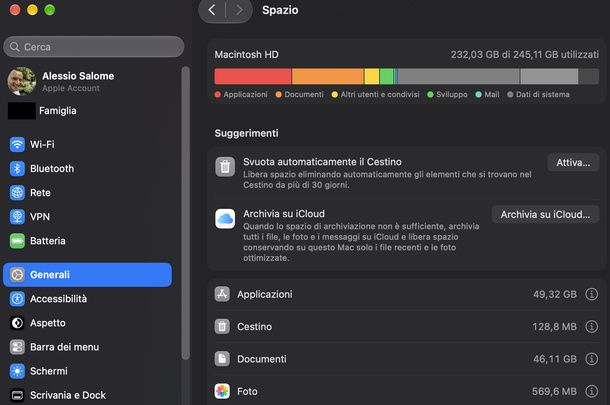
Andando con ordine, la soluzione nativa della quale parlo è l'utility di gestione spazio, laddove puoi sbarazzarti di file di troppo. Per utilizzarla premi l'icona della mela dal desktop, poi fai clic sulla voce Impostazioni di Sistema, dopo su Generali e, infine, su Archiviazione: qui potrai vedere cosa occupa la tua preziosa memoria e andare a cancellare eventuali dati inutili.
Ti faccio un esempio pratico. Dopo aver selezionato Archiviazione, si aprirà una schermata che si chiama Spazio. Non lasciarti confondere dalla differenza di nome, perché sei nel posto giusto. In alto trovi la barra che mostra quanto spazio è occupato sul disco, mentre più in basso c'è l'elenco delle categorie, ciascuna con la propria dimensione e il pulsante (i) sulla destra.
Nella stessa schermata, la sezione Suggerimenti ti propone inoltre di attivare lo svuotamento automatico del Cestino, che elimina gli elementi presenti al suo interno da più di 30 giorni (basta premere il pulsante Attiva…), oppure di archiviare i tuoi file su iCloud.
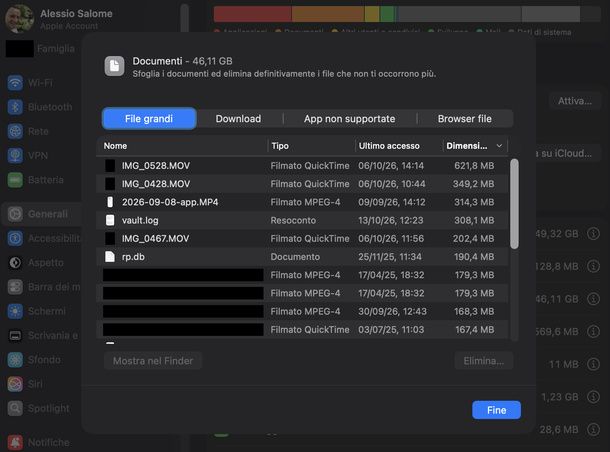
Per eliminare a mano i file più ingombranti, clicca sul pulsante (i) accanto a Documenti. Nel pannello che si apre, scegli dalle schede in alto File grandi oppure, a seconda di cosa vuoi cancellare, Download, App non supportate o Browser file. Seleziona poi il file di cui vuoi sbarazzarti e premi il pulsante Elimina… in basso.
Nell'avviso Confermi di voler eliminare, seguito dal nome del file, pigia su Elimina. Ti verrà chiesta un'ulteriore conferma, quindi clicca di nuovo su Elimina e, al termine, chiudi il pannello con il pulsante Fine.
Fai molta attenzione, però. Come ti ricorda lo stesso avviso di macOS, il file non finisce nel Cestino ma viene cancellato all'istante e in modo irreversibile. Se hai qualche dubbio su un file, prima di eliminarlo selezionalo e premi Mostra nel Finder, così da controllare di cosa si tratta.
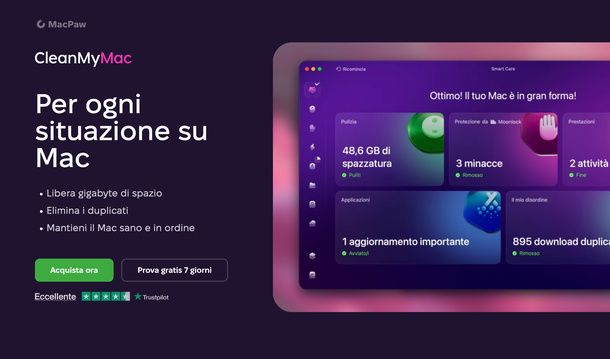
Se però vuoi qualcosa che faccia un lavoro a 360° e ti offra anche della protezione contro le minacce online, non posso che consigliarti il programma CleanMyMac.
Per maggiori informazioni su come fare ordine sul tuo computer Apple, ti rimando alla mia guida su come ripulire il Mac.

Autore
Salvatore Aranzulla
Salvatore Aranzulla è il blogger e divulgatore informatico più letto in Italia. Noto per aver scoperto delle vulnerabilità nei siti di Google e Microsoft. Collabora con riviste di informatica e ha curato la rubrica tecnologica del quotidiano Il Messaggero. È il fondatore di Aranzulla.it, uno dei trenta siti più visitati d'Italia, nel quale risponde con semplicità a migliaia di dubbi di tipo informatico. Ha pubblicato per Mondadori e Mondadori Informatica.