App per ascoltare conversazioni a distanza
Hai mai avuto la necessità di ascoltare qualcosa a distanza? Che sia per monitorare il tuo bambino mentre sei in un'altra stanza oppure per mettere su un sistema di sorveglianza utile per rilevare eventuali rumori sospetti, la tecnologia oggi offre soluzioni pratiche.
Grazie a specifiche applicazioni, è possibile trasformare il tuo smartphone in un vero e proprio microfono remoto, permettendoti di ascoltare tutto ciò che accade nei dintorni. Esistono, infatti, diverse app per ascoltare conversazioni a distanza affidabili che consentono di registrare l'audio ambientale in tempo reale: alcune sono pensate in modo specifico per il baby monitoring, altre per la sicurezza domestica o per la comunicazione a distanza.
Tuttavia, è fondamentale scegliere soluzioni che rispettino le normative legali e preservino la privacy delle persone coinvolte. La violazione della privacy altrui può comportare conseguenze legali gravi. Pertanto, queste applicazioni devono essere utilizzate solo previa autorizzazione o consenso delle persone interessate, evitando qualsiasi comportamento illecito. Non mi assumo alcuna responsabilità per l'eventuale improprio utilizzo delle risorse indicate in questo articolo. Chiarito ciò, non mi resta che augurarti una buona lettura!
Indice
App per ascoltare a distanza
Per ascoltare una conversazione a distanza non è più indispensabile munirsi di costose attrezzature: basta un'app. Ci sono diverse applicazioni che consentono di ascoltare da remoto senza trovarsi fisicamente nel luogo in cui si tiene una conversazione, e sono app disponibili sia per Android che per iOS/iPadOS. Spesso queste applicazioni offrono questo tipo di funzionalità tramite l'utilizzo di semplici cuffie o auricolari, quindi si tratta di qualcosa che è alla portata di tutti. Di seguito, ti propongo alcune delle migliori app per ascoltare a distanza, in modo da permetterti di controllare l'ambiente circostante in modo semplice e discreto.
Udito a distanza (Android)
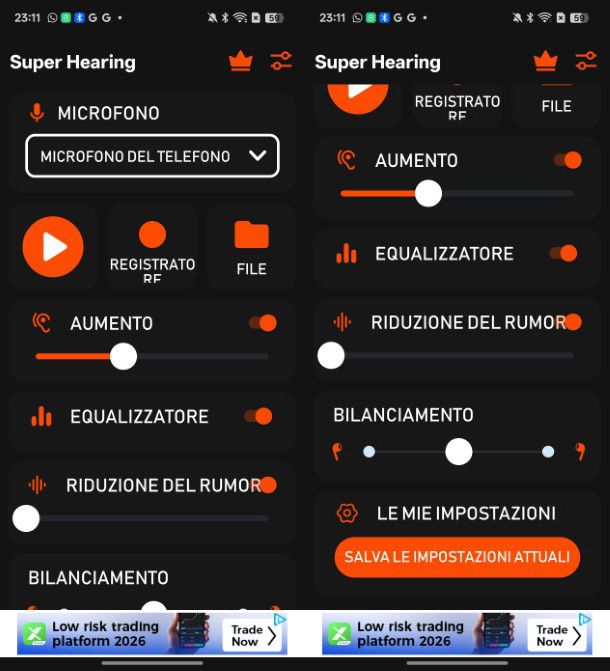
Una delle soluzioni che ho trovato più valide è Udito a distanza (in inglese Super Hearing), ovvero un'applicazione che nasce per migliorare l'ascolto e di cui può beneficiare soprattutto chi ha problemi di udito, in quanto diventa una sorta di apparecchio acustico.
Il funzionamento è semplice: l'app usa il microfono dello smartphone o del tablet per rilevare i suoni circostanti e li amplifica, permettendo di sentire chiaramente anche ciò che avviene a distanza. L'app si può utilizzare con delle semplici cuffie Bluetooth per ascoltare conversazioni e suoni da lontano, e riesce anche a ridurre il rumore di fondo per rendere tutto più chiaro. Un altro utilizzo interessante riguarda gli studenti, che con l'app possono ascoltare le lezioni chiaramente anche dal fondo della classe.
Per utilizzare questa applicazione gratuita, scaricala dal Play Store, avviala, fai tap su Capisco e poi premi sulla X per saltare l'avviso riguardante il piano a pagamento da 14,99 euro a settimana, il quale rispetto alla versione base gratuita aggiunge l'assistenza clienti VIP e rimuove la pubblicità.
A questo punto, fornisci l'autorizzazione richiesta per l'uso del microfono tramite l'avviso visualizzato e fai lo stesso con la posizione, con le notifiche e con l'accesso a musica e audio sul dispositivo, dopodiché premi su Consenti per autorizzare l'uso dell'app in background e tocca di nuovo sulla X, se necessario, per due volte consecutive.
Fatto ciò, collega gli auricolari al telefono in quanto sono fondamentali per ascoltare bene l'audio captato dal microfono di quest'ultimo. L'ideale è collegare le cuffie Bluetooth perché in questo modo puoi posizionare il telefono nel posto più vicino alla fonte sonora e poi allontanarti per ascoltare il suono in comodità. Se dovesse servirti aiuto, consulta la mia guida su come connettere cuffie Bluetooth.
Ora, usando il menu a tendina in alto, decidi se utilizzare il microfono del telefono, il microfono per cuffie o il microfono Bluetooth, impostando il suddetto menu a tendina sulla relativa voce. Effettuata anche questa operazione, posiziona il telefono nel punto più vicino possibile all'audio da captare e premi il tasto Play (l'icona con il triangolo rivolto a destra).
Per migliorare il suono, aumenta gradualmente il volume trascinando la barra di regolazione Aumento, ma fai attenzione a non impostarlo troppo alto per non danneggiare il tuo udito.
Se desideri enfatizzare determinate frequenze, puoi attivare l'opzione Equalizzatore, mentre per eliminare suoni indesiderati puoi attivare l'opzione Riduzione del rumore e trascinare la relativa barra fino al livello di riduzione desiderato. Regolando la barra Bilanciamento, puoi modificare anche il bilanciamento delle cuffie. Se desideri salvare i settaggi impostati per usarli in futuro, premi il pulsante Salva le impostazioni attuali.
L'applicazione consente anche di registrare l'audio captato: per farlo, premi il pulsante Registratore mentre il microfono è attivo e premilo di nuovo se desideri interrompere la registrazione. Se invece vuoi ascoltare le registrazioni effettuate dall'app, tocca sulla voce File, seleziona il file audio registrato e premi Play. Facile, no?
Ascolto dal vivo (iOS/iPadOS)
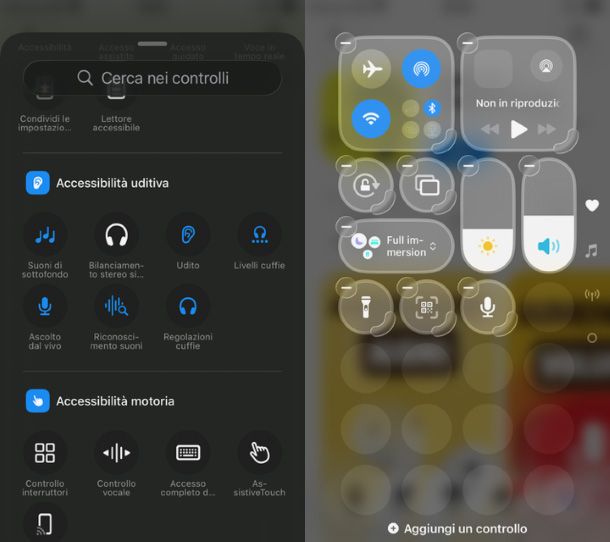
Se hai un iPhone o un iPad e utilizzi degli auricolari true wireless AirPods (anche Pro) o delle cuffie Beats compatibili, puoi utilizzare la funzionalità di accessibilità Ascolto dal vivo che trasforma il dispositivo in un vero e proprio microfono remoto senza nemmeno installare applicazioni di terze parti.
Grazie a questa funzionalità, è possibile amplificare i suoni dell'ambiente circostante e migliorare l'ascolto in ambienti rumorosi o semplicemente quando si vuole percepire meglio una conversazione da una certa distanza. La funzionalità è integrata sugli iPhone e sugli iPad con iOS/iPadOS 14.3 e versioni successive.
Per utilizzare la funzionalità, la devi aggiungere al Centro di Controllo del tuo dispositivo. Per riuscirci, apri il Centro di Controllo scorrendo dal bordo inferiore dello schermo verso l'alto se hai un iPhone o iPad con Touch ID, oppure scorri verso il basso dall'angolo in alto a destra dello schermo se hai un iPhone o iPad con Face ID.
Fatto ciò, premi il pulsante (+) posizionato in alto a sinistra e fai tap sulla voce Aggiungi un controllo posizionata in basso, dopodiché scorri in basso fino alla sezione Accessibilità uditiva e fai tap sulla voce Ascolto dal vivo (in alternativa, puoi anche cercare la voce dalla barra di ricerca posta in alto). Trascina l'icona della funzione Ascolto dal vivo dove preferisci e poi fai tap su un punto vuoto del Centro di Controllo per confermare l'aggiunta.
Per concludere, indossa gli AirPods, connettili se necessario al tuo dispositivo, apri il Centro di Controllo e attiva Ascolto dal vivo facendo tap sulla relativa icona. Posiziona il tuo iPhone o il tuo iPad più vicino possibile alla sorgente sonora per captare al meglio i suoni e, se necessario, regola il volume per ottimizzare il tuo ascolto. Quando avrai terminato, puoi disattivare allo stesso modo la funzionalità dal Centro di Controllo toccando sulla relativa icona.
Super Ear — Audio Enhancer (iOS/iPadOS)
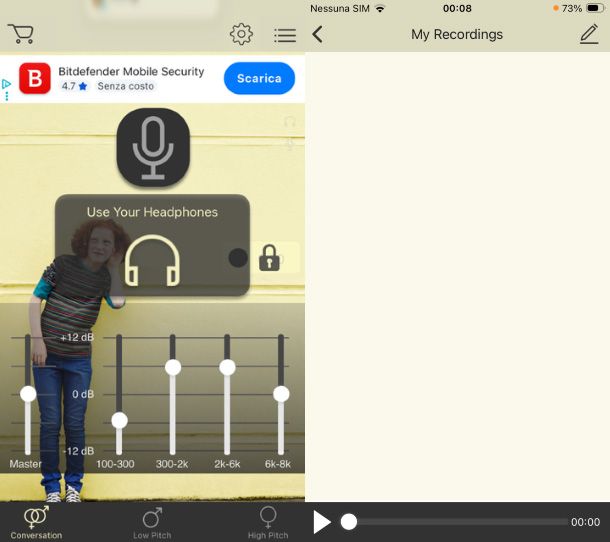
Super Ear — Audio Enhancer è un'applicazione ottima per l'ascolto delle conversazioni a distanza ed è in grado di trasformare iPhone o iPad in un potente amplificatore di suoni. L'app include una funzionalità per la riduzione del rumore e un equalizzatore personalizzabile che consentono di ascoltare molto meglio le voci, aiutando a seguire lezioni, guardare la TV e portare a termine con successo altre attività che coinvolgono l'ascolto.
L'app è disponibile per iOS/iPadOS su App Store in una versione gratuita dalla quale è possibile anche sottoscrivere un abbonamento dal costo di 3,99 euro a settimana o 39,99 euro all'anno (con 3 giorni di prova gratuita) che consente l'ascolto illimitato, l'attivazione delle registrazioni audio e la rimozione della pubblicità.
Dopo aver scaricato e installato l'app tramite la solita procedura, autorizza l'uso del microfono facendo tap su Consenti, premi su Nega il consenso e poi tocca sulla X posizionata in alto a destra per saltare l'avviso riguardante l'abbonamento, dopodiché premi su Non tracciarmi.
A questo punto, collega i tuoi AirPods e poi fai tap sull'icona del microfono posizionata al centro della schermata, per avviare l'ascolto. Dagli slider dell'equalizzatore collocati in basso puoi migliorare la qualità dell'audio regolando manualmente le frequenze, da quelle basse (100-300 Hz) fino a quelle alte (6-8 kHz), nonché regolando il volume Master. Per maggiori approfondimenti sul tema, ti consiglio di consultare la mia guida su come equalizzare audio.
Se non sei esperto e vuoi ottimizzare l'audio rapidamente, puoi utilizzare i preset Conversation, Low Pitch e High Pitch selezionandoli dal menu in basso. La versione a pagamento introduce anche l'icona del pallino rosso per registrare l'audio: i file registrati si potranno poi riascoltare nella sezione My Recordings alla quale puoi accedere toccando sull'icona dell'elenco puntato in alto a destra.
Altre app per ascoltare a distanza
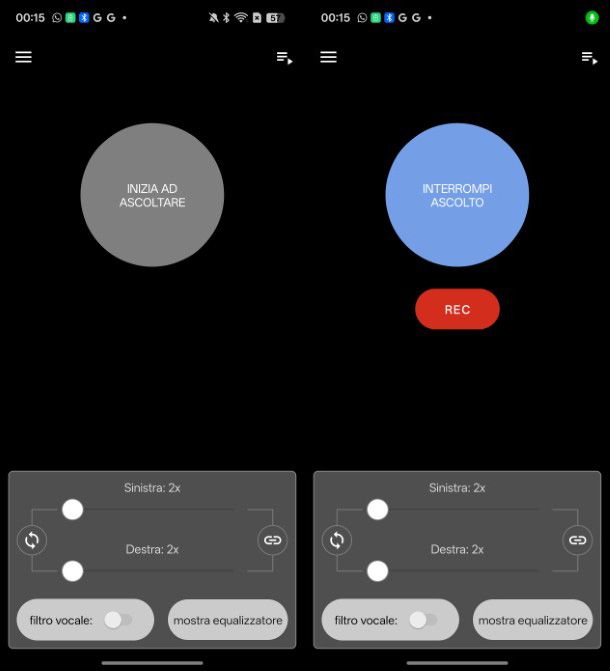
Le applicazioni che ti ho proposto all'interno di questa guida sono decisamente tra le più complete e funzionali tra le app per ascoltare conversazioni a distanza. Se però non ti hanno soddisfatto appieno e vorresti scoprire altre app del genere, puoi trovare di seguito alcune alternative molto valide da provare.
- Amplificatore (Android) — si tratta dell'app ufficiale di Google pensata per migliorare l'ascolto e utile anche per chi ha problemi di udito. Consente di filtrare, amplificare e migliorare la qualità di ascolto per quanto riguarda i suoni ambientali, al fine di ottenere un audio più chiaro. Su alcuni dispositivi Android l'app è già preinstallata e accessibile dalla sezione Accessibilità delle impostazioni del sistema operativo. In caso contrario, basta scaricarla gratis dal Play Store.
- Hear Boost (Android/iOS/iPadOS) — questa è un'applicazione che può amplificare i suoni fino a 200 volte, consentendo l'ascolto di conversazioni a distanza con una qualità più alta. L'applicazione funziona anche in background, perfino quando lo schermo è spento: ti basta posizionare lo smartphone più vicino possibile alla fonte sonora e continuare ad ascoltare. Hear Boost è un'app gratuita, ma è disponibile anche una versione Pro con un costo di 10,99 euro/anno o 3,99 euro/settimana, la quale sblocca l'utilizzo illimitato (anche delle registrazioni), l'equalizzatore e la rimozione della pubblicità.
- Live listen: Sound Amplifier (Android) — con questa applicazione è possibile amplificare i suoni ambientali e ascoltare molto bene conversazioni a distanza, anche attraverso i muri. L'app potenzia l'audio grazie al microfono captando anche suoni deboli, mentre grazie all'equalizzatore integrato è possibile regolare le bande di frequenza per migliorare la qualità e liberarsi delle distorsioni. L'app è disponibile gratuitamente, ma anche in una versione in abbonamento dal costo di 7,49 euro/mese o 33,99 euro/anno (con prova gratuita di 3 giorni) che consente di eliminare il rumore, triplicare l'amplificazione, personalizzare il suono, sincronizzare più telefoni, ascoltare da 100 metri di distanza e rimuovere la pubblicità.

Autore
Salvatore Aranzulla
Salvatore Aranzulla è il blogger e divulgatore informatico più letto in Italia. Noto per aver scoperto delle vulnerabilità nei siti di Google e Microsoft. Collabora con riviste di informatica e ha curato la rubrica tecnologica del quotidiano Il Messaggero. È il fondatore di Aranzulla.it, uno dei trenta siti più visitati d'Italia, nel quale risponde con semplicità a migliaia di dubbi di tipo informatico. Ha pubblicato per Mondadori e Mondadori Informatica.