App per disegnare
Hai talento artistico da vendere (o comunque ci scherzi su!) ma vorresti comunque una mano digitale per riuscire a far prendere forma come si deve alle idee creative che hai in mente. Vorresti, quindi, trovare delle app che siano un po' alla portata di tutti, in modo da poter dare spazio alla tua creatività in qualsiasi momento della giornata. Tranquillo: esistono tantissime soluzioni sia classiche che in grado di utilizzare le più recenti tecnologie.
Come dici? Non vedi l'ora di trovare delle valide app per disegnare? In tal caso, sarai felice di sapere che sei capitato proprio nel posto giusto. In questa mia guida, infatti, ti consiglierò una serie di app per Android e iOS/iPadOS utili a questo scopo. Allo stesso tempo, potrai consigliarle ad amici e parenti che condividono il tuo stesso hobby ma che, magari, non sono altrettanto talentuosi (anche semplicemente per farsi una risata in compagnia!).
Pertanto, il mio consiglio è quello di prenderti un po' di tempo per leggere questa mia guida e scoprire quale preferisci tra le applicazioni che ti consiglierò. Quello che ti serve è soltanto un tablet (se desideri avere a disposizione uno schermo più grande per disegnare, altrimenti va bene anche uno smartphone, anche se eventualmente puoi procedere da PC ma non è così comodo). Ti consiglierò comunque sia applicazioni che sono scaricabili gratis (è possibile che alcune offrano eventuali servizi aggiuntivi tramite acquisti in-app), sia app a pagamento, per le quali potresti valutare un (anche piccolo) investimento economico. Ti auguro una buona lettura e, soprattutto, un buon divertimento!
Indice
- App per disegnare gratis
- App per disegnare su tablet
- App per disegnare su PC gratis
- App per disegnare in 3D gratis
- App per disegnare con IA
App per disegnare gratis
Se cerchi delle app per disegnare che siano disponibili all'utilizzo gratuito, ti suggerisco di non perdere altro tempo prezioso e di dare subito un'occhiata alle soluzioni che sto per proporti nei prossimi capitoli di questo mio tutorial. Sono sicuro che in rapido tempo troverai l'app più adatta alle tue esigenze.
Infinite Painter (Android/iOS/iPadOS)
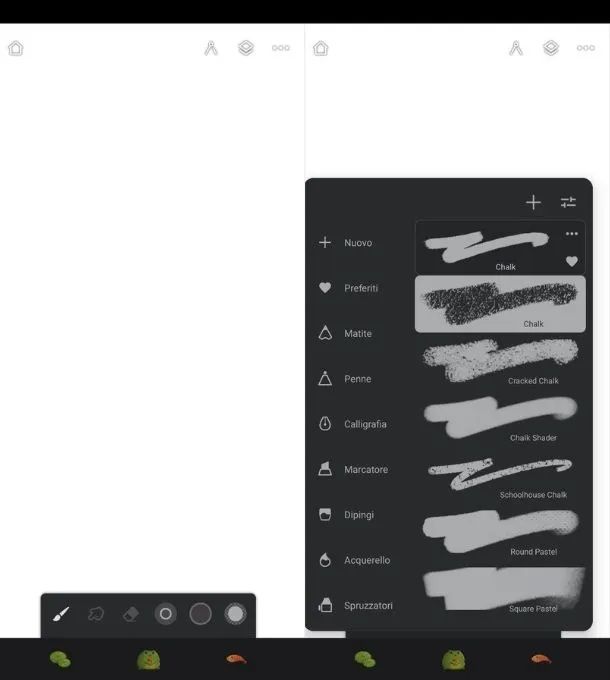
Realizzata dal team di sviluppo Infinite Studio LLC, Infinite Painter è un'app eccellente per gli amanti della pittura e del disegno. È disponibile gratis per Android (anche su store alternativi) e iOS/iPadOS, ma alcuni strumenti avanzati (come alcuni formati di esportazione e alcuni pennelli) sono disponibili soltanto a pagamento, sbloccabili in genere al costo di 8,99 euro.
Infinite Painter è un'app che si rivolge a utenti esperti nel disegno digitale: si tratta, infatti, di un'app completa e ricca di funzionalità, che richiede maggiore tempo, rispetto a tante altre soluzioni, per esplorare a fondo tutte le sue possibilità. Ecco allora che puoi così dimostrare a tutti le tue capacità di disegno. Va detto, comunque, che Infinite Painter dà il meglio di sé se utilizzata su un tablet Android oppure su un iPad, in quanto si tratta di una soluzione che può essere sfruttata al meglio su uno schermo di grandi dimensioni.

Lenovo Idea Tab - Tablet Touch con IA integrata 11'' 2.5K, 90Hz (Media...

Apple iPad con chip A16: display Liquid Retina da 11'', 128 GB, Wi Fi ...

Samsung Galaxy Tab S10 Lite, 3 anni di garanzia, WiFi, 6GB RAM, 128GB
Ad ogni modo, dopo aver scaricato l'app e aver visionato il breve tutorial, ti troverai già con un foglio bianco aperto pronto per disegnare. Se così non fosse, crea un progetto premendo in successione sui pulsanti Tela vuota e Crea. Una volta nell'area di lavoro, potrai vedere la relativa barra degli strumenti, la quale mette a disposizione tantissimi pennelli. Ciascuno di questi è diviso in categorie (matite, penne, acquerello e così via) ed è anche caratterizzato da uno specifico tratto. Inoltre, tramite lo strumento (+) Nuovo è anche possibile creare nuovi pennelli personalizzati.
Tra le altre funzionalità che potrebbero tornarti utili vi è quella contrassegnata dall'icona del compasso, che permette di creare e modificare il disegno tramite la realizzazione di forme e linee, anche se molte funzioni qui sono a pagamento. L'app, inoltre, offre diversi altri strumenti di tipo avanzato, dal momento in cui permette anche di realizzare disegni in 3D. Inoltre è da sottolineare anche il supporto a filtri, livelli e fusioni (l'icona dei quadrati sovrapposti).
Vuoi salvare il tuo lavoro? Premi sull'icona (…) e poi fai tap sulla voce Salva o su quella denominata Esporta, per salvare il file come progetto all'interno dell'app, oppure per esportarlo in uno tra i formati supportati, quali PNG o JPG. Le opzioni a schermo possono variare leggermente a seconda della versione del dispositivo in uso, ma in realtà non dovresti riscontrare problemi nel raggiungere il tuo obiettivo.
Paper by Evernote Draw & Write (iOS/iPadOS)
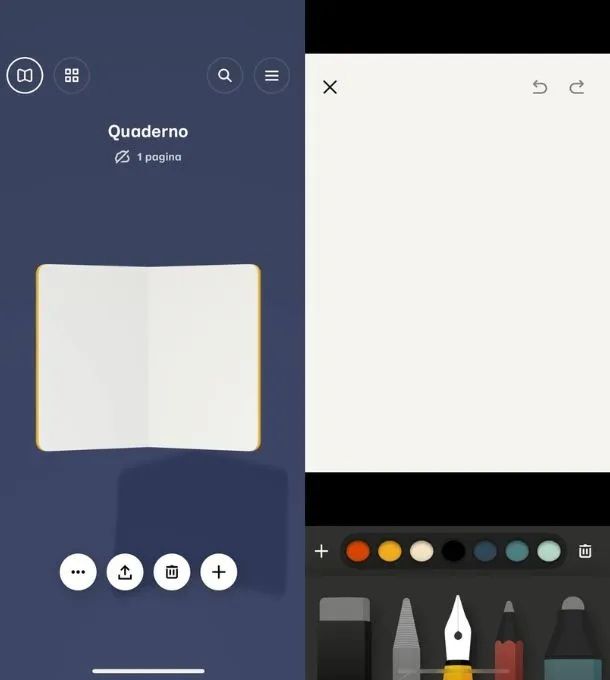
L'app Paper per iOS/iPadOS è, per certi versi, più semplice da utilizzare rispetto alla soluzione indicata in precedenza. È disponibile soltanto per iPhone e iPad ed è utilizzabile gratis id base, anche se alcune funzioni avanzate, come la sincronizzazione e alcuni strumenti (per esempio, il righello per disegnare linee rette e forme geometriche semplici, il rullo che consente di coprire velocemente intere aree del foglio e la forbice, grazie alla quale è possibile ritagliare alcune porzioni del proprio disegno e spostarle in un qualsiasi punto del foglio), possono essere sbloccate soltanto attivando l'abbonamento annuale, in genere a 99,99 euro.
Puoi comunque scaricare Paper tramite App Store e utilizzarla in mobilità sia dal tuo iPhone che dal tuo iPad. Dopo aver fatto questo, al primo avvio l'app ti mostrerà un breve tutorial che illustra come navigare al suo interno ed eventualmente come cambiare la modalità di visualizzazione dei contenuti. Dopo aver visualizzato il tutorial illustrativo, premi sul tasto Per iniziare e chiudi l'invito per passare al piano pro in modo tale da accedere all'area di lavoro di Paper. Dopodiché, nella schermata principale, premi sul pulsante (+) per creare un nuovo quaderno.
Adesso, fai tap per aprire il quaderno in questione e premi su uno dei fogli contenuti al suo interno, per iniziare a disegnare tramite gli strumenti collocati in basso: la gomma, utile per correggere errori e tratti involontari; la penna, per disegnare un tratto a penna; la matita, per disegnare un tratto a matita; l'evidenziatore, per evidenziare un'area del disegno; il pennello, per realizzare disegni con gli acquerelli o il pennarello, per disegnare con un pennarello a punta fine.
Su Paper non c'è bisogno di salvare le proprie opere d'arte tramite un apposito comando Salva, in quanto i lavori vengono salvati in modo automatico non appena chiuderai il foglio, facendo tap sulla x situata in alto a sinistra.
Inoltre, se lo desideri, puoi salvare il tuo disegno in locale, premendo sull'icona della freccia verso l'alto situata sotto il quaderno nel quale hai appena disegnato e scegliendo una delle opzioni di salvataggio o condivisione fra quelle disponibili (per esempio la voce Salva immagine, per salvare l'immagine nella galleria del tuo iPhone o iPad).
Altre app per disegnare gratis
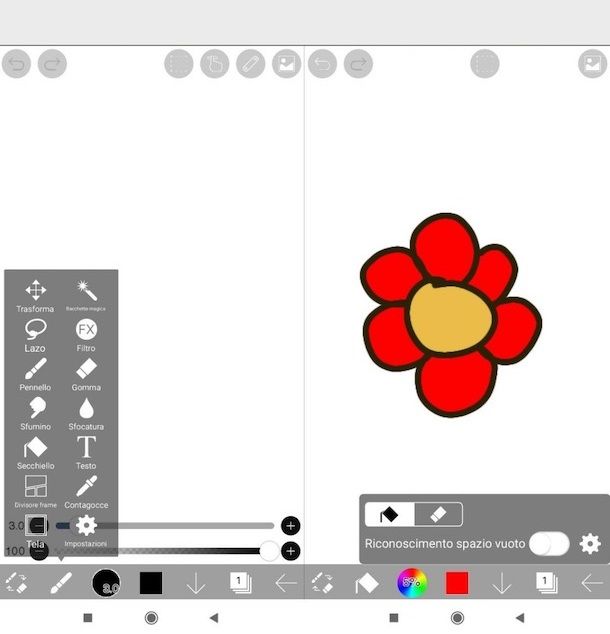
Come dici? Né l'applicazione Infinite Painter né l'applicazione Paper by Evernote Draw & Write ti hanno convinto? Sei interessato a consultare altre applicazioni interessanti? In tal caso, dai un'occhiata all'elenco che trovi qui di seguito, per individuare quella più in linea con le tue esigenze (e utilizzabili, di base, gratis).
- ibis Paint X (Android/iOS/iPadOS): è un'altra famosa app multipiattaforma dedicata al disegno digitale, che mette a disposizione numerosi pennelli e strumenti per rispondere alle esigenze di tutti gli amanti del disegno. Te ne ho parlato più nel dettaglio in questo mio tutorial.
- Prêt-à-Template (iOS/iPadOS): è un'app per disegnare vestiti pensata in maniera specifica per gli amanti della moda, che desiderano uno strumento a portata di smartphone o tablet per progettare gli outfit.
- Scketchbook (Android/iOS/iPadOS): app meravigliosa che ha davvero tutto quello che serve per disegnare e merita assolutamente di essere provata almeno una volta nel caso non sapessi cosa scegliere.
- Adobe Fresco (iOS/iPadOS): app ufficiale di Adobe che offre una soluzione di altissimo livello per creare opere digitali. Si integra con l'ecosistema Adobe quindi risulta particolarmente indicata per chi usa altri programmi di questo ecosistema.
Per maggiori dettagli generali sulle soluzioni di questo tipo a cui dare un'occhiata, potrebbe farti piacere approfondire la mia guida generale alle migliori app per disegnare gratis.
App per disegnare su tablet
Adesso che sei a conoscenza delle principali soluzioni per smartphone, puoine sapere di più anche in merito alle app per disegnare su tablet gratis (o comunque alle app di questo tipo per tablet in generale). Ecco allora che vale la pena fare rapidamente il punto anche di questo punto di vista.
App per disegnare su tablet Android

Se disponi di un tablet Android, ecco che potrebbe farti piacere dare un'occhiata ad alcune delle soluzioni già citate in precedenza. Ci sono infatti app più ottimizzate di altre per il formato tablet.
A tal proposito, potrebbe farti piacere dare un'occhiata a quanto spiegato nel capitolo di Infinite Painter, soluzione che come già detto è ottima su un ampio schermo di questo tipo. Sono però davvero tante le applicazioni adatte a questo scopo, dunque puoi approfondire anche le altre soluzioni citate in precedenza.
Se vuoi invece solo giocare un po' e non hai particolari skill in questo campo, ecco che potrebbe tornarti utile approfondire le soluzioni IA indicate a fine post.
App per disegnare su iPad

Se quello a tua disposizione è un iPad, la situazione non cambia in realtà poi così tanto da quanto indicato nel capitolo del post relativo ad Android.
Tra le migliori app per disegnare su iPad gratis c'è infatti sicuramente la già approfondita Infinite Painter. In questo caso potrebbe però interessarti dare un'occhiata anche all'ottima Paper by Evernote Draw & Write (disponibile solo per iOS/iPadOS).
Se cerchi invece un'app avanzata per disegnare a pagamento, non posso fare altro che consigliarti Procreate, app proprio per iPadOS che da molti è considerata come la migliore in assoluto. Il suo costo è solitamente di 14,99€ ma ne vale assolutamente la pena, dato che mette a disposizione una vasta gamma di pennelli i quali, suddivisi in categorie (Bozzetto, Inchiostro, Disegno, Pittura, per esempio), possono essere personalizzati nei minimi dettagli. Inoltre, mette a disposizione numerose altre funzionalità, quali per esempio la gestione dei livelli e strumenti di selezione avanzati.
Dopo aver scaricato e avviato l'app sul tuo dispositivo, scegli se creare un nuovo disegno (il pulsante +), in modo da personalizzare le dimensioni e la risoluzione del foglio virtuale, oppure se importare un'immagine già presente nella memoria del tuo dispositivo. A questo punto, dai spazio alla creatività, utilizzando le funzionalità disponibili nella toolbar collocata in alto a destra. Puoi, per esempio, utilizzare tutti gli strumenti di creazione e di modifica del pennello, ma anche personalizzare i colori, tramite l'icona della tavolozza. In caso di errori, naviga tra i livelli (i due quadrati) e utilizza la gomma, per cancellare le sbavature.
Se vuoi saperne di più sull'utilizzo di quest'app, ti consiglio, inoltre, di approfondire leggendo la mia guida su come usare Procreate, nella quale trovi tutte le informazioni che ti servono per utilizzare al meglio quest'avanzata app.
Per il resto, anche in questo caso, se vuoi solo divertirti un po' con le nuove tecnologie, potrebbe per il resto interessarti approfondire quanto indicato nel capitolo del post dedicato ai servizi IA.
App per disegnare su PC gratis
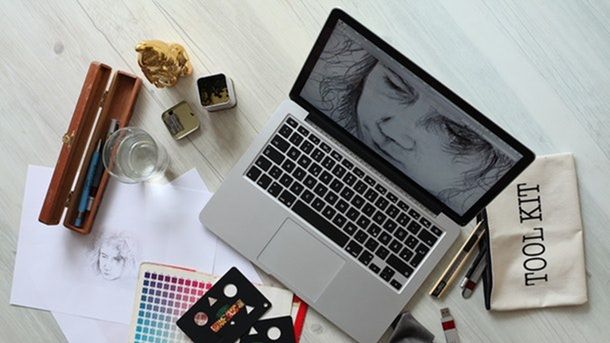
Se, invece, vorresti qualche consiglio sulle app per disegnare su PC, per quanto potrebbe trattarsi di un formato un po' più scomodo (o comunque diverso), ti suggerisco di approfondire l'argomento attraverso la lettura della mia guida dedicata ai programmi per disegnare gratis. Nel tutorial menzionato, infatti, potrai trovare diversi suggerimenti utili su quelli che sono i migliori programmi gratuiti per Windows e macOS dedicati agli amanti del disegno digitale.
App per disegnare in 3D gratis
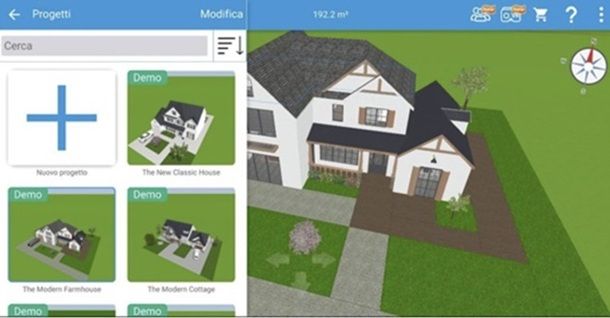
Se cerchi un'app per disegnare una casa, ti suggerisco di rivolgerti a Home Design 3D che, fin dal nome, mostra quale sia il suo scopo. La puoi scaricare sia per Android (anche su store alternativi) che per iOS/iPadOS ed è gratuita di base, con un'opzione a pagamento che in genere parte da 5,99 euro a settimana per sbloccare altre funzioni.
Una volta che hai installato l'app sul tuo dispositivo, premi il pulsante Iniziare e chiudi l'offerta per il piano pro in modo da arrivare nella Home. Da qui, scegli se personalizzare una casa già esistente tra quelle in catalogo, oppure dar vita a qualcosa di completamente nuovo tramite la casella Nuovo progetto.
Fatto questo, sarai nell'editor per il tuo progetto, con a sinistra le icone per inserire i vari elementi all'interno della tua casa (o all'esterno), con la possibilità d'inserirli trascinandoli in pagina. Sulla destra puoi cambiare la visuale, mentre in alto sono situati gli strumenti per salvataggio e condivisione.
Quando hai finito di modificare la tua bellissima casa, non dovrai fare nulla dato che il progetto è salvato in automatico. Se però volessi condividere la tua opera, fai tap prima sull'icona dei tre puntini verticali e poi sulla voce Condividi per inoltrare il tuo progetto a qualcun altro. Se cerchi altre app per disegnare casa, ti lascio comunque alla mia guida sul tema.
App per disegnare con IA
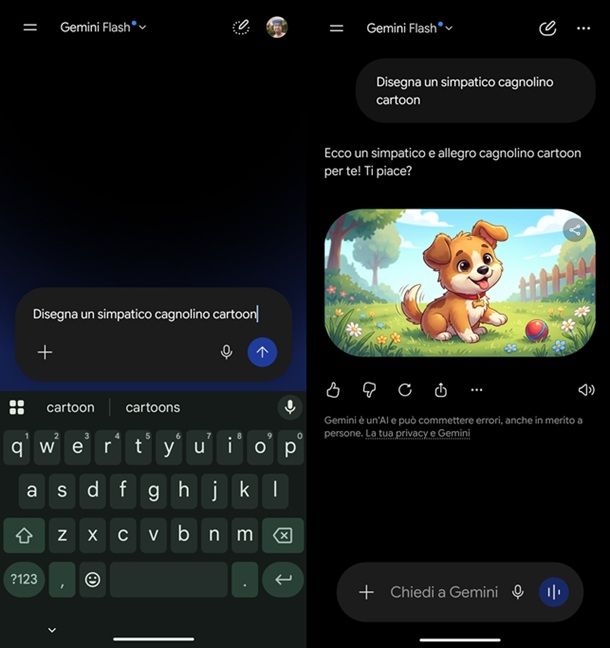
Al termine del post, direi che vale la pena approfondire rapidamente la possibilità di disegnare con intelligenza artificiale. In questo caso non si fa riferimento al disegnare in modo classico, anche se in realtà si potrebbe pensare di caricare un proprio disegno e farlo colorare all'IA (per fare un esempio).
Ecco allora che, per esprimere la tua creatività da zero, se hai a disposizione uno smartphone/tablet Android con servizi Google, potresti sapere che l'applicazione che può fare al caso tuo potrebbe già essere preinstallata. Mi riferisco a Google Gemini, ovvero l'app relativa al chatbot di Big G. Nel caso così non fosse, puoi comunque scaricarla dal Play Store (o da store alternativi, prestando però particolare attenzione alla fonte) o nel caso di iOS/iPadOS puoi procedere tramite App Store.
In ogni caso, dopo aver avviato l'applicazione ed eventualmente aver eseguito il login con il tuo account Google, ecco che puoi provare a utilizzare un prompt come Disegna un simpatico cagnolino cartoon, dando poi Invio. Attendendo, dunque, un po' di tempo, vedrai che otterrai a schermo un risultato, che puoi eventualmente rigenerare premendo sull'icona della freccia circolare presente appena sotto. Tieni conto, comunque, che l'intelligenza artificiale può sbagliare, nonché che i piani gratuiti di questo tipo di servizio in genere hanno limiti anche nel numero di immagini che si possono generare. Ecco allora che puoi dare un'occhiata ai piani a pagamento di Google Gemini, anche se in realtà per utilizzi di base non dovresti averne bisogno.
Fatto sta che le richieste sono altamente personalizzabili, visto che il limite è essenzialmente solo la tua creatività (e le capacità del sistema). Ecco allora che poco importa che tu stia cercando, per esempio, app per disegnare allenamenti calcio gratis o chissà che altro, visto che si fa riferimento a una soluzione generale. Ovviamente, però, non esiste solo Gemini, per quanto sia una soluzione all'avanguardia da questo punto di vista, dunque ecco che potrebbe farti piacere approfondire quanto indicato nel mio tutorial relativo alle migliori IA per generare immagini in circolazione.
In qualità di affiliati Amazon, riceviamo un guadagno dagli acquisti idonei effettuati tramite i link presenti sul nostro sito.

Autore
Salvatore Aranzulla
Salvatore Aranzulla è il blogger e divulgatore informatico più letto in Italia. Noto per aver scoperto delle vulnerabilità nei siti di Google e Microsoft. Collabora con riviste di informatica e ha curato la rubrica tecnologica del quotidiano Il Messaggero. È il fondatore di Aranzulla.it, uno dei trenta siti più visitati d'Italia, nel quale risponde con semplicità a migliaia di dubbi di tipo informatico. Ha pubblicato per Mondadori e Mondadori Informatica.