Come chiudere tutti i pannelli di Safari
Navigando su Internet è facile ritrovarsi con decine di schede aperte, spesso senza nemmeno accorgersene. Questo succede soprattutto su iPhone e iPad, dove ogni link tende ad aprirsi automaticamente. Il risultato? Un browser affollato, più lento e meno reattivo, con il rischio di perdere tempo cercando la scheda giusta o, peggio, di doverle chiudere una a una.
Che tu voglia liberare memoria, migliorare le prestazioni del dispositivo o semplicemente evitare che occhi indiscreti vedano le tue ricerche più personali, sapere come chiudere tutti i pannelli di Safari può fare davvero la differenza. Per fortuna, sia su iOS che su macOS, esistono soluzioni rapide e semplici per chiudere tutte le schede aperte in pochi secondi, senza complicazioni.
In questa guida ti spiegherò passo dopo passo come chiudere tutti i pannelli di Safari, sia su Mac che su iPhone e iPad. Vedremo anche come attivare la chiusura automatica delle schede dopo un certo periodo di inattività, così da mantenere sempre ordinato il browser di Apple e migliorare l'esperienza di navigazione. Pronto a fare un po' di pulizia? Perfetto, iniziamo sùbito!
Indice
- Informazioni preliminari
- Come chiudere i pannelli di Safari da Mac
- Come chiudere i pannelli di Safari da iPhone e iPad
Informazioni preliminari
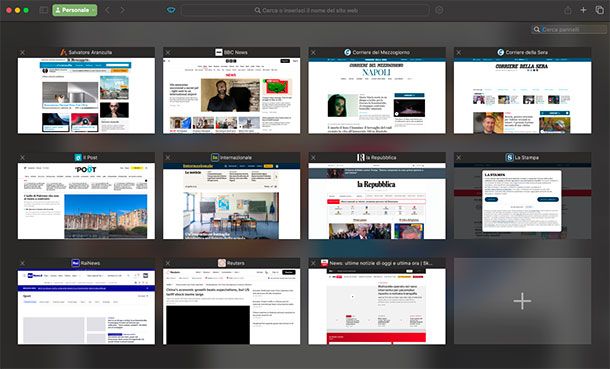
Prima di entrare nel dettaglio su come chiudere i pannelli di Safari, è utile avere alcune informazioni preliminari su cosa siano esattamente i pannelli e perché una corretta gestione può fare davvero la differenza.
Ogni pannello di Safari corrisponde a una pagina Web aperta all'interno del browser di Apple: questo ti permette di navigare su più siti contemporaneamente, passando da uno all'altro con facilità, senza dover aprire nuove finestre o tornare indietro nella cronologia.
Tenere aperti molti pannelli può risultare comodo, soprattutto quando si confrontano articoli, si fanno ricerche o si leggono notizie. Tuttavia, ogni pannello consuma memoria e risorse di sistema, e con il tempo un numero elevato di schede può rallentare Safari e incidere negativamente sulla durata della batteria, in particolare su iPhone e iPad.
Ecco perché è importante sapere come chiudere tutti i pannelli di Safari, sia manualmente che sfruttando le funzioni automatiche di iOS. In pochi tocchi puoi liberare spazio, velocizzare il browser e mantenere tutto più ordinato, evitando di perdere tempo a cercare tra decine di schede aperte. Nei prossimi paragrafi ti guiderò passo dopo passo, mostrandoti le soluzioni più semplici ed efficaci.
Come chiudere i pannelli di Safari da Mac
Iniziamo a vedere come chiudere i pannelli di Safari da Mac sia manualmente che sfruttando l'opzione di chiusura automatica delle schede dopo un certo periodo di tempo.
Come chiudere manualmente tutti i pannelli di Safari

Se navighi abitualmente su Internet dal tuo computer Apple e vuoi sapere come chiudere i pannelli di Safari da Mac, sappi che puoi portare a termine l'operazione manualmente in vari modi, a seconda delle tue esigenze.
Innanzitutto, puoi chiudere un pannello singolo semplicemente passando il puntatore sopra la sua etichetta nella barra superiore di Safari e cliccando sulla X che compare a sinistra. Ugualmente puoi fare clic destro sulla scheda da chiudere e selezionare la voce Chiudi pannello dal riquadro a schermo o usare la combinazione di tasti cmd+w mentre visualizzi il pannello da chiudere.
Se invece vuoi chiudere tutti i pannelli tranne quello attivo, fai clic destro (oppure usando la combinazione di tasti ctrl+clic principale) sulla scheda che vuoi tenere aperta e seleziona la voce Chiudi gli altri pannelli. In alternativa, puoi premere la combinazione cmd+option+w oppure puoi premere il tasto opzione ⌥ (o option) sulla tastiera, quindi fare clic sulla X nel pannello che vuoi tenere aperto, così che tutti gli altri vengano chiusi.
Un altro metodo consiste nell'utilizzare i comandi del menu in alto: clicca su File nella barra dei menu e, tenendo premuto il tasto opzione ⌥ (o option) del Mac, vedrai comparire la voce Chiudi gli altri pannelli.
Se invece desideri chiudere tutte le schede aperte a partire da quella che stai visualizzando, fai clic destro su quest'ultima e, dal menu che compare, seleziona la voce Chiudi pannelli a destra. In questo modo, tutte le schede posizionate alla destra di quella attiva verranno chiuse automaticamente.
Un ulteriore metodo per chiudere tutte le schede in una sola volta consiste nel chiudere direttamente il browser cliccando sul pulsante rosso circolare (che mostra una “x” quando ci si passa sopra con il puntatore del mouse) in alto a sinistra della finestra. Alla successiva riapertura di Safari, troverai solo la scheda iniziale (vuota o impostata su una pagina specifica), mentre tutte le altre aperte in precedenza saranno state eliminate.
Se alla riapertura successiva ritrovi anche tutti i pannelli, è perché hai impostato Safari affinché esegua questo comportamento: per modificarlo, premi su Safari nel menu in alto a sinistra, quindi premi su Impostazioni e assicurati che alla voce Safari si apre con non ci sia la voce Tutte le schede dell'ultima sessione (scegli quindi Una nuova finestra o l'opzione che fa al caso tuo tra quelle presenti).
Come chiudere automaticamente tutti i pannelli di Safari
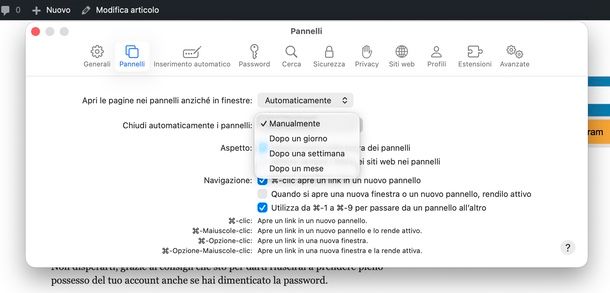
Se preferisci, puoi attivare la chiusura automatica dei pannelli di Safari su Mac. Tutto quello che devi fare è cliccare sulla voce Safari nel menu in alto a sinistra e selezionare Impostazioni. Fatto questo, spostati nella scheda Pannelli e, nella sezione Chiudi automaticamente i pannelli, troverai l'opzione predefinita Manualmente. Cliccaci sopra per accedere alle scelte disponibili: potrai selezionare Dopo un giorno, Dopo una settimana oppure Dopo un mese, a seconda delle tue preferenze. La modifica sarà applicata automaticamente, senza richiedere ulteriori passaggi.
Come chiudere i pannelli di Safari da iPhone e iPad
Sapere come chiudere i pannelli di Safari da iPhone e iPad è semplice e alla portata di tutti. Anche se la procedura può sembrare meno immediata rispetto a quella vista per la versione desktop, vedrai che con pochi tocchi riuscirai a gestire tutto senza difficoltà. Adesso ti spiego come fare, sia manualmente che sfruttando la funzione di chiusura automatica delle schede dopo un certo periodo di inattività.
Come chiudere manualmente tutti i pannelli di Safari

Se utilizzi il browser predefinito di iPhone e iPad, sapere come chiudere manualmente tutti i pannelli di Safari è un'operazione davvero semplice.
Innanzitutto, per chiudere tutti i pannelli di Safari iOS 26 (e iPadOS 26), apri l'app di Safari sul tuo iPhone (o iPad) e accedi alla schermata con l'anteprima di tutte le schede attualmente aperte.
Puoi farlo premendo prima sui tre puntini (⋯) in basso a destra e poi sulla voce Tutti i pannelli; oppure facendo uno swipe verso l'alto partendo dalla barra degli indirizzi presente al fondo della schermata.
Indipendentemente dal metodo scelto, se desideri chiudere le schede una per una, ti basta scorrere verso sinistra su ciascuna scheda oppure toccare la X visibile nell'angolo a destra di ogni anteprima. In alternativa, tieni premuto il pannello da chiudere e scegli la voce Chiudi pannello o, se desideri mantenere attivo solo quel determinato pannello e chiudere gli altri, scegli la voce Chiudi gli altri pannelli.
Come dici? Non vuoi chiudere tutti i pannelli ma solo una buona parte di questi? Allora premi sui tre puntini (⋯) in alto a destra, fai tap su Seleziona pannelli e fai tap solo su quelli che vuoi chiudere, quindi premi su Chiudi e dai conferma premendo su Chiudi [N] pannelli.
Per chiudere tutti i pannelli di Safari in iOS 26 (e iPadOS 26) in una volta sola, una volta che hai tutte le anteprime dei pannelli davanti a te, tieni premuto per qualche istante sulla spunta presente in basso a destra, quindi scegli la voce Chiudi tutti e [N] i pannelli e dai conferma premendo sul tasto Chiudi tutti e [N] i pannelli. Semplice, vero?

Come specificato, i metodi illustrati finora sono validi per iOS 26/iPadOS 26 e versioni successive; se hai una versione precedente, i passaggi per chiudere manualmente tutti i pannelli di Safari variano leggermente: avvia il browser in questione e fai tap sull'icona con i due quadrati sovrapposti, situata in basso a destra, per accedere alla schermata con l'anteprima di tutte le schede aperte.
A questo punto, se desideri chiuderle una per una, ti basta scorrere verso sinistra su ciascuna scheda oppure toccare la X nell'angolo a destra di ogni anteprima.
Se invece vuoi risparmiare tempo e chiudere tutte le schede in un colpo solo, tieni premuto sulla voce Fine in basso a destra: dopo qualche istante comparirà un menu con la voce Chiudi tutti e [N] i pannelli. Selezionala per procedere alla chiusura completa dei pannelli aperti. Conferma l'operazione pigiando nuovamente la voce Chiudi tutti e [N] i pannelli.
Indipendentemente dalla versione del sistema operativo del tuo dispositivo, queste soluzioni ti permettono di tenere Safari sempre in ordine, liberando rapidamente la memoria occupata da decine di schede inutilizzate.
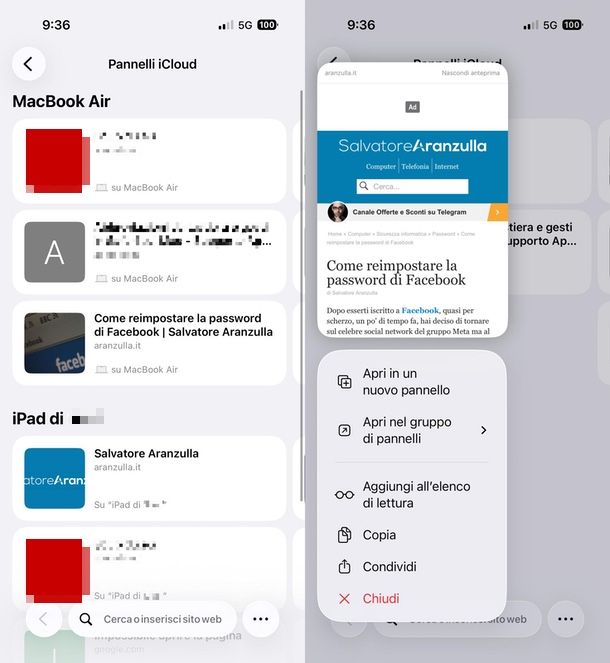
Se utilizzi più dispositivi Apple con lo stesso account iCloud, puoi visualizzare e chiudere i pannelli di Safari aperti su un altro dispositivo direttamente dal tuo iPhone o iPad. È una funzione davvero comoda, perfetta per chiudere a distanza una scheda rimasta aperta su un altro device Apple oppure per riprendere la navigazione dal punto esatto in cui l'avevi interrotta.
Per farlo, innanzitutto, assicurati che Safari sia attivo nelle impostazioni di iCloud su tutti i dispositivi coinvolti e che sia stato effettuato l'accesso con lo stesso Apple Account. Da iPhone, iPad e Mac, apri le Impostazioni (l'icona con la rotella d'ingranaggio), seleziona il tuo nome in alto, poi vai su iCloud, sùbito dopo su Mostra tutto e verifica che l'interruttore accanto a Safari sia impostato su ON.
Una volta configurato tutto, apri l'app Safari su iPhone o iPad, tocca il tasto (⋯) e poi (+) Nuovo pannello; oppure effettua uno swipe verso l'alto partendo dalla barra degli indirizzi, quindi premi sull'icona (+) per aprire una nuova scheda. Sulle versioni precedenti a iOS 26/iPadOS 26, premi prima sui due quadrati sovrapposti in basso a destra, quindi premi sull'icona (+) per raggiungere lo stesso risultato.
Ora, scorrendo verso il basso, troverai la sezione Pannelli iCloud (se non lo vedi, premi su Modifica e aggiungila tu), che mostra l'elenco delle schede aperte sugli altri dispositivi Apple. Per vedere l'elenco completo suddiviso per dispositivo (ad esempio, Mac o iPad), tocca la voce Mostra tutto.
Se vuoi chiudere una scheda aperta su un altro dispositivo, ti basta tenere premuto sulla relativa anteprima e selezionare l'opzione Chiudi dal menu che compare.
Come chiudere automaticamente tutti i pannelli di Safari
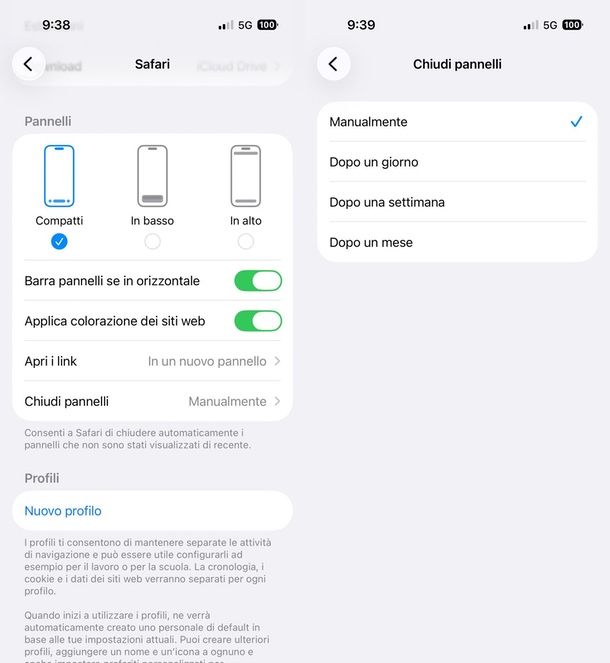
Se ti capita spesso di aprire link da app come WhatsApp, Mail o Instagram, è probabile che Safari finisca per riempirsi di pannelli aperti senza che te ne accorga. Fortunatamente, non è necessario chiuderli uno per uno ogni volta: puoi, infatti, impostare la chiusura automatica dei pannelli di Safari su iPhone/iPad, scegliendo anche la frequenza.
Per sapere come chiudere automaticamente tutti i pannelli di Safari, apri l'app Impostazioni su iOS/iPadOS, scorri verso il basso, tocca la voce App, quindi seleziona Safari dall'elenco. Ora recati nella sezione Pannelli e premi su Chiudi pannelli, che di default è impostato su Manualmente. Ora scegli l'intervallo di tempo dopo il quale Safari deve chiudere automaticamente le schede: dopo un giorno, dopo una settimana oppure dopo un mese.
Una volta attivata, i pannelli verranno chiusi automaticamente, aiutandoti a mantenere Safari più reattivo e ordinato.

Autore
Salvatore Aranzulla
Salvatore Aranzulla è il blogger e divulgatore informatico più letto in Italia. Noto per aver scoperto delle vulnerabilità nei siti di Google e Microsoft. Collabora con riviste di informatica e ha curato la rubrica tecnologica del quotidiano Il Messaggero. È il fondatore di Aranzulla.it, uno dei trenta siti più visitati d'Italia, nel quale risponde con semplicità a migliaia di dubbi di tipo informatico. Ha pubblicato per Mondadori e Mondadori Informatica.