Come elaborare i dati di un questionario
Hai deciso di effettuare un sondaggio per la tua tesi di laurea, ma una volta ricevute le risposte dai partecipanti non sai proprio come fare a elaborare i dati appena raccolti, dico bene? Non preoccuparti, sono qui per darti una mano.
In questa guida ti andrò a spiegare come elaborare i dati di un questionario e, brevemente, ti illustrerò le principali piattaforme attraverso i quali crearne uno. Sappi che, in ogni caso, i dati raccolti verranno raggruppati in dei fogli di calcolo, che potrai elaborare con Microsoft Excel, il celebre software incluso nel pacchetto Office, o con soluzioni analoghe.
Devi sapere che la procedura per elaborare i dati è molto semplice e ti consente di creare delle infografiche in grado di mostrare al meglio i risultati della tua ricerca. In molti casi sono presenti degli strumenti di elaborazione predefiniti all'interno delle piattaforme di creazione dei questionari, quindi non devi preoccuparti di usare software come Excel nel caso non lo avessi installato o non fossi capace a utilizzarlo. Quello che ti resta da fare ora è dedicare cinque minuti del tuo prezioso tempo alla lettura di questa guida. Iniziamo!
Indice
- Come elaborare i dati di un questionario con Google Moduli
- Come elaborare i dati di un questionario con SurveyMonkey
- Come elaborare i dati di un questionario con Excel
Come elaborare i dati di un questionario con Google Moduli
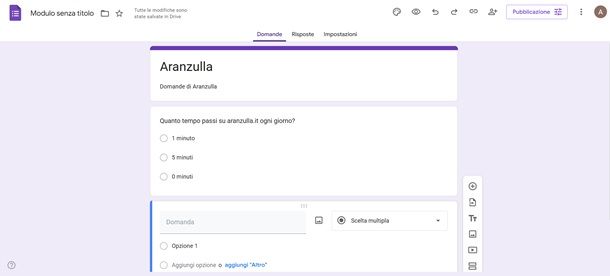
Google Moduli è una piattaforma di creazione di questionari gratuita, curata da Google. Per creare un questionario attraverso questa piattaforma, ti basta collegarti al sito, completare l'accesso con il tuo account Google e selezionare la voce Modulo vuoto in corrispondenza del menu Crea un nuovo modulo.
Nella schermata di modifica, puoi impostare ogni sezione del questionario in base alle tue esigenze. Per scegliere il titolo, ti basta fare clic sulla voce Modulo senza titolo e scrivere la descrizione del questionario tramite la tastiera.
Fai poi clic sulla voce Descrizione modulo e inserisci una descrizione del modulo. Fatto ciò, clicca su Domanda senza titolo e imposta la tua prima domanda. Ora, seleziona dal menu a tendina Scelta multipla il tipo di domanda che vuoi presentare nel questionario. A seconda della tua scelta, potrebbero variare anche le possibilità di elaborazione finale dei dati.
Difatti, un tipo di risposta a Scelta multipla, sarà quantitativamente raggruppabile in maniera più coerente rispetto a una Risposta breve o a Paragrafo. Inoltre, puoi impostare la domanda anche come Caricamento di file, nel caso avessi intenzione di raccogliere documenti o file dalle persone a cui stai ponendo il questionario.
Nel caso volessi approfondire la procedura di creazione di un questionario con Google Moduli, ti consiglio di dare un'occhiata al mio tutorial dedicato a come creare moduli Google. Una volta creato il questionario, puoi pubblicarlo attraverso il tasto viola Pubblica, posto in alto a destra. Così facendo, chiunque avrà il link potrà accedere al questionario e rispondere alle domande.
Puoi anche scegliere di invitare singoli utenti, cliccando sul tasto dell'omino con il (+) in alto a destra e aggiungendo tutti gli utenti che desideri.
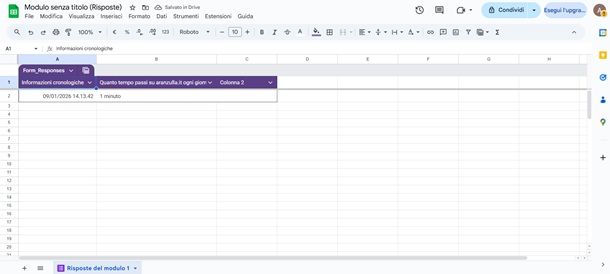
Ora, quando avrai ricevuto tutte le risposte di cui hai bisogno, torna sulla pagina principale di Google Moduli, nella quale potrai trovare il questionario creato sotto la voce Moduli recenti. Fai quindi clic sul modulo di tuo interesse e spostati nel menu Risposte, posto in alto.
Nella pagina appena apertasi, recati nella sezione Riepilogo per visualizzare diverse infografiche e grafici a torta relativi alle singole risposte ricevute. Facendo clic sulle sezioni Domanda o Individuali, invece, puoi controllare rispettivamente le singole risposte a una domanda o le risposte dei singoli intervistati.
Puoi selezionare anche la voce Copia grafico posta di fianco a ogni singolo grafico, per copiare un'immagine del grafico in questione e poi incollarla, ad esempio, su una pagina vuota di Microsoft Word, nel caso volessi usarla in un documento o volessi semplicemente visualizzarla meglio.
Nel caso volessi elaborare in modo più approfondito i dati del questionario attraverso un software di calcolo, come Microsoft Excel, LibreOffice Calc o Apple Numbers, non devi far altro che cliccare sull'icona Collega a Fogli, dare un nome al file e cliccare su Crea. A questo punto, dovrebbe in automatico aprirsi una pagina di Excel online contenente tutte le risposte del modulo.
Infine, ci tengo anche a dirti che puoi interrompere la ricezione delle risposte, tornando nella pagina del questionario su Moduli di Google, cliccando su Pubblicazione in alto a destra e poi spostando il cursore del tasto Accetta risposte verso sinistra.
Come dici? Vorresti agire da smartphone e tablet ma non sai come fare? La procedura che ti ho illustrato finora per elaborare e visualizzare i dati delle risposte dei questionari posti attraverso Google Moduli, è valida anche da browser mobile. Difatti, non è ancora presente sugli store degli smartphone un'applicazione ufficiale per quanto riguarda Google Moduli. Puoi approfondire la procedura nella mia guida su come vedere le risposte su Google Moduli.
Come elaborare i dati di un questionario con SurveyMonkey
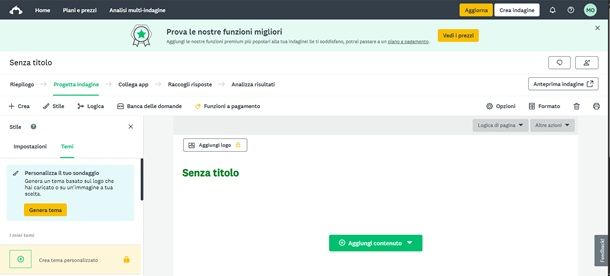
Un'altra soluzione online molto comoda per la creazione di questionari è sicuramente SurveyMonkey. Questa piattaforma, proprio come visto per Google Moduli, consente di visualizzare delle elaborazioni grafiche dei dati raccolti attraverso dei comodi strumenti interni.
Creare un questionario con SurveyMonkey è molto semplice, ma la versione gratuita del sito consente di creare sondaggi con un massimo di 10 domande. Nel caso fossi interessato alle funzioni a pagamento, ti invito a consultare il listino dei prezzi ufficiale, che viene aggiornato periodicamente.
Per la creazione del tuo primo questionario, non devi far altro che recarti sula pagina principale del sito, quindi fare clic sul tasto verde Inizia gratis. Adesso, registrati tramite il tuo indirizzo email oppure usando account Microsoft, account Google o account Apple.
Una volta creato l'account, rispondi alle domande che ti vengono poste relative all'utilizzo che intendi fare della piattaforma. Fatto ciò, dovresti ritrovarti nella schermata principale del servizio, dunque, seleziona la voce Crea Indagine per cominciare. Nella schermata di creazione del questionario, puoi decidere se fare clic sulla voce Parti da zero, per creare un questionario in autonomia, oppure se usare uno dei modelli preimpostati tramite l'opzione Scegli un modello tra i più usati. Inoltre, puoi anche usare la funzione Crea con IA per generare il modulo con l'ausilio dell'intelligenza artificiale. Fai attenzione però: alcuni modelli e alcuni tipi di risposte potrebbero non essere accessibili attraverso l'utilizzo di un account gratuito.
Ad ogni modo, facendo clic sulla voce Parti da zero, puoi inserire il titolo dell'indagine. Fatto questo, clicca su Aggiungi contenuto e seleziona pure l'opzione Domanda. Adesso, puoi scegliere il quesito da porre, che va inserito nella casella Inserisci la tua domanda; tramite il menu a tendina Scelta multipla, puoi invece selezionare il tipo di domanda che vuoi porre.
A seconda delle tue scelte, i dati verranno visualizzati in modo diverso. Ad esempio, scegliendo una Risposta multipla, le singole domande verranno elaborate attraverso dei grafici, mentre con le Caselle di testo, ad esempio, questo non sarà possibile.
Digita le varie risposte che vuoi far scegliere nelle caselle Inserisci un'opzione di risposta, quindi fai pure clic sul pulsante Salva, per confermare. Potrai ripetere questa procedura, nella versione gratuita del servizio, solo fino a 10 domande.
Quando hai completato la creazione del questionario, fai clic su Anteprima indagine per vedere come appare il tuo questionario. Se sei soddisfatto del risultato, clicca su Continua in basso a destra.
Ora, puoi decidere di collegare SuveryMonkey a una piattaforma per elaborare i dati, come ad esempio Google Sheets o Microsoft Excel, comunque sia, queste sono funzioni a pagamento. A questo punto, se non vuoi procedere, clicca su Raccogli risposte in alto a sinistra per passare allo step successivo e pubblicare così il tuo sondaggio.
Adesso, dovresti vedere a schermo il link del tuo questionario, dunque, puoi copiarlo e inviarlo a tutti gli utenti di tuo interesse. Una volta ricevute le risposte di cui hai bisogno, recati nella sezione Analizza risultati. Nel menu che compare su schermo, potrai dunque elaborare i dati relativi al questionario che hai creato.
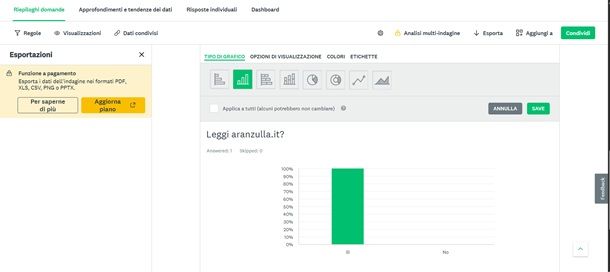
A differenza di quanto avviene per Google Moduli, puoi fare clic sul tasto Customize per modificare il tipo di infografica con cui visualizzare ed elaborare i dati di ogni singola risposta. Nel sottomenu denominato Tipo di grafico, ti è possibile modificare il metodo di visualizzazione dei dati.
Fra le tante opzioni disponibili, puoi scegliere se utilizzare Grafici a Barre orizzontali, verticali o sovrapposte, Grafici a Torta, Grafici a Ciambella, Grafici a linee o Grafici ad area. Tramite la sezione Opzioni di visualizzazione, invece, puoi scegliere se includere i Dati del grafico sopra le barre, se conservare la Tabella dei dati o se eliminare il grafico stesso.
Tramite l'opzione Profondità, poi, puoi scegliere se visualizzare la Media Ponderata delle risposte oppure la Distribuzione. Fatto ciò, puoi modificare la visualizzazione della Scala degli assi e scegliere se visualizzare i dati in Percentuale o Assoluti. Infine, puoi indicare le Cifre decimali da includere nella visualizzazione.
Nella sezione Colori puoi scegliere le tonalità che preferisci per la visualizzazione di grafici e risposte. Nella versione gratuita, non è possibile effettuare il download del database da elaborare con software come Excel.
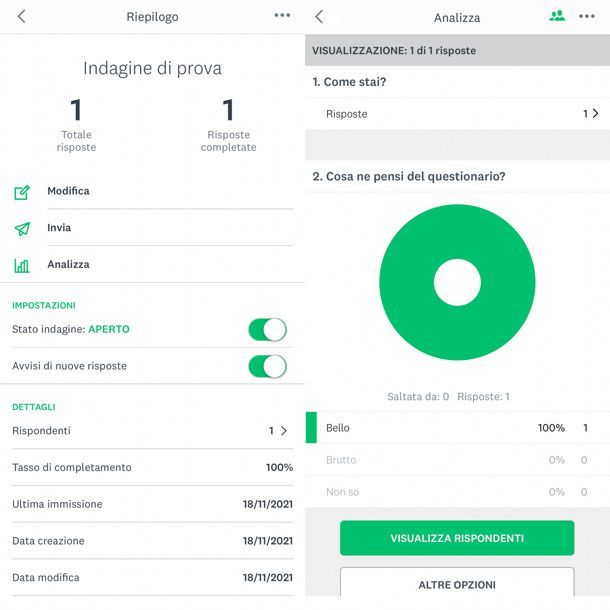
SurveyMonkey è disponibile anche su smartphone e tablet, attraverso l'applicazione per dispositivi Android (compresi quelli HUAWEI privi di servizi Google) e iOS/iPadOS.
Puoi trovare i questionari creati pigiando su Visualizza tutte le indagini. Quindi, fai tap sul questionario che vuoi elaborare e seleziona la voce Analizza dalla pagina appena apertasi.
Le infografiche verranno visualizzate in maniera semplificata rispetto alla versione su PC e non offrono opzioni di personalizzazione. In ogni caso, puoi fare tap in corrispondenza dei tre puntini orizzontali posti in alto a destra e poi selezionare dal menu a tendina visualizzato la voce Condividi dati, in modo da generare un link con il quale mostrare i risultati della ricerca a chi lo possiede.
Adesso, fai tap sulla voce Aggiungi link, quindi seleziona la tua modalità preferita di condivisione. Per interrompere la funzionalità del link, invece, non devi far altro che spuntare la voce Status e impostarla su Disabled, quindi fai tap sul tasto con la spunta verde in alto a destra.
Come elaborare i dati di un questionario con Excel
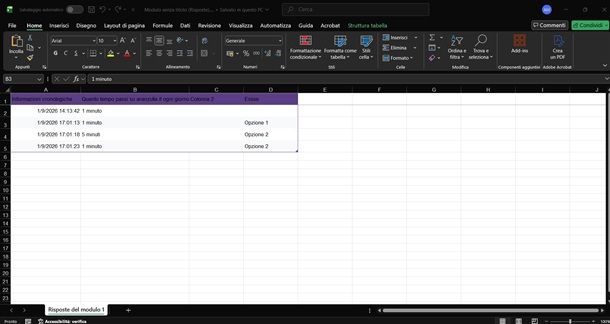
Dopo aver concluso il tuo questionario, hai deciso di scaricare il database con le risposte, ottenendo un file .XLSX da elaborare. Il modo migliore per farlo, è affidarsi a Microsoft Excel, il celebre software del pacchetto Office.
Una volta scaricato il database, aprilo con Excel, dunque fai clic sul tasto Abilita Modifica se ti venisse richiesto. Per elaborare correttamente i dati, il mio consiglio è quello di affidarsi alla funzione Tabella Pivot, presente nel sottomenu Inserisci.
Una tabella pivot è in grado di fornire diverse opzioni di visualizzazioni immediate dei dati contenuti in un foglio di calcolo, senza dover necessariamente impiegare formule e macro. Inoltre, puoi ordinare e combinare più variabili di dati, per visualizzarli come più preferisci.
Per prima cosa fai clic sul tasto Inserisci, quindi su quello Tabella Pivot. A questo punto, devi selezionare l'intervallo di dati da prendere in considerazione per la creazione della tabella. Seleziona tutte le celle della tabella che vuoi rielaborare. Dunque, fai clic sul tasto Nuovo foglio di lavoro, per aprire la tabella in un foglio di calcolo pulito, quindi premi sul tasto OK.
Nella sezione Campi tabella pivot, puoi visualizzare le domande che hai posto agli intervistati, che dovrebbero essere le intestazioni del foglio di calcolo generato dalla piattaforma usata per la creazione del questionario.
A questo punto, puoi disporre le singole variabili all'interno delle sezioni della tabella pivot. In particolare, ti consiglio di inserire nella sezioni Righe e Colonne i campi non numerici, come ad esempio quelle che presentano risposte testuali (Sì, No).
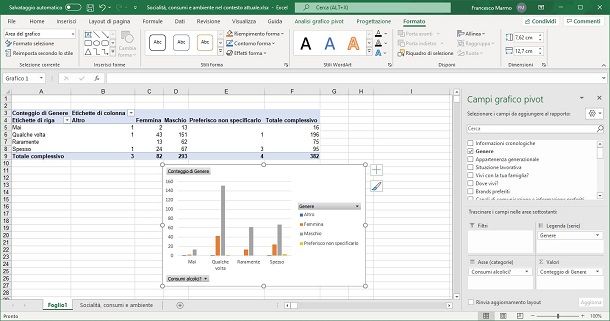
Nella sezioni Valori, invece, viene effettuato un conteggio delle variabili che hai scelto. Per esempio, puoi inserire nelle colonne un valore come il Genere degli intervistati e nelle righe una domanda testuale (ad esempio, Consumi alcolici?).
Una volta inserite le due variabili, posiziona nella casella dei valori la variabile testuale che vuoi conteggiare, oppure una variabile numerica da sommare. Difatti, Excel effettua la Somma dei dati numerici contenuti nel campo Valori, oppure il Conteggio dei dati di tipo testuale o disomogeneo.
Puoi modificare il comportamento del campo Valori facendo clic destro sulla tabella pivot e selezionando dal menu a tendina Riepiloga valori per se vuoi effettuare un Conteggio, una Media o un Somma delle variabili poste nel campo Valori. Puoi, inoltre, modificare la visualizzazione dei valori in Percentuale tramite l'opzione Mostra valori come > % del totale complessivo.
Nell'esempio che ho fatto poc'anzi, puoi inserire la variabile Genere nella sezione dei valori, in modo da visualizzare il conteggio delle risposte alla domanda “Consumi alcolici?” a seconda del genere dell'intervistato.
Nel caso volessi creare un grafico da associare alla tabella, recati nella sezione Analisi tabella pivot e fai clic sulla voce Grafico Pivot. Nel menu in questione, ti è possibile scegliere grafici di ogni tipo (Colonne, Linee, Torta, Barra) e visualizzarne le anteprime passando con il cursore del mouse sopra le immagini sulla destra.
Fai clic sul tasto OK quando hai scelto la modalità di visualizzazione del grafico che preferisci. Puoi modificare in tempo reale i Valori, le Righe e le Colonne della tabella pivot per creare tutte le rielaborazioni che vuoi sia sulle singole variabili, sia incrociandone diverse, come ti ho mostrato poco fa.
Ti consiglio di approfondire la procedura attraverso il mio tutorial dedicato alla creazione delle tabelle pivot su Excel, mentre se vuoi approfondire il funzionamento generale del software, consulta il mio tutorial su come usare Excel.

Autore
Salvatore Aranzulla
Salvatore Aranzulla è il blogger e divulgatore informatico più letto in Italia. Noto per aver scoperto delle vulnerabilità nei siti di Google e Microsoft. Collabora con riviste di informatica e ha curato la rubrica tecnologica del quotidiano Il Messaggero. È il fondatore di Aranzulla.it, uno dei trenta siti più visitati d'Italia, nel quale risponde con semplicità a migliaia di dubbi di tipo informatico. Ha pubblicato per Mondadori e Mondadori Informatica.