Come eliminare New tab da Google Chrome
Aprendo una nuova scheda su Chrome vieni reindirizzato automaticamente a siti pieni di pubblicità e non sai come risolvere la cosa? Vorresti personalizzare il comportamento di Google Chrome quando apri il browser o una nuova scheda ma non hai trovato l'opzione giusta per farlo? Se la risposta ad almeno una di queste domande è affermativa, non preoccuparti: sei capitato nel posto giusto al momento giusto!
Con la guida di oggi, infatti, ti mostrerò come eliminare New tab da Google Chrome fornendoti tutte le indicazioni di cui hai bisogno. Per prima cosa, sarà mio compito spiegarti come rimuovere eventuali estensioni o altre tipologie di software dannosi che potrebbero essere la causa dello “strano” comportamento del browser. Successivamente, troverai anche la procedura dettagliata per personalizzare il comportamento dell'apertura di una nuova scheda indicandoti le varie opzioni disponibili.
Come dici? È proprio quello che volevi sapere? Allora non perdiamo altro tempo prezioso e vediamo insieme come procedere. Mettiti comodo, prenditi tutto il tempo che ritieni opportuno e dedicati alla lettura delle prossime righe. Seguendo attentamente le indicazioni che sto per darti e provando a metterle in pratica, ti assicuro che riuscirai a risolvere i tuoi problemi legati a Chrome o semplicemente personalizzarne il comportamento. Buona lettura!
Indice
Come rimuovere New tab da Google Chrome
Se la tua intenzione è quella di eliminare New tab da Google Chrome poiché, aprendo una nuova scheda del browser, visualizzi una pagina diversa da quella predefinita, come un motore di ricerca sconosciuto, un sito pieno di pubblicità o una schermata che non hai mai impostato, allora molto probabilmente sei andato incontro all'installazione di un'estensione indesiderata o di un cosiddetto browser hijacker.
In pratica, il comportamento di Chrome è stato modificato da un componente esterno che ha sostituito la classica pagina “Nuova scheda” (generalmente nota come New tab) con una personalizzata. I browser hijacker sono software, o più spesso estensioni del browser, progettati proprio per alterare alcune impostazioni, come la pagina iniziale, la nuova scheda o il motore di ricerca predefinito, così da indirizzare l'utente verso siti specifici, spesso ricchi di annunci pubblicitari o contenuti sponsorizzati.
Questo tipo di situazione si verifica quasi sempre dopo aver installato programmi gratuiti che includono componenti aggiuntivi, estensioni scaricate da fonti poco affidabili o, più semplicemente, dopo aver accettato distrattamente tutte le opzioni proposte durante una procedura di installazione.
Nella maggior parte dei casi, la causa del problema è proprio un'estensione installata su Chrome, magari con un nome generico o poco chiaro, che dichiara di voler personalizzare la nuova scheda o migliorare la navigazione. Per risolvere, è quindi sufficiente accedere alla sezione delle estensioni del browser e rimuovere manualmente quelle che non riconosci o che risultano sospette.
Per procedere in tal senso, avvia dunque Chrome e premi sull'icona del puzzle, che dovresti visualizzare in alto a destra tra gli strumenti del browser, e seleziona l'opzione Gestisci estensioni dal menu apertosi. In alternativa, puoi anche cliccare sull'icona dei tre puntini, anche questa in alto a destra, e scegliere le voci Estensioni e Gestisci estensioni oppure digitare direttamente chrome://extensions/ nella barra degli indirizzi.
Nella schermata Tutte le estensioni, individua l'estensione che potrebbe causare il problema e clicca sul relativo pulsante Rimuovi, confermando poi la tua intenzione selezionando nuovamente la voce Rimuovi. A tal proposito, potrebbe esserti utile la mia guida su come cancellare estensioni Chrome.
Una volta eliminate tutte le estensioni sospette, riavvia Chrome per verificare se la pagina Nuova scheda è tornata quella originale. Se il problema persiste, è probabile che siano state modificate anche altre impostazioni del browser, come il motore di ricerca o la pagina iniziale.
In questo caso, accedi alle impostazioni di Chrome cliccando sull'icona dei tre puntini e premendo sulla voce Impostazioni dal menu apertosi o digitando direttamente chrome://settings/ nella barra degli indirizzi del browser.
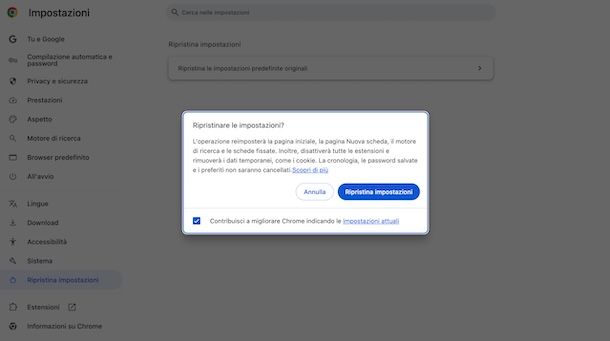
Fatto ciò, seleziona l'opzione Ripristina impostazioni nella barra laterale a sinistra, premi sulla voce Ripristina le impostazioni predefinite originali e, nel box Ripristinare le impostazioni? comparso a schermo, clicca sul pulsante Ripristina impostazioni.
Questa operazione riporta il browser allo stato originale e reimposterà la pagina iniziale, la pagina Nuova scheda, il motore di ricerca e le schede fissate, oltre a disattivare tutte le estensioni e rimuovere i dati temporanei, come i cookie, ma senza cancellare dati personali come preferiti, cronologia o password salvate. Per maggiori info, ti rimando al mio tutorial su come ripristinare Chrome.
In alcune situazioni può accadere che il problema non sia limitato alle estensioni del browser ma riguardi veri e propri software installati sul computer. Alcuni browser hijacker, infatti, possono essere distribuiti come programmi a sé stanti, soprattutto su Windows, e in questi casi rimuovere solo le estensioni non basta.
Per individuare eventuali applicazioni indesiderate è consigliabile controllare l'elenco dei programmi installati sul computer ed eliminare quelli che risultano sospetti o che contengono riferimenti a “New tab” o a funzionalità simili, procedendo tramite il pannello di controllo o gli strumenti di gestione delle applicazioni del sistema operativo.
Per esempio, se hai un PC con Windows 11, premi sul pulsante Start (l'icona della bandierina in basso sulla barra delle applicazioni), apri l'app Impostazioni, seleziona le voci App e App installate e, nell'elenco che appare a schermo, individua il possibile software da eliminare. Premi, quindi, sulla relativa icona dei tre puntini e seleziona l'opzione Disinstalla per due volte consecutive. Per la procedura dettagliata, puoi fare riferimento al mio tutorial su come disinstallare un programma definitivamente.
Solo nei casi più estremi, quando la pagina New tab continua a essere sostituita nonostante tutti questi interventi, è possibile che sul computer sia presente un software indesiderato a livello di sistema. Questo succede soprattutto dopo l'installazione di programmi provenienti da siti poco affidabili.
In una situazione del genere è consigliabile eseguire una scansione completa usando un buon antivirus, oppure rivolgersi a una specifica soluzione antimalware, quale potrebbe essere AdwCleaner (specifico per i browser hijacker), Malwarebytes. Su Mac, invece, ti consiglio di provare CleanMyMac di cui ti ho parlato nelle mia guida di approfondimento.
Come eliminare New tab all'avvio di Google Chrome
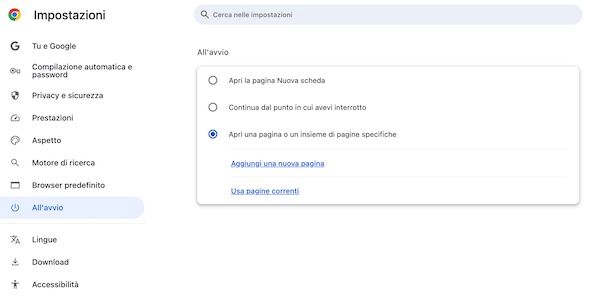
Se con “eliminare New tab da Google Chrome” ti riferisci alla possibilità di rimuovere del tutto la funzione che permette di aprire una nuova scheda, mi dispiace informarti che non è disponibile alcuna opzione che permetta di fare questo.
Tuttavia, puoi modificare il comportamento di Chrome in modo da controllare cosa viene visualizzato quando avvii il browser o quando selezioni l'opzione per aprire una nuova scheda. In tal caso, puoi attivare una delle opzioni disponibili scegliendo di riaprire le schede dalla sessione precedente, così da ritrovare esattamente i siti che stavi visitando l'ultima volta, oppure di impostare l'apertura di una pagina specifica a tua scelta, come ad esempio Google, una pagina di ricerca diversa o un sito che visiti spesso.
Per fare ciò, avvia Chrome e accedi alle impostazioni del browser, cliccando sull'icona dei tre puntini, in alto a destra, e selezionando l'opzione Impostazioni dal menu apertosi (oppure inserendo direttamente chrome://settings/ nella barra degli indirizzi). Premi, poi, sulla voce All'avvio collocata nella barra laterale a sinistra e, nella nuova schermata visualizzata, apponi il segno di spunta accanto all'opzione di tuo interesse tra Continua dal punto in cui avevi interrotto e Apri una pagina o un insieme di pagine specifiche.
In quest'ultimo caso, premi anche sulla voce Aggiungi una nuova pagina, se desideri aprire una specifica pagina inserendone il relativo URL nel campo apposito e cliccando sul pulsante Aggiungi, o sull'opzione Usa pagine correnti, per aprire tutte le pagine che hai attualmente aperto (in tal caso, dovrai quindi aprire prima le pagine Web di tuo interesse e poi eseguire questa operazione).
Questa personalizzazione ti permette di evitare la classica schermata Nuova scheda, rendendo l'avvio di Chrome più rapido e più in linea con le tue abitudini di navigazione.
Se, invece, vuoi sapere come modificare la pagina mostrata quando apri una nuova scheda con Chrome già in uso, devi sapere che in questo caso non hai la possibilità di impostare una pagina personalizzata ma esclusivamente quella di cambiare il motore di ricerca che viene automaticamente mostrato nella nuova scheda aperta.
Tieni presente, però, che questa scelta non riguarda solo la nuova scheda: il motore di ricerca selezionato diventerà quello predefinito per l'intero browser, quindi verrà usato ogni volta che digiti qualcosa nella barra degli indirizzi, non solo quando apri una nuova scheda.
Se intendi comunque procedere, accedi alle Impostazioni di Chrome, seleziona la voce Motore di ricerca nella barra laterale a sinistra, fai clic sul pulsante Cambia, apponi il segno di spunta accanto al motore di ricerca che preferisci (Google, Bing, Yahoo, Brave ecc.) e premi sull'opzione Imposta come predefinito.
L'unica soluzione per personalizzare l'apertura di una nuova scheda su Chrome è quella di utilizzare un'apposita estensione. Tuttavia, essendo soluzioni di terze parti, sebbene non ci siano motivi per dubitare della buona fede degli sviluppatori, potrebbero presentare potenziali rischi di privacy motivo per cui te ne sconsiglio l'uso.
Per quanto riguarda l'app di Chrome per dispositivi Android e iPhone/iPad, devi sapere che anche da smartphone o tablet non è possibile personalizzare il comportamento dell'apertura di una nuova scheda. Così come per la versione desktop, puoi cambiare il motore di ricerca premendo sull'icona dei tre puntini, selezionando la voce Impostazioni e agendo nella sezione Motore di ricerca.

Autore
Salvatore Aranzulla
Salvatore Aranzulla è il blogger e divulgatore informatico più letto in Italia. Noto per aver scoperto delle vulnerabilità nei siti di Google e Microsoft. Collabora con riviste di informatica e ha curato la rubrica tecnologica del quotidiano Il Messaggero. È il fondatore di Aranzulla.it, uno dei trenta siti più visitati d'Italia, nel quale risponde con semplicità a migliaia di dubbi di tipo informatico. Ha pubblicato per Mondadori e Mondadori Informatica.