Come funziona Kindle
Seguendo i miei consigli, finalmente hai deciso di acquistare il tuo primo Kindle, così hai ordinato un eBook reader marchiato Amazon e ora vorresti qualche delucidazione circa il suo funzionamento. Nessun problema, sei capitato proprio nel posto giusto, al momento giusto!
In questa guida, infatti, trovi una panoramica completa sugli eBook reader della famiglia Kindle, le loro funzioni più importanti e il modo in cui è possibile scaricare o acquistare libri su questi ultimi. Te lo anticipo: è tutto estremamente semplice, molto più di quanto immagini. Quindi stai tranquillo, leggi le istruzioni riportate qui sotto su come funziona Kindle e ti assicuro che entro pochi minuti sarai in grado di adoperare il tuo nuovo dispositivo senza il benché minimo problema.
Le indicazioni presenti di seguito valgono per tutti i modelli dell'eBook reader di casa Amazon, sia quelli più recenti che non (d'altronde il sistema operativo da utilizzare è sempre lo stesso). Chiarito questo, non mi resta che augurarti una buona lettura e invitarti a passare subito all'azione.
Indice
- Come funziona Kindle Amazon
- Come scaricare libri su Kindle
- Come leggere su Kindle
- Come tornare alla home su Kindle
- Come funzionano gli abbonamenti Kindle
- Come funziona Kindle app
- Kindle funziona male: come risolvere
Come funziona Kindle Amazon
Se hai sentito parlare dei dispositivi Kindle ma non ti è ancora del tutto chiaro come funzionino, sappi che non c'è nulla di complicato: si tratta di lettori di libri digitali progettati per offrire un'esperienza di lettura semplice e il più possibile simile a quella della carta.
Entrando più nel dettaglio, i Kindle permettono di acquistare, scaricare e leggere libri in formato elettronico direttamente da un unico dispositivo, senza bisogno di supporti fisici. Grazie allo schermo con tecnologia e-ink, inoltre, puoi leggere anche per molte ore senza affaticare la vista, proprio come faresti con un libro tradizionale.
Nel corso di questa guida ti spiegherò quindi come funziona Kindle, illustrandoti tutto quello che c'è da sapere sull'eBook reader di Amazon.
Come configurare Kindle
Ora è arrivato il momento di passare alla configurazione del dispositivo, così da iniziare concretamente a usarlo per la lettura.
La prima cosa da fare è accendere il dispositivo e configurarlo per il collegamento a Internet. La connessione può avvenire tramite Wi-Fi oppure, solo su alcuni modelli dotati di connettività mobile, tramite rete dati: in questo caso, il Kindle integra una connessione cellulare gestita da Amazon che consente di accedere gratuitamente al Kindle Store e a Wikipedia, mentre la navigazione su altri siti resta limitata o non disponibile.
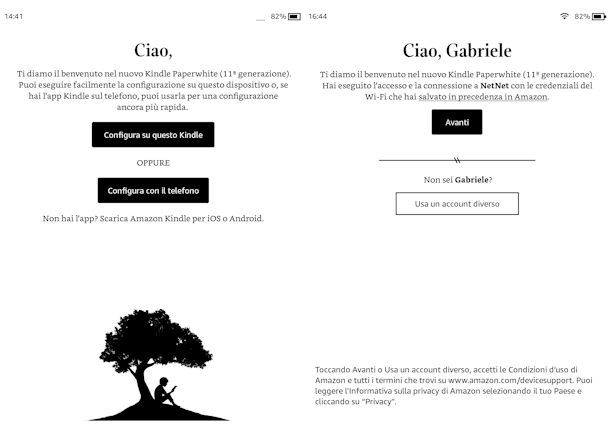
Per iniziare, accendi il Kindle premendo il tasto di accensione e attendi il caricamento iniziale. Alla prima accensione, seleziona la lingua da utilizzare e fai tap sul pulsante per avviare la configurazione. A questo punto, puoi scegliere se configurare il dispositivo direttamente dal Kindle oppure tramite l'app Amazon Kindle su smartphone o tablet.
Se opti per la configurazione manuale dal dispositivo, seleziona la rete Wi-Fi a cui collegarti, inserisci la password e fai tap su Connetti. Una volta stabilita la connessione, inserisci i dati del tuo account Amazon per registrare il Kindle: se non ne possiedi uno, puoi crearlo al momento seguendo le istruzioni su schermo. Conferma quindi i passaggi premendo su Avanti quando richiesto. Al termine, visualizzerai un breve tutorial introduttivo che ti mostra le principali funzioni del dispositivo: segui le istruzioni a schermo e premi su Avanti fino a concludere.
Se invece preferisci configurare il Kindle tramite smartphone, scegli l'opzione Configura con il telefono sul dispositivo e segui le istruzioni visualizzate. Apri quindi l'app Kindle, accedi con il tuo account Amazon e conferma l'associazione facendo tap su Collega e continua. La maggior parte dei passaggi verrà automatizzata: al termine, tocca Fine e completa eventuali ultimi passaggi direttamente sul Kindle.
Qualora tu voglia modificare le impostazioni in un secondo momento, fai tap sul pulsante ⋮ situato in alto a destra, entra nel menu Impostazioni e seleziona le voci relative a Wi-Fi e Bluetooth o Il tuo account per cambiare rete o profilo associato.
A questo punto, il tuo Kindle è pronto all'uso: puoi iniziare a scaricare e leggere eBook, accedere ai contenuti acquistati o sfruttare eventuali titoli inclusi nei tuoi abbonamenti.
Come scaricare libri su Kindle
Dopo aver configurato correttamente il tuo Amazon Kindle, puoi finalmente passare all'azione e scaricare i libri da leggere. La procedura è molto semplice, ma varia leggermente in base a come ottieni gli eBook: acquisto singolo, Amazon Prime (Prime Reading) oppure Kindle Unlimited.
In tutti i casi, assicurati che il Kindle sia connesso a Internet (Wi-Fi o rete mobile, se disponibile), altrimenti il download non potrà essere completato.
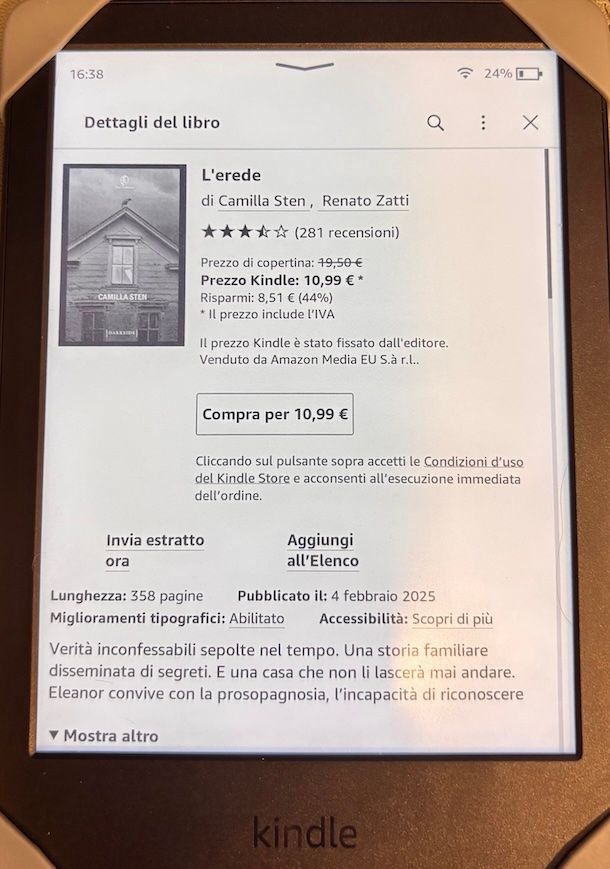
Se vuoi acquistare un libro, accedi allo store direttamente dal Kindle, individua il titolo di tuo interesse e fai tap sulla sua copertina. Premi quindi sul pulsante Compra per [cifra]: una volta completato il pagamento, l'eBook verrà aggiunto automaticamente alla tua libreria. A questo punto, premi su Leggi ora per aprirlo subito.
Se sei abbonato ad Amazon Prime, puoi accedere ai contenuti inclusi in Prime Reading. Individua un libro contrassegnato come incluso nel servizio, selezionalo e premi sull'opzione per leggerlo: il titolo verrà aggiunto alla tua libreria senza costi aggiuntivi.
Se invece utilizzi Kindle Unlimited, il funzionamento è simile ma con un catalogo più ampio. Individua un libro incluso nel servizio e premi su Leggi gratis o Aggiungi alla libreria per renderlo disponibile sul dispositivo.
Kindle Store, però, non è l'unico modo per ottenere eBook: puoi anche reperire libri da siti di terze parti, come quelli gratuiti di cui ti ho parlato nella mia guida dedicata, e caricarli manualmente sul dispositivo.
Una volta scaricato un eBook in un formato compatibile (come EPUB, PDF o DOC/DOCX), puoi trasferirlo sul Kindle in diversi modi.
Se hai scaricato i libri sul computer, collega il Kindle tramite cavo USB, poi apri Questo PC (su Windows) oppure il Finder (su macOS) e seleziona l'unità del dispositivo, che viene riconosciuta come una memoria esterna. Copia quindi il file nella cartella Documents (o Internal documents) e scollega il Kindle in modo sicuro: il libro comparirà automaticamente nella libreria.
Un metodo alternativo — molto pratico — è l'invio tramite email. Ogni Kindle è associato a un indirizzo di posta elettronica dedicato, che consente di trasferire libri senza collegare il dispositivo al computer. Per trovarlo, accedi alle impostazioni del tuo account Amazon e consulta la sezione relativa ai dispositivi Kindle.
Prima di usarlo, devi autorizzare il tuo indirizzo email personale aggiungendolo alla lista degli indirizzi approvati. Fatto ciò, puoi inviare l'eBook come allegato: il file verrà automaticamente convertito (se necessario) e reso disponibile nella libreria.
Per quanto riguarda i formati supportati, Kindle è compatibile con file come PDF, DOC/DOCX, RTF, TXT ed EPUB (quest'ultimo tramite invio via email o servizio Send to Kindle). I formati MOBI e AZW non sono più supportati sui nuovi dispositivi: se necessario, dovrai quindi convertirli in un formato compatibile utilizzando appositi programmi.
Come leggere su Kindle
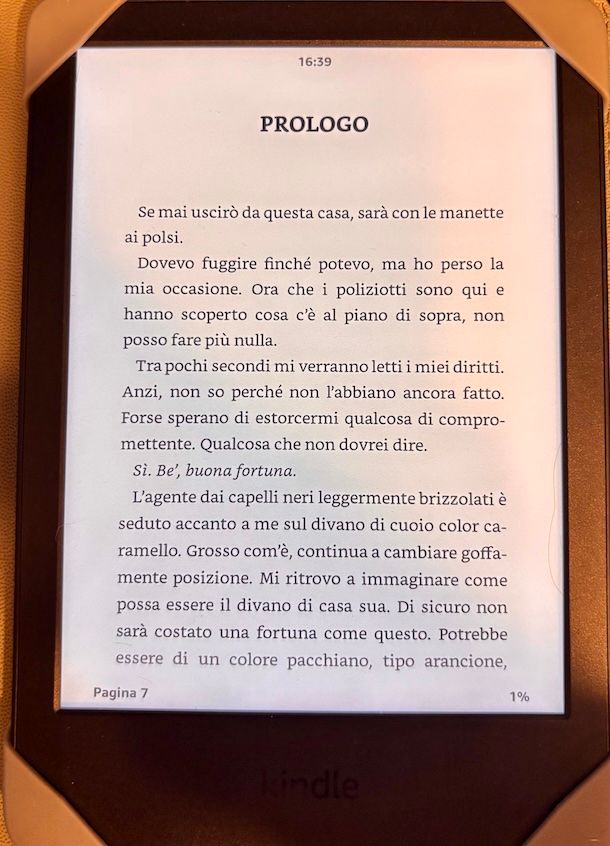
Dopo aver scaricato i tuoi libri, leggere su Amazon Kindle è estremamente semplice e intuitivo, anche se non hai mai utilizzato un eBook reader prima d'ora. Tutto ruota attorno alla libreria e ai comandi touch, pensati per rendere l'esperienza il più possibile simile a quella di un libro tradizionale.
Per iniziare, dalla schermata principale del Kindle individua il libro che vuoi leggere e fai tap sulla sua copertina: nel giro di pochi istanti si aprirà automaticamente all'ultima pagina letta (oppure all'inizio, se è la prima volta che lo apri). Per sfogliare le pagine, ti basta toccare il lato destro dello schermo per andare avanti oppure il lato sinistro per tornare indietro; in alternativa, puoi effettuare uno swipe (scorrimento) nella direzione desiderata.
Durante la lettura, puoi personalizzare diversi aspetti del testo per migliorare il comfort visivo: facendo tap nella parte superiore dello schermo, accederai al menu delle impostazioni, da cui puoi modificare dimensione e tipo di carattere, margini, interlinea e orientamento della pagina. Su molti modelli è anche possibile regolare la luminosità e attivare la modalità luce calda, ideale per leggere la sera senza affaticare gli occhi.
Il Kindle include anche alcune funzioni utili per lo studio o la lettura approfondita: puoi evidenziare parti di testo tenendo premuto su una parola e trascinando i cursori, aggiungere note personali oppure consultare rapidamente il dizionario integrato, la traduzione o la ricerca su Wikipedia selezionando un termine.
In breve, leggere su Kindle è un'esperienza immediata e personalizzabile: una volta aperto il libro, hai tutto sotto controllo con pochi tocchi, senza distrazioni e con la possibilità di adattare la lettura alle tue esigenze.
Come tornare alla home su Kindle
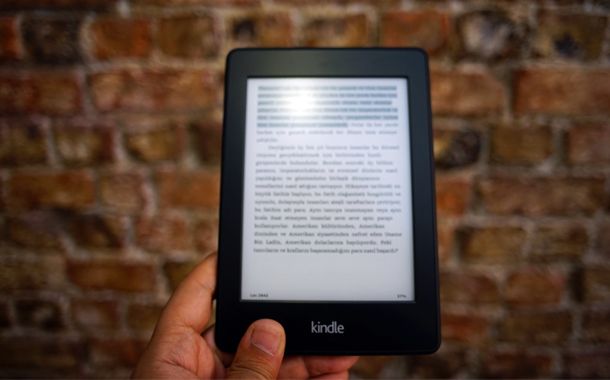
Durante la lettura su Amazon Kindle, potresti aver bisogno di tornare rapidamente alla schermata principale (Home), ad esempio per scegliere un altro libro o accedere allo store. L'operazione è molto semplice e richiede solo pochi tocchi.
Per iniziare, fai tap nella parte superiore dello schermo mentre stai leggendo un libro: in questo modo comparirà la barra degli strumenti. A questo punto, premi sulla voce Home (oppure sull'icona della casa, a seconda del modello e della versione software) per uscire dal libro e tornare alla schermata principale del Kindle.
In alternativa, su alcuni modelli puoi trovare una freccia indietro o un pulsante simile che ti riporta alla libreria: da lì, puoi poi accedere alla Home toccando la scheda Schermata iniziale.
Se non visualizzi subito l'opzione Home, assicurati di aver toccato la parte alta dello schermo (e non il centro o i lati), così da richiamare correttamente il menu di navigazione.
Come funzionano gli abbonamenti Kindle
È possibile abbonarsi ad alcuni servizi legati al mondo Kindle per ampliare le proprie possibilità di lettura. Ecco tutto spiegato in dettaglio.
Come funziona Kindle Unlimited
Kindle Unlimited è un servizio in abbonamento offerto da Amazon che ti consente di leggere un vasto catalogo di eBook. A differenza dell'acquisto tradizionale, infatti, con Kindle Unlimited paghi un canone di 9,99 euro/mese e puoi accedere liberamente ai libri inclusi nel servizio.
Per usarlo, devi innanzitutto attivare l'abbonamento tramite il tuo account Amazon: puoi farlo dal sito ufficiale sfruttando il mese di prova gratuita o l'offerta in promo, oppure direttamente dal tuo Amazon Kindle o dall'app Amazon Kindle, premendo sul pulsante Iscriviti Ora. Segui poi le eventuali istruzioni sullo schermo ed entro pochi secondi riceverai da Amazon una email di benvenuto.
Una volta attivo, puoi iniziare subito a sfogliare il catalogo Kindle Unlimited, che include milioni di eBook tra romanzi, saggi, manuali, fumetti e titoli di autori emergenti. I contenuti inclusi sono contrassegnati dall'apposita etichetta Kindle Unlimited e possono essere aggiunti alla tua libreria senza costi aggiuntivi: ti basta selezionare il libro e scegliere il tasto Leggi ora. Il download avviene automaticamente e puoi iniziare la lettura anche offline, proprio come con qualsiasi altro eBook.
Dal punto di vista pratico, Kindle Unlimited funziona come un sistema di prestito: non acquisti i libri, ma puoi tenerli “in lettura” finché vuoi, a patto di mantenere attivo l'abbonamento. Puoi avere fino a 20 titoli contemporaneamente sul tuo account: se raggiungi questo limite, per aggiungerne di nuovi devi restituirne uno tra quelli già scaricati.
Un aspetto importante da considerare è che il catalogo Kindle Unlimited è molto ampio ma non include tutti i libri disponibili su Amazon: alcuni bestseller e titoli di grandi editori potrebbero non farne parte. Tuttavia, il servizio offre comunque una vasta scelta, con contenuti aggiornati regolarmente e una buona presenza di opere in lingua italiana.
In sintesi, Kindle Unlimited è una soluzione ideale se leggi spesso e vuoi accedere a molti libri senza acquistarli uno per uno: con un unico abbonamento mensile, hai a disposizione un'intera libreria digitale sempre pronta all'uso.
Come funziona Kindle con Amazon Prime
Se sei abbonato ad Amazon Prime, puoi sfruttare il tuo Kindle per leggere una selezione di contenuti senza doverli acquistare singolarmente. L'abbonamento Prime include infatti il servizio Prime Reading, che consente di accedere a un catalogo di eBook, riviste, fumetti e altri contenuti digitali disponibili senza costi aggiuntivi rispetto al canone già pagato.
Per iniziare, devi semplicemente associare il Kindle al tuo account Amazon su cui è attivo Prime: se hai già configurato il dispositivo, nella maggior parte dei casi non devi fare nulla. A questo punto, puoi accedere al catalogo Prime Reading direttamente dal Kindle, dallo store Amazon tramite browser oppure tramite l'app Amazon Kindle su smartphone e tablet. I contenuti inclusi sono facilmente riconoscibili perché riportano la dicitura Prime.
Una volta selezionato un titolo e premuto sul tasto per l'acquisto, questo viene automaticamente scaricato sul Kindle (o sull'app) e puoi iniziare subito a leggerlo, anche offline. I libri inclusi in Prime Reading funzionano in modo simile a un prestito digitale: non li acquisti definitivamente, ma puoi tenerli nella tua libreria finché restano disponibili nel catalogo e finché il tuo abbonamento Prime è attivo.
È importante sapere che Prime Reading prevede alcune limitazioni: puoi avere solo un numero limitato di titoli contemporaneamente sul tuo account, in genere fino a 10 alla volta. Se raggiungi questo limite, per aggiungere nuovi contenuti devi prima “restituire” quelli già scaricati, operazione che puoi effettuare facilmente dalla gestione dei contenuti nel tuo account Amazon.
Un altro aspetto da tenere presente è che il catalogo Prime Reading è più ristretto e soggetto a rotazione rispetto a quello di Kindle Unlimited: questo significa che i titoli disponibili possono cambiare nel tempo e alcuni libri potrebbero non essere più accessibili dopo un certo periodo. Tuttavia, include comunque una selezione di romanzi, saggi, bestseller e opere di autori noti, oltre a contenuti esclusivi pubblicati tramite il programma Kindle Direct Publishing.
In definitiva, usare Kindle con Amazon Prime ti permette di leggere senza acquistare ogni singolo libro, sfruttando una selezione inclusa nell'abbonamento. Non è un servizio “illimitato”, ma rappresenta comunque un vantaggio concreto se sei già iscritto a Prime e vuoi ampliare le tue possibilità di lettura senza costi aggiuntivi.
Come funziona Kindle senza abbonamento

Se ti stai chiedendo se sia possibile usare Kindle senza sottoscrivere abbonamenti, la risposta è sì: puoi utilizzare un dispositivo come Amazon Kindle anche senza attivare servizi come Kindle Unlimited e persino senza essere iscritto ad Amazon Prime. Nessuno di questi abbonamenti è obbligatorio per leggere eBook.
Anche senza abbonamenti, puoi acquistare singolarmente gli eBook dallo store Amazon direttamente dal Kindle oppure tramite il sito Web e l'app Amazon Kindle (Android — anche su store alternativi — e iOS/iPadOS): una volta completato l'acquisto, il libro verrà automaticamente scaricato sul dispositivo e sarà subito disponibile per la lettura.
Tieni però presente che, senza abbonamenti, non potrai accedere ai cataloghi inclusi nei servizi in abbonamento: niente libri inclusi con Kindle Unlimited e nessun accesso ai titoli di Prime Reading (inclusi in Amazon Prime). Detto ciò, il funzionamento di base del Kindle non cambia: puoi leggere normalmente tutti i libri acquistati o caricati manualmente, senza limitazioni.
Come funziona Kindle app
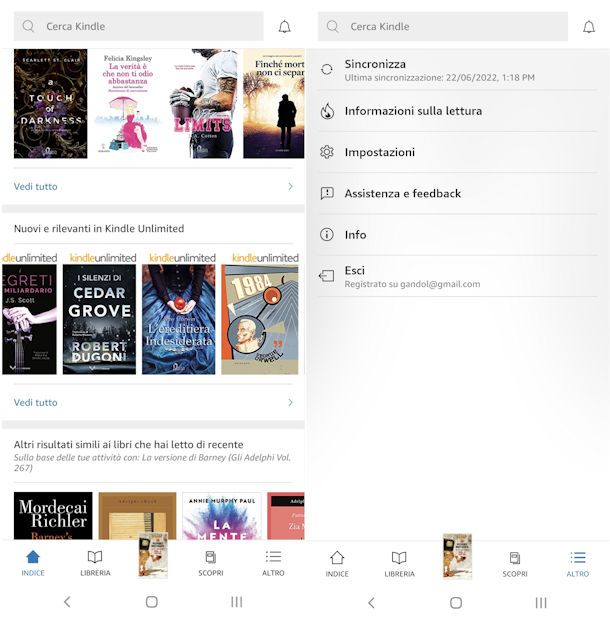
Oltre ai dispositivi dedicati, puoi leggere i tuoi eBook anche tramite l'app Amazon Kindle, disponibile gratuitamente per Android — anche su store alternativi — e iOS/iPadOS. Si tratta, in pratica, di una versione “digitale” del Kindle che ti consente di accedere alla tua libreria e leggere ovunque, senza bisogno del lettore fisico.
Per iniziare, scarica e installa l'app dal tuo store di riferimento, quindi aprila ed effettua l'accesso con il tuo account Amazon. Una volta effettuato il login, troverai automaticamente tutti i libri acquistati o aggiunti alla tua libreria (inclusi quelli ottenuti tramite Kindle Unlimited o Amazon Prime), pronti per essere scaricati.
Per leggere un libro, fai tap sulla copertina: il download partirà automaticamente e potrai iniziare subito la lettura. Anche qui, come sul dispositivo Amazon Kindle, puoi sfogliare le pagine con un semplice tocco o uno swipe e accedere alle impostazioni per personalizzare l'esperienza di lettura, modificando dimensione del testo, luminosità, modalità scura e altri parametri.
L'app include inoltre diverse funzioni avanzate: puoi evidenziare testi, aggiungere note, consultare il dizionario, tradurre parole e sincronizzare automaticamente i progressi di lettura tra tutti i tuoi dispositivi. Questo significa che puoi iniziare un libro sul Kindle e continuarlo sull'app (o viceversa) esattamente dal punto in cui avevi interrotto.
Per quanto riguarda l'acquisto dei libri, è bene sapere che su alcuni dispositivi (come iPhone e iPad) non è possibile acquistare eBook direttamente dall'app per via delle politiche degli store: in questi casi, devi effettuare l'acquisto tramite il sito Amazon e poi scaricare il libro dall'app.
In sintesi, l'app Kindle è una soluzione estremamente comoda e versatile: ti permette di avere sempre con te la tua libreria digitale e leggere in qualsiasi momento, anche senza possedere un Kindle fisico.
Kindle funziona male: come risolvere
Se il tuo Amazon Kindle funziona male — ad esempio è lento, si blocca, non scarica i libri o non si connette a Internet — niente panico: nella maggior parte dei casi si tratta di problemi temporanei che puoi risolvere facilmente con qualche semplice accorgimento.
Per prima cosa, prova a riavviare il dispositivo: tieni premuto il tasto di accensione per alcuni secondi, quindi seleziona l'opzione per riavviare (oppure continua a tenere premuto finché lo schermo non si spegne e si riaccende). Questo passaggio risolve molti piccoli malfunzionamenti legati a blocchi o rallentamenti.
Se il problema riguarda la connessione, verifica che il Wi-Fi sia attivo e funzionante: prova a disconnetterti e riconnetterti alla rete andando in Impostazioni > Wi-Fi e Bluetooth. Se necessario, riavvia anche il router. Nei modelli con rete mobile, controlla di trovarti in una zona coperta dal segnale.
Nel caso in cui non riuscissi a scaricare libri, assicurati che il Kindle sia correttamente registrato al tuo account Amazon: vai su Impostazioni > Il tuo account e verifica che i dati siano corretti. Controlla anche di avere spazio libero sufficiente nella memoria del dispositivo (Impostazioni > Opzioni del dispositivo > Gestione dell'archiviazione).
Se il Kindle risulta lento o poco reattivo, prova a chiudere eventuali libri aperti e a sincronizzare il dispositivo: in alcuni casi, download in corso o contenuti non aggiornati possono rallentare il sistema.
Un altro controllo utile riguarda gli aggiornamenti software: vai su Impostazioni > Opzioni del dispositivo > Aggiornamenti del software e verifica se sono disponibili nuove versioni. Installare gli aggiornamenti può risolvere bug e migliorare le prestazioni.
Se lo schermo non risponde correttamente ai tocchi, puliscilo con un panno morbido e assicurati che non ci siano protezioni o sporco che interferiscono con il touch. Evita anche di utilizzare il dispositivo con mani bagnate o sporche.
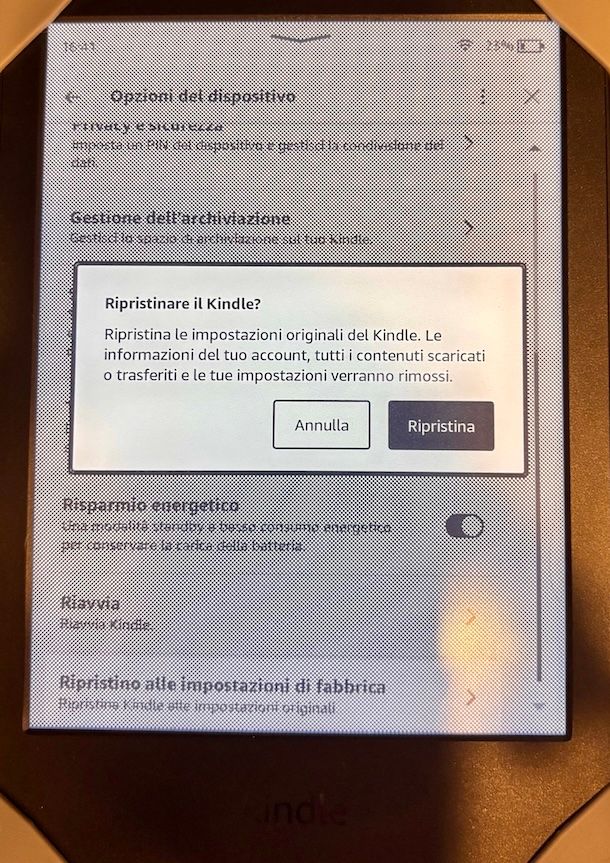
Infine, se nessuna delle soluzioni precedenti funziona, puoi valutare un ripristino alle impostazioni di fabbrica (da Impostazioni > Opzioni del dispositivo > Ripristino alle impostazioni di fabbrica): tieni presente però che questa operazione cancellerà i dati presenti sul dispositivo (non i libri acquistati, che restano associati al tuo account e possono essere riscaricati).
In caso di problemi persistenti, il consiglio è di contattare il supporto Amazon: potrai ricevere assistenza specifica o verificare eventuali difetti hardware. Per maggiori dettagli, leggi la mia guida su come contattare Amazon.
In qualità di affiliati Amazon, riceviamo un guadagno dagli acquisti idonei effettuati tramite i link presenti sul nostro sito.

Autore
Salvatore Aranzulla
Salvatore Aranzulla è il blogger e divulgatore informatico più letto in Italia. Noto per aver scoperto delle vulnerabilità nei siti di Google e Microsoft. Collabora con riviste di informatica e ha curato la rubrica tecnologica del quotidiano Il Messaggero. È il fondatore di Aranzulla.it, uno dei trenta siti più visitati d'Italia, nel quale risponde con semplicità a migliaia di dubbi di tipo informatico. Ha pubblicato per Mondadori e Mondadori Informatica.