Come giocare con mouse e tastiera su PS4
Sei un appassionato di videogiochi e intendi divertirti sempre di più con la PlayStation 4 (o la PlayStation 5) di Sony. Tuttavia, hai sempre giocato principalmente su PC e quindi il tuo metodo di input preferito è la configurazione mouse e tastiera. Stai infatti faticando ad abituarti al controller e hai dunque pensato di cercare un metodo per tornare alle care "vecchie" periferiche. Tuttavia, non hai proprio idea di come fare. Beh, non preoccuparti: se vuoi, posso aiutarti io.
In questa sede, infatti, ti spiegherò nel dettaglio come giocare con mouse e tastiera su PS4 andando ad analizzare questa possibilità in tutte le sue sfaccettature, dai vantaggi ai limiti, passando per tutto ciò che riguarda i giochi compatibili e la configurazione iniziale. Ci sarà inoltre modo di vedere le impostazioni messe a disposizione di default dalla console di Sony. Insomma, una volta terminato questo tutorial avrai un’infarinatura generale sull’argomento e potrai finalmente utilizzare questo metodo di input come si deve.
Che ne dici? Sei pronto per iniziare a utilizzare mouse e tastiera su PlayStation 4? Secondo me sì, dato che sei arrivato fin qui e stai leggendo con il giusto interesse questo post. Forza allora, tutto quello che devi fare è metterti bello comodo e seguire le rapide indicazioni che trovi di seguito. Detto questo, a me non resta altro da fare, se non augurarti buona lettura e buon divertimento!
Indice
- Si può giocare con mouse e tastiera su PS4
- Come collegare mouse e tastiera alla PS4
- Come giocare con mouse e tastiera dalla PS4
- Come giocare con mouse e tastiera dalla PS5
Si può giocare con mouse e tastiera su PS4
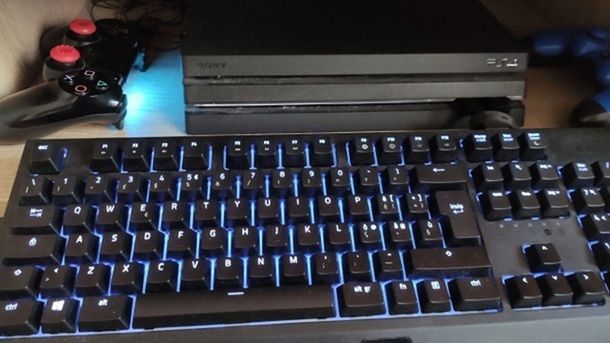
Prima di entrare nel dettaglio della procedura su come giocare con mouse e tastiera su PS4, ritengo possa interessarti saperne di più in merito al motivo per cui gli utenti scelgono questo metodo di input. In ogni caso, se la domanda che hai in mente da un po’ è "posso giocare con mouse e tastiera su PS4?", la risposta è affermativa, ma sappi che dipende dal gioco.
Uno dei motivi per cui molti utenti preferiscono mouse e tastiera è relativo al fatto che queste periferiche consentono una mobilità maggiore e un controllo a 360 gradi del gioco. L’ampio numero di pulsanti presenti sulla tastiera permette infatti di effettuare qualsiasi azione con un breve movimento di una mano, mentre con l’altra si gestisce il mouse per spostare rapidamente la visuale e per le classiche operazioni (come mirare e sparare).
Non è quindi un caso che in alcuni giochi popolari siano stati implementati dei server divisi per metodo di input, in modo che i giocatori che utilizzano mouse e tastiera non possano incontrare quelli dotati di controller. Questi ultimi avrebbero infatti dei grandi svantaggi in tal caso, anche se ormai il cross play è attivo in tanti giochi per questioni di divertimento con gli amici.
Per farti un esempio concreto, in Fortnite in genere per costruire una scala/rampa con il controller bisogna premere il pulsante O (cerchio), pigiare per due volte sul tasto R1 e infine premere il pulsante R2, come puoi notare da quanto spiegato nella mia guida specifica relativa a come costruire su Fortnite da PS4. Con mouse e tastiera, invece, tutto questo di solito avviene semplicemente premendo prima il tasto F3 e in seguito il pulsante sinistro del mouse, come ti ho descritto nel mio tutorial su come costruire su Fortnite da PC.
Insomma, è chiaro che alcuni giocatori, magari abituati da sempre a giocare da un PC da gaming, potrebbero voler utilizzare mouse e tastiera anche su PlayStation 4. A tal proposito, devi sapere che, nonostante Sony cerchi di rendere compatibili tutti i mouse e le tastiere presenti in commercio con la sua console, in questi casi ci sono parecchi aspetti da tenere in considerazione e potrebbe capitarti di trovarti dinanzi a degli accessori non compatibili.
Ti invito quindi a informarti bene prima di acquistare prodotti per questo specifico scopo, magari dando un’occhiata alle mie guide all’acquisto dedicate alle migliori tastiere da gaming e ai migliori mouse da gioco. Inoltre, è sempre bene effettuare qualche ricerca specifica su Google o YouTube sul singolo prodotto e controllare la descrizione e le recensioni che si trovano su store online come Amazon.

GXTrust Azor Tastiera Gaming USB Layout Italiano QWERTY, Nero

Logitech G G502 HERO Mouse Gaming Prestazioni Elevate
Un altro aspetto che devi tenere in considerazione è il fatto che, come già accentato in precedenza, non tutti i giochi disponibili per PlayStation 4 supportano mouse e tastiera, anzi. Non c’è purtroppo un’indicazione ufficiale per capire quali titoli consentono di utilizzare questo metodo di input, ma solitamente si tratta di giochi che sono stati inizialmente sviluppati su computer o che comunque dispongono di una vasta community su quella piattaforma.
Tra i titoli compatibili troviamo Fortnite, che è forse l’esempio più lampante in questo senso, ma per il resto, in linea generale, ti consiglio di effettuare delle ricerche online sul titolo che vuoi giocare con questo metodo di input, in modo da evitare spiacevoli inconvenienti. Una lista interessante è quella pubblicata sul portale fandom dedicato a PlayStation, per esempio. Attenzione invece se ti stai domandando, per esempio, come giocare con mouse e tastiera su PS4 a R6 (Rainbow Six) o come giocare a GTA con mouse e tastiera su PS4, visto che in casi come questi non è ufficialmente supportato un metodo di input diverso dal controller (su GTA Online, per esempio, potresti riuscire solo a digitare del testo, senza poter però giocare).
Ti sconsiglio caldamente, per il resto, di provare a mettere in atto metodi alternativi, visto che questi potrebbero essere visti come cheat. Questo vale anche nel caso tu ti stia domandando, per esempio, come giocare ad Apex con mouse e tastiera su PS4, come giocare a Rocket League con mouse e tastiera su PS4 o come giocare a Overwatch 2 con mouse e tastiera su PS4, per farti altri esempi pratici. Sei stato avvertito, insomma.
Come collegare mouse e tastiera alla PS4
Dopo averti spiegato quali sono vantaggi e limiti di utilizzare mouse e tastiera su PlayStation 4, direi che sei pronto per passare all’azione e collegare i tuoi accessori alla console di Sony.
Solitamente, i modelli più diffusi sono quelli USB. In questo caso, il collegamento è semplicissimo. Nella parte anteriore della console ci sono 2 porte USB: mouse e tastiera si attiveranno automaticamente una volta collegati tramite queste ultime. Questo vale anche per le periferiche wireless che si collegano tramite ricevitore USB.
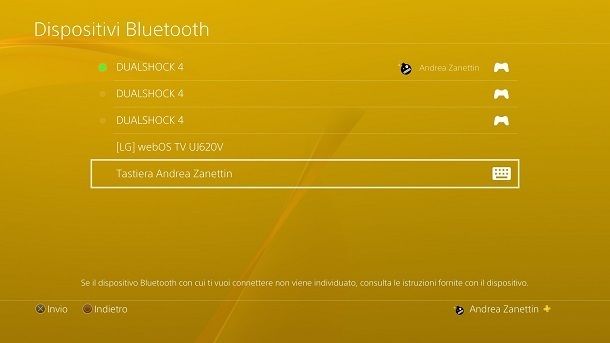
Se disponi, invece, di accessori Bluetooth, devi effettuare una breve configurazione iniziale degli stessi. Per procedere in tal senso, recati nella barra degli strumenti superiore nel menu di PlayStation e premi il pulsante X del controller sull’icona Impostazioni (la cassetta degli attrezzi). Una volta fatto questo, pigia prima sulla voce Dispositivi e poi su quella Dispositivi Bluetooth.
Non ti resta, ora, che abilitare la classica modalità di accoppiamento del tuo dispositivo (solitamente basta tenere premuto per alcuni secondi l’apposito tasto o comunque la combinazione di tasti preposta, sicuramente indicata nel manuale del prodotto) e premere il tasto X del pad sul nome della periferica, una volta che quest’ultima sarà comparsa a schermo.
Nel caso l’accessorio sia una tastiera, la console potrebbe richiederti di digitare un codice di conferma (in genere è 0000, ma ti basta dare un’occhiata al manuale della periferica per scoprirlo).
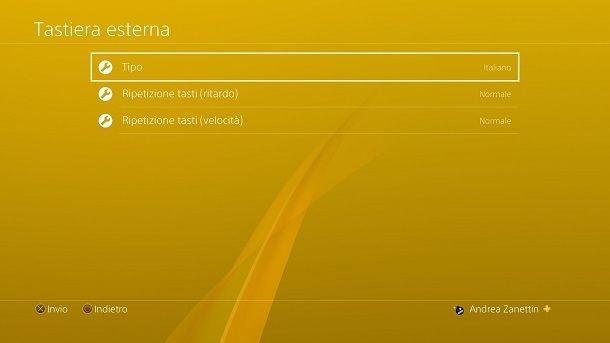
Se vuoi modificare le opzioni relative a questo metodo di input, puoi farlo recandoti nella barra degli strumenti superiore della schermata principale della console e premendo il tasto X del pad sull’icona Impostazioni.
A questo punto, seleziona la voce Dispositivi e vedrai comparire a schermo le opzioni Tastiera esterna e Mouse. Premendo su queste ultime, puoi configurare tutti gli aspetti legati alle periferiche che hai appena collegato, dalla lingua del layout della tastiera alla velocità del puntatore del mouse. Non sono in realtà disponibili molte impostazioni, ma potresti comunque trovare interessanti queste opzioni.
Perfetto, adesso hai tutte le indicazioni per collegare e configurare correttamente mouse e tastiera. Per controllare che tutto sia stato fatto come si deve, puoi provare a "muoverti" nel menu principale di PS4 utilizzando le frecce direzionali. Per maggiori dettagli sulla procedura descritta, ti consiglio di consultare il mio tutorial specifico su come collegare mouse e tastiera alla PS4.
Come giocare con mouse e tastiera dalla PS4
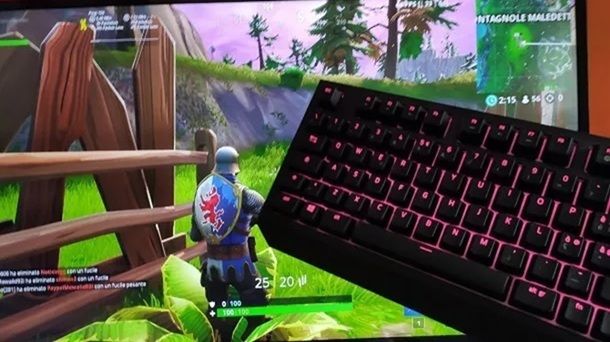
Come dici? Sei riuscito a collegare mouse e tastiera alla console ma non sai come utilizzare questo metodo di input? Nessun problema, te lo spiego subito.
Ebbene, una volta collegati mouse e tastiera, noterai sin da subito che, come accennato in precedenza, puoi finalmente gestire i menu della PS4 tramite le frecce direzionali. Inoltre, il pulsante Invio della tastiera va a sostituire il tasto X del pad, mentre Esc prende il posto del pulsante O (cerchio).
Insomma, i controlli di base per gestire la console tramite mouse e tastiera sono molto semplici e intuitivi, ma i primi problemi potrebbero sorgere quando si entra nei giochi. Infatti, come indicato in precedenza, ogni titolo può gestire questo metodo di input in modo diverso e quindi è difficile darti delle indicazioni precise in merito a quali tasti vengono utilizzati. Tuttavia, solitamente basta recarsi nelle impostazioni di gioco e cercare l’opzione relativa ai controlli tramite tastiera.
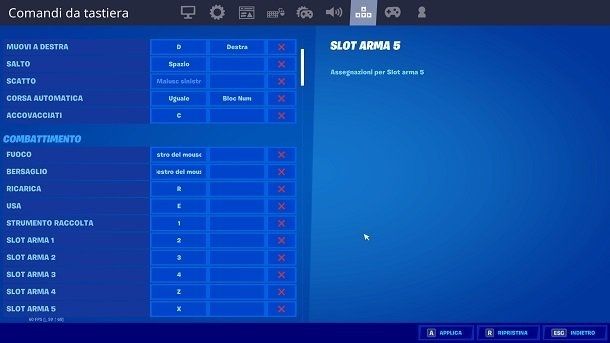
Per farti un esempio concreto, in molti si chiedono come giocare a Fortnite con mouse e tastiera su PS4. Beh, tutto quello che devi fare, se anche tu hai questo dubbiò, di solito è recarti nella lobby della modalità Battle Royale, premere il pulsante Esc e utilizzare il mouse per fare clic sulla voce IMPOSTAZIONI.
Dopodiché premi sull’icona dei tasti direzionali presente in alto a destra e troverai tutte le indicazioni in merito ai pulsanti impostati di default. Potrai anche cambiarli a tuo piacimento.
In linea generale, i principali comandi sono essenzialmente identici a quelli che vengono utilizzati su PC. In particolare, per Fortnite sono i seguenti: W, A, S, D per muoversi, Spazio per saltare, Shift (Maiusc sinistro) per correre, Uguale/Bloc Num per la corsa automatica, Ctrl di sinistra per accovacciarsi, tasto sinistro del mouse per sparare/utilizzare i consumabili, pulsante destro del mouse per mirare, tasti da 1 a 9 (esclusi 5, 6 e 7) per cambiare arma/oggetto, E per raccogliere/interagire con gli oggetti, M per visualizzare la mappa, I per accedere all’inventario, Q per attivare la modalità costruzione e tasti da F1 a F5 per selezionare le varie piattaforme da realizzare. Per ulteriori informazioni, ti consiglio di consultare il mio tutorial su come giocare a Fortnite con mouse e tastiera. La situazione può variare leggermente a seconda della versione del gioco e delle impostazioni scelte in passato, ma non dovresti comunque avere problemi a procedere, adesso che conosci meglio la questione.
Se ti stai invece chiedendo, per esempio, come giocare a Minecraft su PS4 con mouse e tastiera, sappi che in questo caso la questione si fa un po’ più "intricata". Nel corso degli anni, infatti, la community è riuscita a trovare dei metodi funzionanti offline. Affinché questo metodo di input funzioni, però, in genere bisogna riavviare Minecraft e collegare prima il mouse e solo poi la tastiera (tramite le porte USB frontali della console). Dopodiché, se tutto ha funzionato, ti basta entrare in un mondo qualsiasi (premendo eventualmente la rispettiva voce del menu con il controller) per poter iniziare a giocare con mouse e tastiera. Possono insomma esserci di mezzo un po’ di workaround da seguire e la situazione può variare col passare del tempo, ma effettuando ricerche specifiche sulla questione, anche per quel che riguarda altri titoli, non dovresti riscontrare problemi nel procedere.
Ottimo, ora disponi di tutte le indicazioni del caso per poter utilizzare il metodo di input coinvolto sulla tua PlayStation 4. Visto che giochi su quest’ultima, mi sento inoltre di consigliarti di dare un’occhiata alla pagina del mio sito dedicata alla console di Sony, dove puoi trovare innumerevoli guide che potrebbero fare al caso tuo.
Come giocare con mouse e tastiera dalla PS5
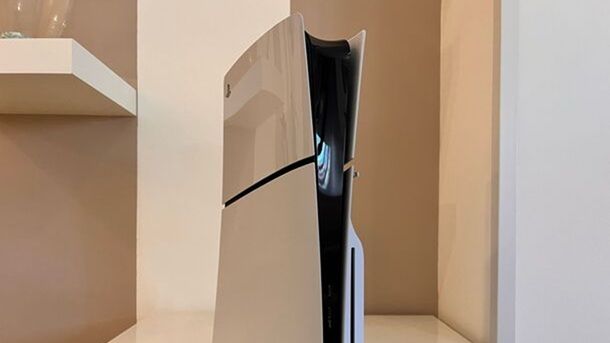
Nel caso in cui la tua console di riferimento sia la PlayStation 5, potrebbe farti piacere sapere che la situazione è molto simile a quella indicata nei capitoli precedenti del tutorial. Ecco allora che di mezzo c’è la ricerca di giochi e periferiche compatibili.
GXTrust Azor Tastiera Gaming USB Layout Italiano QWERTY, Nero
Logitech G G502 HERO Mouse Gaming Prestazioni Elevate
Cambiano inoltre leggermente i menu della console in fase di gestione del metodo di input. Per gestire le periferiche wireless, per esempio, il percorso da seguire in questo caso è Impostazioni > Accessori > Generale > Accessori Bluetooth. Per quanto, adesso che sei a conoscenza della questione generale, non dovresti riscontrare troppe problematiche nel raggiungere il tuo obiettivo anche da questa console di Sony, per fugare eventuali dubbi puoi dare un’occhiata alle linee guida ufficiali di PlayStation sull’utilizzo di mouse e tastiera.
In qualità di affiliati Amazon, riceviamo un guadagno dagli acquisti idonei effettuati tramite i link presenti sul nostro sito.

Autore
Salvatore Aranzulla
Salvatore Aranzulla è il blogger e divulgatore informatico più letto in Italia. Noto per aver scoperto delle vulnerabilità nei siti di Google e Microsoft. Collabora con riviste di informatica e ha curato la rubrica tecnologica del quotidiano Il Messaggero. È il fondatore di Aranzulla.it, uno dei trenta siti più visitati d'Italia, nel quale risponde con semplicità a migliaia di dubbi di tipo informatico. Ha pubblicato per Mondadori e Mondadori Informatica.