Come inserire interruzione di sezione Word
Stai mettendo a punto la tua tesi di laurea, o magari una relazione un po' più corposa del solito, e ti sei appena scontrato con un problema di impaginazione tanto banale quanto fastidioso: hai bisogno di una singola pagina orientata in orizzontale in mezzo a un documento tutto verticale, oppure vorresti che l'indice avesse una numerazione diversa rispetto al resto del testo. Hai provato a intervenire dalle impostazioni classiche di margini e orientamento, ma Word continua a stravolgerti l'intero documento invece di limitarsi alla sola porzione di testo che ti interessa. La soluzione a questo genere di grattacapi esiste già, e oggi è il momento giusto per scoprire come inserire interruzione di sezione Word.
Come dici? Hai capito bene, ma non hai ancora ben chiaro cosa sia di preciso questo strumento e temi di combinare qualche pasticcio nel tuo documento non appena ci provi? Nessun timore. Qui sotto trovi prima una spiegazione chiara di cosa sia un'interruzione di sezione e a cosa serva davvero, poi tutti i passaggi per inserirla, individuarla ed eventualmente eliminarla, sia che tu stia lavorando da computer, con Windows, macOS o Word Online, sia che tu abbia a disposizione solo lo smartphone o il tablet, con l'app di Word per Android e per iPhone/iPad.
Non preoccuparti se non sei un mago dell'informatica. Nonostante il nome un po' tecnico, l'interruzione di sezione è uno strumento alla portata di chiunque, e in pochi minuti avrai imparato a usarla senza il minimo sforzo. Non ti resta che iniziare. Ti auguro una buona lettura!
Indice
- Interruzione di sezione in Word. cos'è e come funziona
- Come inserire un'interruzione di sezione in Word
Interruzione di sezione in Word. cos'è e come funziona

Prima di lanciarti nella pratica, vale la pena capire bene di cosa stiamo parlando. Immagina un documento Word come una grande stanza aperta e senza pareti. Se decidi di ridipingerla, per esempio impostando margini stretti o l'orientamento orizzontale, l'intera stanza cambia in blocco, perché per impostazione predefinita Microsoft Word applica le regole di impaginazione all'intero documento, dalla prima all'ultima pagina.
Un'interruzione di sezione è l'equivalente di un muro invisibile che divide quella stanza in ambienti più piccoli e indipendenti, chiamati appunto sezioni. Una volta alzato questo muro, puoi trattare ogni stanza in modo diverso dalle altre, senza che le scelte fatte in una si ripercuotano sulle altre.
In termini più tecnici, si tratta di un comando nascosto che indica a Word di applicare, da quel punto del documento in poi, regole di impaginazione diverse da quelle usate fino a lì. Ma cosa ti permette di fare in concreto? Inserendo un'interruzione di sezione isoli una parte del testo e sblocchi una serie di possibilità che altrimenti non avresti.
Puoi, per esempio, cambiare l'orientamento di singole pagine. È il caso d'uso più comune, utile quando stai scrivendo un documento in verticale (Ritratto) ma devi inserire una tabella o un grafico che richiede una pagina orizzontale (Paesaggio). Utilizzando un'interruzione di sezione di tipo Pagina successiva prima e dopo la tabella, puoi ruotare solo quel foglio, lasciando invariato il resto del documento.
Allo stesso modo puoi variare il numero di colonne di una porzione di testo. Se vuoi che il titolo resti centrato su un'unica riga ma il paragrafo sottostante sia diviso in due colonne, ti basta inserire un'interruzione di tipo Continua subito dopo il titolo.
Un dettaglio utile da sapere: se ti limiti a selezionare il testo e a cliccare su Colonne e poi su 2, Word è già abbastanza intelligente da inserire in automatico le interruzioni Continua al posto tuo.
Le interruzioni di sezione permettono anche di scollegare intestazioni e piè di pagina, una funzione ideale se vuoi mostrare il titolo del capitolo corrente in alto in ogni pagina. Qui però c'è una trappola in cui è facile cadere. Inserire l'interruzione da sola non scollega affatto le intestazioni, perché Word mantiene attivo di default il pulsante Collega a precedente.
Per separare davvero le intestazioni delle due sezioni devi, dopo aver creato la nuova sezione, fare doppio clic sull'intestazione e disattivare manualmente quel pulsante. È un passaggio facile da dimenticare, ma senza non otterrai mai il risultato che cerchi.
Altre due funzioni molto utili riguardano la numerazione delle pagine e i margini. Grazie alle interruzioni di sezione puoi usare i numeri romani (I, II, III…) per l'indice e poi far ripartire la numerazione con i numeri arabi (1, 2, 3…) dal primo capitolo, una soluzione praticamente indispensabile per chi sta scrivendo una tesi.
Allo stesso modo puoi impostare margini molto ampi per la sola pagina di copertina e, dalla scheda Layout, chiedere a Word di centrare verticalmente il testo esattamente in mezzo al foglio solo per quella sezione specifica. Se stai scrivendo un libro con tanto di bibliografia, infine, le interruzioni ti permettono di raggruppare le note di chiusura alla fine della sezione, quindi alla fine di ogni capitolo, invece che tutte insieme alla fine del documento.
Per usare davvero bene questo strumento, però, c'è una regola fondamentale da tenere a mente su come ragiona Word sotto il cofano: le informazioni di layout di una sezione sono memorizzate nel segno di interruzione posizionato alla fine di essa, non nel testo che la precede. Tutte le regole di una sezione, quindi i suoi margini, le sue colonne, il suo orientamento, sono racchiuse dentro quel segno invisibile che la chiude.
Proprio per questo motivo, se elimini un'interruzione di sezione distruggi anche le regole della sezione che chiudeva. Il testo, ritrovandosi orfano, si unisce alla sezione successiva e ne assorbe automaticamente la formattazione. Ricorda bene questo meccanismo. Te ne riparlo più dettagliatamente nel prossimo capitolo, quando vedremo anche come eliminare un'interruzione di sezione.
Prima di passare alla pratica, tieni a mente anche due precisazioni utili. Le regole dell'ultimissima sezione del documento, a differenza delle altre, sono memorizzate nell'ultimo segno di paragrafo invisibile ¶ alla fine del file. Se quel simbolo si corrompe, è l'ultima pagina del documento a impazzire.
C'è poi un piccolo paradosso fisico da conoscere. Se inserisci un'interruzione Continua per non cambiare foglio, ma poi modifichi la dimensione della carta da A4 ad A3, Word sarà comunque costretto a spingere la sezione su una pagina nuova, perché uno stesso foglio non può fisicamente avere due dimensioni diverse.
Quando apri il menu delle interruzioni di sezione trovi quattro opzioni diverse. Pagina successiva è la più usata. Chiude la sezione corrente e fa iniziare quella nuova nella pagina seguente, la scelta ideale se devi cambiare l'orientamento del foglio successivo o iniziare un nuovo capitolo.
Continua avvia la nuova sezione nella stessa identica pagina in cui ti trovi ed è la soluzione più usata per separare un testo a colonna singola da un paragrafo suddiviso in più colonne senza dover cambiare pagina. Pagina pari fa iniziare la nuova sezione sulla prima pagina pari successiva mentre Pagina dispari la fa partire sulla prima pagina dispari successiva, una soluzione usata spesso nella stampa dei libri per far sì che i nuovi capitoli comincino sempre sulla pagina di destra.
Come inserire un'interruzione di sezione in Word
Passiamo ora alla pratica. Inserire un'interruzione di sezione nelle versioni desktop di Microsoft Word è un'operazione semplice, ed è rimasta sostanzialmente identica nel corso degli anni. Nei prossimi paragrafi ti mostro come procedere sia dal computer, con Windows, macOS e Word Online, sia da smartphone e tablet, con le app per Android e iOS.
Da PC
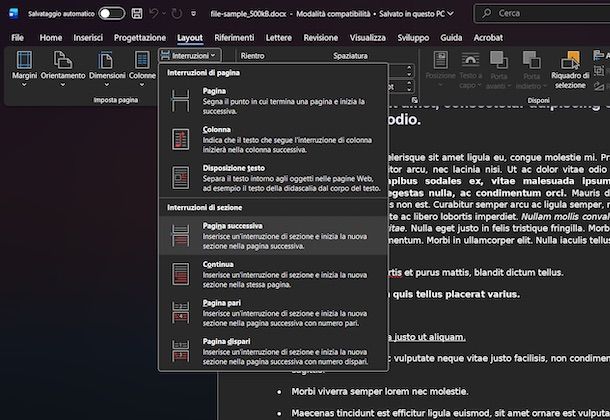
Cominciamo dal computer. Se lavori su Windows, apri il documento in Word e posiziona il cursore esattamente nel punto in cui vuoi far iniziare la nuova sezione, per esempio subito dopo l'ultima parola del paragrafo che la precede.
Vai quindi alla scheda Layout della barra multifunzione e, nel gruppo Imposta pagina, clicca sul pulsante Interruzioni. Si apre un menu a tendina diviso in due gruppi, Interruzioni di pagina (con le opzioni Pagina, Colonna e Disposizione testo) e Interruzioni di sezione (con le opzioni Pagina successiva, Continua, Pagina pari e Pagina dispari).
Nel gruppo Interruzioni di sezione, clicca su Pagina successiva. Il testo che segue il cursore viene spostato sulla pagina seguente, che diventa l'inizio della nuova sezione, e il conteggio delle pagine in fondo alla finestra aumenta di conseguenza.
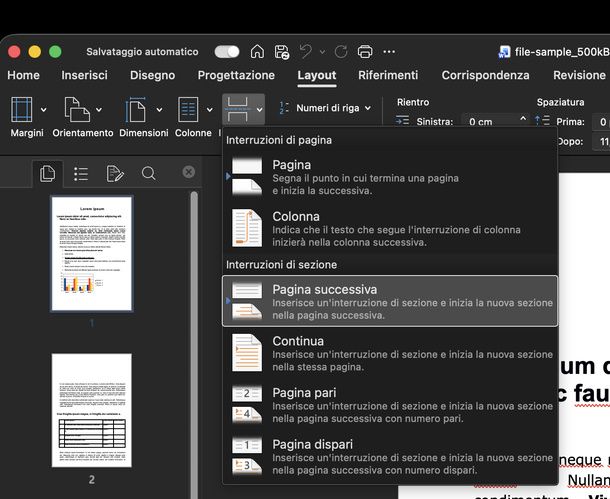
Se invece utilizzi macOS, la procedura è pressoché identica. Apri il documento in Word e fai clic nel punto del testo in cui vuoi che inizi la nuova sezione, in modo che il cursore lampeggiante compaia esattamente lì.
Vai poi alla scheda Layout della barra multifunzione, premi sul pulsante Interruzioni e, dal menu a tendina che si apre (diviso anche qui in Interruzioni di pagina e Interruzioni di sezione), seleziona Pagina successiva per far iniziare la nuova sezione sulla pagina seguente.
Anche in questo caso il testo che segue il cursore viene spostato in una nuova sezione che parte da una nuova pagina e il conteggio delle pagine del documento aumenta di un'unità.
Se ti stai chiedendo come inserire interruzione di sezione continua invece che su una nuova pagina, sia su Windows sia su macOS il procedimento è lo stesso appena visto. Nel menu Interruzioni, al posto di Pagina successiva seleziona semplicemente Continua, così la nuova sezione partirà nella stessa identica pagina, senza alcun salto.
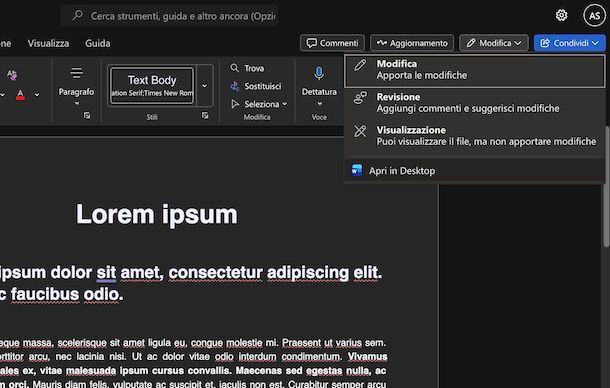
Se lavori invece da browser (es. Google Chrome) con Word Online, devi sapere subito una cosa importante. A differenza delle versioni desktop e delle app mobile, l'app Web non permette di inserire, modificare o eliminare un'interruzione di sezione, solo interruzioni di pagina standard.
Collegati al sito Web dello strumento online, accedi con il tuo account Microsoft e apri il documento che vuoi modificare. Da qui, vai comunque alla scheda Layout e premi sul pulsante Interruzioni nel gruppo Imposta pagina e noterai che il menu propone soltanto le opzioni Pagina e Colonna, senza alcuna voce dedicata alle sezioni.
Per inserire una vera interruzione di sezione, clicca sulla freccia del pulsante Modifica, vicino al pulsante Condividi in alto a destra, e seleziona Apri in Desktop, l'ultima voce del menu.
Conferma cliccando su Apri link nella finestra che il browser mostra subito dopo. Il documento si apre così nell'app desktop di Word, dove le interruzioni di sezione sono disponibili esattamente come hai visto poco fa per Windows e macOS.
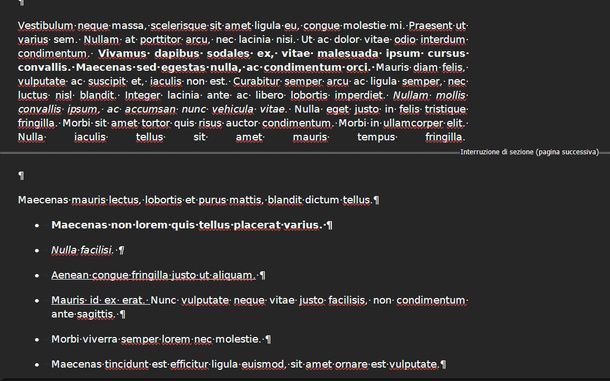
Una volta inserita l'interruzione, come fai a capire che è davvero lì? Per impostazione predefinita le interruzioni di sezione sono invisibili, quindi se hai bisogno di individuarle, per esempio per capire dove inizia e finisce una sezione o perché vuoi cancellarne una, devi prima renderle visibili.
Ecco un consiglio valido su quasi tutte le piattaforme: attivando la visualizzazione Bozza dalla scheda Visualizza, le righe che segnalano le interruzioni risultano ancora più evidenti e facili da individuare.
Se ti trovi su Windows, vai alla scheda Visualizza della barra multifunzione e clicca su Bozza. Il documento passa a una visualizzazione a colonna unica a tutta larghezza, senza la separazione fisica delle pagine.
Nel punto in cui hai inserito l'interruzione compare una riga tratteggiata orizzontale, con l'etichetta Interruzione di sezione (Pagina successiva) ben visibile al centro.
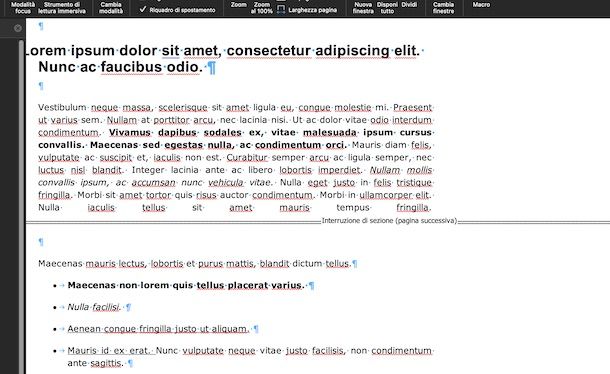
Se sei su macOS, il procedimento prevede due passaggi via via più chiari. Vai innanzitutto alla scheda Home e tocca il pulsante con il simbolo ¶ nel gruppo di formattazione del paragrafo. Il documento mostra ora tutti i segni nascosti, dai simboli ¶ a fine paragrafo ai puntini che indicano gli spazi, fino alle frecce delle tabulazioni.
Per un risultato ancora più chiaro, passa alla scheda Visualizza e premi sul pulsante Bozza (accanto a Layout di stampa, Layout Web e Struttura). Il documento passa a una visualizzazione continua, senza la separazione fisica delle pagine, e l'interruzione di sezione appare come una doppia linea orizzontale tratteggiata con l'etichetta Interruzione di sezione (pagina successiva) al centro, ben visibile tra un paragrafo e l'altro.
Anche qui vale quanto detto poco fa. su Word Online non esistono interruzioni di sezione da individuare, semplicemente perché non è possibile inserirle.
E se invece vuoi eliminare un'interruzione di sezione che hai individuato? Su Windows e macOS la procedura è la stessa. Clicca sul margine sinistro del foglio, in corrispondenza della linea tratteggiata, per selezionarla (in alternativa posiziona il cursore subito prima di essa) e premi il tasto Canc sulla tastiera.
Su Word Online, invece, il problema semplicemente non si pone. Come hai visto poco fa, l'app Web non offre la possibilità di inserire un'interruzione di sezione, quindi non ce n'è nessuna da eliminare.
Tieni presente che, quando elimini un'interruzione di sezione, il testo della sezione precedente assorbe e adotta automaticamente la formattazione della sezione successiva. Il motivo è lo stesso di cui ti ho parlato nel capitolo precedente. Word nasconde tutte le istruzioni di layout, quindi margini, colonne, orientamento orizzontale o verticale, esattamente all'interno del segno di interruzione che chiude quel blocco di testo.
Cancellandolo, elimini anche le sue regole esclusive, e il testo ricade automaticamente sotto le direttive del blocco successivo. Proprio per questo ti consiglio di prestare sempre molta attenzione prima di premere Canc. Se elimini un'interruzione per errore, non aspettare, usa subito il comando Annulla (Ctrl+Z su Windows, cmd+z su macOS) per tornare indietro prima di continuare a lavorare sul documento.
Da smartphone e tablet
E se stai lavorando da smartphone o tablet? Anche le app mobile di Word ti permettono di inserire un'interruzione di sezione, con un percorso leggermente diverso rispetto al desktop ma altrettanto alla portata di tutti.
Se hai uno smartphone o un tablet Android, apri l'app Word e scegli il documento che vuoi modificare, per esempio dalla scheda Recenti oppure dalla scheda Apri.
Il file si apre inizialmente in sola visualizzazione. Tocca l'icona a forma di matita in alto per passare alla modalità di modifica, poi sfiora esattamente il punto del testo da cui vuoi far iniziare la nuova sezione, in modo da posizionare lì il cursore.
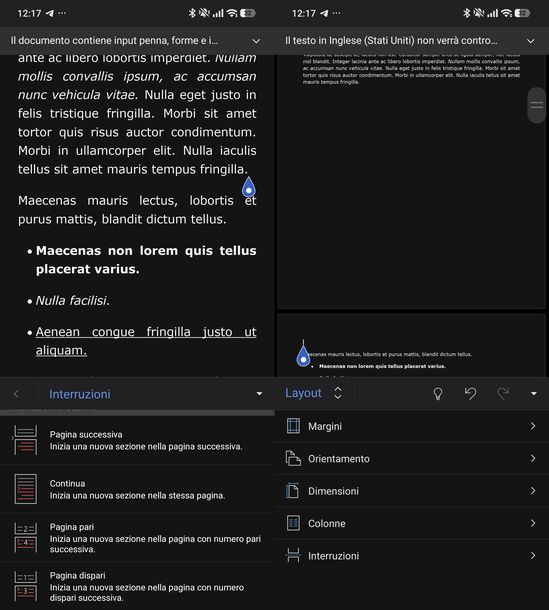
A questo punto pigia la freccia rivolta verso l'alto nella barra di formattazione rapida (oppure tocca di nuovo il testo) per aprire il menu completo dei comandi, premi sul nome della scheda attiva in alto, di norma Home, per far comparire l'elenco delle schede disponibili e seleziona Layout.
Tocca quindi Interruzioni. Si apre un pannello diviso in due sezioni, Interruzioni di pagina e Interruzioni di sezione. Scorri fino a quest'ultima e tocca Pagina successiva (oppure una delle altre opzioni disponibili, Continua, Pagina pari o Pagina dispari, a seconda di cosa ti serve).
Il pannello si chiude e il documento mostra subito l'effetto. Il testo che segue il punto in cui hai inserito l'interruzione compare in un riquadro di pagina separato da quello del testo precedente, a conferma che la nuova sezione è stata creata.
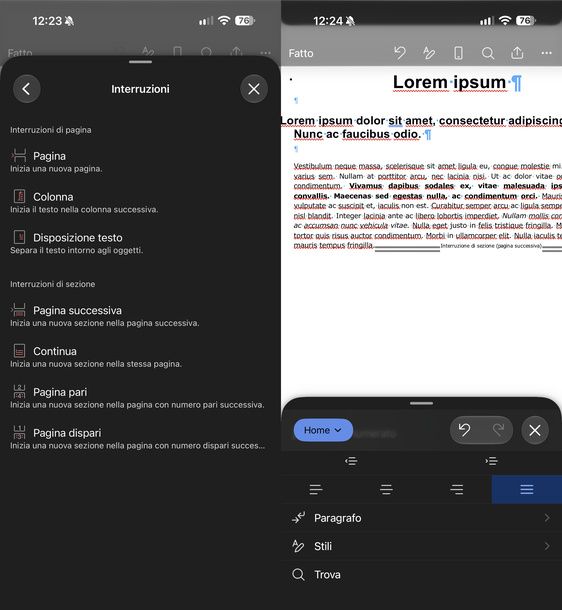
Se invece usi un iPhone o un iPad, il percorso è molto simile. Apri l'app Word e scegli il documento da modificare, per esempio da Recenti oppure toccando Sfoglia in basso per individuarlo tra i file salvati, ad esempio su OneDrive – Personale.
Anche qui il documento si apre inizialmente in sola visualizzazione. Premi l'icona della matita in alto per passare alla modalità di modifica e far comparire il cursore lampeggiante, poi tocca esattamente il punto in cui vuoi che inizi la nuova sezione.
Scorri le varie opzioni di formattazione presenti sopra la tastiera e pigia sui tre puntini. Si apre un pannello dal basso, inizialmente sulla scheda Home. Tocca il menu a tendina in alto a sinistra del pannello e seleziona Layout dall'elenco che compare, quindi tocca Interruzioni.
Nella sezione Interruzioni di sezione del pannello, scegli il tipo di interruzione che ti serve, per esempio Pagina successiva. L'interruzione viene inserita esattamente nel punto in cui avevi posizionato il cursore e il documento mostra subito, in quel punto, uno spazio vuoto che separa la nuova sezione dal testo precedente, a conferma che l'operazione è andata a buon fine.
Anche se ti trovi su iPhone o iPad puoi rendere visibile un'interruzione di sezione già inserita nel documento, così da individuarla facilmente in un secondo momento. Con il documento in modalità di modifica, apri di nuovo il pannello di formattazione e assicurati di trovarti sulla scheda Home.
Tocca quindi Paragrafo e, nel sottomenu che si apre, seleziona Segni di paragrafo. Accanto alla voce compare un segno di spunta che conferma l'attivazione, e il documento mostra ora tutti i segni di formattazione normalmente nascosti, dal simbolo ¶ a fine di ogni paragrafo ai puntini che indicano gli spazi.
Scorri il testo fino al punto in cui hai inserito l'interruzione. Tra due righe tratteggiate trovi l'etichetta con il tipo di interruzione, per esempio Interruzione di sezione (pagina successiva), che ti indica esattamente dove inizia la nuova sezione. Attivare questa visualizzazione prima di intervenire sul documento è particolarmente utile se hai intenzione di eliminare un'interruzione. Eviti così di cancellare per sbaglio la sezione sbagliata.

Autore
Salvatore Aranzulla
Salvatore Aranzulla è il blogger e divulgatore informatico più letto in Italia. Noto per aver scoperto delle vulnerabilità nei siti di Google e Microsoft. Collabora con riviste di informatica e ha curato la rubrica tecnologica del quotidiano Il Messaggero. È il fondatore di Aranzulla.it, uno dei trenta siti più visitati d'Italia, nel quale risponde con semplicità a migliaia di dubbi di tipo informatico. Ha pubblicato per Mondadori e Mondadori Informatica.