Come installare Google Play
Di recente hai acquistato online un nuovo smartphone Android, ma con tua grande sorpresa hai notato che al suo interno non è presente il sistema Google Play. Probabilmente hai acquistato un dispositivo privo di licenza per l'utilizzo dei servizi Google, per questo ufficialmente il Google Play Store non è disponibile, oppure l'icona del market semplicemente non è a portata d'occhio.
I servizi Google Play, devi sapere, non sono applicazioni come tutte le altre, e non esiste una procedura standard per installarli su tutti i terminali: bisogna cercare la procedura più adatta al proprio device e metterla in pratica. Tu sei disposto a cimentarti in quest'impresa? Se la tua risposta è sì, prenditi cinque minuti di tempo libero e segui le indicazioni che sto per darti.
Per i motivi che ti ho appena illustrato non potrò essere esaustivo al 100% (non per tutti i device, almeno) ma proverò a spiegarti come installare Google Play proponendoti varie soluzioni che permettono di raggiungere lo scopo. Ti auguro una buona lettura e un buon divertimento!
Indice
- Come installare Google Play Store
- Come installare Google Play Services
- Come installare Google Play Giochi su PC
Come installare Google Play Store
Per iniziare, lascia che ti spieghi come installare il Google Play Store sui dispositivi potenzialmente in grado di ospitarlo.
Come installare Google Play Store su PC e Mac
A dispetto di quanto si potrebbe pensare, è possibile usufruire dei servizi Google e del Play Store anche su PC Windows, Mac e Chromebook.
Nei primi due casi, non essendoci integrazione nativa tra Android e i sistemi operativi di Microsoft e Apple, bisogna ricorrere a un software di emulazione, ossia a una sorta di “livello intermedio” che consente di eseguire Android al di sopra di Windows o macOS, il tutto sfruttando le medesime risorse di sistema e senza influire in alcun modo sui dati archiviati nel computer.
Di emulatori Android ne esistono diversi ma, se cerchi una soluzione pulita, priva di annunci e quanto più generica possibile, puoi affidarti ad Android Studio, la suite progettata da Google e dedicata agli sviluppatori Android.
Tra le altre cose, la suite include un emulatore Android pienamente funzionante, già dotato di servizi Google e, chiaramente, anche di Play Store. Per ottenere Android Studio, collegati al sito Web del programma, premi sul pulsante Scarica Android Studio [nome], accetta i termini d'uso del software intervenendo sulla casella dedicata e premi sul bottone di scaricamento più adatto al sistema operativo/processore da te in uso.
A download completato, esegui il file ottenuto e, se impieghi Windows, clicca sui pulsanti Install, Sì, Next e Finish; esegui poi il software mediante l'icona che, nel frattempo, è stata aggiunta al menu Start.
Se, invece, il tuo è un Mac, serviti della finestra di trasferimento apertasi per trascinare l'icona di Android Studio nella cartella Applicazioni/Applications del computer, fai doppio clic sull'icona appena copiata e premi sul pulsante Apri, in modo da autorizzare l'esecuzione del programma superando le restrizioni volute da Apple nei confronti degli sviluppatori terzi, e/o dei software scaricati da Internet (va fatto soltanto al primo avvio).
Al primo avvio di Android Studio, clicca sui pulsanti OK e Next, definisci le tue preferenze in merito all'invio di statistiche d'uso anonime e, se necessario, porta a termine eventuali aggiornamenti disponibili, effettuando un riavvio del software al termine della procedura.
Finalmente ci siamo: giunto nella schermata iniziale del programma, clicca sulla voce More Actions, scegli l'opzione Device Manager dal menu apertosi e premi sul pulsante + situato in alto a sinistra, per configurare un nuovo emulatore.
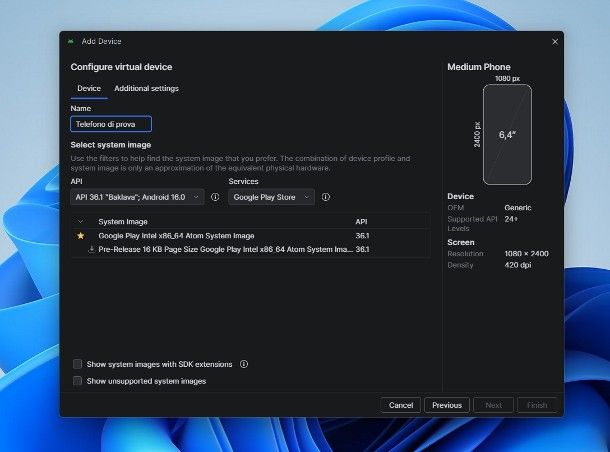
Ora, indica il tipo di device che vuoi emulare (ad es. Phone o Tablet) selezionandolo dalla barra laterale, scegli l'opzione Medium [tipo device] dall'elenco die profili hardware supportati, clicca sul pulsante Next e assegna un nome al device, per riconoscerlo.
A questo punto, seleziona la versione di Android da usare mediante il menu a tendina **AP I, assicurati che nel menu a tendina Services sia specificata la voce Google Play Store e scegli l'opzione Google Play [processore] Atom System Image, dal riquadro System Image. Quando hai finito, completa la creazione della macchina virtuale cliccando sul pulsante Finish, attendi il download dei componenti necessari e, se richiesto, riavvia Android Studio.
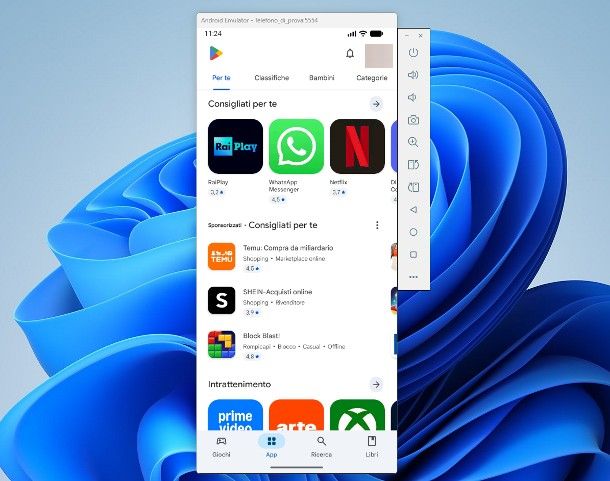
Il gioco è praticamente fatto: giunto nuovamente nella finestra Welcome to Android Studio, seleziona le voci More Actions > Device Manager, individua l'emulatore creato poc'anzi e clicca sul simbolo ▶︎ situato in sua corrispondenza, per avviarlo. Se utilizzi Windows e riscontri un errore collegato all'assenza di virtualizzazione hardware, provvedi ad abilitarla così come ti ho spiegato in questa guida e, successivamente, riavvia l'emulatore.
Entro pochi minuti, sullo schermo, dovresti veder comparire un device corrispondente al formato scelto in precedenza e, terminata la routine di avvio, dovresti ritrovarti nella schermata Home del tuo nuovo dispositivo virtuale: puoi usare quest'ultimo con mouse e tastiera, esattamente come faresti se si trattasse di un device reale.
Inizialmente, Android potrebbe essere localizzato in lingua inglese; per modificare la lingua di sistema, recati nel menu Settings > System > Language & Region > Add a Language. Per avviare il Play Store, serviti dell'icona disponibile nella schermata Home oppure nel drawer, accetta i termini d'uso del market ed effettua l'accesso al tuo account Google, esattamente come faresti su un dispositivo reale.
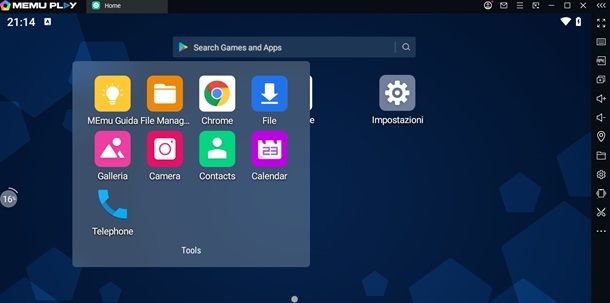
Se ritieni che Android Studio sia un po' troppo complesso per le tue esigenze, puoi altresì valutare l'impiego di emulatori game-oriented già pronti per l'uso, come BlueStacks o NoxPlayer, dei quali ti ho parlato nelle mie guide su come emulare Android su PC e come emulare Android su Mac.
Laddove fossi possessore di un Chromebook, puoi invece ottenere un'esperienza nativa, in quanto il sistema operativo Chrome OS consente di scaricare app direttamente dal Play Store: per aprire quest'ultimo, non ti resta che cliccare sul pulsante Avvio app del tuo computer e poi sull'icona del Google Play Store, presente al suo interno.
Ti segnalo infine che, laddove fossi interessato a un'esperienza nativa anche su PC, puoi optare per l'installazione di Chrome OS sul computer grazie al progetto Chrome OS Flex, oppure caricare un porting di Android 9 sul computer, sfruttando il sistema operativo Android-x86. Per maggiori dettagli, leggi la guida in cui ti spiego come installare il Play Store sul computer.
Come installare Google Play Store su Android: smartphone e tablet
Nell'immaginario comune, parlare di device Android è sinonimo di download di applicazioni dal Google Play Store ma, nella realtà, non sempre è così. Nonostante sia sviluppato e gestito da Google, il sistema operativo Android resta principalmente open source, pertanto utilizzabile e personalizzabile da chiunque in maniera completamente gratuita, a prescindere dalla presenza o meno dei servizi Google.
In particolare, affinché su un device Android possano essere installate ed eseguite le app di Google, Play Store incluso, il produttore deve superare dei severi controlli di integrità e sicurezza da parte di “big G”, oltre che corrispondere un importo monetario a titolo di cessione della licenza d'uso.
Circoscrivendo il discorso a determinati mercati, incluso quello europeo, molti degli smartphone e dei tablet Android in commercio sono “approvati” da Google e, pertanto, muniti di Play Store e Play Services; di conseguenza, se non vedi l'icona del Play Store nella schermata Home, cercala nel drawer (cioè nello “spazio” che ospita tutte le applicazioni installate) o, se necessario, procedi con l'aggiornamento del market di Google, per riportarlo al suo funzionamento originale.
Una delle eccezioni di maggior rilievo è quella che riguarda gli smartphone Huawei e, in generale, tutti i device prodotti dal big cinese in data successiva al 2019: per presunte questioni legate alla sicurezza, in quell'anno, Google ha ritirato la licenza d'uso per Play Services e Play Store, e la situazione resta la stessa anche nel momento in cui scrivo.
Per sopperire a questa mancanza e garantire comunque all'utente un ambiente applicativo protetto, Huawei ha sviluppato una serie di servizi proprietari, denominati Huawei Mobile Services, il quale include un market di applicazioni presumibilmente sicure, denominato AppGallery.
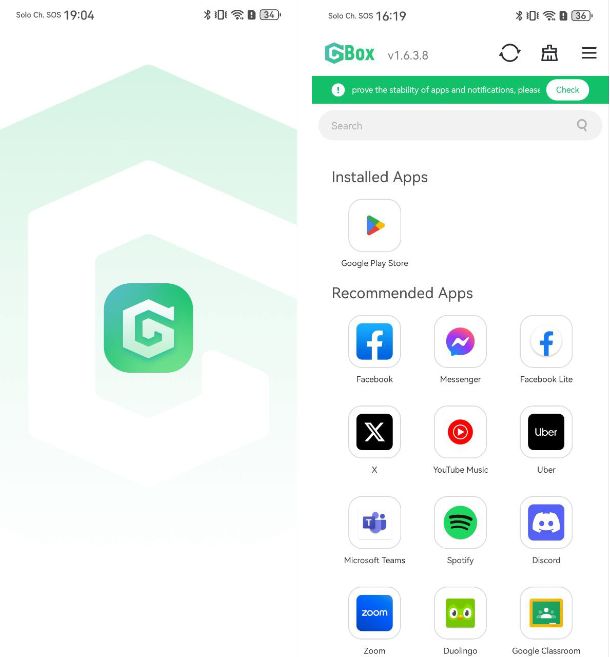
Tuttavia, esiste un metodo per poter usare il Play Store anche sui device a marchio Huawei (e non solo), che risponde al nome di Gbox: si tratta di una soluzione (ovviamente) non ufficiale di Google, la quale consente di utilizzare il market di “big G” e di scaricare le app su di esso presenti, seppur con alcuni limiti di funzionamento, in maniera semplice e veloce.
Personalmente, trattandosi di una soluzione di terze parti (supportata da annunci pubblicitari, seppur poco invasivi), ti consiglio di servirtene con l'ausilio un account Google secondario, magari creato appositamente per lo scopo, onde evitare possibili implicazioni legate alla privacy.
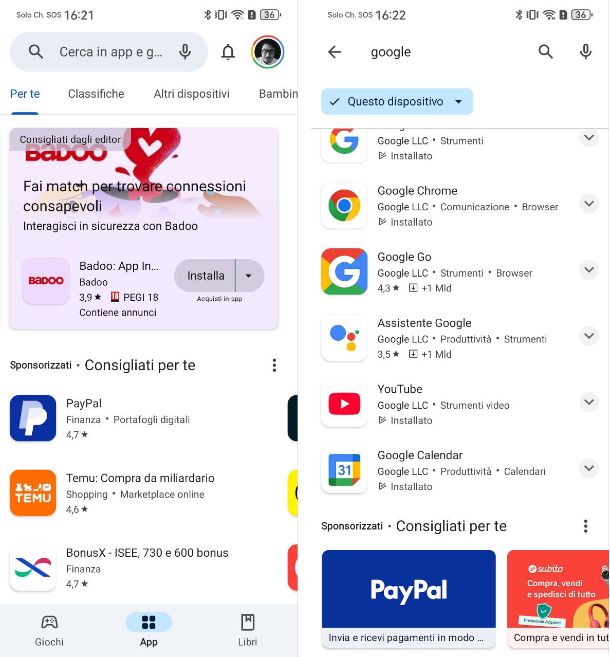
Per procedere, scarica e installa l'applicazione Gbox direttamente da AppGallery, eseguila e premi sul pulsante Agree. Giunto nella schermata successiva, premi sull'icona del Play Store, tocca il pulsante Consenti e il gioco è fatto: entro una manciata di secondi, dovresti vedere sullo schermo il pannello del market di Google, tramite il quale effettuare l'accesso al profilo Google da usare per il download delle app. Per maggiori informazioni al riguardo, consulta il mio tutorial su come installare il Play Store su Huawei.
La situazione si complica ulteriormente per i dispositivi Android d'importazione, progettati inizialmente per la sola presenza nel mercato cinese: la Cina, infatti, non vede di buon occhio l'utilizzo dei servizi made in US (tra cui Google) e, di conseguenza, ne inibisce completamente l'accesso sui dispositivi prodotti in patria.
Dunque, se hai acquistato uno smartphone cinese d'importazione privo di Play Store, prova a vedere innanzitutto se sul market integrato è presente un'app denominata Google Installer (caratteristica degli smartphone Xiaomi progettati per l'uso esclusivo in Cina) o avente un nome simile.
Nella maggior parte dei casi, essa consente di installare il Play Store e l'intera gamma di servizi Google nel giro di un paio di tap, senza dover effettuare modifiche troppo complesse al sistema operativo; trattandosi anche in questo caso di una soluzione non ufficiale e che, sicuramente, non strizza l'occhio alla privacy, serviti del Play Store usando un account Gmail secondario, mi raccomando.
In assenza di soluzioni della categoria, la situazione si complica ulteriormente: per poter installare i servizi Google, infatti, si rivela quasi sempre necessario sbloccare il bootloader del dispositivo, usare una Custom Recovery e flashare forzatamente le Google Apps e i Google Play Services, utilizzando un file progettato apposta per il proprio device (pena il soft brick o l'hard brick dello stesso).
Sfortunatamente, si tratta di una soluzione alla portata soltanto di chi ha competenze in ambito tecnologico e abbastanza complessa da mettere in pratica; tra l'altro, gli strumenti specifici da usare e gli step da compiere variano fortemente da dispositivo a dispositivo e, nei casi più articolati, bisogna altresì tenere conto della versione di Android installata.
Installare Google Play Store su iPhone: è possibile?
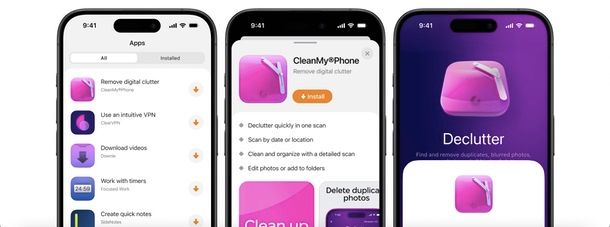
Hai adocchiato un'applicazione interessante sul telefono Android di un tuo amico ma non l'hai trovata sull'App Store integrato nel tuo iPhone e, di conseguenza, ti stai chiedendo se sia possibile installare il Google Play Store anche sui “melafonini”? Mi spiace deluderti, ma la risposta è assolutamente negativa: il market di Google è progettato nello specifico per l'utilizzo su Android ed è dominato da meccanismi profondamente diversi da quelle in uso sul sistema operativo Apple.
Tuttavia, se possiedi un iPhone aggiornato a iOS 17.4 o edizione successiva e appartenente al mercato Europeo, puoi scaricare app di terze parti anche al di fuori di App Store, senza la necessità di adoperare il jailbreak, in quanto il big di Cupertino si è adattato alle normative europee che dominano il monopolio delle grandi piattaforme digitali (DMA), autorizzando il download e l'installazione di app anche da market alternativi.
Tieni conto, però, che le applicazioni scaricate al di fuori di App Store non sono sottoposte direttamente ai controlli di Apple e che, di conseguenza, potrebbero presentare qualche problema in termini di privacy; facendo però attenzione alla provenienza delle app, alla natura delle stesse e alle recensioni lasciate dagli altri utenti, è comunque possibile limitare drasticamente il verificarsi di problematiche simili.
Ad ogni modo, se sei interessato a saperne di più su come installare applicazioni su iPhone al di fuori di App Store da market alternativi come Setapp Mobile e AltStore PAL, ti rimando a un'attenta lettura di questa mia guida, interamente dedicata al tema.
Come installare Google Play Store su Smart TV
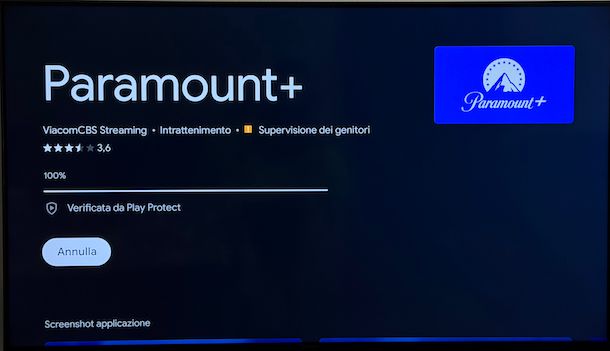
Il discorso fatto in precedenza per computer, smartphone e tablet si riflette anche su tutte le altre piattaforme “smart” a oggi esistenti. Prendendo come esempio i televisori, puoi apprezzare la presenza del Play Store su qualsiasi Smart TV dotata di sistema operativo Google TV/Android TV e, in generale, su qualsiasi box, dongle o decoder HDMI Android licenziato da Google.
In realtà, il Play Store di Google è presente anche su molti TV box Android privi di licenza ufficiale Google, in quanto il caricamento dei Play Services viene effettuato in via preventiva dal produttore; in questo caso, però, il funzionamento di alcune applicazioni potrebbe rivelarsi abbastanza problematico, per questioni legate alla compatibilità o, peggio ancora, alla presenza dei permessi di root.
Nulla da fare, invece, per tutti quei televisori privi di sistema operativo Android. Di fatto, se la tua domanda è come installare Google Play Store sulla Smart TV LG o su qualsiasi altro TV munito di OS proprietario, la risposta è una soltanto: non si può fare.
Tuttavia, sarai ben felice di sapere che i market integrati nei TV LG, nei TV Samsung e nei TV Sony non Android, giusto per farti qualche esempio, ospitano centinaia e centinaia di applicazioni utili e funzionali, molte delle quali disponibili anche per Android. Ad ogni modo, se hai difficoltà nello scaricare e installare applicazioni dal market integrato sul tuo televisore, consulta la guida linkata poc'anzi, nella quale ti ho insegnato a farlo.
Nota: i sistemi operativi Android-based come Fire OS di Amazon (installato sui device Fire TV e su alcuni televisori Smart), pur non potendo contare sul Play Store, consentono l'installazione di app in formato APK previa attivazione delle opzioni sviluppatore. Maggiori info qui.
Come installare Google Play Services
Il discorso sull'installazione dei Google Play Services riprende interamente quello già visto per il Play Store: l'app Google Play Services, infatti, rappresenta il motore di quelle che sono tutte le altre app Google e, di conseguenza, risulta quasi sempre indispensabile per eseguire queste ultime.
In altre parole, se il tuo è un device Android regolarmente licenziato da Google, i Play Service sono già silenziosamente presenti sul dispositivo, unitamente alle varie applicazioni Google (ad es. Play Store, Telefono, Messaggi, Gmail e così via).
Se, invece, impieghi un dispositivo privo di servizi Google, devi affidarti a soluzioni di terze parti, quali potrebbero essere le applicazioni Gbox e GSpace, disponibili su Huawei AppGallery, agli installer messi a disposizione da produttori come Xiaomi o, nel peggiore dei casi, al flashing tramite Custom Recovery. Per saperne di più, prendi visione della guida in cui ti spiego come installare Google Play Services.
Ad ogni modo, “forzare” la presenza dei servizi Google su un device Android che non ne è dotato porta con sé diverse implicazioni, che spaziano dai rischi connessi alla privacy (si tratta pur sempre di soluzioni non ufficiali Google) ai malfunzionamenti dovuti all'incompatibilità di sistema. Tienine conto.
Come installare Google Play Giochi su PC
Google Play Giochi, come certamente saprai, è un servizio che consente di migliorare l'esperienza di gioco su Android, permettendo agli utenti di salvare i propri progressi sul cloud, di migliorare l'esperienza multigiocatore e molto, molto altro.
Di recente, Google ha deciso di consentire agli utenti di riprodurre i titoli disponibili sulla piattaforma Play Giochi anche su PC Windows, grazie a un emulatore ufficiale progettato appositamente per lo scopo.
Inoltre, accedendo alla piattaforma mediante lo stesso account Google in uso su Android (operazione del tutto sicura, in quanto si tratta di una soluzione ufficiale), tutti i progressi di gioco raggiunti sul proprio device vengono riflessi istantaneamente sul computer, dando dunque all'utente la possibilità di riprendere il gioco esattamente dove lo aveva lasciato.
Detto ciò, per poter installare Google Play Giochi su PC, è richiesto un computer con almeno 8 GB di RAM, 10 GB di spazio su disco, CPU con 4 o più core fisici e GPU Intel UHD 630 o equivalente; inoltre, è necessario disporre di sistema operativo Windows 11 (o Windows 10 completamente aggiornato), con interfaccia di virtualizzazione hardware preventivamente abilitata.
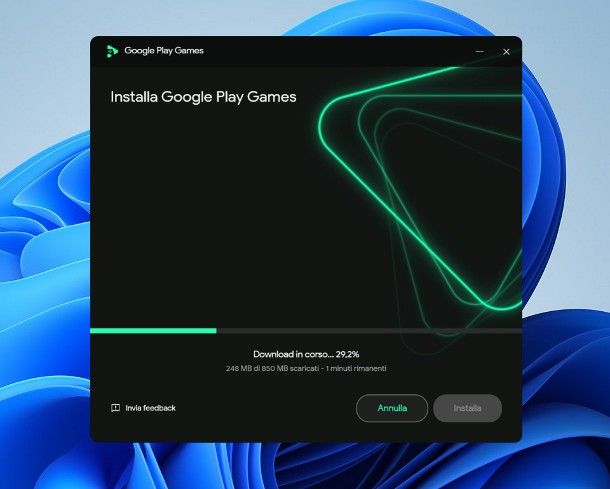
Se i requisiti di cui sopra sono verificati, collegati al sito Web di Google Play Giochi, clicca sul pulsante Scarica su PC e, a download ultimato, esegui il file .exe ottenuto (ad es. Install-GooglePlayGames.exe).
In seguito, clicca sui pulsanti Sì e Installa e attendi che i componenti necessari vengano scaricati da Internet e installati in maniera del tutto automatica; puoi controllare l'avanzamento della procedura mediante l'apposita barra di progresso, disponibile in basso. Completata la fase d'installazione del software, quest'ultimo dovrebbe avviarsi in automatico; in caso contrario, serviti dell'icona aggiunta nel frattempo al menu Start di Windows.
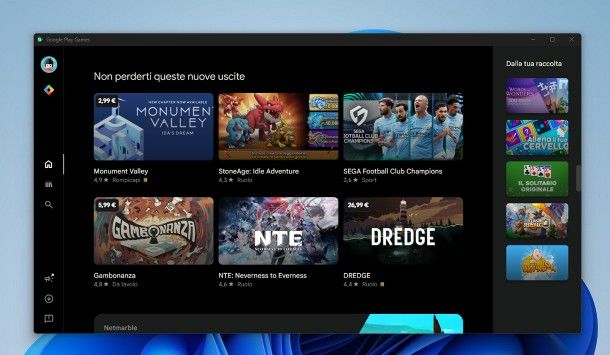
Il gioco è praticamente fatto: per iniziare subito a riprodurre i tuoi titoli preferiti, clicca sul pulsante Accedi con Google, effettua l'accesso all'account Google già in uso sul tuo device e, dopo aver completato in maniera opportuna il tuo profilo (se necessario), clicca sui pulsanti Tutto a posto e Accetta e specifica se migliorare l'esperienza Play Games inviando a Google dati anonimi sull'utilizzo delle app, intervenendo sulla levetta posta in alto a destra.
Adesso, non ti resta che premere sul pulsante Fine e usare il software appena installato per scaricare ed eseguire i tuoi titoli preferiti, esattamente come faresti sul tuo smartphone. Per approfondimenti, leggi la guida in cui ti spiego come funziona Google Play Giochi su PC.

Autore
Salvatore Aranzulla
Salvatore Aranzulla è il blogger e divulgatore informatico più letto in Italia. Noto per aver scoperto delle vulnerabilità nei siti di Google e Microsoft. Collabora con riviste di informatica e ha curato la rubrica tecnologica del quotidiano Il Messaggero. È il fondatore di Aranzulla.it, uno dei trenta siti più visitati d'Italia, nel quale risponde con semplicità a migliaia di dubbi di tipo informatico. Ha pubblicato per Mondadori e Mondadori Informatica.