Come mettere una canzone come suoneria
Basta! Non ne puoi proprio più della suoneria predefinita del tuo cellulare e a cambiarla con le altre disponibili “di serie” non se ne parla affatto, sono brutte e oltretutto le utilizzano tutti. Più che altro ti piacerebbe poter impostare come tono di chiamata quella canzone che tanto ascolti, ma essendo poco esperto in fatto di telefonia e più in generale di nuove tecnologie, non hai la benché minima idea di come fare.
Mi sbaglio? No, ecco. Beh, facciamo così: se mi concedi qualche minuto del tuo prezioso tempo libero posso spiegarti io, passaggio dopo passaggio, come mettere una canzone come suoneria, sia su Android che su iPhone. Partendo dal presupposto che, al contrario delle apparenze, la procedura da mettere in pratica è molto semplice, i passi da compiere risultano leggermente differenti a seconda del tipo di device in tuo possesso. Su Android la cosa è senz'altro più intuitiva ma anche su iPhone, una volta compresi i vari step da compiere, non avrai particolari difficoltà.
Allora? Che ne diresti di mettere finalmente le chiacchiere da parte e di passare all'azione vera e propria? Si? Molto bene! Suggerisco dunque di non perdere altro tempo prezioso e di concentrarci immediatamente sul da farsi. Prenditi qualche istante tutto per te, mettiti ben comodo e afferra il tuo cellulare. Vedrai, alla fine di questo tutorial potrai dirti ben felice e soddisfatto di quanto appreso oltre che disponibile a fornire eventuali spiegazioni a tutti i tuoi amici desiderosi, come te, di approfondire la questione. Buona lettura!
Indice
- Mettere una canzone come suoneria Android senza app
- Come mettere una canzone come suoneria su Android
- Come mettere una canzone come suoneria su iPhone
- Come mettere una canzone come suoneria da YouTube
- Mettere canzone Spotify come suoneria
Mettere una canzone come suoneria Android senza app
Iniziamo questa guida vedendo come mettere una canzone come suoneria Android senza app, soluzione assolutamente possibile che non richiede più di qualche secondo. Tutto quello che devi fare è semplicemente aprire il menu Impostazioni per poi scegliere la voce legata alle suonerie.
Da qui, a seconda del dispositivo che hai, la strada sarà leggermente diversa. In generale (vedremo in dettaglio la procedura per singolo dispositivo più avanti), devi scegliere il pulsante per aggiungere un brano quando ti trovi nella finestra di selezione della suoneria, per poi cercarlo nella memoria interna del dispositivo.
Una volta trovato, se il brano è in un formato compatibile (MP3 per esempio), puoi semplicemente selezionarlo e impostarlo fin da subito. Quali sono gli svantaggi di fare tutto senza app? Due su tutti. Il primo è che non potrai tagliare la canzone in questione, quindi la tua suoneria partirà esattamente dall'inizio del brano in questione e proseguirà fino alla fine.
Ovviamente puoi scegliere di procedere al taglio di questa canzone preventivamente, tramite un programma per tagliare musica, ma ci sono soluzioni tramite app che sono altrettanto rapide. Il secondo problema, che mi è capitato a me ma potrebbe non essere qualcosa che ti riguarda, sono possibili bug.
Sul mio smartphone Samsung, per qualche strana ragione, il brano che ho selezionato non ne voleva sapere di partire dall'inizio. Non so se sia perché è troppo lungo e me lo taglia a caso da metà in avanti o se per qualche difetto software, ma una volta usata un'app per tagliare la musica in questione tutto si è sistemato.
Come mettere una canzone come suoneria su Android
Adesso vediamo quindi come mettere una canzone come suoneria su Android usando un'app per gestire il brano. Se ancora non avessi la canzone, puoi utilizzare delle app apposite come ZEDGE, di cui ti ho parlato in maniera approfondita nel mio tutorial dove ti ho parlato delle applicazione per suonerie.
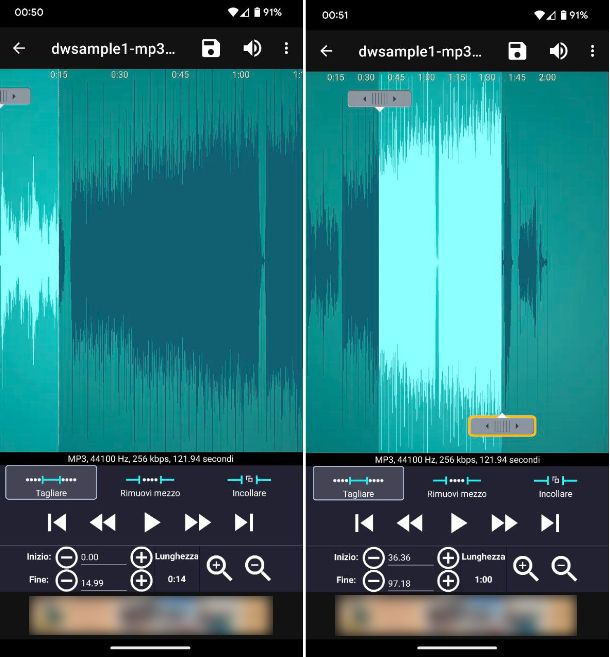
Se, invece devi tagliare la canzone, ti consiglio di servirti dell'app Ringtone Maker, disponibile al download sul Play Store e store alternativi. Una volta scaricata e installata l'app, aprila e tocca sul pulsante Consenti dal pop-up che appare a schermo: dall'elenco che appare seleziona il brano che desideri modificare. Qualora non fosse presente non ti preoccupare, tocca sul pulsante Menu posto in alto a sinistra e dal menu laterale tocca sulla voce Scan selezionando poi le cartelle dalle quali andare a prendere le tue future suonerie. Dopo qualche secondo il brano comparirà nell'elenco.
Per adattare il brano come suoneria, tocca sul pulsante con i tre puntini posto di fianco e, dal menu che appare, fai tap sulla voce Modifica che ti permetterà di accedere all'editor musicale integrato nell'app.
Adesso, tramite il selettore grigio posto in alto e in basso devi selezionare la porzione di brano che desideri utilizzare come suoneria. In alternativa, puoi impostare i secondi all'interno delle sezioni Inizio e Fine che trovi in basso.
Una volta scelta la porzione di brano che preferisci, tocca sul pulsante di salvataggio posto in alto (icona di un floppy disk): nella sezione Tipo impostata la voce Suoneria e completa l'operazione facendo tap sul pulsante Salva.
Per procede da qui puoi passare dalle Impostazioni del tuo telefono, come vedremo nel prossimo capitolo, oppure usare direttamente l'app. Per farlo, apri Ringtone Maker, tocca sui tre puntini laterali alla canzone che vuoi usare come suoneria, poi premi il pulsante Imposta come suoneria predefinita.
Da qui, concedi l'autorizzazione all'app per modificare le impostazioni di sistema, poi tocca ancora i tre puntini laterali e scegli ancora la voce Imposta come suoneria predefinita. In questo modo sarà l'app stessa a fare tutto.
Come mettere una canzone come suoneria su Samsung
Possiedi uno smartphone Samsung e vorresti capire come una canzone come suoneria su Samsung? Tranquillo, ti basta seguire le istruzioni che trovi qui di seguito.
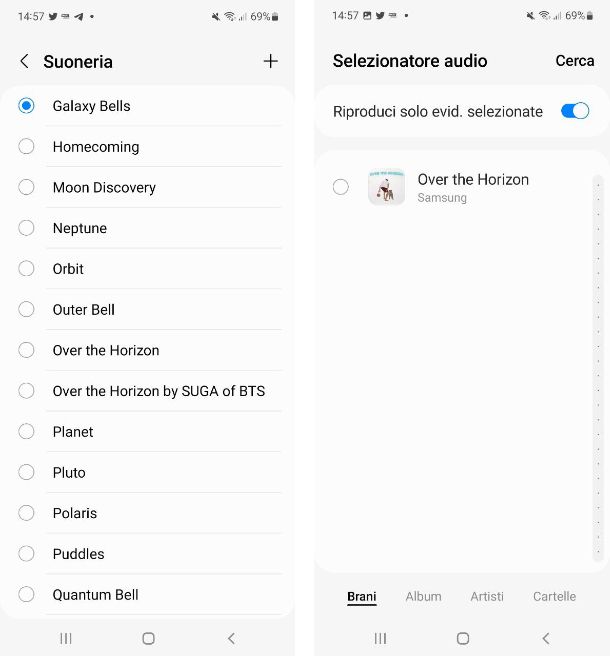
Per procedere, apri l'app Impostazioni, riconoscibile dall'icona di un ingranaggio, e tocca sulla voce Suoni e vibrazione. Successivamente tocca sulla voce Suoneria e fai tap sul pulsante + posto in alto a destra: dall'elenco che appare a schermo, seleziona la suoneria del brano che avevi scaricato o che hai preparato in precedenza. Semplice, vero?
Se hai dubbi o perplessità ti consiglio di dare un'occhiata al mio tutorial su come cambiare suoneria Samsung, dove troverai tutte le informazioni di cui necessiti.
Come mettere una canzone come suoneria su Huawei
Stai personalizzando il tuo smartphone Huawei e vorresti capire come mettere una canzone come suoneria su Huawei? Nessun problema, sono qui proprio per aiutarti.
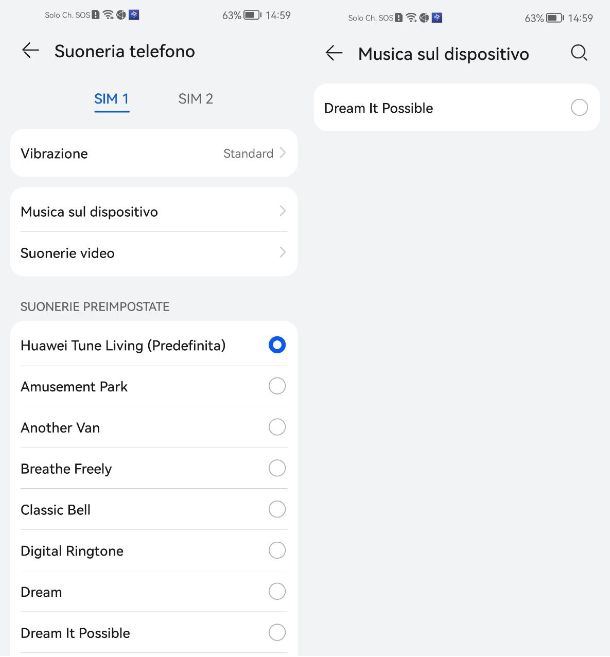
Per iniziare apri l'app Impostazioni, riconoscibile dall'icona di un ingranaggio, e tocca sulla voce Suoni e vibrazione. Nella schermata successiva, recati in Suoneria telefono > Musica sul dispositivo: seleziona il brano che desideri utilizzare come suoneria dall'elenco che appare. Facile, no?
Se hai bisogno di ulteriori indicazioni o vuoi capire come modificare anche la suoneria di sveglia e messaggi ti consiglio di dare un'occhiata al mio tutorial su come cambiare suoneria Huawei.
Come mettere una canzone come suoneria su Redmi
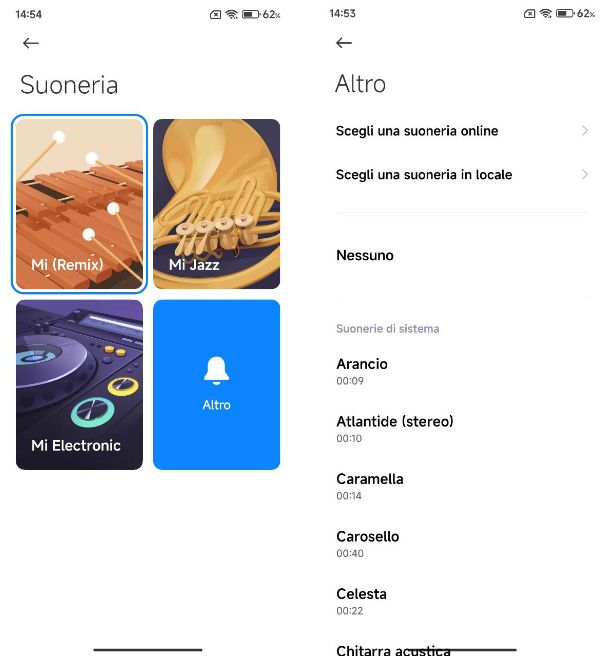
La suoneria presente sul tuo nuovo smartphone Redmi non ti piace proprio, per cui vorresti utilizzare un brano musicale. L'unico problema è che non hai proprio idea su come mettere una canzone come suoneria su Redmi.
Tranquillo, la procedura da seguire è abbastanza semplice. Per procedere, dunque, apri l'app Impostazioni, riconoscibile dall'icona di un ingranaggio, e recati in Suoni e vibrazione > Suoneria.
Giunto in questa sezione, tocca sulla voce Altro e successivamente fai tap sulla voce Scegli una suoneria locale: seleziona la canzone che desideri utilizzare come suoneria dall'elenco che appare. In automatico, il brano verrà impostato come suoneria del tuo dispositivo Xiaomi.
Come mettere una canzone come suoneria OPPO
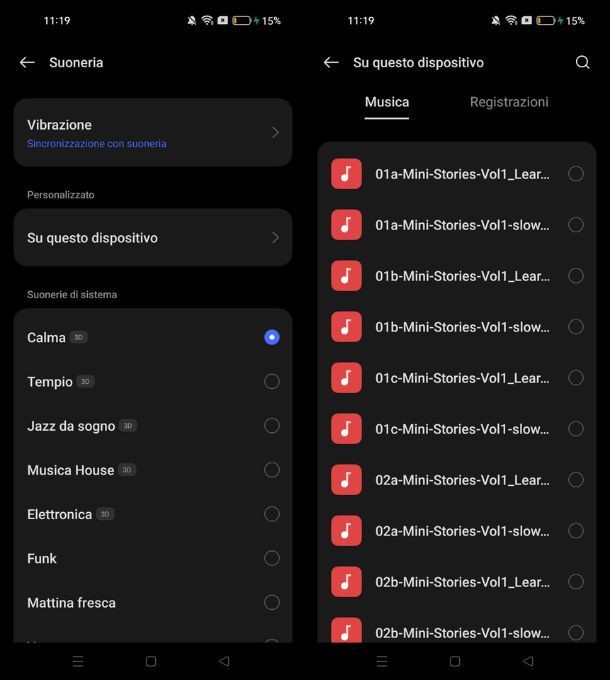
Se vuoi mettere una canzone come suoneria OPPO, vediamo la procedura completa. Per prima cosa apri le Impostazioni del dispositivo, poi scegli la voce Suoni e vibrazione. Da questa pagina puoi controllare ogni suoneria, compreso aggiungerne nuove.
Per trovare il nuovo brano di tuo interesse, scegli la voce Suoneria, poi vai alla sezione Personalizzato e scegli la voce Su questo dispositivo. Da qui, non dovrai fare altro che scegliere la suoneria dalla scheda Musica oppure usare la lente d'ingrandimento per cercarla all'interno della memoria del dispositivo.
Come mettere una canzone come suoneria su iPhone
Di recente hai acquistato un iPhone e dopo averlo configurato, hai subito iniziato a personalizzarlo. Tuttavia, mentre stavi scegliendo la suoneria, hai notato che nessun di quelle disponibili di default è di tuo gradimento, per cui vorresti utilizzare un brano del tuo cantante preferito come suoneria del tuo iPhone.
Purtroppo, sei un neofita con il sistema operativo iOS, per cui vorresti capire come mettere una canzone come suoneria su iPhone. Nessun problema, nel corso dei prossimi paragrafi ti mostrerò come procedere sia tramite iTunes che senza quest'ultimo.
Come mettere una canzone come suoneria iPhone senza iTunes
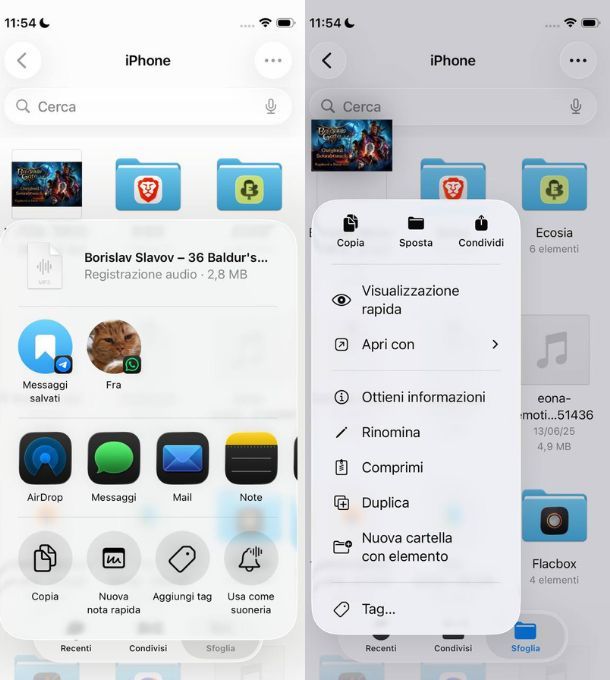
Se vuoi sapere come mettere una canzone come suoneria iPhone senza iTunes, devo dirti subito che è possibile. Il “come farlo” però, dipende dalla versione di sistema operativo che possiedi, dato che da iOS 26 le cose sono drasticamente cambiate.
Per fare tutto non devi far altro che aprire il gestore file del tuo dispositivo, per poi andare a cercare la suoneria in questione dalla memoria interna. Una volta fatto questo, fai un tap prolungato su di essa, per poi scegliere le opzioni Condividi > Usa come suoneria.
Tale brano potrà essere impostato solo se di durata inferiore a 30 secondi, quindi facilmente dovrai tagliarlo per poter procedere. Dunque, per fare questo, puoi rivolgerti a un'app come Editor musicale — audio, la quale è gratuita e ha tutto quello che ti serve.
Una volta scaricatam aprila, guarda la breve presentazione per poi arrivare alla Home. Ora, dopo aver concesso accesso alla memoria, cerca se trovi il brano in questione. Se così non fosse, vai nell'app File, fai un tap prolungato sul brano in questione, scegli l'opzione Condividi e poi tocca l'app Audio Editor.
A questo punto torna nell'app, premi sul pulsante Editor audio, seleziona il brano in questione e premi sulla voce Il prossimo. Da qui, devi semplicemente tagliare il brano spostando i cursori di inizio e fine in modo da prendere i 30 (o meno) secondi di tuo interesse, per poi premere sul pulsante +.
Questo lo inserirà nella tua timeline in basso, dalla quale potrai fare altre modifiche facendo un tap sulla barra del brano e usando una delle funzioni del menu che si apre. Siccome non ci servono qui, tiriamo dritti. Puoi esportare il brano premendo sul pulsante Esporta, scegliere il formato MP3 e premere Salva. Per metterlo come suoneria, dalla Galleria dell'app, premi sul pulsante Suoneria appena sotto il brano e poi ancora su Usa come suoneria.
Come mettere una canzone come suoneria su iPhone da iTunes
Nel caso in cui volessi sapere come mettere una canzone come suoneria su iPhone da iTunes (inteso come lo store ufficiale di Apple), apri l'app Impostazioni, riconoscibile dall'icona di un ingranaggio, e tocca sulla voce Suoni e feedback aptico. Successivamente, tocca sulla voce Suoneria e poi su Suonerie su iTunes Store: da qui potrai acquistare una suoneria diversa, tra cui anche il brano musicale del tuo artista preferito.
Se, invece, desideri utilizzare un brano musicale che hai già scaricato sul tuo computer, dovrai necessariamente utilizzare iTunes su PC Windows o l'applicazione Musica su Mac equipaggiati con macOS 10.15 Catalina o successivi.
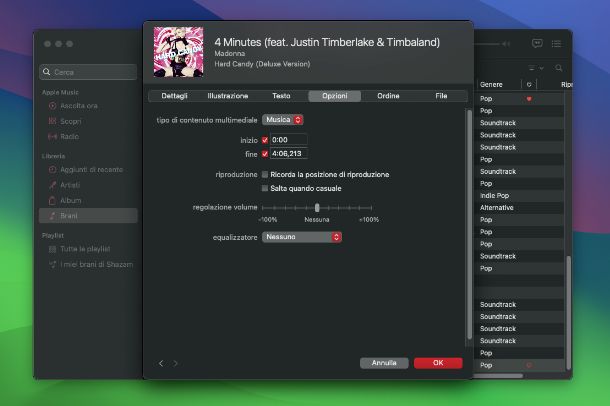
Una volta avviato il programma sul tuo computer, dal menu laterale fai clic sulla voce Brani, poi fai clic destro sul brano musicale che intendi utilizzare come suoneria sul tuo iPhone, e clicca sulla voce Informazioni. Dal menu che appare, seleziona la scheda Opzioni, imposta il segno di spunta accanto alle voci Inizio e Fine, e scegli la parte di brano che vuoi utilizzare come suoneria (ti consiglio una durata massima di 30-40 secondi) e clicca sul pulsante OK per salvare le modifiche apportate.
Una volta fatto questo, fai clic sul brano per selezionarlo e poi clicca sul menu File > Converti > Crea versione AAC. In questo modo il file verrà convertito nel formato AAC, che è quello supportato da iPhone per le suonerie.
Una volta completata l'operazione, fai clic destro sul file che compare nella libreria di iTunes/Musica e dal menu che compare seleziona la voce Mostra in Windows Explorer (su Windows) oppure quella Mostra in Finder (su macOS): rinomina il file AAC appena creato cambiando la sua estensione da m4a ad m4r e poi rimuovilo dalla libreria di iTunes scegliendo di mantenere i file originali.
Ci siamo quasi! Collega l'iPhone al computer tramite il cavo che trovi nella confezione di vendita e, per autorizzare il collegamento, clicca sul pulsante Continua apparso nella finestra di iTunes/Musica e poi sul pulsante Autorizza dal pop-up che appare a schermo: conferma l'operazione digitando il codice di sblocco di iPhone.
Una volta eseguito il collegamento, su iTunes seleziona l'icona di iPhone che si trova in alto a sinistra, seleziona la voce Suonerie, e trascina il file che hai appena rinominato nella schermata che si apre per aggiungerlo alla libreria delle suonerie del tuo dispositivo.
Se utilizzi un Mac con sistema operativo macOS 10.15 Catalina o successivi, invece, dovrai agire tramite il Finder. Per aprirlo fai clic sulla relativa icona che si trova nella dock in basso, seleziona il tuo iPhone dalla barra laterale posta sulla sinistra, recati sulla scheda Generali e trascina al suo interno il file della suoneria.
Una volta fatto questo potrai selezionare la suoneria tramite l'app Impostazioni, esattamente come ti ho indicato in precedenza.
Come mettere una canzone come suoneria su iPhone con GarageBand
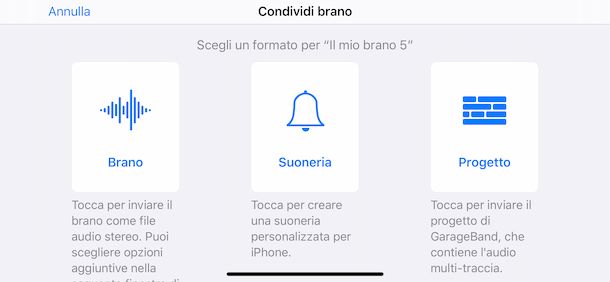
Se non puoi usare le soluzioni precedenti, vediamo come mettere una canzone come suoneria su iPhone con GarageBand, app disponibile gratuitamente dall'App Store. Questa operazione serve solo se non hai iOS 26 o superiori, dato che in quel caso ti ho già spiegato la procedura (molto semplice) un paio di capitoli fa.
Detto questo, volta aperta l'app in questione, seleziona il file musicale che desideri utilizzare come suoneria. Per farlo, premi sul pulsante del + con il microfono nella Home, poi tocca il pulsante che sembra un muro di mattoni (credo siano delle timeline ma a me sembra più un muro) in modo da aprire la timeline.
Qui scegli il pulsante fatto un po' a forma di chiocciola in alto a destra, per poi pigiare sul menu File. Adesso seleziona da qui un file che vuoi usare per il progetto, oppure premi su Sfoglia elementi dall'app File per cercare il brano all'interno della memoria del dispositivo.
Adesso non devi far altro che selezionare la porzione di brano che desideri usare come suoneria (ad esempio il ritornello), fino a ottenere un brano dalla durata di circa 30-40 secondi. Successivamente, tocca sull'icona con la freccia verso il basso posta in alto a sinistra, poi tocca sulla voce I miei brani, individua il progetto appena creato e fai un tap prolungato su di esso: dal menu che appare seleziona la voce Condividi e poi Suoneria: digita un nome da assegnare alla suoneria e tocca sulla voce Esporta posta in alto a destra. Se preferisci, potrai impostare la suoneria direttamente da qui selezionando l'opzione Suoneria nel riquadro Usa suoneria come che compare al display.
Maggiori dettagli su come mettere una canzone come suoneria su iPhone e come impostare suonerie su iPhone sono presenti nelle guide appena linkate.
Come mettere una canzone come suoneria da YouTube

Nel caso ti stessi chiedendo come mettere una canzone come suoneria da YouTube, devo darti una brutta notizia. Le canzoni scaricate da YouTube Music, anche se in locale, non possono essere messe come suoneria del cellulare, dato che sono protette da copyright. Alla luce di questo, non ci sono altre soluzioni legali che posso consigliarti.
Mettere canzone Spotify come suoneria
Allo stesso modo di YouTube Music, se volessi mettere canzone Spotify come suoneria non ci sarebbero soluzioni per farlo. Quest'app permette il download in locale ma non l'utilizzo dei brani come file generico (quindi per modificarlo o metterlo come suoneria), il che chiude il discorso.

Autore
Salvatore Aranzulla
Salvatore Aranzulla è il blogger e divulgatore informatico più letto in Italia. Noto per aver scoperto delle vulnerabilità nei siti di Google e Microsoft. Collabora con riviste di informatica e ha curato la rubrica tecnologica del quotidiano Il Messaggero. È il fondatore di Aranzulla.it, uno dei trenta siti più visitati d'Italia, nel quale risponde con semplicità a migliaia di dubbi di tipo informatico. Ha pubblicato per Mondadori e Mondadori Informatica.