Come ripristinare le icone sul desktop Windows 10
Recentemente, accedendo a Windows 10, ti sei ritrovato in una situazione abbastanza sgradevole: le icone del desktop sono improvvisamente scomparse e non accennano a ricomparire neppure dopo aver riavviato il computer. Lo so, stai accarezzando l’idea di attaccarti al telefono e chiedere al tuo amico "smanettone" di risolvere questo problema per te, tuttavia preferiresti riuscirci da solo.
Beh, sono felice di annunciarti che il tuo desiderio è stato esaudito, poiché ti trovi nel posto giusto, in un momento che non potrebbe essere migliore: nelle righe di seguito, infatti, ti spiegherò come ripristinare le icone sul desktop Windows 10 utilizzando tutti gli strumenti inclusi nel celebre sistema operativo Microsoft. Non preoccuparti, non hai bisogno di eseguire particolari modifiche o districarti in complessi comandi manuali: i metodi illustrati sono molto semplici e perfettamente alla portata anche di chi, come te, di tecnologia ne mastica ben poca!
Ti ho incuriosito e adesso non vedi l’ora di passare all’azione? Perfetto! Tutto ciò che devi fare è metterti bello comodo, ritagliare qualche minuto di tempo per te e leggere attentamente questa guida: sono sicuro che, una volta terminata la lettura, sarai perfettamente in grado di riportare le icone del tuo desktop nel posto in cui devono essere. Detto ciò, non mi resta che augurarti buona lettura e buon lavoro!
Indice
- Come ripristinare le icone sul desktop Windows 10: icone nascoste
- Come ripristinare la posizione delle icone del desktop Windows 10
- Come ripristinare icone desktop Windows 10: aspetto
- Altre soluzioni utili
Come ripristinare le icone sul desktop Windows 10: icone nascoste
Fatte tutte le doverose precisazioni del caso, è arrivato il momento di passare all’azione e di spiegarti come ripristinare le icone sul desktop di Windows 10, qualora queste non fossero più visibili.
File, cartelle e link
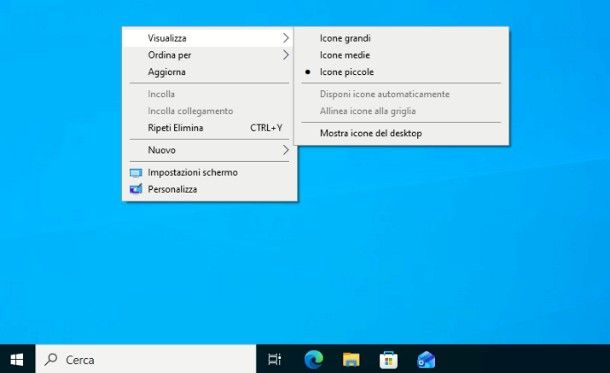
Se, improvvisamente, sul tuo desktop non ci sono più icone ma sei convinto di non averne disposto la cancellazione volontaria, è molto probabile che esse siano state nascoste usando la funzione integrata di Windows.
In questo caso, gestire il problema è poco più di un gioco da ragazzi: fai clic destro su un punto vuoto del desktop, seleziona la voce Visualizza dal menu contestuale che va ad aprirsi e apponi il segno di spunta accanto all’opzione Mostra icone del desktop, per visualizzare queste ultime in maniera pressoché istantanea.
Se, dopo aver selezionato la voce di cui sopra, la tua scrivania virtuale dovesse rimanere comunque vuota (o presentare solo le icone di sistema), è molto probabile che tu abbia involontariamente spostato gli elementi nel cestino.
Per verificare se è questo il tuo caso, prova a fare nuovamente clic destro in un punto vuoto del desktop e verifica se, nel menu contestuale, è presente la voce Annulla Elimina: se c’è, cliccaci sopra, per rimettere istantaneamente le icone al loro posto.
Laddove non vi fosse alcuna opzione di questo tipo, e avessi comunque il sospetto che le icone sono state involontariamente cancellate, apri manualmente il Cestino di Windows, seleziona gli elementi da riportare sul desktop usando la combinazione Ctrl+clic, fai clic destro su uno degli elementi evidenziati e seleziona la voce Ripristina, dal menu contestuale proposto.
Se nel cestino non è presente alcun file, perché hai provveduto a svuotarlo in precedenza, puoi sempre provare a recuperare i file cancellati involontariamente, servendoti di uno dei software segnalati nella mia guida specifica sul tema.
Ti segnalo, infine, che puoi ricreare velocemente i collegamenti sul desktop partendo dai file, dalle cartelle o dai programmi originali, facendo clic destro sull’icona di tuo interesse e selezionando la voce Invia a > Desktop (crea collegamento), dal menu contestuale proposto. Se l’icona risiede sulla barra delle applicazioni di Windows, o nel menu Start, devi semplicemente afferrarla con il mouse e trascinarla sulla scrivania virtuale.
Icone di sistema
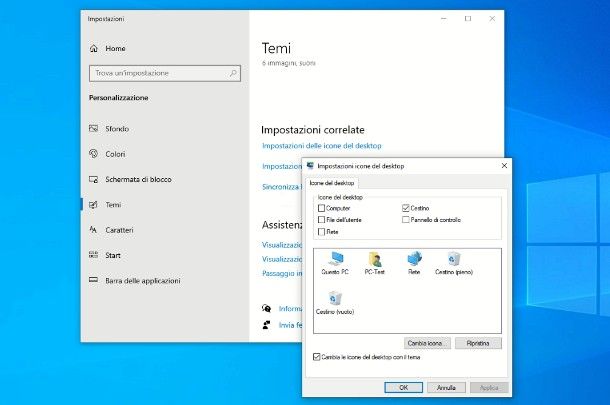
Se vedi tutte le icone relative ai file, ai programmi e alle cartelle che avevi sul desktop, ma ti ritrovi ormai privo di collegamenti alle icone di sistema (ad es. il cestino, la cartella utente, la cartella della rete e così via), sappi che puoi ripristinare anche quelle, nel giro di qualche secondo.
Mi chiedi come si fa? È semplicissimo. In primo luogo, fai clic destro su un punto vuoto della scrivania di Windows 10, seleziona la voce Personalizza residente nel menu contestuale che va ad aprirsi e, giunto nella nuova finestra, apri la sezione Temi, residente di lato.
Ora, fai clic sulla voce Impostazioni delle icone del desktop, residente nella parte bassa del pannello visualizzato e apponi il segno di spunta alle icone del desktop che intendi visualizzare, tra quelle disponibili (Computer, file dell’utente, Rete, Cestino e Pannello di controllo); puoi effettuare anche più di una scelta, non preoccuparti.
Quando hai finito, clicca sul pulsante OK e il gioco è fatto: entro pochi istanti, le icone di sistema selezionate dovrebbero comparire immediatamente sul desktop, pronte per essere posizionate dove più desideri. Se hai qualche difficoltà, leggi la mia guida su come rimettere il Cestino sul desktop di Windows, valida anche per tutte le altre icone di sistema.
Come ripristinare la posizione delle icone del desktop Windows 10
Dopo aver collegato il tuo PC Windows 10 a uno schermo esterno e averlo scollegato, hai notato che le tue icone hanno acquisito un posizionamento assurdo? Ogni volta che aggiungi un’icona al desktop essa viene posizionata completamente a caso, senza seguire alcun ordine o allineamento? In questo caso, puoi rimediare al problema con relativa facilità, affidandoti alle funzionalità di Windows 10 oppure a un software di terze parti, denominato ReIcon. Trovi tutto spiegato qui sotto.
Funzioni di sistema
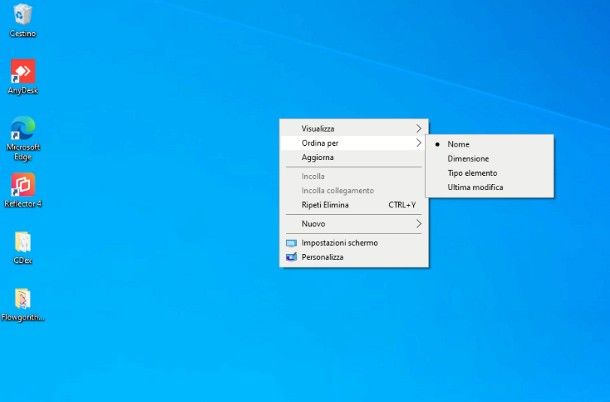
Se vuoi riposizionare le icone secondo uno schema logico basato sul nome, sulla dimensione, sul tipo oppure sulla data di ultima modifica di ciascuna icona, puoi sfruttare la funzionalità Ordina per di Windows. Così facendo, le icone saranno ordinate in modo crescente sul desktop, seguendo lo schema dall’alto verso il basso, partendo da sinistra.
Pur rispettando l’ordine configurato, le icone di sistema saranno sempre più "in alto" rispetto a quelle degli altri elementi, immediatamente seguite da quelle relative ai collegamenti, dai file e dalle cartelle.
Detto ciò, per ripristinare la posizione delle icone secondo le modalità di ordinamento standard di Windows, fai clic destro su un punto vuoto del desktop, seleziona la voce Ordina per dal menu contestuale che va ad aprirsi e scegli la modalità di ordinamento che preferisci (Nome, Dimensione, Tipo elemento e Ultima modifica), tra quelle presenti sullo schermo.
Se vuoi che anche le icone aggiunte in futuro al desktop seguano il medesimo criterio di posizionamento scelto, seleziona invece la voce Visualizza > Dispone icone automaticamente, sempre disponibile nel menu contestuale del desktop; inoltre, se vuoi che gli elementi della scrivania restano sempre allineati orizzontalmente e verticalmente rispetto alla griglia virtuale, scegli la voce Visualizza > Allinea icone alla griglia, disponibile nel medesimo menu.
In caso di ripensamenti, puoi deselezionare ciascuna delle opzioni scelte poc’anzi e riavere la libertà di posizionare le icone come meglio credi, senza seguire gli schemi di Windows, semplicemente aprendo il menu più appropriato e cliccando sulla voce da disattivare (così da eliminare il segno di spunta corrispondente).
ReIcon
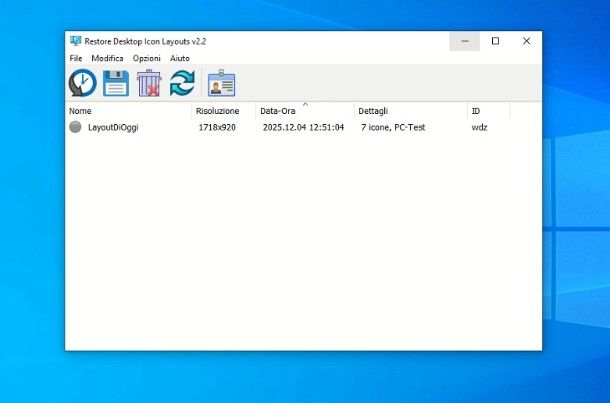
Se, invece, vuoi ripristinare al volo la posizione delle icone sul desktop a seguito di modifiche accidentali alla stessa, oppure quando le icone finiscono per mescolarsi dopo la connessione a un monitor esterno, puoi prendere in considerazione ReIcon: si tratta di un programmino gratuito, disponibile anche in versione portable (che non necessita di installazione), che consente di salvare la posizione delle icone sul desktop e di ripristinarla in pochi clic, laddove questa fosse modificata.
Prima di usare ReIcon, assicurati che la disposizione delle icone sul desktop rispecchi quella che vuoi salvare; diversamente, apporta in maniera preventiva le modifiche desiderate, fino a raggiungere un risultato per te ottimale.
Fatto ciò, scarica ReIcon: apri questo sito Web, premi sul pulsante Download situato in fondo alla pagina, poco prima della sezione Comments e, se il download non dovesse avviarsi in automatico, clicca sul link Direct Download, per farlo partire.
Completato lo scaricamento dell’archivio, scompattalo in una cartella di tua scelta e avvia il file ReIcon_x64 situato al suo interno, se impieghi un’edizione di Windows 10 a 64 bit, oppure il file ReIcon, se utilizzi Windows 10 a 32 bit oppure se hai qualche dubbio al riguardo.
Giunto nella finestra principale del programma, fai clic sul simbolo del floppy disk che vedi in alto (oppure sul menu File > Salva layout icona), così da salvare al volo la posizione delle icone sul desktop. Se lo desideri, puoi assegnare un nome personalizzato al salvataggio: ti basta fare clic destro sulla relativa voce e scegliere l’opzione Rinomina, residente nel menu che va ad aprirsi.
Per riordinare le icone secondo i layout salvati, devi semplicemente riaprire la finestra principale di ReIcon e fare doppio clic sul nome del layout da ripristinare.
Se lo desideri, puoi altresì aggiungere la possibilità di salvare/ripristinare velocemente i layout di icone al menu contestuale del desktop. Per farlo, recati nel menu Opzioni > Aggiungi menu contestuale > Aggiungi al menu contestuale Desktop, clicca sul pulsante Sì per riavviare il programma come amministratore (se necessario) e ripeti i medesimi passaggi di cui sopra, per procedere.
A seguito di questa operazione, puoi salvare nuovi layout o ripristinare quelli salvati direttamente dal desktop, facendo clic su un punto vuoto di quest’ultimo e usando le voci disponibili nel menu Disposizione icone desktop. In caso di ripensamenti, puoi eliminare qualsiasi voce dal menu contestuale, ritornando al menu Opzioni > Aggiungi menu contestuale di ReIcon e scegliendo la voce Disinstalla tutto.
Come ripristinare icone desktop Windows 10: aspetto
Adesso, lascia che ti spieghi come ripristinare l’aspetto delle icone di Windows 10. Partiamo dalla dimensione: per riportare le icone presenti sul desktop di Windows 10 alla loro dimensione predefinita, che è quella media, fai clic destro su un punto vuoto della scrivania virtuale e seleziona le voci Visualizza > Icone medie, dal menu contestuale che ti viene proposto.
Se non sei soddisfatto, sempre agendo alla stessa maniera, puoi far sì che le icone vengano riportate alle dimensioni standard previste da Windows 10 per le icone piccole, e per quelle grandi. Qualora volessi invece personalizzare la dimensione delle icone del desktop, fai clic in un punto vuoto dello stesso e, tenendo premuto il tasto Ctrl della tastiera, sposta la rotellina del mouse verso l’alto o verso il basso, per ingrandire o rimpicciolire gli elementi.
Qualora avessi invece personalizzato le icone e volessi riportarle all’aspetto predefinito, devi seguire una procedura specifica, in base al tipo di elemento che vuoi personalizzare.
- Icone dei collegamenti: fai clic destro sull’elemento scelto, seleziona la voce Proprietà dal menu contestuale proposto, fai clic sulla scheda Collegamento e poi sul pulsante Cambia icona…, presente al suo interno. Scegli poi l’icona di tua preferenza tra quelle suggerite e dai OK per due volte, così da applicarla.
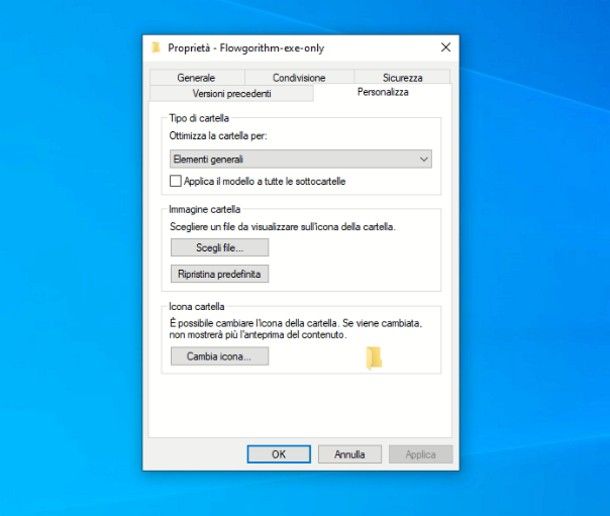
- Icone delle cartelle: fai clic destro sulla cartella scelta, seleziona la voce Proprietà dal menu che ti viene proposto, apri la scheda Personalizza e premi sui pulsanti Ripristina predefinita, Cambia icona…, Ripristina e OK.
Per quanto riguarda la modifica delle icone relative ai percorsi di sistema (cartella utente, cestino, rete e così via), la procedura da seguire è leggermente diversa: fai clic destro su un punto vuoto del desktop, seleziona la voce Personalizza dal menu contestuale proposto, apri la sezione Temi (di lato) e fai clic sulla voce Impostazioni delle icone del desktop.
Ora, scegli l’elemento da modificare, clicca sul pulsante Ripristina e ripeti i medesimi passaggi per tutte le altre icone; infine, apponi segno di spunta accanto alla voce Cambia le icone del desktop con il tema, per far sì che le icone vengano modificate insieme al al tema grafico di Windows, e clicca sul pulsante OK.
Altre soluzioni utili
Hai tentato tutto, ma proprio tutto quanto ti ho illustrato in precedenza, ma le icone del tuo desktop proprio non vogliono saperne di tornare alla normalità? Ebbene, vi sono diverse altre operazioni che puoi compiere, le quali potrebbero tornare utili nel tuo caso specifico.
In primo luogo, puoi provare a rigenerare la cache delle icone, ossia quell’area del disco che contiene le piccole anteprime generate da Windows al fine di velocizzare il caricamento delle immagini; questo passaggio si rivela particolarmente utile se, in luogo dell’icona specifica per un dato file, compare un simbolo a forma di fogli bianchi.
Per rigenerare la cache delle icone, fai così: apri l’Esplora File, premendo la combinazione di tasti Win+E sulla tastiera, recati nella scheda Visualizza collocata in alto e scegli la voce Opzioni, dal menu che va ad aprirsi.
A questo punto, fai clic sulla scheda Visualizzazione nella nuova finestra che compare a schermo, apponi il segno di spunta accanto alla voce Visualizza cartelle, file e unità nascosti, toglilo dalla casella Nascondi i file protetti di sistema (consigliato) e premi sui pulsanti Sì e OK, per confermare le modifiche.
Completata questa operazione, schiaccia la combinazione di tasti Win+R sulla tastiera, digita il comando %localappdata% nel campo di testo che compare sullo schermo e dai Invio. Per concludere, identifica il file denominato IconCache o IconCache.db, cancellalo e riavvia il computer: le icone dovrebbero essere tornate come nuove!
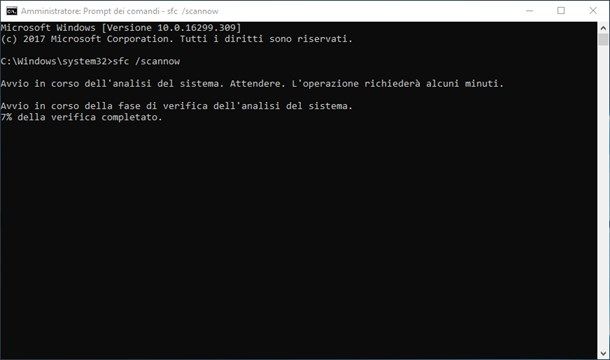
Se, neppure in questo modo, le cose dovessero risolversi, prova a effettuare un’analisi (con eventuale correzione) dei file di sistema, impartendo il comando sfc /scannow in un Prompt dei comandi aperto con privilegi amministrativi o, come extrema ratio, prova a riportare il computer a uno stato precedente, usando il sistema dei punti di ripristino di Windows.

Autore
Salvatore Aranzulla
Salvatore Aranzulla è il blogger e divulgatore informatico più letto in Italia. Noto per aver scoperto delle vulnerabilità nei siti di Google e Microsoft. Collabora con riviste di informatica e ha curato la rubrica tecnologica del quotidiano Il Messaggero. È il fondatore di Aranzulla.it, uno dei trenta siti più visitati d'Italia, nel quale risponde con semplicità a migliaia di dubbi di tipo informatico. Ha pubblicato per Mondadori e Mondadori Informatica.