Come sincronizzare le foto su iCloud
Ti piacerebbe che le foto scattate dal tuo iPhone fossero automaticamente disponibili su Mac ma non sai come attivare tale opzione? Hai sentito parlare della possibilità di sincronizzare foto e video tramite iCloud ma non hai ben capito cosa significa e come usare questa funzionalità? Se la risposta ad almeno una di queste domande è affermativa, non preoccuparti: sei capitato nel posto giusto al momento giusto.
Nei prossimi paragrafi di questa guida, infatti, ti mostrerò come sincronizzare le foto su iCloud fornendoti tutte le informazioni di cui hai bisogno. Oltre a mostrarti la procedura dettagliata per attivare la sincronizzazione delle foto su iPhone, iPad, Mac e anche PC Windows ed eventualmente anche per disattivarla, per prima cosa sarà mia premura spiegarti cosa significa sincronizzare le foto su iCloud e quali vantaggi comporta tale operazione.
Come dici? È proprio quello che volevi sapere? Allora non dilunghiamoci oltre ed entriamo nel vivo di questo tutorial. Mettiti comodo, prenditi tutto il tempo che ritieni opportuno e dedicati alla lettura delle prossime righe. Seguendo attentamente le indicazioni che sto per darti e provando a metterle in pratica, ti assicuro che riuscirai ad attivare la sincronizzazione delle foto su iCloud da tutti i dispositivi che desideri. Buona lettura!
Indice
- Sincronizzare foto su iCloud: che significa?
- Come sincronizzare tutte le foto su iCloud
- Come sincronizzare album foto su iCloud
- Come far sincronizzare le foto su iCloud più velocemente
- Come non sincronizzare le foto su iCloud
Sincronizzare foto su iCloud: che significa?

Prima di mostrarti nel dettaglio come sincronizzare foto su iCloud, qualora ancora non avessi le idee chiare a tal riguardo, potrebbe esserti utile capire cosa significa sincronizzare le foto su iCloud e quali vantaggi comporta.
Quando si attiva la sincronizzazione delle foto tramite iCloud, tutte le immagini e i video presenti nell'app Foto vengono caricati automaticamente sui server di Apple e mantenuti aggiornati su tutti i dispositivi associati allo stesso account Apple. Questo significa che, per esempio, una foto scattata con l'iPhone può essere visualizzata pochi istanti dopo anche su iPad, Mac o PC configurati con lo stesso account, senza dover effettuare trasferimenti manuali.
La sincronizzazione non va confusa con un semplice backup. Nel caso di Foto di iCloud, infatti, la libreria fotografica viene mantenuta identica su tutti i dispositivi collegati: se aggiungi una foto, modifichi un'immagine, crei un album o elimini un contenuto su un dispositivo, le stesse modifiche vengono replicate automaticamente anche sugli altri. In questo modo puoi accedere sempre alla versione più aggiornata della tua raccolta fotografica, indipendentemente dal dispositivo che stai utilizzando.
Uno dei principali vantaggi di questa funzione è la possibilità di avere tutte le proprie foto e i propri video disponibili in qualsiasi momento e da qualsiasi luogo, purché sia presente una connessione a Internet. Inoltre, sui dispositivi con spazio di archiviazione limitato, Apple consente di attivare l'opzione di ottimizzazione dello spazio, che conserva sul dispositivo versioni leggere delle immagini e scarica gli originali in alta risoluzione solo quando necessario.
È bene sottolineare che le foto sincronizzate occupano spazio sul proprio account iCloud: Apple mette a disposizione gratuitamente 5 GB di archiviazione, spesso insufficienti per librerie fotografiche particolarmente ricche. Per questo motivo, in molti casi può essere necessario sottoscrivere uno dei piani a pagamento di iCloud+ per ottenere più spazio e continuare a sincronizzare senza limitazioni (con prezzi a partire da 0,99 euro/mese per 50 GB). Maggiori info qui.
Come sincronizzare tutte le foto su iCloud
Vediamo adesso come sincronizzare tutte le foto su iCloud: a prescindere dal dispositivo in tuo possesso, ti anticipo che si tratta di una procedura piuttosto semplice e, almeno per quanto riguarda l'attivazione della sincronizzazione, che richiede pochi istanti. Trovi tutto spiegato nel dettaglio proprio qui sotto.
Come sincronizzare foto su iCloud su iPhone
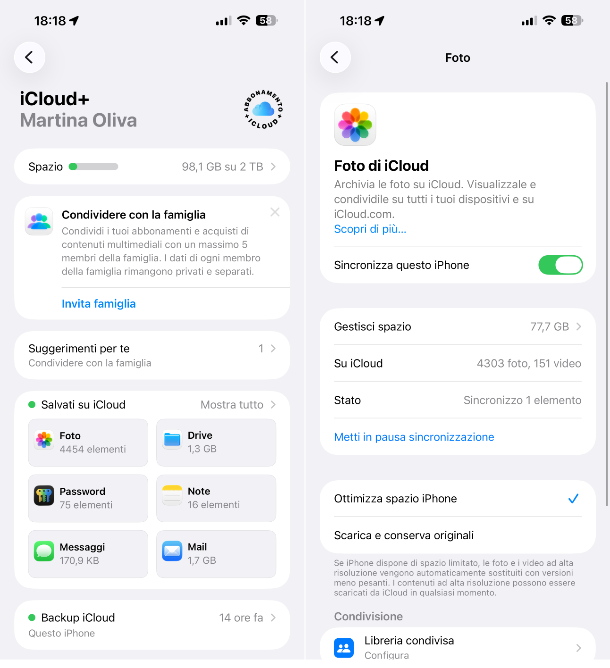
Per sincronizzare foto su iCloud su iPhone, prendi il tuo “melafonino” e accedi alle Impostazioni di iOS facendo tap sull'icona della rotella d'ingranaggio. Nella nuova schermata visualizzata, fai tap sul tuo nome che dovresti visualizzi in alto se hai già effettuato l'accesso con il tuo account Apple e, poi, accedi alla sezione iCloud premendo sulla relativa voce.
Adesso, fai tap sull'opzione Foto che visualizzi nel box Salvati su iCloud e sposta su ON la levetta accanto alla voce Sincronizza questo iPhone, per attivare la sincronizzazione su iCloud.
Fatto ciò, se non automaticamente abilitata, ti consiglio di selezionare l'opzione Ottimizza spazio iPhone: come ti ho accennato nelle righe iniziali di questa guida, si tratta di una funzionalità particolarmente utile su dispositivi con poco spazio d'archiviazione poiché permette che le foto e i video ad alta risoluzione vengono automaticamente sostituiti con versioni meno pesanti con la possibilità di richiamare quelli a massima qualità solo quando selezionati.
Agendo sempre dalla stessa schermata, in particolare spostando la levetta relativa alla voce Album condivisi da OFF a ON, puoi anche sincronizzare foto album su iCloud.
Da questo momento, tutte le foto disponibili nell'app Foto di iPhone (e anche quelle che andrai a scattare successivamente) verranno automaticamente caricate su iCloud e rese disponibili su tutti i dispositivi collegati allo stesso account Apple sui quali hai attivato la sincronizzazione.
Come sincronizzare foto su iCloud su iPad
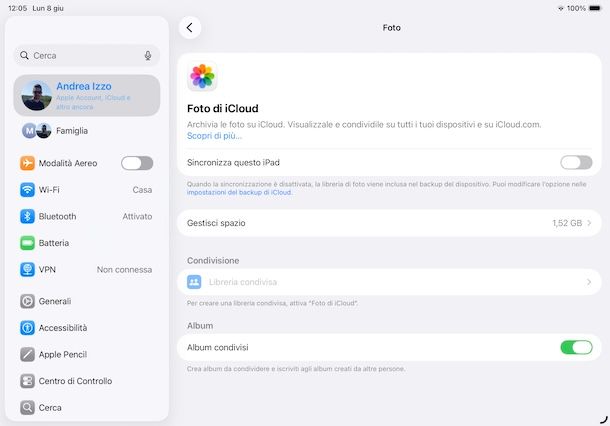
Per quanto riguarda la procedura per sincronizzare foto su iCloud su iPad, devi sapere che anche in questo caso è sufficiente procedere dalle Impostazioni di iPadOS e abilitare da qui la sincronizzazione.
Poiché non c'è alcuna differenza rispetto a quanto ti ho già mostrato per iPhone, puoi seguire le indicazioni che ti ho fornito nelle righe precedenti di questa guida.
Come sincronizzare foto iCloud su Mac
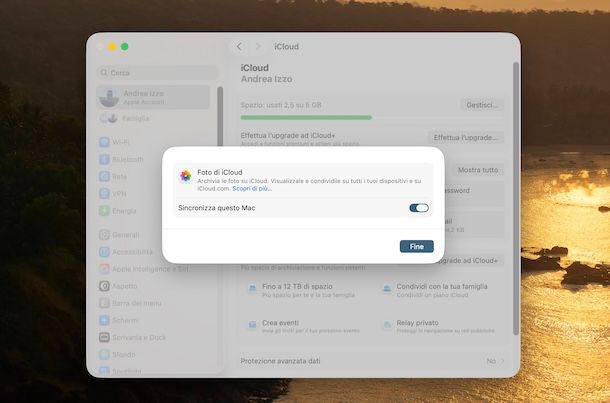
Per fare in modo di sincronizzare foto iCloud su Mac, anche in questo caso dovrai procedere dalle impostazioni del computer e abilitare la funzione di sincronizzazione automatica.
Per procedere, accedi quindi alle Impostazioni di Sistema cliccando sull'icona della rotella d'ingranaggio che visualizzi nella barra Dock oppure premi sull'icona della mela, in alto a sinistra nella barra dei menu, e seleziona l'opzione Impostazioni di Sistema dal menu apertosi.
Adesso, se hai collegato il Mac al tuo account Apple (in caso contrario, potrebbe esserti utile la mia guida su come impostare account Apple), clicca sul tuo nome visualizzato in alto a sinistra, seleziona l'opzione iCloud e premi sulla voce Foto. Nel box comparso a schermo, sposta la levetta relativa all'opzione Sincronizza questo Mac da OFF a ON e clicca sul pulsante Fine.
Fatto ciò, avvia l'app Foto cliccando sulla sua icona (quella del fiore colorato) presente nella barra Dock o nel menu App di macOS, premi sulla voce Foto collocata nella barra dei menu e scegli l'opzione Impostazioni dal menu apertosi.
Dopo aver selezionato la scheda iCloud, apponi il segno di spunta accanto alla voce Foto di iCloud e, poi, scegli l'opzione di tuo interesse tra Scarica originali su questo Mac, per scaricare gli originali sul Mac se vuoi mantenere le versioni a risoluzione massima di foto e video sul computer, e Ottimizza archiviazione Mac in modo da conservare sul Mac le versioni “leggere” di foto e video e richiamare quelle a piena risoluzione solo in caso di necessità.
In questa stessa schermata, puoi anche attivare la condivisione degli album su iCloud apponendo il segno di spunta (se non già presente) accanto alla voce Album condivisi.
Come sincronizzare foto iCloud su PC
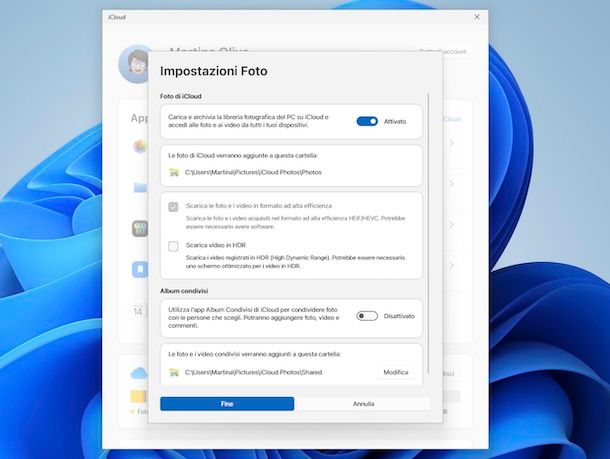
Se hai un PC equipaggiato con Windows 10 o versioni successive (es. Windows 11) e vuoi sapere se è possibile sincronizzare foto iCloud su PC, ti informo che la risposta è affermativa e che è necessario per prima cosa scaricare il client di iCloud dal Microsoft Store, così come trovi spiegato nella mia guida su come scaricare iCloud.
Completato il download, avvia l'app in questione, clicca sul pulsante Inizia e accedi con il tuo account Apple. Fatto ciò, seleziona l'opzione Sincronizza foto e porta a termine la procedura di configurazione iniziale.
Se, invece, avevi già istallato iCloud sul tuo computer senza abilitare la sincronizzazione delle foto al primo avvio, apri iCloud e, nella sezione App che utilizzano iCloud, premi sull'icona della freccia relativa all'opzione Foto di iCloud.
Sposta, poi, la levetta relativa alla voce Foto di iCloud da Disattivato ad Attivato e, se desideri abilitare anche gli album condivisi, esegui la stessa operazione anche per l'opzione Album condivisi. Infine, clicca sul pulsante Fine in modo da salvare le modifiche e attivare la sincronizzazione di iCloud.
A questo punto, tutte le foto disponibili su iCloud verranno sincronizzate nella cartella Foto di iCloud contenuta nella cartella Immagini di Windows. Qui troverai anche la sottocartella Condivisi qualora avessi attivato anche la funzione di album condivisi.
Per completezza d'informazione, ti segnalo che puo visualizzare le foto di iCloud anche tramite l'app Foto di Windows, cliccando sulla voce Foto di iCloud nella barra laterale a sinistra.
Come sincronizzare album foto su iCloud
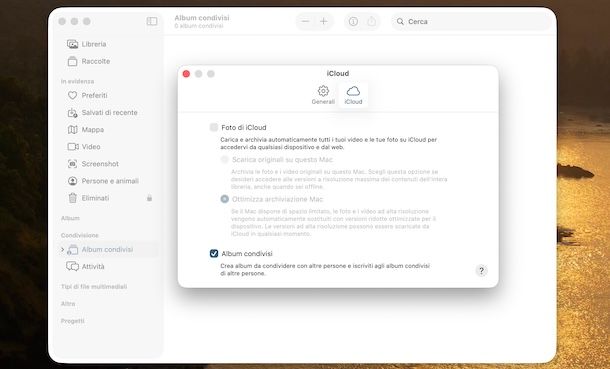
Se il tuo obiettivo non è semplicemente quello di sincronizzare singole foto e video, ma anche ritrovare sugli altri dispositivi gli album che hai creato nell'app Foto, sarai felice di sapere che non è necessario attivare impostazioni aggiuntive. Infatti, quando Foto di iCloud è abilitato, vengono sincronizzati automaticamente anche gli album standard e quelli creati manualmente dall'utente.
In pratica, se vai a creare un album su iPhone e aggiungi immagini, lo stesso album verrà visualizzato anche su iPad, Mac e PC Windows a condizione che tutti i dispositivi utilizzino lo stesso account Apple e abbiano la sincronizzazione delle foto attiva. Allo stesso modo, eventuali modifiche apportate a un album, come l'aggiunta o la rimozione di immagini, vengono replicate automaticamente su tutti i dispositivi collegati.
Se, invece, desideri condividere un album con altre persone, consentendo loro di visualizzarne il contenuto o, in alcuni casi, di aggiungere a loro volta foto e video, puoi utilizzare la funzione Album condivisi di iCloud di cui ti ho già parlato nelle righe precedenti di questa guida. A tal proposito, potrebbe esserti utile il mio tutorial su come creare album condiviso su iPhone.
Come far sincronizzare le foto su iCloud più velocemente

Se ti stai chiedendo se è possibile far sincronizzare le foto su iCloud più velocemente, devi sapere che non esiste una funzione specifica che permetta di “accelerare” il processo di sincronizzazione.
Inoltre, se hai appena attivato tale funzionalità e hai un gran numero di immagini e video nella tua libreria, è normale che la sincronizzazione richieda del tempo. Infatti, la velocità del processo dipende da diversi fattori, tra cui la quantità di contenuti da caricare, la qualità della connessione Internet disponibile, lo spazio libero su iCloud e lo stato del dispositivo utilizzato.
Detto ciò, è possibile adottare alcuni accorgimenti che possono contribuire a rendere il processo più rapido ed efficiente. Innanzitutto, verifica di essere connesso a una rete Wi-Fi stabile e sufficientemente veloce. Sebbene i dispositivi Apple possano utilizzare anche la rete dati cellulare per alcune operazioni, il caricamento di grandi quantità di foto e video risulta generalmente più rapido e affidabile tramite una connessione Wi-Fi.
Inoltre, può essere utile mantenere il dispositivo collegato all'alimentazione: in determinate situazioni, infatti, iOS, iPadOS e macOS possono ridurre alcune attività in background per preservare la batteria, mentre con il dispositivo in carica la sincronizzazione tende a procedere in modo più costante.
Un altro aspetto da controllare riguarda lo spazio disponibile su iCloud. Se l'archivio è quasi pieno o completamente esaurito, il caricamento di nuove foto potrebbe rallentare o interrompersi del tutto. A tal proposito, potrebbero esserti utili le mie guide su come vedere cosa c'è su iCloud e come liberare spazio su iCloud.
Infine, se stai utilizzando un iPhone o un iPad e hai precedentemente attivato la funzione Risparmio energetico, tieni presente che tale opzione limita diverse attività in background, compresa la sincronizzazione di alcuni contenuti online, e potrebbe quindi incidere sui tempi necessari per completare il caricamento delle immagini. Per accelerare il processo, potresti quindi provare a disattivare il risparmio energetico.
Come non sincronizzare le foto su iCloud
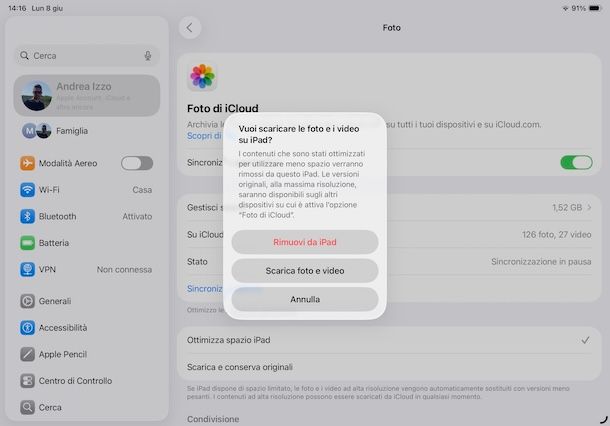
Se hai letto le righe precedenti di questa guida, avrai ben chiaro che per non sincronizzare le foto su iCloud è sufficiente non attivare tale opzione o, se già abilitata, procedere alla sua disattivazione.
Su iPhone/iPad tutto quello che devi fare è accedere alle Impostazioni di iOS/iPadOS premendo sull'icona della rotella d'ingranaggio, fare tap sul tuo nome e selezionare l'opzione iCloud. Premi, poi, sulla voce Foto e sposta su OFF la levetta relativa all'opzione Sincronizza questo iPhone/Sincronizza questo iPad.
Su Mac, invece, accedi alle Impostazioni di Sistema, clicca sul tuo nome e accedi alla sezione iCloud. Fatto ciò, premi sulla voce Foto, sposta la levetta accanto all'opzione Sincronizza questo Mac su OFF e fai clic sul pulsante Fine.
Nel momento di disattivare la sincronizzazione delle foto su iCloud, ti verrà chiesto se intendi scaricare sul tuo dispositivo una copia delle foto e dei video salvati in iCloud, selezionando l'opzione Scarica foto e video, o se rimuovere le foto senza salvare una copia sul dispositivo, selezionando la voce Rimuovi da iPhone/iPad/Mac per due volte consecutive.
Se hai un PC Windows, puoi disattivare la sincronizzazione avviando l'app iCloud, premendo sull'icona della freccia relativa all'opzione Foto di iCloud , spostando su Disattivato la levetta relativa alla voce Foto di iCloud e premendo sui pulsanti Fine ed Elimina dal PC.
Come puoi ben immaginare, puoi disattivare la sincronizzazione delle foto su un singolo dispositivo e lasciarla attiva su altri: per esempio, puoi disabilitarla su Mac e lasciarla attiva su iPhone/iPad (o viceversa). Per saperne di più, ti rimando al tutorial su come disattivare iCloud.

Autore
Salvatore Aranzulla
Salvatore Aranzulla è il blogger e divulgatore informatico più letto in Italia. Noto per aver scoperto delle vulnerabilità nei siti di Google e Microsoft. Collabora con riviste di informatica e ha curato la rubrica tecnologica del quotidiano Il Messaggero. È il fondatore di Aranzulla.it, uno dei trenta siti più visitati d'Italia, nel quale risponde con semplicità a migliaia di dubbi di tipo informatico. Ha pubblicato per Mondadori e Mondadori Informatica.