Come liberare spazio su iCloud
Hai lasciato che il tuo iPhone sincronizzasse automaticamente qualsiasi tipo di file su iCloud e ora i 5GB di spazio previsti dal tuo account (il piano di base, gratuito) cominciano a starti stretti? Era prevedibile, però non temere: ci sono diversi accorgimenti che puoi mettere in pratica per arginare il problema e capire come liberare spazio su iCloud. Almeno temporaneamente, rinviando così la sottoscrizione di un abbonamento.
Non voglio darti false illusioni. Se intendi sfruttare le potenzialità di iCloud al 100%, salvare online le tue foto, i tuoi video e creare dei backup completi dei tuoi device, il piano gratuito del servizio non basta. Funzioni come Foto di iCloud che permette di archiviare online tutte le foto e i video realizzati con i dispositivi iOS/iPadOS, necessitano di molto più spazio rispetto ai 5GB previsti dalla versione gratuita del servizio… E non c'è ottimizzazione che tenga, bisogna per forza sottoscrivere uno dei piani a pagamento di iCloud (che comunque partono da meno di un euro per 50GB di spazio di archiviazione).
Detto questo, mettiamoci subito all'opera e vediamo come sfruttare al massimo lo spazio che Apple mette a nostra disposizione sulla sua “nuvola”. Che tu abbia già sottoscritto un piano a pagamento per iCloud o stia ancora “lottando” con la versione gratuita del servizio, troverai sicuramente degli spunti per gestire al meglio il tuo account, o almeno me lo auguro.
Indice
- Come liberare spazio su iCloud da iPhone/iPad
- Come liberare spazio su iCloud da PC
- Come cambiare spazio di archiviazione iCloud
- Come liberare spazio su iCloud: WhatsApp
- Come liberare spazio su iCloud: Android
Come liberare spazio su iCloud da iPhone/iPad
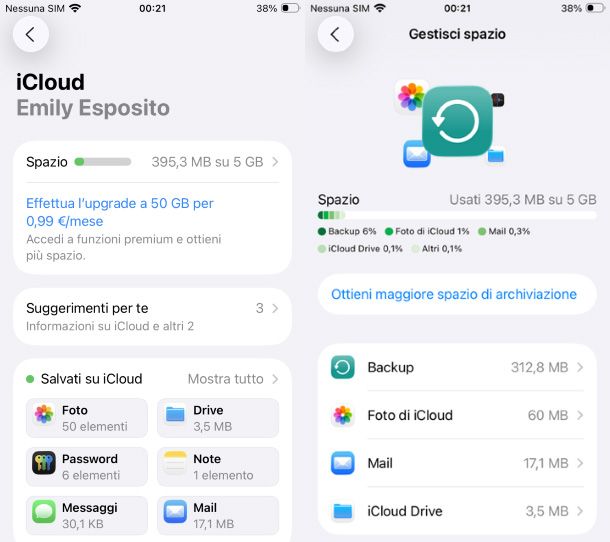
Se il tuo obiettivo è liberare spazio su iCloud da iPhone o iPad, la procedura che devi seguire è veramente semplicissima. Prima di tutto, accedi alle impostazioni di iOS premendo sull'icona dell'ingranaggio posizionata sulla schermata Home o nella Libreria app.
Ora, seleziona il tuo nome nella parte alta della schermata, fai tap sulla voce iCloud e poi premi su Spazio, in alto. Nella schermata che si apre, vedrai la lista delle app che effettuano la sincronizzazione dei dati su iCloud e anche la lista dei backup salvati sull'account, se sono presenti.
Il primo consiglio che ritengo doveroso fornirti è verificare se ci sono backup superflui da eliminare, in quanto i backup di iOS/iPadOS sono tra gli elementi che occupano più spazio in assoluto su iCloud. Per procedere, fai tap sulla voce Backup e verifica se nella schermata visualizzata c'è qualche iPhone o iPad che non usi più e di cui potresti eliminare il backup.
Se la risposta è affermativa, puoi eliminare il dispositivo che non utilizzi più e contestualmente si eliminerà anche il backup che lo riguarda. Per riuscirci, tocca sul nome del dispositivo in questione e poi fai tap su Disattiva ed elimina da iCloud. Nella medesima schermata puoi visualizzare anche quanto spazio su iCloud sta occupando il backup che stai per eliminare.
Per assicurarti che un backup sia relativo realmente a un dispositivo che non usi più, assicurati che la data visualizzata accanto alla voce Ultimo backup sia effettivamente molto indietro nel tempo e che sotto il nome del dispositivo non ci sia scritto Questo iPhone o Questo iPad (altrimenti staresti visualizzando un backup di un device che stai attualmente utilizzando).
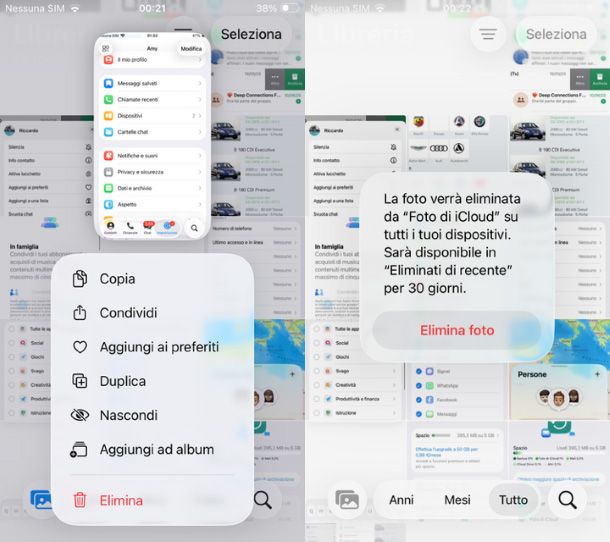
Se hai abilitato la funzionalità Foto di iCloud, puoi liberare tantissimo spazio su iCloud e anche sulla memoria del tuo iPhone/iPad semplicemente aprendo l'applicazione Foto ed eliminando tutte le foto e i video che non ti servono più.
Tieni in considerazione che, dopo l'eliminazione, le foto e i video finiranno in un album di file multimediali eliminati di recente, il quale consente il recupero di questi ultimi per un periodo di 30 giorni. Per liberare realmente spazio bisogna eliminare definitivamente questi file da iCloud, dunque cancellarli anche dal suddetto album.
Andando per gradi, per eliminare una foto o un video sul tuo dispositivo, apri l'app Foto, premi sulla foto o sul video in questione e fai tap sull'icona del cestino posizionata in basso a destra, dopodiché premi su Elimina foto/Elimina video.
Se desideri eliminare più elementi insieme, dopo aver aperto l'app Foto tocca il pulsante Seleziona posizionato in alto a destra, premi su ciascun elemento da eliminare, fai tap sull'icona del cestino in basso a destra e premi il pulsante Elimina [numero] foto/Elimina [numero] video.
Per eliminare definitivamente i file in questione, apri l'app Foto, seleziona la voce Raccolte, scorri in basso fino in fondo alla schermata, fai tap su Eliminati di recente, premi (se necessario) su Visualizza album e, se richiesto, sblocca l'album con il metodo di autenticazione proposto. A questo punto, fai tap sul pulsante Seleziona posizionato in alto a destra, premi sull'icona dei tre puntini orizzontali in alto a destra e poi fai tap su Elimina tutto, dunque su Elimina da tutti i dispositivi.
Se vuoi un consiglio, puoi provare app come CleverCleaner per trovare rapidamente le foto simili o duplicate e rimuoverle in pochi tap, in modo da recuperare parecchio spazio.
Puoi trovare maggiori informazioni nelle mie guide su come eliminare foto da iCloud e come recuperare foto da iCloud.
Adesso, scopriamo insieme come eliminare i dati delle applicazioni che occupano spazio su iCloud. Dopo aver aperto le impostazioni, toccato sul tuo nome, selezionato la voce iCloud e premuto su Spazio come ti ho spiegato poc'anzi, seleziona l'applicazione di cui vuoi eliminare i dati e fai tap prima su Elimina dati da iCloud e poi su Elimina/Disabilita ed elimina.
Alcune applicazioni consentono di cancellare i singoli file associati a esse (es. in Numbers puoi cancellare singoli fogli di calcolo, in Pages singoli documenti di testo e così via), altre invece conservano i dati in blocco e quindi si deve decidere se cancellare tutto o lasciare la situazione così com'è.
Se desideri eliminare i singoli file dalle applicazioni che lo permettono, fai uno swipe da destra verso sinistra sul nome del file da eliminare e poi premi il pulsante di eliminazione presente a lato.
Su iPhone e iPad è presente anche un'app chiamata File che consente la gestione dei file presenti su iCloud mediante un vero e proprio file manager come Finder di macOS o Esplora File di Windows. Ciò significa che anche da questa applicazione puoi liberare spazio su iCloud eliminando file.
Per riuscirci, avvia l'app File dalla schermata Home o dalla Libreria app, recati nella sezione Sfoglia e fai tap su iCloud Drive. A questo punto, tieni premuto sul file da cancellare e fai tap su Elimina. Fatto ciò, premi il pulsante con la freccia rivolta a sinistra fino a ritornare alla schermata principale della sezione Sfoglia, fai tap sulla voce Eliminati di recente e ripeti la medesima operazione per cancellare il file definitivamente.
Se possiedi un abbonamento ad Apple Music e/o utilizzi la libreria musicale di iCloud, questi servizi non erodono lo spazio di archiviazione presente su iCloud, in quanto Apple permette agli utenti di caricare fino a 100.000 brani nella libreria musicale di iCloud senza consumare lo storage a disposizione.
C'è però un limite: i brani caricati sulla libreria musicale di iCloud non devono superare i 200 MB. Per maggiori info consulta il sito Web di Apple. Se invece vuoi maggiori approfondimenti su come eliminare i brani da iPhone per risparmiare spazio, leggi la mia guida dedicata.
Come liberare spazio su iCloud da PC
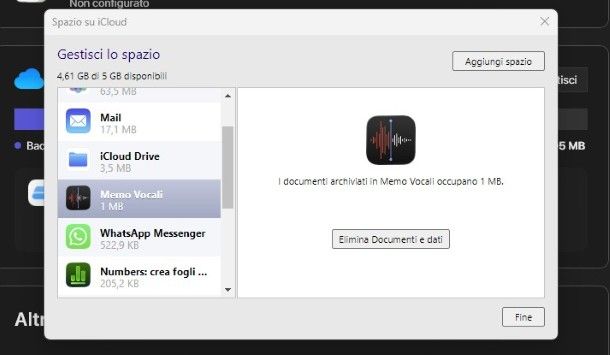
Se non vuoi o non puoi utilizzare il tuo iPhone o iPad, puoi sempre liberare spazio su iCloud da PC. Per farlo, puoi servirti del pannello di gestione iCloud presente nel client iCloud per Windows disponibile sul Microsoft Store (se vuoi installarlo, puoi seguire questa guida) oppure nelle Impostazioni di sistema di macOS.
Dopo aver aperto il pannello di gestione di iCloud, se necessario, premi il pulsante Archivio/Gestisci posizionato in basso e, se desideri cancellare tutti i file di una determinata applicazione, clicca su di essa e premi su Elimina Documenti e dati. Questa opzione non è disponibile su tutte le app, ma quando non è disponibile il client consiglia il da farsi per eliminare i file dall'esterno.
Se vuoi scegliere singolarmente quali elementi cancellare o conservare in un'app, apri Esplora File su Windows o Finder su macOS, accedi alla cartella iCloud Drive ed elimina i file che ritieni superflui, come se fossero file qualsiasi presenti nelle cartelle del tuo PC.
In alternativa, visita il sito ufficiale di iCloud, effettua l'accesso con le credenziali del tuo Apple Account e accedi allo spazio di archiviazione sulla versione Web di iCloud Drive, identificato dalla voce Drive, per gestire i file direttamente dal tuo browser.
Dopo aver autorizzato il tuo browser, per eliminare un file ti basta posizionare il cursore su di esso, cliccare sull'icona dei tre puntini orizzontali che viene visualizzata e premere su Elimina selezione. Fatto ciò, fai clic su Eliminati di recente e ripeti la medesima operazione, per eliminare l'elemento in modo definitivo e liberare spazio.
Come cambiare spazio di archiviazione iCloud
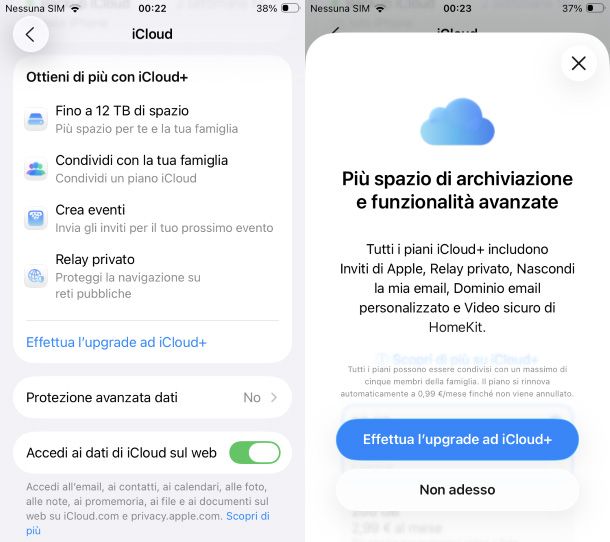
Se anche seguendo le procedure che ti ho descritto sopra non sei proprio riuscito a liberare spazio su iCloud a sufficienza, allora ti resta solo cambiare spazio di archiviazione iCloud scegliendo uno dei piani a pagamento del servizio di cloud storage di Apple.
Per procedere, apri le impostazioni di iOS/iPadOS, tocca sul tuo nome, seleziona la voce iCloud e premi sulla voce Effettua l'upgrade a iCloud+. Fatto ciò, seleziona il piano a te più congeniale, premi nuovamente su Effettua l'upgrade a iCloud+ e segui le indicazioni visualizzate per effettuare il pagamento.
Se preferisci procedere da PC, apri il pannello di gestione iCloud e premi il pulsante per aggiornare il piano passando a iCloud+. I piani disponibili sono quelli di seguito.
- 50 GB di spazio a 0,99 euro/mese
- 200 GB di spazio a 2,99 euro/mese
- 2 TB di spazio a 9,99 euro/mese
- 6 TB di spazio a 29,99 euro/mese
- 12 TB di spazio a 59,99 euro/mese
Scegli il piano che ti interessa e l'abbonamento si rinnoverà in automatico ogni mese a seguito di un prelievo dalla carta che hai associato al tuo Apple Account. La sottoscrizione non ha nessun vincolo ed è possibile disdire in qualsiasi momento tornando al menu per cambiare piano e selezionando di nuovo il piano gratuito da 5 GB.
In alternativa, puoi optare per il piano Apple One che con costi a partire da 19,95 euro/mese consente di ottenere 50 GB di spazio su iCloud Drive e altri vantaggi tra cui Apple Music, Apple TV+ e Apple Arcade. Apple One è disponibile anche in versione Famiglia con costi a partire da 25,95 euro/mese con 200 GB di spazio su iCloud Drive. Con il piano Premium è invece possibile avere 2 TB di spazio di archiviazione, Apple Music, Apple TV+, Apple Arcade e Apple Fitness+ a 34,95 euro/mese. Il servizio offre una prova gratuita di 3 mesi per chi acquista un iPhone, iPad o Mac idoneo, o una prova gratuita di un mese per i restanti utenti.
Se vuoi attivare Apple One da iOS/iPadOS, apri le impostazioni del sistema operativo, tocca sul tuo nome, premi su Abbonamenti, fai tap su Ottieni Apple One e segui le indicazioni visualizzate per procedere al pagamento. In alternativa, puoi cercare “Apple One” su App Store, toccare su Visualizza e seguire le indicazioni su schermo per attivare la prova gratuita. Per maggiori info al riguardo consulta il mio tutorial su come usare iCloud.
Come liberare spazio su iCloud: WhatsApp
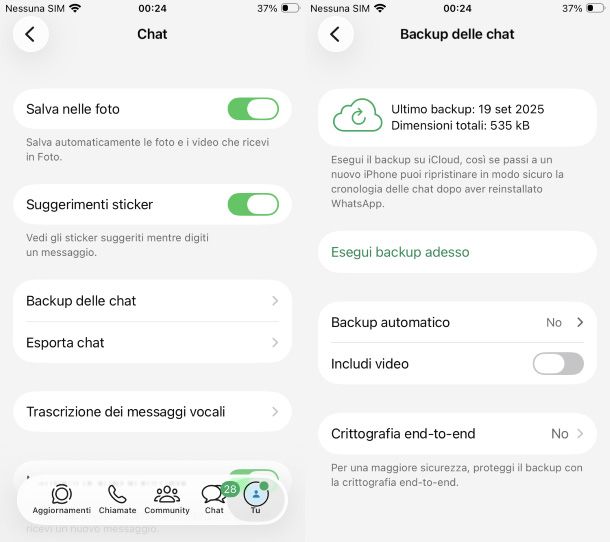
I soli 5 GB inclusi nel piano gratuito di iCloud non ti consentono di completare il backup di WhatsApp, vero? Non preoccuparti, puoi risolvere il problema in diversi modi andando a liberare spazio che WhatsApp occupa su iCloud.
Innanzitutto, potresti disattivare la funzionalità di backup. Per farlo, avvia WhatsApp, fai tap sulla voce Tu in basso a destra, premi sulla voce Chat, seleziona la voce Backup delle chat, pigia su Backup automatico e poi tocca su No, per impedire all'app di occupare spazio su iCloud per i backup.
Se invece vuoi solo snellire il peso del backup, puoi disattivare la levetta accanto alla voce Includi video nella stessa schermata: in questo modo, i backup non includeranno più i video e saranno molto più leggeri.
Per cancellare un backup di WhatsApp da iCloud, invece, accedi alle impostazioni di iOS/iPadOS, tocca sul tuo nome, seleziona la voce iCloud, tocca sulla voce Spazio, premi su WhatsApp Messenger e poi fai tap su Elimina dati da iCloud, quindi conferma premendo su Elimina.
Come liberare spazio su iCloud: Android
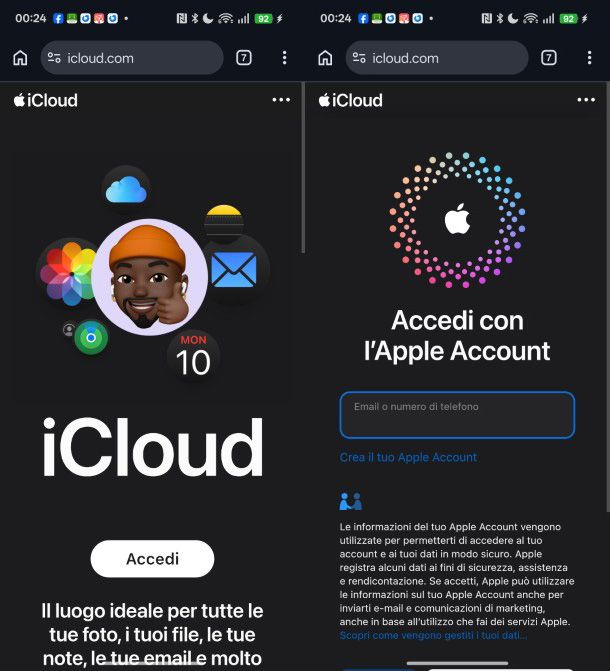
Se vuoi sapere come liberare spazio su iCloud tramite un dispositivo Android, mi dispiace dirti che non è possibile farlo usando le applicazioni ufficiali. Ciò che invece puoi fare è utilizzare il sito Web del servizio usando il browser installato sul tuo dispositivo.
Per liberare spazio da iCloud dal sito su Android puoi servirti della stessa procedura che ti ho illustrato nel capitolo precedente su PC, in quanto potrai accedere allo stesso pannello di gestione Web di iCloud.

Autore
Salvatore Aranzulla
Salvatore Aranzulla è il blogger e divulgatore informatico più letto in Italia. Noto per aver scoperto delle vulnerabilità nei siti di Google e Microsoft. Collabora con riviste di informatica e ha curato la rubrica tecnologica del quotidiano Il Messaggero. È il fondatore di Aranzulla.it, uno dei trenta siti più visitati d'Italia, nel quale risponde con semplicità a migliaia di dubbi di tipo informatico. Ha pubblicato per Mondadori e Mondadori Informatica.