Come svuotare la cache di Facebook
Ultimamente hai l'impressione che l'app del tuo social network preferito, ossia Facebook, impieghi un'eternità a caricare il feed delle notizie? Oppure ti capita di imbatterti in errori strani quando provi a visualizzare i profili dei tuoi amici o i contenuti multimediali che condividono? Devi sapere che, la maggior parte delle volte, questi piccoli e fastidiosi inconvenienti sono causati da un accumulo eccessivo di file temporanei che finiscono per appesantire la memoria del tuo dispositivo. Per risolvere alla radice questi cali di prestazioni, non devi fare altro che imparare come svuotare la cache di Facebook e vedrai che la situazione tornerà subito alla normalità.
Nella guida che sto per proporti, ti mostrerò per filo e per segno come sbarazzarti di questi dati superflui su tutte le principali piattaforme software. Passeremo in rassegna la procedura necessaria per alleggerire la nota applicazione di Meta se adoperi uno smartphone o un tablet Android o se hai tra le mani un iPhone o un iPad di Apple. Ovviamente, non mancherò di illustrarti i passaggi da effettuare anche qualora tu fossi solito accedere al tuo profilo comodamente dallo schermo del tuo fido computer, intervenendo sui browser più diffusi del momento.
Che ne dici di mettere un po' d'ordine e far tornare tutto scattante e reattivo come il primo giorno? Ottimo, allora direi di non temporeggiare oltre! Ritagliati 5 minuti di tranquillità, afferra il tuo device e leggi attentamente tutte le “dritte” che ho preparato per te in questo tutorial. Mettendole in pratica con le tue mani, ti assicuro che porterai a termine l'obiettivo ancor prima di rendertene conto. Buona lettura e, soprattutto, buona “pulizia”!
Indice
- Come svuotare la cache di Facebook Android
- Come svuotare la cache di Facebook iPhone
- Come svuotare la cache di Facebook su PC
Come svuotare la cache di Facebook Android
Se sei tra i tantissimi utenti che usano uno smartphone o un tablet basato sul “robottino verde”, la procedura che devi seguire è davvero alla portata di tutti e ti assicuro che la porterai a termine in un lampo.
Nello specifico, nei prossimi passaggi ti mostrerò accuratamente come svuotare sia la cache generata dalla navigazione nel browser interno all'applicazione di Facebook, sia la memoria temporanea vera e propria dell'app, accumulata nel normale utilizzo quotidiano. Andiamo a scoprire subito come procedere nel concreto!
Dell'app
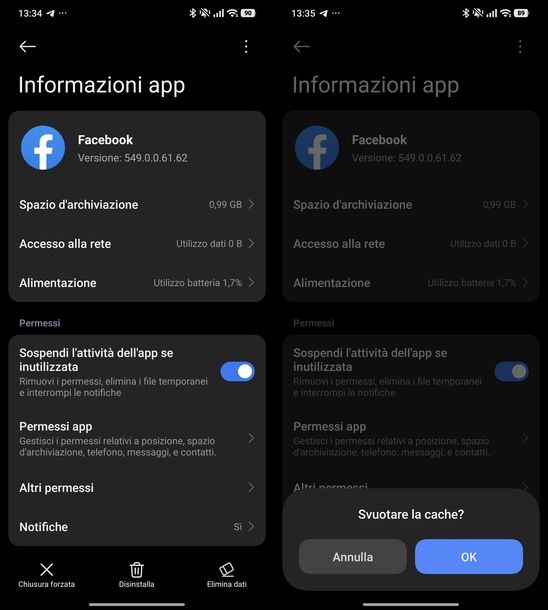
Nel caso in cui tu voglia eliminare la memoria temporanea vera e propria accumulata dall'applicazione di Facebook, il procedimento si svolge al di fuori di essa, intervenendo tramite le impostazioni del sistema operativo.
Per prima cosa, cerca l'icona dell'app di Facebook all'interno della Home screen oppure nell'app drawer del tuo smartphone. Effettua una lunga pressione su di essa, dopodiché sfiora l'icona della “i” cerchiata che compare in alto, per accedere direttamente alle informazioni dell'applicazione.
Un'altra strada per arrivare alla medesima schermata consiste nell'aprire le Impostazioni del telefono (facendo tap sull'icona raffigurante l'ingranaggio), recarsi nella schermata denominata App per giungere alla lista di tutti i software installati. Fatto ciò, se l'elenco e lungo puoi scorrere finché non la trovi oppure servirti del pratico campo denominato Cerca le app situato in alto per trovare rapidamente Facebook e premerci sopra.
Adesso che ti trovi nella schermata di gestione dell'applicazione, individua il pulsante Elimina dati posto in basso a destra. Dopodiché, seleziona l'opzione Svuota la cache tra quelle proposte e, in conclusione, porta a termine con successo l'operazione pigiando sul pulsante OK nel riquadro di avviso dal titolo Svuotare la cache? per dare una conferma definitiva. C'è voluto solo un istante, dico bene?
Del browser integrato
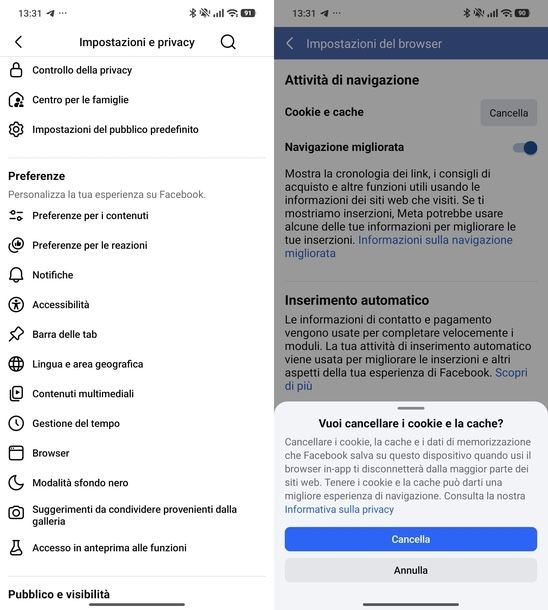
Se il tuo intento è quello di ripulire le tracce di navigazione Internet lasciate all'interno di Facebook, per prima cosa devi prendere il tuo dispositivo e avviare l'app Facebook. Puoi farlo facilmente cercandola nella schermata Home oppure facendo tap sulla sua icona nel cassetto delle applicazioni (il cosiddetto app drawer).
Una volta che l'interfaccia si sarà aperta, fai tap sull'icona con i tre trattini situata in alto a sinistra, dopodiché scorri la schermata verso il basso e seleziona la voce Impostazioni e privacy. Nel menu che si andrà a espandere, pigia in corrispondenza di Impostazioni. Adesso, scorri fino a individuare la sezione Preferenze e sfiora l'opzione Browser.
A questo punto, non devi fare altro che pigiare sul bottone Cancella posto in corrispondenza della dicitura Cookie e cache. Infine, per confermare del tutto le tue intenzioni e procedere effettivamente con la pulizia, tocca il tasto Cancella nell'avviso Vuoi cancellare i cookie e la cache? che vedi comparire a schermo.
Come svuotare la cache di Facebook iPhone
Se utilizzi un dispositivo targato Apple e ti stai chiedendo se sia possibile effettuare questa operazione di pulizia anche sul tuo smartphone o tablet, la risposta è affermativa, anche se con qualche piccola precisazione in merito.
Disinstallare e reinstallare l'app

Purtroppo su iOS e iPadOS non è possibile svuotare la cache delle app come avviene su Android, ma è possibile disinstallare l'app e reinstallarla ex novo dallo store digitale della “mela morsicata” per ottenere il medesimo risultato.
Per cominciare, cerca dunque l'icona di Facebook nella schermata Home oppure all'interno della Libreria app del tuo iPhone o iPad. Fai una lunga pressione su di essa e, nel menu contestuale che compare a schermo, tocca la voce Rimuovi app.
In seguito, sfiora il pulsante Elimina app e conferma una volta per tutte la tua intenzione pigiando sul bottone Elimina che vedi spuntare nel riquadro Vuoi eliminare “Facebook”?.
Adesso che hai rimosso l'app dal tuo device, e di conseguenza hai cancellato anche la sua memoria temporanea, devi semplicemente procedere a una nuova installazione pulita. Apri l'App Store (l'icona azzurra con la “A” stilizzata), fai tap sulla scheda Cerca situata in basso a destra e inizia a digitare “facebook” nel campo denominato Giochi, app, storie e altro ancora collocato in alto.
A questo punto, premi sul pulsante a forma di lente di ingrandimento della tastiera di iOS/iPadOS per avviare la ricerca, per poi fare tap sul riquadro relativo a Facebook e accedere così alla pagina dedicata.
In alternativa, se al momento stai leggendo questo tutorial direttamente dal tuo dispositivo Apple, puoi fare molto prima servendoti di questo link diretto che porta dritto alla pagina di Facebook sull'App Store.
Giunto finalmente a destinazione, ti basterà un semplice tap sull'icona della nuvola con la freccia giù per far partire il download e la successiva installazione dell'applicazione in maniera del tutto automatica. Per concludere, non ti resterà che premere sul bottone Apri per avviare l'app appena scaricata e inserire nuovamente le tue credenziali di accesso. Più facile a farsi che a dirsi!
Del browser integrato
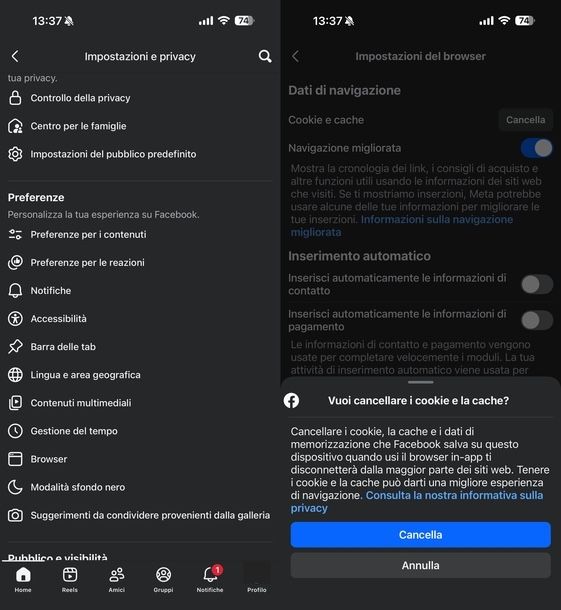
Passiamo ora alla procedura relativa al browser interno in cui si aprono abitualmente i link sul social network. Qualora la tua intenzione fosse proprio quella di capire come cancellare la cache di Facebook su iPhone relativamente a questa specifica funzione, devi sapere che i passaggi da compiere sono praticamente identici a quelli previsti per gli smartphone della controparte.
Innanzitutto, avvia l'app Facebook sfiorando la sua icona che trovi nella schermata Home oppure all'interno della Libreria app del tuo “melafonino” o tablet Apple. Fatto ciò, non devi fare altro che seguire le stesse istruzioni viste nel capitolo dedicato ad Android, in quanto i menu e le voci da selezionare all'interno dell'applicazione coincidono alla perfezione.
Come svuotare la cache di Facebook su PC
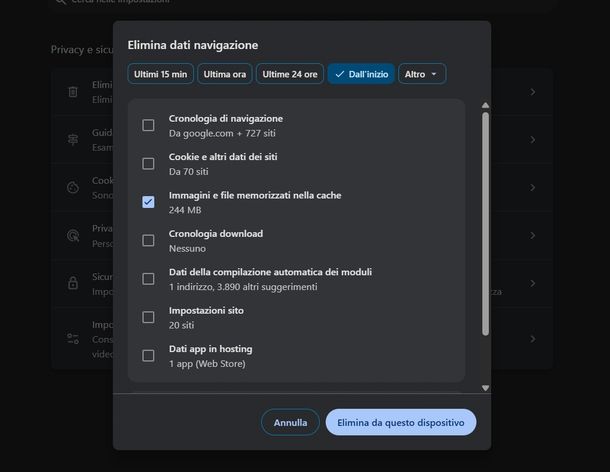
Se sei solito accedere al celebre social network Facebook dal tuo computer, devi sapere innanzitutto che non esiste un'opzione integrata nel sito stesso per svuotare la memoria temporanea.
Pertanto, se ti stai chiedendo come svuotare la cache del browser di Facebook in questo caso specifico, l'unica soluzione possibile consiste proprio nell'andare ad agire sulle impostazioni del programma che usi di solito per navigare su Internet. Nelle prossime righe ti illustrerò i passaggi esatti da compiere per i software di navigazione più diffusi in circolazione.
Se utilizzi Google Chrome, per prima cosa avvia il browser, dopodiché clicca sull'icona con i tre puntini situata in alto a destra e seleziona la voce Elimina dati di navigazione… dal menu che appare.
In alternativa, puoi fare molto prima servendoti di una comodissima combinazione di tasti: premi la scorciatoia Ctrl+Shift+Canc se utilizzi un PC Windows oppure shift+cmd+canc se stai operando da Mac.
A questo punto, nel riquadro che si apre, seleziona Dall'inizio come intervallo di tempo (se non lo trovi subito, premi sul pulsante Altro).
Successivamente, provvedi a lasciare il segno di spunta esclusivamente sull'opzione Immagini e file memorizzati nella cache e concludi pigiando sul bottone Elimina da questo dispositivo (su Windows) o sull'opzione Elimina dati (su macOS).
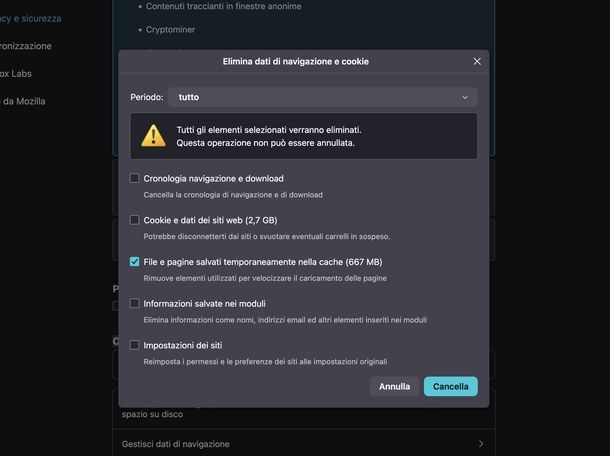
Se, invece, il tuo browser preferito è Mozilla Firefox, avvialo e provvedi innanzitutto a cliccare sull'icona con i tre trattini posizionata in alto a destra, dopodiché seleziona la voce Impostazioni dal menu che compare.
Una volta giunto nella nuova schermata, clicca sulla scheda Privacy e sicurezza collocata nella barra laterale di sinistra. Scorri la pagina fino a individuare la sezione denominata Cookie e dati dei siti Web, dopodiché premi sul pulsante Elimina dati di navigazione….
Nel piccolo riquadro di conferma che apparirà, seleziona tutto dal menu a tendina situato accanto alla scritta Periodo e abbi cura di lasciare la spunta solamente sulla casella relativa a File e pagine salvati temporaneamente nella cache. Infine, clicca sul bottone Cancella per rendere le modifiche effettive in modo definitivo.
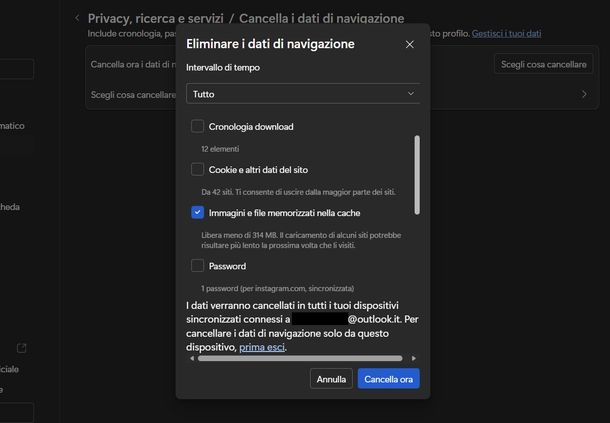
Per quanto riguarda Microsoft Edge, innanzitutto avvia il browser in questione e clicca sul pulsante con i tre puntini in alto a destra, dopodiché seleziona la voce Elimina dati di esplorazione.
Anche in questo caso puoi velocizzare notevolmente i tempi usando direttamente l'apposita scorciatoia da tastiera sopracitata, ovvero Ctrl+Shift+Canc su Windows oppure shift+cmd+canc su macOS. Fatto ciò, tramite il menu a tendina posto sotto alla dicitura Intervallo di tempo seleziona l'opzione Tutto.
Dopodiché, accertati di lasciare la spunta attiva solo ed esclusivamente in corrispondenza del parametro Immagini e file memorizzati nella cache e, come ultimo step, premi sul bottone Cancella ora in basso per dare il via all'operazione di pulizia.
Infine, se sei in possesso di un Mac e utilizzi abitualmente Safari come programma per la navigazione, il procedimento è di una semplicità disarmante. Ti basterà avviare il browser e premere in simultanea la combinazione di tasti option+cmd+e sulla tastiera del tuo computer Apple.
In alternativa puoi arrivare al medesimo risultato cliccando sul menu Sviluppo situato nella barra in alto e poi pigiando sulla voce Svuota la cache presente nel menu a tendina che viene mostrato sullo schermo, in un battibaleno e con un solo clic avrai terminato la procedura.

Autore
Salvatore Aranzulla
Salvatore Aranzulla è il blogger e divulgatore informatico più letto in Italia. Noto per aver scoperto delle vulnerabilità nei siti di Google e Microsoft. Collabora con riviste di informatica e ha curato la rubrica tecnologica del quotidiano Il Messaggero. È il fondatore di Aranzulla.it, uno dei trenta siti più visitati d'Italia, nel quale risponde con semplicità a migliaia di dubbi di tipo informatico. Ha pubblicato per Mondadori e Mondadori Informatica.