Come trascrivere un video YouTube
Sei abituato a fare affidamento su YouTube per trovare informazioni, imparare nuove abilità o semplicemente per intrattenerti. In effetti, la nota piattaforma offre una vasta gamma di contenuti, dai tutorial e corsi online a vlog e documentari, ma spesso ci si trova di fronte a un problema: la difficoltà di seguire e assimilare tutte le informazioni presentate in un video. In questo caso, entra in gioco l'importanza della trascrizione.
Ottenere un video YouTube in testo non solo rende il contenuto più accessibile, ma anche più facile da consultare e, talvolta, può essere di supporto per l'apprendimento delle lingue. Qualunque sia la tua intenzione, lascia che sia io a spiegarti come trascrivere un video YouTube tramite diverse soluzioni, dalla funzione integrata nel servizio all'utilizzo di strumenti di terze parti.
Come dici? Non vedi l'ora di cominciare? Bene, allora mettiti seduto bello comodo e preparati a leggere e seguire le istruzioni che ho racchiuso in questo tutorial. Sono sicuro che nel giro di pochi minuti avrai ottenuto il risultato sperato. A me non resta nient'altro da fare, se non augurarti buona lettura e buona fortuna per tutto!
Indice
Come trascrivere un video YouTube in testo
Se desideri scoprire come trascrivere un video YouTube, ti consiglio di considerare le soluzioni che trovi qui di seguito. Sono tutte gratis e facili da usare, e possono essere applicate a qualsiasi tipo di video, dai tutorial complessi alle lezioni dettagliate, fino ai video in lingue che non conosci (nel caso dei servizi IA ci può essere qualche limitazione in termini di token, ma spiegherò tutto più avanti nel corso del post).
Funzione trascrizione integrata
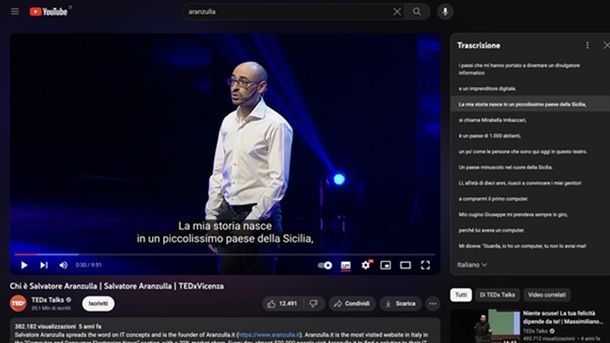
Se ti stai domandando come trascrivere un video YouTube gratis, la prima soluzione a cui ti invito a fare riferimento è quella che trovi già integrata sulla piattaforma video. Questa opzione permette infatti di generare automaticamente i sottotitoli e di copiare l'intera trascrizione. È molto semplice da usare, ma tieni presente che puoi sfruttarla solo se il filmato scelto è compatibile con i sottotitoli. Inoltre, questa funzione ti tornerà utile solo sulla versione Web di YouTube, poiché dall'app non è possibile copiare il testo della trascrizione.
Detto questo, la procedura relativa a come trascrivere un video YouTube in testo gratis è semplice: collegati come prima cosa alla pagina principale di YouTube, cerca e apri il video di cui ti interessa la trascrizione ed espandi il box informazioni facendo un clic sulla relativa sezione (quella grigia, appena sotto il nome del canale e i tasti per mettere mi piace/non mi piace e condividere).
Una volta aperto il box informazioni, premi sul tasto Mostra trascrizione che trovi sotto la dicitura Trascrizione. In automatico, a lato del player video, comparirà un riquadro con la trascrizione in testo: premi sull'icona dei tre puntini in alto a destra nel box, quindi fai clic sull'opzione Attiva/disattiva timestamp (così da visualizzare la trascrizione senza timestamp prima di ogni frase). Fatto questo, seleziona tutto il testo, copialo, quindi incollalo in un editor di testo e adesso sai come trascrivere audio di un video YouTube!
Scendendo nei dettagli, una volta generata la trascrizione del video, seleziona tutto il testo presente nel box facendo clic con il tasto sinistro all'inizio della prima frase e, tenendo premuto, trascina il cursore verso il basso, fino a evidenziare tutto il testo, quindi rilascia il tasto sinistro. Ora che hai selezionato tutto, è il momento di copiare il testo. Puoi farlo in due modi: cliccando con il tasto destro del mouse e scegliendo Copia, oppure usando la combinazione di tasti Ctrl+C se sei su Windows, o cmd+C se sei su Mac.
Adesso, apri il tuo editor di testo preferito, come Word, e incolla il testo che hai copiato. Puoi farlo tramite il menu del programma o semplicemente usando Ctrl+V su Windows o cmd+V su Mac (queste combinazioni di tasti funzionano praticamente in tutti i programmi). Se hai qualche dubbio o se qualcosa non ti è chiaro, ti consiglio di dare un'occhiata al mio tutorial su come fare copia e incolla.
Come anticipato poc'anzi, la funzione di trascrizione integrata in YouTube ti sarà utile solo da desktop. Infatti, tramite l'app YouTube disponibile per Android e iOS/iPadOS, sebbene sia possibile visualizzare la trascrizione del video, sempre espandendo il box informazioni e premendo su Mostra trascrizione, non è possibile copiare il testo direttamente da lì. Per maggiori info, ti rimando al mio tutorial su come scaricare i sottotitoli da YouTube.
Google AI Studio
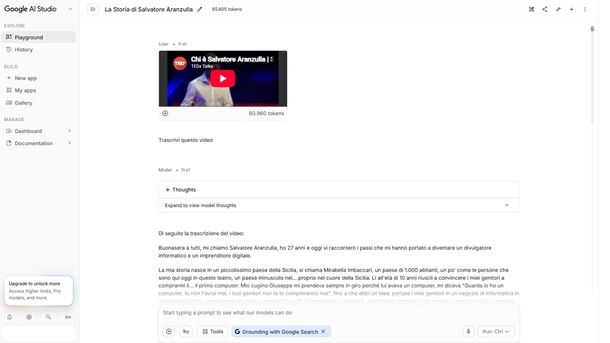
Al netto della classica funzione di trascrizione integrata, una novità interessante nell'era dell'intelligenza artificiale consiste nella possibilità di farsi riassumere i video (o anche trascrivere, per quanto la funzione in questione sia pensata più che altro per i riassunti, considerando anche che l'IA può commettere errori e dunque va sempre verificato quanto ottenuto manualmente). Questo consente di velocizzare un po' i tempi, trovando per esempio il momento in cui si discute di un argomento in un podcast. A tal proposito, uno dei servizi gratuiti più interessanti per fare questo è Google AI Studio, che ha però diverse limitazioni.
Fatto sta che, collegandosi al portale ufficiale di Google AI Studio ed eseguendo il login con il tuo account Google, potrai poi premere sul riquadro Featured per selezionare uno degli ultimi modelli IA disponibili (sono in continua evoluzione, ma ti consiglio di selezionare l'opzione Pro, se possibile). Dopodiché ricava l'URL del video che intendi riassumere/trascrivere, incollandolo in seguito nella barra in basso. Digita dunque, nella barra Start typing a prompt, la tua richiesta, per esempio Trascrivi questo video, facendo clic in seguito sul tasto Run in basso a destra. Vedrai quindi che, dopo un po' di tempo, otterrai una risposta.
Chiaramente non si fa riferimento a uno strumento perfetto, anche perché in genere c'è una limitazione in termini di token. Per fartela breve, questo significa che alcuni video troppo lunghi possono superare il limite, non lasciandoti dunque proseguire nella trascrizione/riassunto in questo modo. Fatto sta, però, che si fa riferimento a una novità tecnologica interessante, per quanto, lo ribadisco ulteriormente, l'intelligenza artificiale possa commettere errori (chiamati allucinazioni in gergo tecnico).
Al netto di questo, se ti stai chiedendo, per esempio, come trascrivere un video YouTube YouTube con ChatGPT, sappi che in realtà in questo contesto il popolare chatbot viene utilizzato più che altro per i riassunti dopo è stata ottenuta la trascrizione. Maggiori dettagli qui.
Potrebbe per il resto interessarti dare un'occhiata al mio post relativo alle migliori IA, visto che in questo campo è tutto in continua evoluzione e dunque vengono spesso aggiunte nuove funzioni, anche se a volte ci sono di mezzo dei piani a pagamento.
YouTubeToTranscript
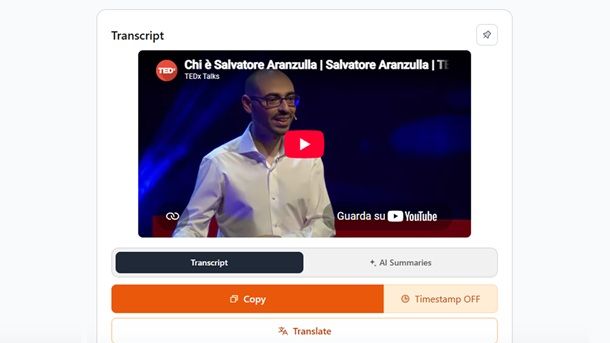
Come dici? Sei alla ricerca di una soluzione di terze parti più classica rispetto ai moderni servizi di intelligenza artificiale? Se è così che stanno le cose, un portale che può tornarti utile per trascrivere un video YouTube online gratis è YouTubeToTranscript. Si tratta di un servizio online che consente di effettuare la trascrizione di un video YouTube in testo gratis, basandosi sui sottotitoli generati automaticamente dal servizio di streaming video. Ti avverto sin da subito, però: il risultato potrebbe non essere dei migliori o risultare in un'altra lingua, anche se oggi non mancano di certo validi servizi di traduzione. Tuttavia, vista l'esistenza di una funzione ufficiale di trascrizione YouTube, potresti preferire l'utilizzo di quest'ultima.
Fatto sta che puoi utilizzare YouTubeToTranscript tramite browser Web da PC o da smartphone in modo piuttosto semplice. Come prima cosa, copia il link del video di YouTube che ti interessa. Farlo è semplicissimo: dopo aver aperto il video, copia l'URL visibile nella barra degli indirizzi del browser che stai utilizzando, facendoci un clic destro sopra e selezionando l'opzione Copia dal menu che compare a schermo (o facendo Ctrl+C su Windows e cmd+c su Mac dopo aver cliccato sulla barra); se stai agendo da smartphone, tramite l'app ufficiale del servizio, invece, fai tap sul tasto Condividi, presente accanto ai tasti mi piace/non mi piace e scegli la voce Copia link.
Una volta ottenuto il link, ecco come trascrivere il testo di un video YouTube: collegati al sito Web YouTubeToTranscript e incollalo nel campo presente in cima alla pagina, facendo un clic destro sul suddetto campo e scegliendo la voce Incolla (puoi usare anche i tasti rapidi da tastiera: Ctrl+C su Windows e cmd+C su Mac) o, da mobile, tenendo premuto il campo di testo e scegliendo Incolla, quindi premi sul tasto Get Free Transcript per dare inizio al processo. Potrebbe poi esserti richiesto di completare un CAPTCHA (o comunque di effettuare la verifica Non sono un robot), oltre che di gestire i cookie nelle modalità di tua preferenza (premendo, per esempio, sul pulsante Deny, se non ti interessa).
In pochi istanti il servizio estrapolerà i sottotitoli presente nel video, fornendoti una trascrizione completa: scorri la nuova pagina apertasi, fino a trovare il player video e premi sul tasto Copy presente appena al di sotto, per copiare tutta la trascrizione. Apri quindi il tuo editor di testo preferito e incolla il testo usando i comandi da tastiera Ctrl+V (su Windows) o cmd+V (su Mac) o utilizzando l'apposita voce del menu del programma di cui ti stai servendo.
Altre soluzioni per trascrivere un video YouTube in testo
x
Andando oltre alla feature di base di YouTube e ai più popolari servizi esterni, potrebbe farvi piacere approfondire anche altre soluzioni che consentono di trascrivere un video di YouTube in testo.
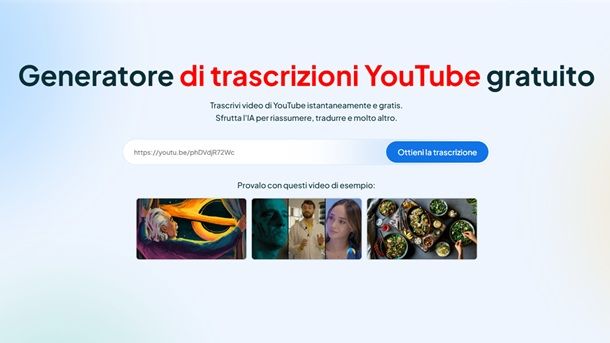
Certo, come già indicato nel capitolo relativo a YouTubeToTranscript, vista l'esistenza di una funzione ufficiale potrebbe non avere molto senso utilizzare questo tipo di strumento, anche perché diversi siti Web che anni fa offrivano questo servizio hanno chiuso o comunque risultano oggi gestiti in modo diverso/con tanta pubblicità. Questo non significa però che non ci siano ulteriori servizi validi, come per esempio Maestra AI.
Questo tipo di servizio funziona comunque sempre allo stesso modo: una volta raggiunto il portale del servizio e incollato il link del video nella barra centrale, ti basta insomma premere sul pulsante Ottieni la trascrizione (o simile) per procedere. Non resta poi che seguire le indicazioni che vengono proposte a schermo per ottenere il risultato di proprio interesse.
Come trascrivere un video YouTube su Word
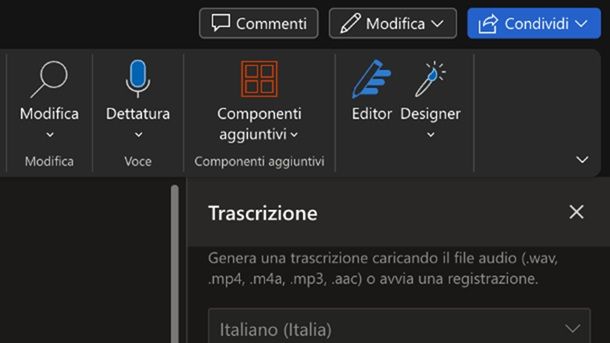
Se il tuo obiettivo è trascrivere un video YouTube su Word, mi spiace informarti del fatto che lo strumento di trascrizione integrato in Microsoft Word (disponibile con un abbonamento a Microsoft 365 funziona solo caricando un video o avviando una registrazione e, dunque, non direttamente da un link YouTube.
Perciò, se desideri trascrivere un video di YouTube su Word, dovrai seguire procedure alternative. Puoi scaricare il video di YouTube e poi caricarlo su Word per utilizzare lo strumento di Trascrizione. In alternativa, puoi sfruttare il metodo di trascrizione integrato nel servizio di streaming video o utilizzare i siti menzionati nei capitoli precedenti e poi incollare la trascrizione su Word.

Autore
Salvatore Aranzulla
Salvatore Aranzulla è il blogger e divulgatore informatico più letto in Italia. Noto per aver scoperto delle vulnerabilità nei siti di Google e Microsoft. Collabora con riviste di informatica e ha curato la rubrica tecnologica del quotidiano Il Messaggero. È il fondatore di Aranzulla.it, uno dei trenta siti più visitati d'Italia, nel quale risponde con semplicità a migliaia di dubbi di tipo informatico. Ha pubblicato per Mondadori e Mondadori Informatica.