Come uscire da Facebook
Hai effettuato l’accesso a Facebook da un computer pubblico e vorresti uscire senza lasciare alcuna traccia del tuo account? Ti piacerebbe controllare l’elenco dei dispositivi dai quali sei entrato sul social network di Meta ed eventualmente forzarne il logout a distanza? Se la risposta ad almeno una di queste domande è affermativa, ma non sai bene come riuscire nel tuo intento, non temere: sei arrivato nel posto giusto (anzi, sul post giusto!), al momento giusto.
Con la guida di oggi, infatti, intendo spiegarti come uscire da Facebook, agendo sia da computer che da smartphone e tablet. Oltre a mostrarti la procedura dettagliata per scollegare il tuo account da un singolo dispositivo, trovi anche le indicazioni per controllare le attività d’accesso e disconnettere tutti i dispositivi sui quali il login è ancora autorizzato.
Adesso, però, non perdiamoci in ulteriori ed entriamo nel vivo del tutorial. Posizionati bello comodo, prenditi tutto il tempo che ritieni opportuno e dedicati alla lettura di quanto qui sotto riportato. Seguendo attentamente le mie istruzioni e provando a metterle in pratica, ti assicuro che potrai portare a compimento la tua missione odierna in un battibaleno. Scommettiamo?
Indice
- Come uscire da Facebook su computer
- Come uscire da Facebook su smartphone e tablet
- Come uscire da Facebook da tutti i dispositivi
- Come uscire da Facebook definitivamente
- Come uscire da Facebook temporaneamente
- Come uscire da Facebook Messenger
Come uscire da Facebook su computer
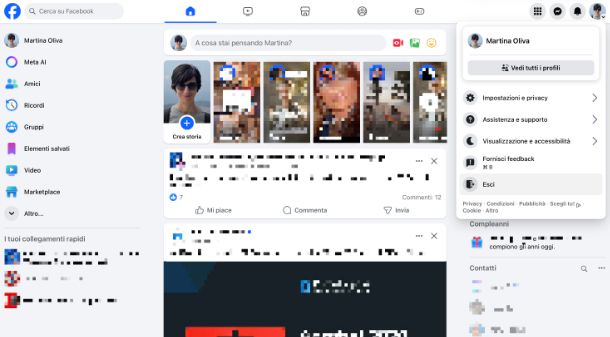
Vuoi uscire da Facebook su computer, vale a dire agendo da PC o da Mac? In tal caso, apri il browser che solitamente utilizzi per navigare su Internet, ad esempio Chrome, e collegati alla home page di Facebook o avvia l’applicazione di Facebook per Windows, dopodiché fai clic sulla tua foto in alto a destra e seleziona l’opzione Esci dal menu apertosi.
Così facendo, sarai automaticamente reindirizzato alla schermata d’accesso di Facebook. Se in precedenza avevi attivato l’opzione per memorizzare le tue credenziali d’accesso, per effettuare nuovamente il login non dovrai far altro che cliccare sulla tua foto visibile corrispondenza della sezione Accessi recenti.
Se, invece, vuoi anche dissociare il tuo account dal browser in uso per uscire da Facebook senza lasciare tracce, premi sul pulsante x visibile sulla tua immagine di profilo. In tal caso, per entrare nuovamente su Facebook, dovrai inserire le tue credenziali nei campi appositi.
Come uscire da Facebook su smartphone e tablet
Andiamo ora a scoprire come uscire da Facebook su smartphone e tablet, vale a dire intervenendo da smartphone e tablet Android e da iPhone e iPad. Trovi tutte le indicazioni di cui necessiti proprio qui di seguito. È molto facile, non temere.
Come uscire da Facebook su Android
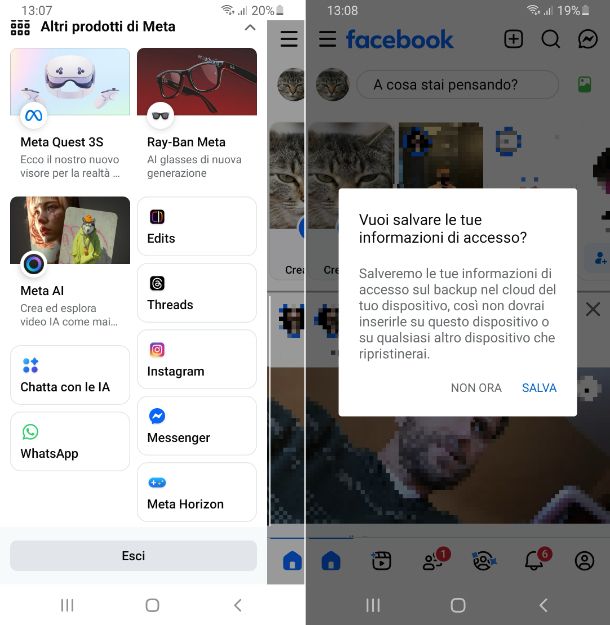
Se quello che vuoi sapere è come uscire da Facebook su Android, la prima cosa che devi fare è prendere il tuo smartphone o tablet, sbloccarlo (se necessario) e avviare l’app di Facebook (anche su store alternativi) selezionando la relativa icona che trovi nella home screen e/o nel drawer di Android.
Una volta visibile la schermata principale di Facebook, sfiora il pulsante ≡ in alto a sinistra e premi sul bottone Esci che trovi nella parte in basso del menu che ti viene proposto.
A questo punto, in risposta alla avviso Vuoi salvare le tue informazioni di accesso? che vedi comparire, premi sul pulsante Non ora per uscire da Facebook Android senza salvare le tue credenziali d’accesso, oppure sfiora il tasto Salva per uscire da Facebook app lasciando l’associazione con il tuo account sul dispositivo in uso, dopodiché fai tap sul bottone Esci.
Nel primo caso, per accedere nuovamente a Facebook con il tuo account dovrai poi fornire nuovamente le tue credenziali nei campi preposti, mentre nel secondo caso non dovrai far altro che premere sulla tua foto visibile nella schermata di login.
Se al momento di uscire da Facebook sul cellulare o sul tablet hai selezionato l’opzione per conservare i dati di login del social network di Meta sul dispositivo e ci ripensi, puoi eliminarle in qualsiasi momento. Per riuscirci, dalla schermata d’accesso dell’app di Facebook, premi sul pulsante … posto in corrispondenza della tua foto e seleziona l’opzione Rimuovi profili da questo dispositivo dal menu che compare, fai tap sul bottone Rimuovi accanto al tuo account e conferma di essere intenzionato a procedere premendo sul tasto Rimuovi.
Come uscire da Facebook su iPhone e iPad
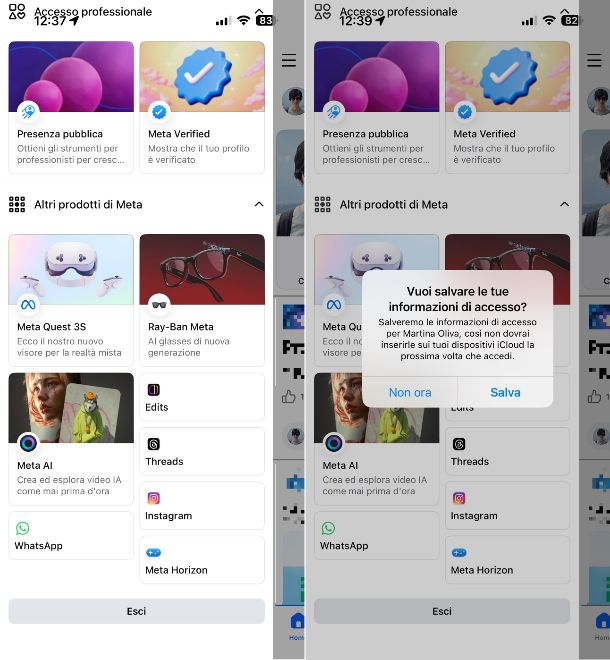
Se vuoi uscire su Facebook da iPhone e iPad, il primo passo che devi compiere è prendere il tuo dispositivo, sbloccarlo (se necessario) e avviare l’app di Facebook, selezionando la relativa icona che trovi nella schermata Home e/o nella Libreria app di iOS/iPadOS.
Ora che visualizzi la schermata principale di Facebook, fai tap sul tasto ≡ in alto a sinistra e fai tap sul pulsante Esci che trovi nella parte in basso del menu che si apre.
Adesso, in risposta alla avviso Vuoi salvare le tue informazioni di accesso? che vedi comparire, premi sul tasto Non ora per uscire da Facebook su iPhone e anche su iPad senza salvare le tue credenziali d’accesso, oppure fai tap sul bottone Salva per uscire da Facebook iPhone e iPad lasciando associato il tuo account al dispositivo in uso, dopodiché sfiora il tasto Esci.
Se hai scelto la prima opzione, per accedere nuovamente a Facebook con il tuo account dovrai poi fornire nuovamente le tue credenziali nei campi appositi, mentre nel secondo caso non dovrai far altro che premere sulla tua foto visibile nella schermata di login.
Se hai scelto l’opzione per uscire da Facebook andando a le credenziali di accesso al social network di Meta sul dispositivo e hai dei ripensamenti, puoi rimuoverle in qualsiasi momento. Per farlo, dalla schermata d’accesso dell’app di Facebook, fai tap sul tasto … che trovi in corrispondenza della tua foto e seleziona l’opzione Rimuovi profili da questo dispositivo dal menu che compare, dunque fai tap sul bottone Rimuovi accanto al tuo account e dai conferma di voler procedere sfiorando il tasto Rimuovi.
Come uscire da Facebook da tutti i dispositivi
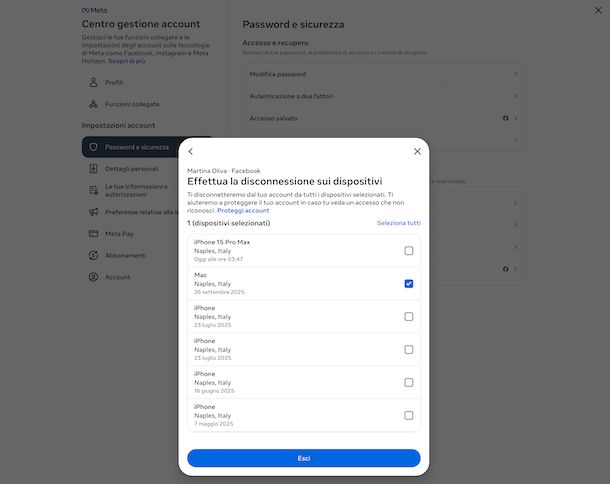
Forse non tutti sanno che è possibile uscire da Facebook da tutti i dispositivi, andando a usare un’apposita opzione che permette di visualizzare i vari device sui quali è stato effettuato il login al proprio account, con anche la possibilità di terminare tutte le sessioni attive.
Per potertene avvalere, avvia Facebook come già indicato, dopodiché se stai agendo da computer clicca sulla tua foto in alto a destra, mentre se stai agendo da smartphone e tablet fai tap sul pulsante ☰.
Nel menu che compare, scegli la dicitura Impostazioni e privacy, seleziona la voce Impostazioni e poi l’opzione Vedi altro nel Centro gestione account.
Adesso, seleziona la voce Password e sicurezza che trovi nella sezione Impostazioni account e premi sulla voce Dispositivi da cui hai effettuato l’accesso per visualizzare tutti i dispositivi dai quali hai effettuato l’accesso a Facebook.
A questo punto, seleziona prima l’account Facebook di riferimento, dunque procedi andando a forzare l’uscita dei dispositivo, premendo sulla dicitura Seleziona dispositivi da disconnettere in basso, selezionando i device di riferimento in elenco e premendo sul tasto Esci.
Se, invece, preferisci scollegare tutti i dispositivi, compreso quello in uso, premi sul collegamento Seleziona tutto e poi sul pulsante Esci.
Come uscire da Facebook definitivamente
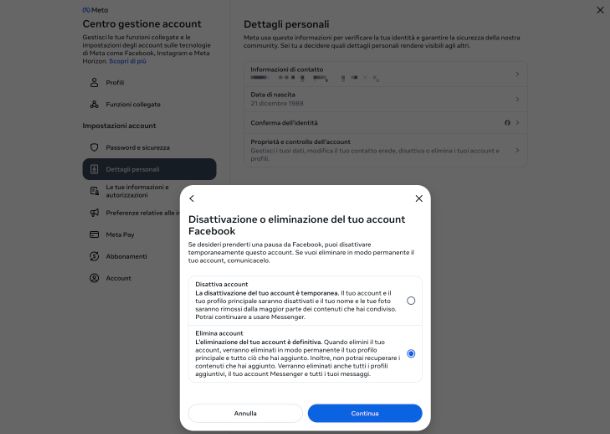
Se la tua intenzione è uscire da Facebook definitivamente, cioè eliminare il tuo profilo, puoi farlo in qualsiasi momento dalle impostazioni dell’account da eliminare. Tieni presente che si tratta di una procedura irreversibile che comporta la cancellazione di tutti i dati associati all’account. In caso di ripensamenti, non è possibile in alcun modo recuperare un account eliminato, a meno che non siano trascorsi meno di 30 giorni, entro i quali si può tornare indietro semplicemente effettuando l’accesso.
Per procedere, avvia Facebook, dopodiché se stai agendo da computer clicca sulla tua foto in alto a destra, mentre se stai agendo da smartphone e tablet fai tap sul pulsante ☰.
Nel menu ora proposto, scegli la dicitura Impostazioni e privacy, dunque seleziona la voce Impostazioni e l’opzione Vedi altro nel Centro gestione account.
Adesso, seleziona la voce Dettagli personali che trovi nella sezione Impostazioni account, premi sulla voce Proprietà e controllo dell’account e scegli l’opzione Disattivazione o eliminazione.
Seleziona poi l’account Facebook di riferimento, scegli l’opzione Elimina account, premi sul tasto Continua per due volte consecutive, indica il motivo in base al quale vuoi procedere con l’eliminazione dell’account selezionando uno di quelli in elenco e premi nuovamente sul tasto Continua, dopodiché se ti vengono forniti dei dettagli aggiuntivi pertinenti il motivo che hai specificato procedi oltre premendo sul tasto dedicato.
Per concludere, compila il campo Password con la password del tuo account Facebook, premi sul bottone Continua dai conferma di voler uscire da Facebook per sempre mediante il tasto Elimina account. Per approfondimenti, ti rimando alla lettura della mia guida dedicata.
Come uscire da Facebook temporaneamente
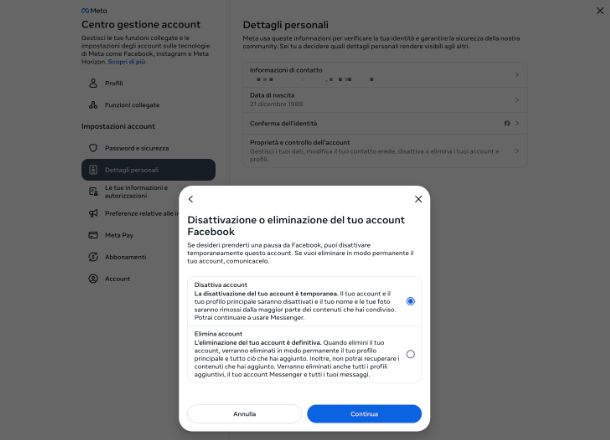
Se non sei del tutto convinto di mettere definitivamente la parola fine alla tua esperienza sul celebre social network, puoi uscire da Facebook temporaneamente. In questo caso, il tuo account verrà semplicemente disattivato e potrai riattivarlo in qualsiasi momento semplicemente effettuando l’accesso ad esso.
Per procedere, avvia Facebook come già indicato, dopodiché se stai agendo da computer clicca sulla tua foto in alto a destra, mentre se stai agendo da smartphone e tablet fai tap sul pulsante ☰.
Nel menu che ti viene proposto, seleziona la dicitura Impostazioni e privacy, poi quella Impostazioni e scegli l’opzione Vedi altro nel Centro gestione account.
Dopo aver compiuto i passaggi di cui sopra, scegli la dicitura Dettagli personali nella sezione Impostazioni account, premi sulla voce Proprietà e controllo dell’account e seleziona l’opzione Disattivazione o eliminazione.
Indica quindi l’account Facebook relativamente a cui vuoi andare ad agire, seleziona l’opzione Disattiva account, premi sul tasto Continua per due volte consecutive, compila il campo Password con la password del tuo account Facebook e premi ancora sul bottone Continua, specifica il motivo in base al quale vuoi compiere l’operazione in questione selezionando uno di quelli in elenco e premi nuovamente sul tasto Continua, dopodiché se ti vengono forniti dei dettagli aggiuntivi pertinenti il motivo che hai indicato procedi oltre premendo sul tasto preposto e nella schermata e premi sul pulsante Disattiva il mio account. Per ulteriori dettagli, ti consiglio di leggere il mio tutorial specifico sulla tematica.
Come uscire da Facebook Messenger

Se vuoi sapere come fare per uscire da Facebook Messenger, ti informo che l’app di Messenger per dispositivi Android (anche su store alternativi) e per iOS/iPadOS non dispone di alcuna opzione apposita.
Tieni presente, però, che la messa in atto delle operazioni per uscire da Facebook dal cellulare e da tablet che ti ho già fornito nel capitolo iniziale comporta altresì la disconnessione dell’account in questione da Messenger. Inoltre, anche la disconnessione di Facebook da tutti i dispositivi, come indicato nel capitolo dedicato, permette di terminare tutte le sessioni relative a Messenger.
Se, invece, vuoi agire da computer, tramite il sito ufficiale di Messenger, clicca sulla tua foto, in basso a sinistra, e seleziona l’opzione Esci dal menu apertosi. Per approfondimenti, leggi la mia guida sul tema.

Autore
Salvatore Aranzulla
Salvatore Aranzulla è il blogger e divulgatore informatico più letto in Italia. Noto per aver scoperto delle vulnerabilità nei siti di Google e Microsoft. Collabora con riviste di informatica e ha curato la rubrica tecnologica del quotidiano Il Messaggero. È il fondatore di Aranzulla.it, uno dei trenta siti più visitati d'Italia, nel quale risponde con semplicità a migliaia di dubbi di tipo informatico. Ha pubblicato per Mondadori e Mondadori Informatica.