App per cambiare la scrittura
Quando sei al telefono, vedere sempre gli stessi font ti dà parecchio noia. Vorresti così trovare un modo per dare un po' di movimento a ciò che scrivi e visualizzi sullo schermo del tuo smartphone. Per questo, hai deciso di cercare su Internet le migliori app per cambiare la scrittura. Ho indovinato, vero?
Beh, se le cose stanno così, lascia che ti dica che sei appena atterrato sulla pagina giusta! Nelle prossime righe, infatti, ti spiegherò come cambiare il carattere di scrittura sul tuo dispositivo Android o iPhone.
Se sei pronto a cominciare, direi di partire subito. Mettiti comodo, ritaglia cinque minuti del tuo tempo libero e leggi con attenzione quanto segue. A me non resta altro da fare, se non augurarti buona lettura e buona fortuna!
Indice
- App per cambiare la scrittura del telefono
- App per cambiare scrittura su WhatsApp
- App per cambiare scrittura su Instagram
- App per cambiare la scrittura della tastiera
App per cambiare la scrittura del telefono
Se stai cercando delle app per cambiare la scrittura del telefono, permettimi di chiarirti un aspetto importante: con molta probabilità, il tuo smartphone integra già delle opzioni per modificare il font visualizzato sia nei menu di sistema che nelle app. Te ne parlo nel dettaglio qui sotto, insieme a qualche app di terze parti da usare come alternativa.
App per cambiare la scrittura Android
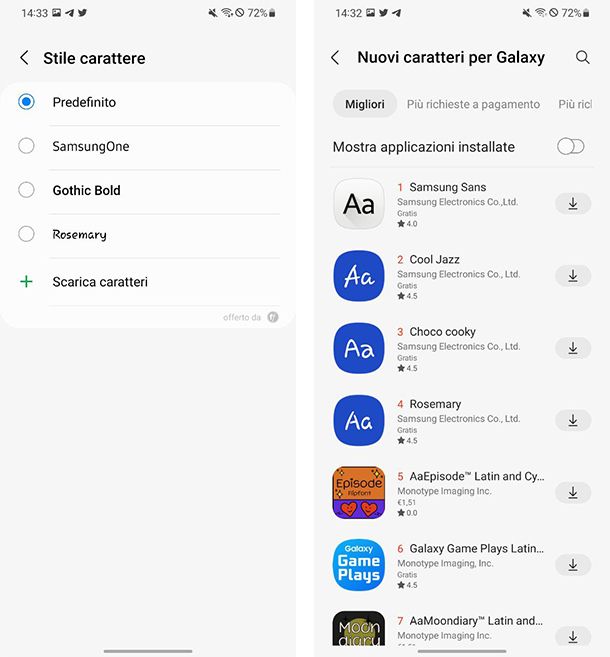
Come anticipato, ti invito innanzitutto a provare le opzioni di personalizzazione già integrate nel tuo dispositivo. In linea generale, basta cercare nelle sezioni Schermo o Tema delle impostazioni, oppure nell'app Temi di sistema.
Su smartphone Samsung, ad esempio, apri le Impostazioni e vai su Schermo > Stile e dimensioni carattere. Qui puoi scegliere un font preimpostato o toccare Scarica caratteri per accedere al Galaxy Store e installarne di nuovi. Per applicarli, premi semplicemente Applica. Per ripristinare l'originale, seleziona Predefinito nella sezione Stile e carattere.
Nella stessa sezione (Stile e dimensioni carattere), puoi anche regolare la Dimensione carattere tramite l'apposito cursore e attivare il Carattere grassetto spostando l'interruttore su ON. Maggiori info qui.
Su Xiaomi, invece, apri le Impostazioni e vai su Display e luminosità > Impostazioni carattere per scegliere tra Default e MiSans (in questa sezione puoi anche regolarne dimensione e spessore).
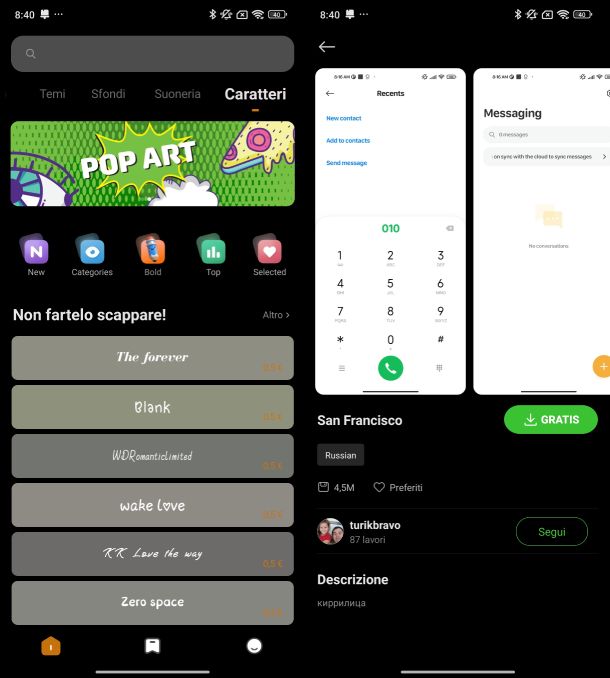
Per altri font, tocca (⋯) accanto a MiSans per aprire lo store dei temi che è anche l'app per cambiare la scrittura su Xiaomi di cui ti parlavo (in alternativa, avvia direttamente l'app Temi, scorri il menu in alto e seleziona Caratteri). Molti sono a pagamento, ma nella sezione Area Offerte ne trovi alcuni gratuiti. Scarica quello preferito e premi Applica, poi Riavvia.
Per ripristinare il font originale, torna su Impostazioni > Display e luminosità > Impostazioni carattere e seleziona Default. Maggiori info qui.
Come vedi, il tuo smartphone ha già gli strumenti necessari. Per scoprire la procedura su altri dispositivi, consulta la mia guida su come cambiare font Android.
Se, invece, vuoi a tutti i costi affidarti a qualche app per cambiare carattere scrittura Android, puoi prendere in considerazione alcune applicazioni che consentono di generare testo con font particolari da copiare e incollare manualmente nelle applicazioni di tuo interesse, senza andare a sostituire la tastiera del dispositivo esponendoti a possibili problemi di sicurezza.
Tra queste ci sono Fonts: Lettering elegante e Letter Fonts, due applicazioni di base gratuite che permettono di scrivere un testo scegliendo tra numerosi stili differenti e di copiarlo rapidamente negli appunti per poi utilizzarlo su WhatsApp, Instagram, Facebook e altre applicazioni compatibili.
Il funzionamento di entrambe è piuttosto intuitivo: dopo aver scritto il testo di proprio interesse nel campo apposito è sufficiente selezionare il carattere preferito e, poi, premere sull’opzione per copiare il testo personalizzato.
In alternativa, puoi prendere in considerazione anche YayText, un servizio online (non è disponibile sotto forma di applicazione) che offre numerosi strumenti per personalizzare il testo. Anche in questo caso, è sufficiente digitare il tuo testo nel campo Your Text e, poi, individuare lo stile che preferisci tra quelli mostrati a schermo.
Tieni presente, però, che le app e i servizi che ti ho appena indicato non utilizzano veri e propri font ma particolari caratteri Unicode che, seppur siano compatibili con la maggior parte delle piattaforme, potrebbero non essere visualizzati correttamente su tutti i dispositivi o in tutte le applicazioni.
App per cambiare scrittura iPhone gratis
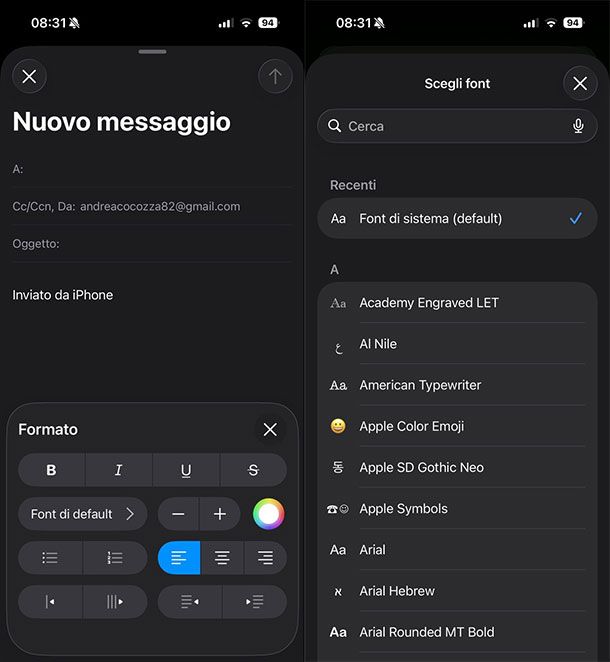
Anche in questo caso, il mio consiglio è di partire dalle funzionalità già integrate nel sistema. A partire da iOS 13, Apple ha introdotto opzioni di formattazione del testo in alcune applicazioni native, come l'app Mail.
Non si tratta di una modifica globale dell'intero sistema operativo, ma rappresenta comunque un'ottima soluzione per personalizzare la scrittura nelle app che, probabilmente, utilizzi quotidianamente.
Per fare una prova pratica, apri Mail e inizia a comporre un nuovo messaggio (o rispondi a una mail esistente). Tocca il campo di testo o seleziona una porzione di testo già scritta per far comparire il menu contestuale, quindi premi sull'icona Aa.
Si apriranno così le opzioni di formattazione: tocca la voce Font (o Font predefinito) e seleziona il carattere che preferisci dalla lista proposta. Maggiori info qui.
Se desideri un cambiamento che coinvolga più contesti del tuo iPhone, apri l'app Impostazioni e seleziona Schermo e luminosità. Qui, tocca Dimensione testo e sposta il cursore presente in basso per regolare la grandezza dei caratteri. Le modifiche si applicheranno immediatamente a tutte le app che supportano il testo dinamico. Inoltre, sempre in Schermo e luminosità, puoi rendere la scrittura più leggibile attivando l'interruttore Testo in grassetto.
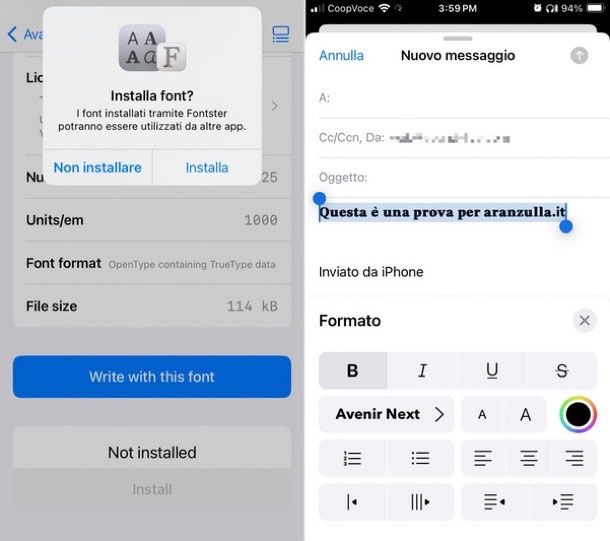
Se le opzioni di sistema ti sembrano limitate, ti consiglio di provare Fontster: The fonts manager, un'app per cambiare la scrittura iPhone che consente di gestire e installare font su iPhone in modo piuttosto semplice. È gratis, con acquisti in app al costo di 1,99€/mese per passare alla versione Pro e sbloccare funzionalità aggiuntive, come il download simultaneo dei caratteri.
Una volta installata e avviata l'app, spostati nella sezione Available con un tap sulla voce corrispondente presente al fondo della schermata. Qui puoi sfogliare l'elenco dei caratteri o usare la barra di ricerca in alto per trovare quello che preferisci. Quando ne vedi uno che ti convince, fai tap sul suo nome e poi sull'anteprima visualizzata.
Ora, nella schermata di dettaglio, premi su Download family. Al termine del caricamento, tocca l'icona in alto a destra (il rettangolo con due linee sotto) e seleziona Install font. Conferma poi l'operazione toccando Install e, quando richiesto dal sistema, premi nuovamente su Installa per completare la procedura.
Per verificare che tutto sia andato a buon fine, apri le Impostazioni di iOS, vai su Generali > Font e controlla che il nuovo carattere sia presente nella lista I miei font.
Da questo momento, il font sarà pronto all'uso. Ti basterà aprire un'app compatibile con la formattazione del testo (come Mail, Pages, Keynote o Note), richiamare il menu di modifica del carattere e selezionare quello appena installato per iniziare a scrivere con il tuo nuovo stile.
Per maggiori info e scoprire altre app per cambiare la scrittura iPhone, ti consiglio vivamente di leggere questa mia guida dedicata all'argomento.
App per cambiare scrittura su WhatsApp
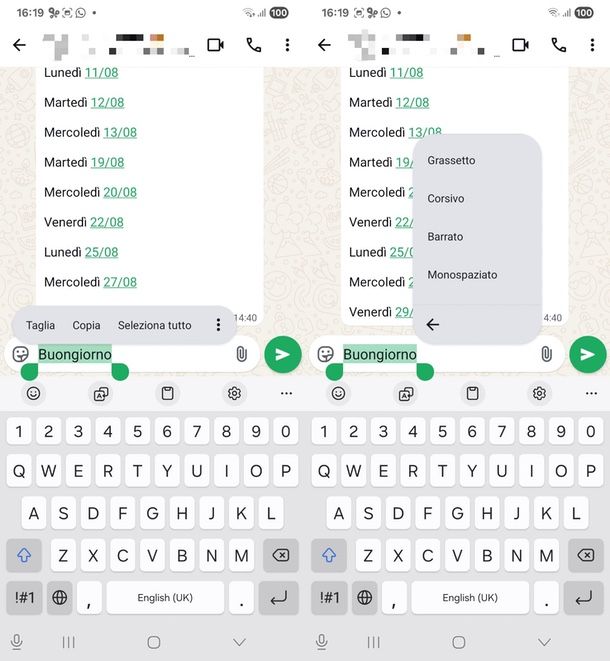
Prima di cercare un'app per cambiare la scrittura su WhatsApp, ti consiglio di sfruttare le opzioni di formattazione già integrate nell'app di messaggistica, disponibili sia su WhatsApp per Android che su iOS/iPadOS.
La procedura è molto semplice: apri la chat desiderata e digita il tuo messaggio. Seleziona il testo da formattare (tenendo premuto e spostando i cursori, se serve) e, dal menu contestuale, scegli Formato e lo stile desiderato tra Grassetto, Corsivo, Barrato o Monospaziato. Se queste opzioni non sono immediatamente visibili, tocca il pulsante con i tre puntini (⋯) per visualizzarle tutte.
In alternativa, puoi ottenere lo stesso risultato digitando specifici simboli prima e dopo la parola o la frase da formattare.
- Grassetto —
*Testo del messaggio* - Corsivo —
_Testo del messaggio_ - Barrato —
~Testo del messaggio~ Monospaziato— `Testo del messaggio`- Elenco numerato —
1. testo del messaggio - Elenco puntato —
- Testo del messaggio - Codice —
`Testo del messaggio` - Blocco citazione —
> Testo del messaggio
Per approfondire l'argomento, ti invito a consultare la mia guida dedicata su come cambiare il carattere di scrittura su WhatsApp.
Per quanto riguarda lo Stato di WhatsApp, sappi che anche in questo caso è possibile usare caratteri di scrittura diversi. Per riuscirci, apri la scheda Aggiornamenti, premi sull'icona della matita, digita la frase che vuoi condividere con i tuoi contatti e tocca il tasto Aa per modificare il carattere utilizzando uno di quelli disponibili nell'app. Ti segnalo, inoltre, che puoi formattare il testo dello Stato anche usando gli stessi comandi di formattazione (grassetto, corsivo, ecc.) che ti ho illustrato nelle righe precedenti.
Desideri cambiare il carattere di scrittura su WhatsApp in riferimento all'intera interfaccia dell'app? In tal caso, la soluzione varia a seconda del tuo sistema operativo. Puoi agire direttamente sulle impostazioni del dispositivo o ricorrere ad app specifiche, come dettagliato nelle sezioni di questa guida dedicate ad Android e iPhone.
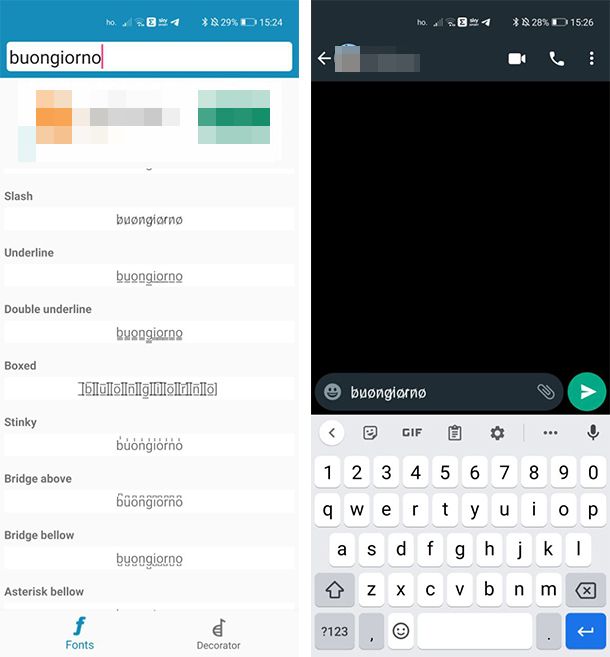
Ti segnalo, infine, che su WhatsApp è possibile fare copia e incolla di caratteri di scrittura "speciali" da app pensate proprio per questo scopo, come Fontify. Quest'applicazione è presente per Android sul Play Store (verifica anche su store alternativi) e per iPhone e iPad sull'App Store. È gratis, con acquisti in-app (18,99€/anno) per sbloccare tutti i caratteri e salvare un numero illimitato di preferiti.
Se ti interessa, procedi scaricando l'app tramite i link appena forniti. Fatto questo, apri l'applicazione, sfoglia la presentazione e chiudi la schermata che ti propone di passare al piano Pro. Ora non devi far altro che scrivere il testo che desideri nel box in alto, toccare il carattere che ti interessa tra le anteprime mostrate sullo schermo e fare tap sul tasto Copia corrispondente alla versione che più ti convince. Ora non ti resta che aprire WhatsApp e incollarlo dove desideri! Semplice, no?
Tra le altre applicazioni valide di questo genere, segnalo Fonts per Android e Cool Fonts per iOS e iPadOS. Se desideri approfondire ulteriormente l'argomento, incluse le soluzioni basate su siti Web, ti invito a leggere la mia guida dedicata su come fare scritte strane su WhatsApp.
App per cambiare scrittura su Instagram
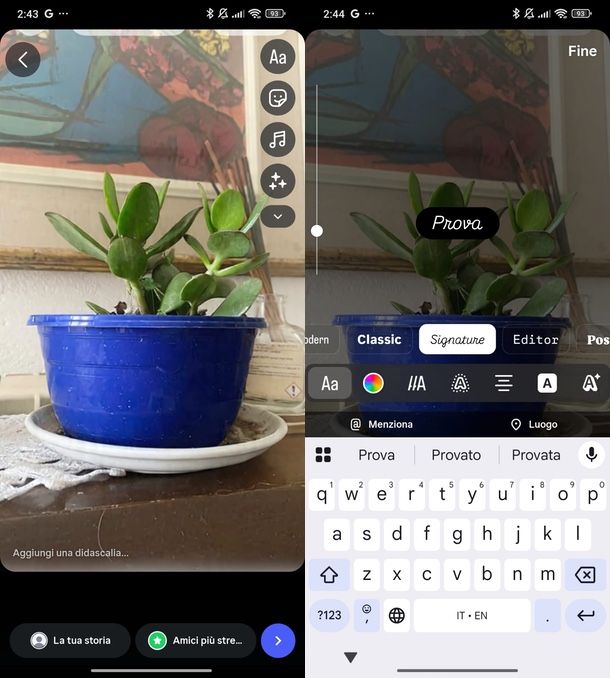
Anche per chi è alla ricerca di app per cambiare la scrittura su Instagram, vale lo stesso discorso affrontato per WhatsApp. Se desideri modificare il font dell'intera interfaccia, ti invito a fare riferimento alle opzioni di sistema già presentate per Android e iOS. Se, invece, il tuo obiettivo è inserire caratteri particolari solo nelle biografie o nei post, puoi affidarti ad applicazioni di terze parti come Fontify di cui ti ho parlato qui.
Mi rimane dunque da spiegarti come utilizzare le soluzioni di formattazione interne, disponibili sia sull'app per Android che su quella per iPhone e iPad. Per procedere, avvia l'applicazione, accedi al tuo account (se necessario) e premi sul pulsante (+) (o sulla tua immagine del profilo in alto a sinistra) per iniziare a creare un nuovo contenuto.
Nella schermata che si apre, seleziona il contenuto da condividere dalla galleria del dispositivo, oppure creane uno al momento premendo l'icona di scatto/registrazione.
Una volta scelto il contenuto, tocca il pulsante Aa situato nella parte superiore dello schermo, digita il testo desiderato e modifica il carattere. Per farlo, scorri orizzontalmente tra le anteprime dei font disponibili in basso (ad esempio Modern, Classic o Signature) fino a selezionare quello che preferisci.
Al termine delle modifiche, tocca la voce Fine (o Avanti) e procedi come al solito con la pubblicazione del contenuto realizzato.
Un discorso simile vale anche per i post e i Reel: nell'editor di modifica che si apre dopo aver caricato o realizzato sul momento il contenuto, premi sull'icona Aa, digita il testo e seleziona il carattere preferito tra le opzioni proposte nella parte inferiore dello schermo (scorri orizzontalmente per visualizzarle tutte).
Per maggiori dettagli, ti invito a leggere le mie guide su come cambiare font su Instagram, come scrivere con font diversi su Instagram e come scrivere in corsivo su Instagram.
App per cambiare la scrittura della tastiera
Se stai cercando delle app per cambiare la scrittura della tastiera, ti invito a valutare i rischi delle app di terze parti: alcune potrebbero compromettere la tua privacy (registrando ciò che digiti, incluse le password), mostrare pubblicità invasive o richiedere abbonamenti costosi.
Se decidi comunque di procedere, ti invito a consultare la mia guida su come cambiare il carattere della tastiera, dove troverai un elenco di applicazioni valide da valutare. Prima dell'installazione, ricorda sempre di leggere le recensioni e di controllare i permessi richiesti per tutelare la sicurezza del tuo dispositivo.
Nello stesso articolo, troverai anche le sezioni dedicate alle soluzioni di sistema native per Android e iOS, utili per personalizzare l'interfaccia del sistema operativo e, in molti casi, anche l'aspetto della tastiera stessa.

Autore
Salvatore Aranzulla
Salvatore Aranzulla è il blogger e divulgatore informatico più letto in Italia. Noto per aver scoperto delle vulnerabilità nei siti di Google e Microsoft. Collabora con riviste di informatica e ha curato la rubrica tecnologica del quotidiano Il Messaggero. È il fondatore di Aranzulla.it, uno dei trenta siti più visitati d'Italia, nel quale risponde con semplicità a migliaia di dubbi di tipo informatico. Ha pubblicato per Mondadori e Mondadori Informatica.