App per scrivere a mano
Adori prendere gli appunti scrivendo a mano, ma apprezzeresti ancora di più poterlo fare comodamente dal tuo smartphone, tablet o PC. Hai quindi avviato una ricerca su Internet ma ancora non hai capito davvero quale app per scrivere a mano sia la più adatta alle tue esigenze. Dico bene?
Dai, non fare quella faccia! Ci sono qua io per aiutarti. Nel corso di questo tutorial, infatti, troverai tutta una serie di proposte che ti consentiranno di usare comodamente il tuo dispositivo per prendere appunti a mano in totale semplicità.
Sei pronto per cominciare? Sì? Bene, allora non perdiamo altro tempo. Mettiti seduto bello comodo e ritaglia cinque minuti del tuo tempo libero per leggere con attenzione le righe che seguono. A me non resta altro da fare, se non augurarti buona fortuna e buona lettura!
Indice
- App per scrivere a mano libera su Android
- App per scrivere a mano su iPhone e iPad
- App per scrivere a mano su PC
App per scrivere a mano libera su Android
Se sei alla ricerca di alcune app per scrivere a mano su Android (da smartphone o da tablet), sappi che esistono diverse soluzioni interessanti. Qui sotto te ne parlo nel dettaglio, a partire dalle soluzioni di sistema fino alle app di terze parti che puoi scaricare dal Play Store (o dal tuo store alternativo di riferimento).
Soluzioni di sistema
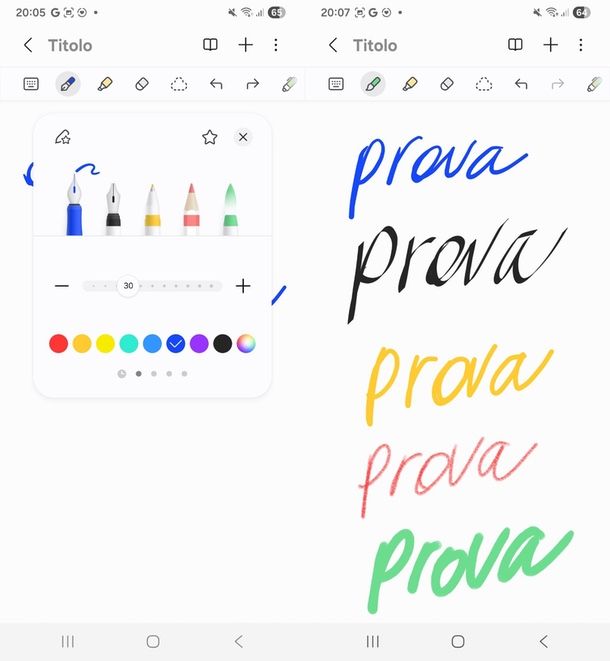
Se hai bisogno di prendere appunti scritti a mano in modo semplice e "al volo", puoi impiegare l'app Note già presente nel tuo smartphone, la quale con molta probabilità integra anche una funzione per disegnare e scrivere a mano libera.
Per esempio, su uno smartphone Samsung, apri Samsung Notes (già installata di sistema e comunque scaricabile dal Play Store o Galaxy Store) e premi sull'icona Nuova nota (la matita sul foglio, in basso a destra). Successivamente, tocca l'icona a forma di stilografica nella barra in alto (subito dopo quella della tastiera).
A questo punto non ti resta che scrivere a mano libera. In caso di errori, puoi utilizzare l'icona a forma di Gomma o quella della Freccia verso sinistra (per annullare l'ultima azione). Toccando nuovamente l'icona della penna, puoi scegliere lo strumento preferito tra due tipi di stilografica (con tratti differenti), penna a sfera, matita o pennello, personalizzandone anche lo spessore e il colore. Infine, per salvare le tue combinazioni preferite, ti basterà premere sull'icona a forma di Stella dopo averle impostate.
Anche l'app Note integrata nei dispositivi Xiaomi presenta una funzione simile: apri l'app, premi sul (+) e poi tocca l'icona a forma di tratto (la seconda in basso, a partire da sinistra). Ora puoi scrivere a mano, scegliendo tra vari strumenti non solo per disegnare, ma anche per cancellare, aggiungere immagini o campi di testo (per vederli tutti, scorri la barra verso sinistra). La cosa interessante di questa soluzione di sistema è che puoi correggere il tratto restando per qualche secondo fermo dopo aver finito di disegnare una forma. Inoltre, toccando uno strumento selezionato (es. la matita), potrai intervenire anche su spessore e trasparenza.
INKredibile
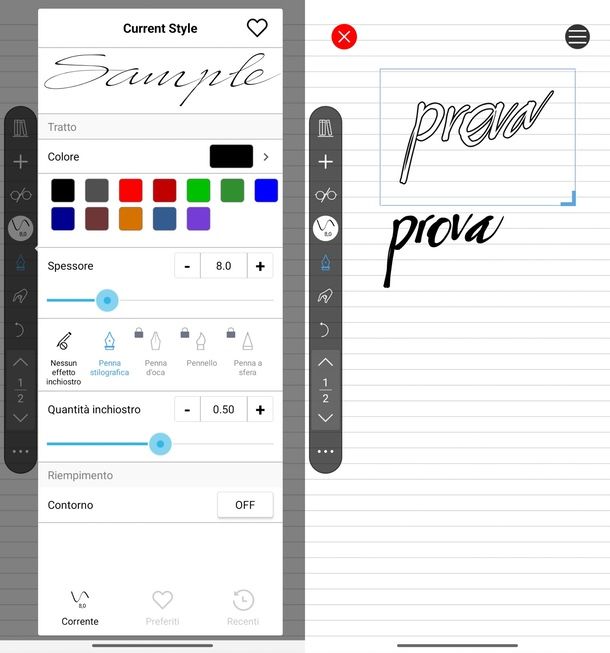
Se stai cercando un'app per scrivere a mano su Android, puoi provare INKredible. Si tratta di un'applicazione che consente di prendere appunti a mano libera direttamente sullo schermo del tuo smartphone o tablet. Puoi scaricarla gratuitamente dal Play Store (la trovi anche su store alternativi), ma per sbloccare taccuini illimitati e altri vantaggi, dovrai considerare acquisti in-app a partire da 1,69€.
Una volta installata, avvia l'app. Se lo desideri, premi su Sì, grazie per seguire il tutorial a schermo (in alternativa, premi sulla (X) o su No, grazie per saltarlo).
Nella schermata principale, troverai un foglio a righe vuoto pronto per essere utilizzato. Per impostazione predefinita, l'app mette a disposizione una penna di colore nero con un tratto dallo spessore di 5.0 o 8.0 (in base alle dimensioni del tuo schermo). Naturalmente, tutte queste impostazioni sono completamente modificabili.
Per personalizzare l'esperienza, utilizza le icone presenti nella barra degli strumenti in alto a sinistra: l'icona della Libreria ti permette di accedere alla raccolta dei taccuini, mentre il pulsante (+) serve per aggiungere nuovi contenuti come caselle di testo, forme o immagini. Trovi poi l'icona degli Occhiali per attivare la modalità di lettura, il Tratto sinuoso per modificare lo stile della penna (colore, spessore, quantità d'inchiostro ed effetti) e l'icona della Penna stilografica per cambiare modalità di scrittura (ad esempio testo digitato, gomma o evidenziatore). Completano la barra l'icona della Mano sospesa, utile per attivare il riconoscimento del palmo della mano sullo schermo, e la Freccia curva verso sinistra per annullare l'ultima azione. Ti segnalo inoltre la possibilità di effettuare lo zoom avanti o indietro pizzicando con due dita sullo schermo.
Se desideri cambiare lo sfondo del foglio, premi sui tre puntini orizzontali, seleziona Sfondo carta e, alla voce Base, scegli tra le opzioni mostrate (es. foglio quadrettato, foglio bianco ecc.). Tieni presente che la modifica del colore o della grafica avanzata del foglio è una funzionalità riservata alla versione a pagamento.
Se desideri selezionare del testo già scritto per spostarlo o modificarne le dimensioni, ti basta cerchiarlo con il dito (o la pennina). Fatto ciò, premi su (✓) e utilizza il riquadro apparso per spostare o ridimensionare il testo a tuo piacimento.
Al termine del tuo lavoro, premi nuovamente sui tre puntini in basso a sinistra, seleziona Esporta e scegli se salvare i tuoi appunti come file PDF o come immagine con estensione PNG. Per ulteriori dettagli sull'utilizzo di questa applicazione, ti rimando alla mia guida su come scrivere su tablet con penna.
Altre app per scrivere a mano libera su Android
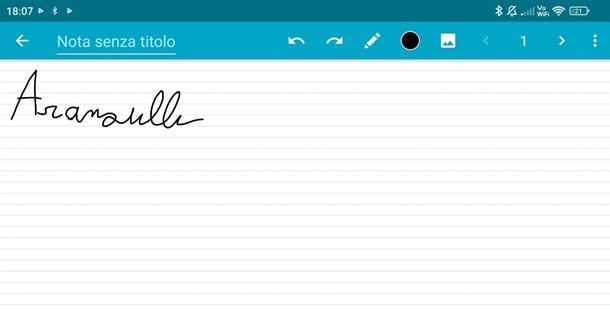
Qualora stessi cercando altre app per scrivere a mano libera su Android, ti consiglio di dare un'occhiata alle proposte qui sotto.
- Squid: Take Notes, Markup PDFs - applicazione che consente di scrivere a mano su tablet e smartphone per prendere appunti e, nella versione Premium (al costo di 14,99€), anche di compilare file PDF. Maggiori info qui.
- Goodnotes - app per prendere appunti che consente di scrivere a mano con strumenti precisi e versatili, permettendo di spaziare tra diverse opzioni di personalizzazione di spessore e opacità. Nella versione gratuita puoi creare al massimo 3 taccuini, ma per esigenze maggiori sono previsti piani a pagamento con costi a partire da 9,99€/anno.
- Notewise - altra app che puoi utilizzare per scrivere a mano libera, con o senza penna. Integra funzioni interessanti, come la possibilità di importare immagini, disegnare forme geometriche e molto altro. L'applicazione è gratuita, ma per sbloccare tutto il potenziale e le funzioni avanzate (ad esempio, aumentare il numero massimo di pagine per ogni nota e collaborare in tempo reale online) devi valutare acquisti in-app a partire da 1,99€/mese.
Se stai ancora cercando ispirazione, non perderti le mie guide dedicate alle app per scrivere su tablet con penna e alle app per prendere appunti a mano.
App per scrivere a mano su iPhone e iPad
Se sei alla ricerca di app per scrivere a mano su iPhone o app per scrivere a mano su iPad, allora le soluzioni che ti consiglio di prendere in considerazione sono quelle qui sotto. Come per Android, ti parlerò di soluzioni di sistema e app di terze parti.
Soluzione di sistema
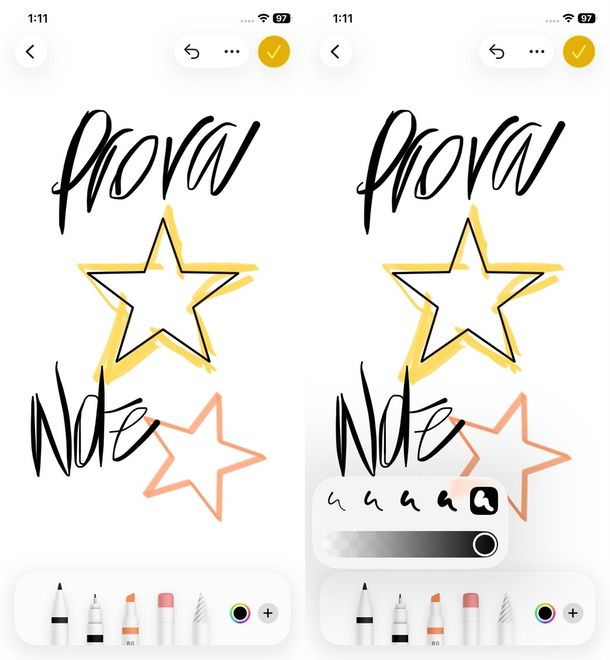
L'app Note di Apple, preinstallata di default su iPhone e iPad (se l'hai rimossa, puoi scaricarla nuovamente da qui), consente di prendere appunti a mano libera e disegnare, con il dito o con Apple Pencil.
Per iniziare, apri l'applicazione dalla Home o dalla Libreria app e crea una nuova nota toccando l'icona con la matita e il foglio situata in basso a destra. Successivamente, fai tap sull'icona a forma di matita nella barra degli strumenti inferiore per attivare la modalità di scrittura a mano.
Di default viene selezionata una penna nera a tratto fine. Se non ti convince, tocca la penna per regolare lo spessore e la trasparenza del tratto. Per cambiare il colore, premi sul cerchio cromatico situato a destra della barra degli strumenti. Puoi invece passare istantaneamente a un altro strumento, come la matita o l'evidenziatore, con un semplice tocco e personalizzarne gli aspetti facendovi tap sopra dopo averlo selezionato. Se hai bisogno di funzioni aggiuntive, premi sul pulsante (+) per inserire forme, adesivi, campi di testo o la tua firma.
Una volta terminato il tuo lavoro, la nota verrà salvata automaticamente e sarà sempre accessibile dalla schermata principale dell'app. Se desideri esportarla, premi l'icona di condivisione (la freccia che esce da un quadrato) e scegli il metodo di invio preferito.
Notability
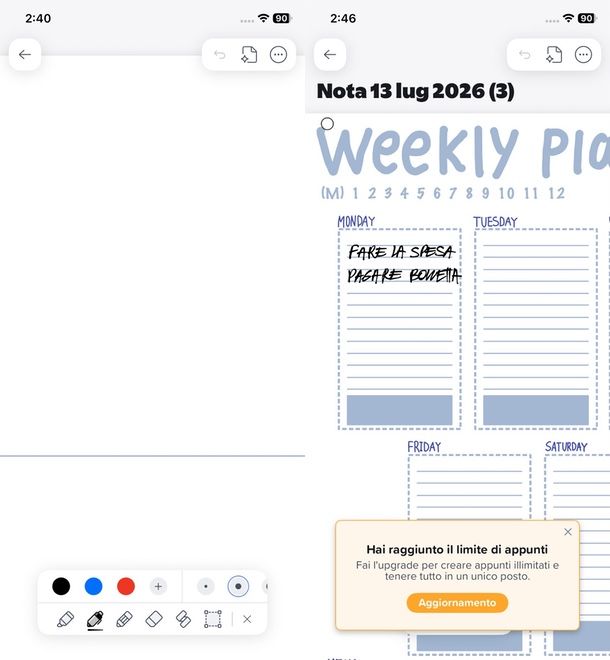
Notability è considerata da molti la migliore app per scrivere a mano su iPad. Essendo disponibile anche per iOS, nulla ti vieta di utilizzarla anche come app per scrivere a mano su iPhone. La versione base è gratuita, ma ti permette di creare solo tre taccuini. Per sbloccare appunti illimitati e accedere a funzionalità avanzate, dovrai valutare uno dei piani a pagamento (il più economico è il piano LITE a 6,99€/mese).
Se desideri provare l'applicazione, scarica Notability dall'App Store seguendo la solita procedura di installazione. Una volta avviata, registra un account utilizzando il metodo che preferisci (ad esempio, l'email) e procedi con il tutorial di presentazione. Se ti viene mostrata la schermata dei piani a pagamento, premi sulla (X) per declinare l'offerta e accedere alla versione gratuita.
Nella schermata principale dell'app, tocca (+) Nuova in alto a destra per aprire il tuo quaderno digitale. Attraverso la barra degli strumenti in basso, puoi selezionare lo strumento di scrittura preferito tra Evidenziatore, Penna e Matita, scegliendo anche il colore e lo spessore della punta. Hai inoltre a disposizione la gomma per cancellare gli errori e la freccia curva verso sinistra per annullare l'ultima azione.
Puoi anche scegliere tra diversi Modelli di sfondo predefiniti. Per esplorare tutte le proposte disponibili, torna alla schermata principale, premi sull'icona con i tre trattini orizzontali (≡) e seleziona Galleria per trovare, scaricare e utilizzare il modello che più ti piace.
Una volta terminato il tuo lavoro, tocca i tre puntini orizzontali in alto a destra, seleziona Esportazione rapida e salva i tuoi appunti come file PDF.
Per una panoramica completa su tutte le funzionalità dell'applicazione, ti invito a consultare la mia guida su come funziona Notability.
Altre app per scrivere a mano su iPhone e iPad
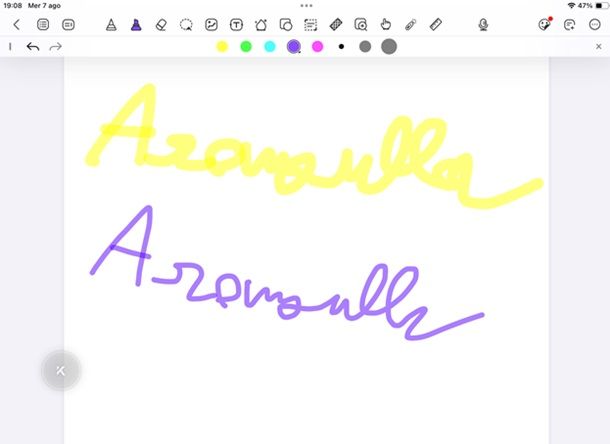
Qualora stessi cercando altre app per scrivere a mano libera su iPad o iPhone, oltre a Goodnotes e a Notewise (di cui ti ho parlato in precedenza per Android), voglio segnalarti un paio di valide alternative.
- Anteprima - applicazione nativa di Apple presente su iPhone e iPad, ideale per modificare file PDF e immagini. Ti consente di scrivere e disegnare direttamente sui documenti, oppure di creare un foglio vuoto selezionando l'opzione Nuovo documento. Supporta perfettamente l'utilizzo con Apple Pencil, ma puoi annotare comodamente anche con il dito.
- Nebo - un'ottima alternativa all'app Note, pensata per prendere appunti combinando scrittura a mano, testo digitato, disegni, diagrammi e immagini su un unico foglio espandibile. Permette di importare documenti esistenti (come i PDF) e di scrivere, digitare o dettare testo nella stessa pagina. Per sbloccare tutte le funzionalità avanzate, è previsto un acquisto in-app di circa 14,99€ (con prova gratuita).
Per un approfondimento completo, ti invito a consultare le mie guide dedicate alle migliori app per scrivere su iPad, alle app per prendere appunti e alle app per scrivere su tablet con penna.
App per scrivere a mano su PC
Hai una tavoletta grafica e non vedi l'ora di conoscere qualche app per scrivere a mano su PC? Bene, allora è questa la sezione del tutorial che fa per te. Di seguito, infatti ti presenterò nel dettaglio una soluzione e ti farò presente alcune valide alternative.
OneNote (Windows/macOS/Web)
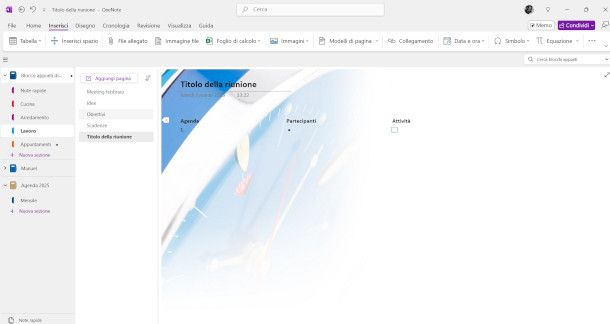
Forse non lo sai, ma puoi utilizzare OneNote su computer per scrivere a mano libera senza problemi, sfruttando la versione desktop per Windows e Mac o quella online.
L'applicazione è completamente gratuita, ma tieni presente che lo spazio di archiviazione assegnato agli account Microsoft gratuiti su OneDrive è limitato a 5 GB.
Per esigenze di spazio maggiori, sono previsti abbonamenti a partire da 2 euro al mese per 100 GB. In alternativa, puoi aderire a un piano Microsoft 365 (con costi a partire da 10 euro al mese per 1 TB di spazio cloud), che ti permette di usufruire di tutti i software della celebre suite di produttività.
Per iniziare, se utilizzi Windows, scarica il programma dal Microsoft Store premendo sui pulsanti Visualizza nello Store e successivamente Installa, confermando con Sì alla notifica di sistema. Se invece possiedi un Mac, recati nella pagina dedicata sul Mac App Store e clicca sui bottoni Ottieni e Installa, inserendo la password di amministratore quando richiesto o l'impronta digitale.
Terminata l'installazione, avvia il programma ed esegui l'accesso al tuo account Microsoft premendo sull'icona del profilo (il simbolo dell'omino) situata nell'interfaccia (in alto a destra su Windows o in basso a sinistra su Mac). Se hai deciso di procedere via Web, invece, devi solo collegarti a questa pagina e procedere con l'accesso al tuo account.
Fatto ciò, per iniziare a usare questa app per scrivere a mano su PC, spostati nella scheda Disegno, che trovi nella barra degli strumenti in alto, subito sotto il menu principale.
Si aprirà la sezione dedicata, dove potrai disegnare, fare schizzi o prendere appunti a mano libera. Scegli semplicemente lo strumento di scrittura che preferisci (penna, pennarello, evidenziatore, matita o gomma) e regola lo spessore e il colore del tratto premendo sulla freccia verso il basso (v) dopo averlo selezionato. Inoltre, attivando la modalità In testo, avrai la possibilità di convertire automaticamente la tua scrittura a mano in testo digitale, una funzionalità davvero utile.
Una volta completato il tuo lavoro, puoi salvare tutto tramite il menu File in alto a sinistra, selezionando la voce Salva una copia. A questo punto, potrai decidere se archiviare gli appunti localmente sul PC o sul cloud, così da averli sempre a disposizione e sincronizzati su tutti i tuoi dispositivi.
Se desideri approfondire il funzionamento di questo strumento, ti invito a consultare la mia guida dettagliata su come usare OneNote e la pagina ufficiale di Microsoft dove si parla nel dettaglio della funzione Disegno.
Altre app per scrivere a mano su PC
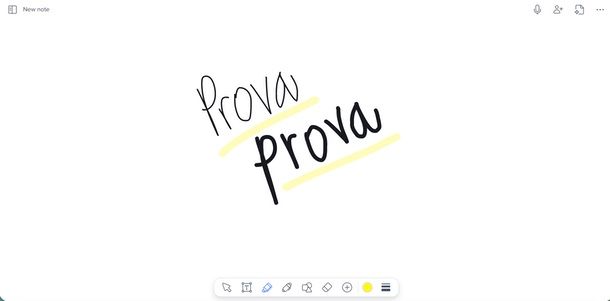
Se sei alla ricerca di altre app per scrivere a mano su PC, allora dai pure un'occhiata all'elenco qui sotto.
- Goodnotes (Windows/macOS) - quest'app è disponibile anche per PC Windows e Mac e permette la scrittura a mano libera e l'inserimento di note e appunti su PDF. Come la versione mobile, può essere utilizzata gratuitamente con alcune limitazioni (massimo 3 taccuini), mentre per esigenze maggiori sono previsti piani a pagamento a partire da 9,99€.
- Nebo (Windows/macOS/Web) - risorsa che ti consente di creare facilmente note e documenti a mano e di scrivere anche sui PDF. L'applicazione è gratuita, ma per sbloccare tutte le funzioni avanzate è necessario effettuare un acquisto in-app a partire da 14,99€.
- Notability (macOS/Web) - soluzione eccellente non solo su iPhone e iPad, ma anche su Mac. Per chi utilizza Windows, pur non esistendo un'app ufficiale nativa, è comunque possibile ricorrere alla versione Web, aprendo una semplice scheda nel browser.
Se sei alla ricerca di nuove proposte, prova a dare uno sguardo al mio tutorial dedicato ai programmi per annotazioni: molti di questi, infatti, integrano i giusti strumenti per scrivere a mano.

Autore
Salvatore Aranzulla
Salvatore Aranzulla è il blogger e divulgatore informatico più letto in Italia. Noto per aver scoperto delle vulnerabilità nei siti di Google e Microsoft. Collabora con riviste di informatica e ha curato la rubrica tecnologica del quotidiano Il Messaggero. È il fondatore di Aranzulla.it, uno dei trenta siti più visitati d'Italia, nel quale risponde con semplicità a migliaia di dubbi di tipo informatico. Ha pubblicato per Mondadori e Mondadori Informatica.