App per TV Samsung
Hai appena acquistato una Smart TV Samsung e stai già pregustando tutti i contenuti ai quali quest'ultima è in grado di accedere grazie al supporto alla connessione Internet. Tra questi ci sono in primo luogo le app, cioè le applicazioni da installare direttamente sulla TV per gestire determinati servizi: streaming di film e serie TV, certo, ma anche notizie, intrattenimento e tanto altro.
Il fatto che la tua nuova TV sia come uno smartphone o un tablet, sotto questo punto di vista, ti entusiasma, ma ti trova anche un po' impreparato. Trovare, infatti, le applicazioni che potrebbero fare maggiormente al caso tuo, installarle e gestirle non ti sembra, al momento, una cosa semplicissima e quindi vorresti sapere se posso darti una mano. Beh, ma che domande?! Certo che sì!
Nelle righe che seguono, ti mostrerò alcune tra le migliori app per TV Samsung in circolazione, da quelle che non possono proprio mancare a quelle forse meno conosciute, ma che è il caso di scoprire. Vedrai naturalmente come trovarle, installarle e, al limite, rimuoverle: non è detto, infatti, che ti debbano piacere tutte! Adesso però basta chiacchiere e passiamo al sodo. Trovi tutte le informazioni di cui hai bisogno proprio qui sotto.
Indice
App per TV Samsung Smart
Iniziamo andando subito al sodo, con un riepilogo dell'offerta di app a disposizione sulle Smart TV Samsung.
Andiamo pertanto a scoprire alcune tra le migliori app per TV Samsung Smart, dopodiché scopriremo come installarle e gestirle con facilità.
Elenco app per Smart TV Samsung
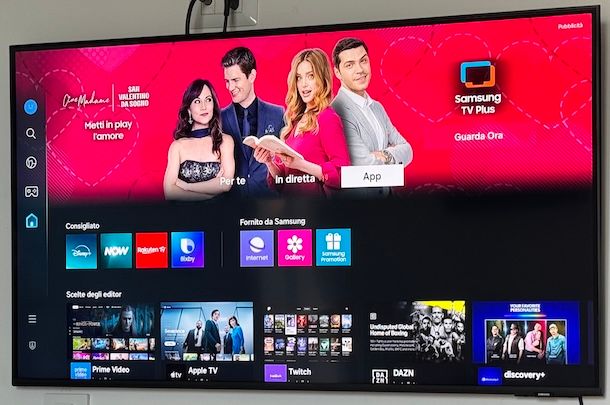
Se vuoi sapere quali sono le migliori app che puoi installare attualmente sul tuo televisore, qui sotto trovi una selezione davvero niente male, ben suddivisa per categorie. Ecco, dunque, l'elenco app per Smart TV Samsung che ritengo tu faccia bene a considerare.
App di streaming film e serie TV
Cominciamo dalle app di streaming film e serie TV, ovvero quelle di cui puoi avvalerti per guardare film, serie televisive, documentari e quant'altro.
- Netflix — è l'app della celebre piattaforma di streaming video che, proprio per la sua popolarità, non ha certo bisogno di ulteriori presentazioni. Con ogni probabilità, troverai Netflix già installato sulla tua Smart TV. L'app è gratuita, ma prevede la sottoscrizione di un piano, con prezzi a partire da 6,99 euro/mese Per approfondimenti, leggi la mia guida dedicata.
- Prime Video — altro servizio di streaming immancabile, in particolare per il suo catalogo di film. È la soluzione proposta dal colosso del commercio elettronico Amazon. L'installazione dell'app è gratuita e, anzi, su molte Smart TV Samsung la si trova preinstallata, ma per visualizzare i contenuti occorre avere un abbonamento attivo, quello ad Amazon Prime, con prezzi da 4,99 euro/mese o da 2,49 euro/mese per gli studenti. Per approfondimenti, leggi il mio tutorial specifico.
- CHILI — app gratuita di una rinomata piattaforma che permette di noleggiare o acquistare un singolo film invece di pagare un abbonamento mensile, ma ci sono anche contenuti selezionati fruibili a costo zero. Per saperne di più, leggi il mio tutorial dedicato a questo servizio.
- Disney+ — è l'app per TV Samsung che consente di avere accesso al servizio di streaming video di casa Disney, con film, serie TV e documentazioni. Si scarica gratis, ma richiede un abbonamento, con prezzi da 6,99 euro/mese per l'accesso ai contenuti. Per maggiori dettagli, leggi la mia guida sul tema.
- YouTube — il portale dei video per antonomasia, non poteva certo nona vere la sua app per TV Samsung. Non è, ovviamente, un servizio di streaming in abbonamento e download e utilizzo sono gratis, anche se ne esiste una versione Premium e dà accesso a numerosi film. Per approfondimenti, puoi leggere il mio tutorial specifico.
App di streaming musica e radio
La Smart TV può essere l'ideale anche per ascoltare musica tramite i servizi di streaming. Ecco alcune tra le migliori app di questo tipo per i TV Samsung.
- Spotify — è probabilmente la piattaforma per lo streaming musicale più famosa al mondo ed è disponibile anche come app su Smart TV. Si scarica gratis e si può usare senza pagare, ma il piano base presenta qualche limitazione e per evitare ciò bisogna sottoscrivere un abbonamento Premium, con prezzi da 11,99 euro/mese o da 6,49 euro/mese per gli studenti. Per saperne di più, consulta la mia guida dedicata.
- Apple Music — è l'app del servizio di streaming musicale di Apple, con un catalogo costantemente aggiornamento e letteralmente sconfinato. Si carica gratis, ma è utilizzabile solo previa sottoscrizione di un apposito abbonamento, con prezzi da 11,99 euro/mese o da 6,99 euro/mese per gli studenti. Puoi trovare maggiori dettagli nella mia guida sul tema.
- Amazon Music — si tratta del servizio di streaming musicale di Amazon. L'app e il piano base sono gratuiti, ma offrono un servizio con pubblicità e accesso limitato ai contenuti. I piani premium sono a pagamento, con prezzi da 12,99 euro/mese, anche se per gli utenti di Amazon Prime c'è l'accesso a una porzione del catalogo molto interessante. Per maggiori dettagli, leggi il mio tutorial specifico.
- Radio Italia — myTuner — è un'app che permette di trasformare la Smart TV in un sintonizzatore radio e accedere così a stazioni FM, AM e online di tutto il mondo.
- Calm Radio — app gratuita con oltre 700 stazioni radio ad hoc per favorire calma, sonno e concentrazione.
App di notizie e intrattenimento
Adesso passiamo alle app di notizie e intrattenimento, ovvero quelle per favorire l'informazione e intrattenersi, appunto. Ce n'è, anche in questo caso, per tutti i gusti.
- RaiPlay — app dedicata alla visione on demand dei canali Rai e di contenuti esclusivi, la quale offre altresì l'accesso ai TG, gli approfondimenti e al suo ricco archivio di interviste e programmi. È gratis. Per maggiori dettagli, leggi la mia guida sul tema.
- Mediaset Infinity — si tratta dell'app ufficiali del noto broadcaster italiano. Offre non solo notizie, ma anche la possibilità di rivedere i programmi, garantendo l'accesso a un ricco archivio di contenuti gratuiti. Se vuoi saperne di più, leggi la mia guida dedicata.
- Samsung TV Plus
- iLMeteo — se la prima cosa che fai al mattino è controllare che tempo farà, quest'app gratuita ti offre il pieno accesso ai servizi del noto sito di riferimento, ma con la comodità di consultarlo su uno schermo ben più ampio.
- Meteonews TV — altra app per il meteo, gratuita e facile da usare, che si caratterizzai per una grafica decisamente ben curata, offrendo previsioni da qui a dieci giorni.
- Internet — è il browser predefinito e gratuito di casa Samsung e lo si trova anche sui suoi televisori Smart. In genere è preinstallato. Grazie ad esso è possibile accedere a Internet proprio come si farebbe da computer, smartphone o tablet, ma sul grande schermo del televisore. Meglio di così?
App di altro tipo
Cerchi app di altro tipo, ovvero utili ad esempio per fare allenamento in casa, per accedere ai social network o magari per passare allegramente un pò di tempo? Non temere… esistono soluzioni anche di questo tipo.
- DAZN — è l'app della piattaforma di streaming dedicata allo sport che trasmette eventi in diretta e sulla quale sono inoltre disponibili svariati contenuti on demand. Si scarica gratis, per usarla bisogna attivare l'abbonamento a pagamento, con prezzi da 11,99 euro/mese con fatturazione annuale. Per maggiori dettagli, leggi la mia guida dedicata.
- YogaSoul — app gratuita che propone sessioni guidate di yoga, pratiche di meditazione e contenuti affini.
- Amazon Alexa — è l'app per TV Samsung gratis, solitamente preinstallata, che permette di accedere ad Alexa, l'assistente vocale di casa Amazon, direttamente dal TV e che può essere utile anche per comandare quest'ultimo. Per maggiori dettagli, leggi il mio tutorial sul tema.
- Bowling Master — come deducibile, è praticamente il gioco del bowling direttamente a portata di TV. È gratis.
- IPTV Extreme Pro — ottima app per TV Samsung IPTV che consente di accedere gratuitamente a canali live, con supporto a sottotitoli e tracce audio.
Come usare le app su Smart TV Samsung
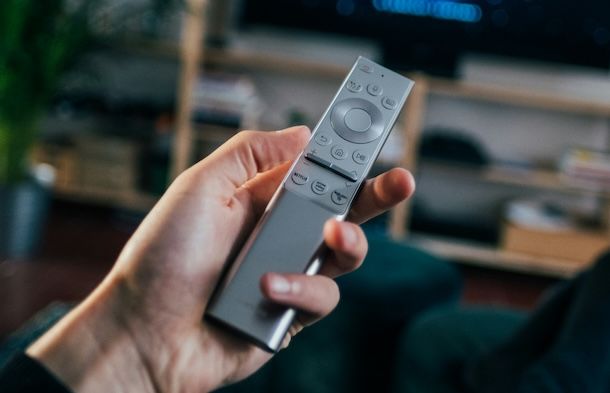
Dopo aver scoperto quali sono le migliori applicazioni per il tuo televisore, direi che è il caso di andare a vedere come usare le app su Smart TV Samsung.
Una prima precisazione, che potrà sembrarti banale, ma va fatta a scanso di equivoci: hai bisogno di una connessione Internet attiva. Se non sai come procedere, consulta il mio tutorial specifico.
Una volta che ti sei assicurato una connessione attiva, devi raggiungere, usando il Samsung Smart TV Remote fornito con le TV più recenti dell'azienda coreana, la sezione App, premendo prima sul pulsante Home (quello con l'icona della casa) sul telecomando per raggiungere la schermata principale del TV e selezionando poi la scheda apposita con la tastiera direzionale che è sempre posta sul telecomando, dopodiché premi sul tasto OK (il pulsante rotondo al centro della tastiera direzionale).
Nella nuova schermata visualizzata, puoi accedere alle app che ti interessano. Nella finestra trovi in evidenza quelle scelte dagli editor e le più popolari, mentre più in basso trovi le varie categorie disponibili.
In seguito, usa la tastiera direzionale del telecomando per selezionare l'app che stai cercando. Quando hai trovato l'app che ti interessa, premi sul tasto OK del telecomando, per accedere alla sua pagina di installazione.
Nella schermata che segue, vedrai una breve descrizione dell'applicazione e i suoi dati tecnici (versione, dimensioni, sviluppatori): premi sul pulsante Installa per avviarne l'installazione sulla tua Smart TV.
Al termine dell'installazione, puoi aprire direttamente l'app premendo sul bottone Apri ed eventualmente aggiungerla anche nella barra del menu tramite il tasto dedicato. Missione compiuta! Ora puoi cominciare a usare la tua app.
Per spostare o rimuovere l'app dalla barra dei menu, invece, raggiungi la scheda Per te nella scherma principale del TV usando la tastiera direzionale sul telecomando, effettua una pressione prolungata sul tasto Home sempre posto sul telecomando per visualizzare il menu con le voci Sposta e Rimuovi e seleziona l'opzione pertinente.
Se invece vuoi rimuovere definitivamente l'app dalla Smart TV, devi accedere nuovamente alla scheda App, effettuare una pressione prolungata con il tasto Home sull'app di riferimento e scegliere l'opzione Elimina dal menu proposto, da cui, tra l'altro puoi selezionare l'opzione Reinstalla che, invece, ti permette di ripetere l'installazione dell'app e che torna utile in caso di blocchi o problemi vari.
App per TV Samsung senza WiFi
Finora ti ho mostrato come accedere alle app usando una Smart TV Samsung e una connessione Wi-Fi, ma sappi che puoi farlo anche se non hai a disposizione né una TV Smart — dunque se disponi di un televisore tradizionale — né una connessione senza fili. Ci sono infatti alcuni sistemi per ovviare al problema e ottenere così app per TV Samsung senza WiFi.
Se il problema riguarda la connessione, e quindi non hai una connessione Wi-Fi in casa, oppure il segnale che arriva alla tua TV è troppo debole per funzionare a dovere, puoi usare il caro vecchio cavo Ethernet per il collegamento, procedendo come ti ho spiegato nella mia guida dedicata.

UGREEN Cat 8 Cavo Ethernet Rete RJ45 Super Velocità 40Gbps 2000MHz (1M...

Cavo Ethernet Cat 8, Lan Rj45 1m 2m 3m 5m 10m 15m 20m 30Metri Cavo di ...
Non c'è niente di complicato da fare se non collegare un'estremità del cavo al tuo modem/router e l'altro all'ingresso corrispondente della tua Smart TV. Per evitare di stendere chilometri di cavi in casa, se la tua TV è molto distante dal router, puoi usare degli adattatori Powerline, che si servono dell'impianto elettrico casalingo per estendere il collegamento Internet. Puoi seguire la mia guida all'acquisto dedicata proprio a tale tipologia di prodotto per orientarti nella scelta e capire bene come usarli.

TP-Link TL-WPA1000 KIT Powerline Wi-Fi AV1000Mbps AC1200Mbps Gigabit

MERCUSYS MP510 KIT Powerline Wi-Fi AV1000Mbps N300Mbps Gigabit per Cas...
Se il problema, invece, è la TV, nel senso che la tua non è abilitata al collegamento Internet, puoi risolvere in altro modo. Puoi connettere a Internet una TV non Smart usando dei dispositivi esterni da collegare alle porte HDMI del televisore.
Tra le principali soluzioni di questo tipo ti segnalo Google TV Streamer e Chromecast. Si tratta di dispositivi con sistema operativo Google TV, di cui ti ho parlato dettagliatamente nella mia guida dedicata.

Google TV Streamer (4K) - Intrattenimento in streaming in 4K HDR

Google Chromecast - Trasmetti sulla tua TV in HD, Android Streaming St...
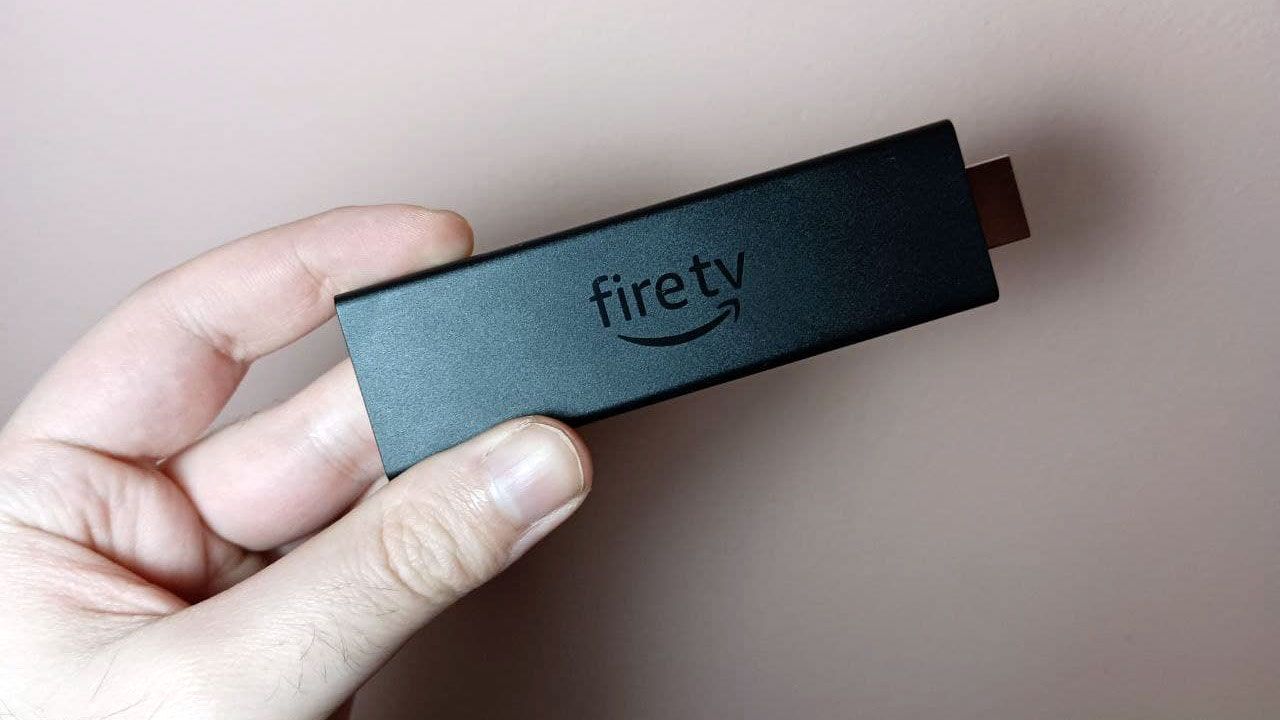
Puoi altresì valutare di rivolgerti ad apparecchi quali Amazon Fire TV Stick e Amazon Fire TV Cube, dotati di sistema operativo FireOS, il quale permette di scaricare e installare svariate app, come spiegato nella mia guida sul tema.

Amazon Fire TV Stick 4K Select (ultimo modello) - Trasmetti in streami...

Fire TV Stick 4K Plus di Amazon, dispositivo per lo streaming con supp...

Fire TV Stick 4K Max di Amazon (Ultimo modello), Dispositivo per lo st...

Amazon Fire TV Cube (Ultimo modello) | Lettore multimediale per lo str...
Inoltre, potresti valutare di utilizzare Apple TV, basata su tvOS e disponibile nelle varianti da 64 GB, senza porta Ethernet, e in quella da 128 GB, che supporta la connessione a Internet cablata e il protocollo Thread e può riprodurre video 4K. Online, poi si trova in vendita ancora il vecchio modello con risoluzione massima pari a 1080p. Per maggiori dettagli, puoi leggere la mia guida dedicata.

Apple 2022 Apple TV 4K Wi‑Fi con 64GB di archiviazione (3ª generazione...
Apple 2022 Apple TV 4K Wi‑Fi + Ethernet con 128GB di archiviazione (3ª...
Insomma, come puoi notare tu stesso, hai solo l'imbarazzo della scelta per accedere alle tue app preferite dai TV Samsung, anche se non Smart.
In qualità di affiliati Amazon, riceviamo un guadagno dagli acquisti idonei effettuati tramite i link presenti sul nostro sito.

Autore
Salvatore Aranzulla
Salvatore Aranzulla è il blogger e divulgatore informatico più letto in Italia. Noto per aver scoperto delle vulnerabilità nei siti di Google e Microsoft. Collabora con riviste di informatica e ha curato la rubrica tecnologica del quotidiano Il Messaggero. È il fondatore di Aranzulla.it, uno dei trenta siti più visitati d'Italia, nel quale risponde con semplicità a migliaia di dubbi di tipo informatico. Ha pubblicato per Mondadori e Mondadori Informatica.