Come bloccare numeri sconosciuti su WhatsApp
Ricevere messaggi o chiamate da numeri sconosciuti su WhatsApp può risultare fastidioso, se non addirittura preoccupante, soprattutto in un’epoca in cui spam, truffe telefoniche e contenuti indesiderati vari sono sempre più diffusi. A questo proposito… ti è mai capitato che un numero non salvato continui a contattarti senza sapere come fermarlo? Hai mai ricevuto chiamate insistenti o messaggi ambigui che preferiresti evitare? Se la risposta è affermativa, sei nel posto giusto: con questo mio tutorial di oggi, infatti, andrò a spiegarti come bloccare numeri sconosciuti su WhatsApp in modo semplice ed efficace.
Nei prossimi paragrafi, ti illustrerò passo dopo passo le istruzioni necessarie per usare al meglio le funzioni integrate della popolare piattaforma di messaggistica per impedire ai contatti non presenti in rubrica di disturbarti. Vedremo come attivare le impostazioni utili a filtrare automaticamente chiamate e messaggi provenienti da numeri non salvati, sia su Android che su iPhone e iPad, ma anche su PC, Mac e WhatsApp Web. Grazie a queste indicazioni, potrai personalizzare la tua esperienza sul servizio per renderlo più sicuro e tranquillo.
Allora? Che ne diresti di mettere le chiacchiere da parte e di passare finalmente all’azione concreta? Sì? Grandioso! Mettiti bello comodo, consulta con la massima attenzione tutto quanto di seguito riportato e vedrai che, grazie ai miei suggerimenti, potrai finalmente usare WhatsApp con maggiore tranquillità. Ti auguro buona lettura e ti faccio un grandissimo in bocca al lupo per ogni cosa.
Indice
- Come bloccare tutti i numeri sconosciuti su WhatsApp
- Come bloccare messaggi da numeri sconosciuti su WhatsApp
- Come bloccare chiamate da numeri sconosciuti su WhatsApp
Come bloccare tutti i numeri sconosciuti su WhatsApp
Cerchi un modo per bloccare tutti i numeri sconosciuti su WhatsApp in automatico? Di seguito trovi spiegato come riuscirci, sia per quel che concerne la ricezione delle chiamate che per quanto riguarda quella dei messaggi, da smartphone Android e tablet, iPhone e iPad, PC, Mac e WhatsApp Web.
Tieni presente che così facendo le chiamate provenienti da numeri sconosciuti saranno silenziate, ma compariranno comunque nella scheda dedicata alle chiamate e nelle notifiche. Per i messaggi provenienti da numeri sconosciuti, invece, WhatsApp interverrà se superato un determinato volume.
Android
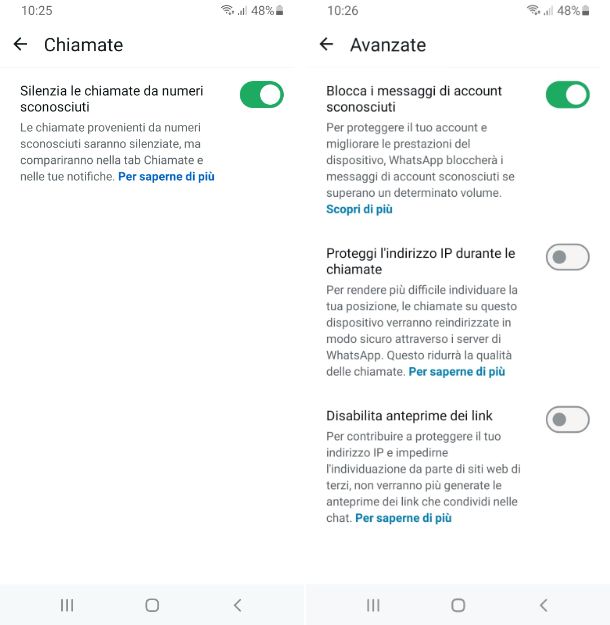
Stai facendo uso di uno smartphone Android o di un tablet e, di conseguenza, ti piacerebbe che ti spiegassi come bloccare numeri sconosciuti su WhatsApp Android? Se è così, la prima operazione che devi fare è quella di prendere il tuo dispositivo, sbloccarlo (se necessario) e selezionare l’icona dell’app di WhatsApp (disponibile anche sul sito ufficiale come APK) che trovi nella home screen e/o nel drawer del sistema.
Quando visualizzi la schermata principale di WhatsApp, effettua l’accesso al tuo account (se necessario) e premi sul tasto ⋮ che trovi nella parte in alto a destra di qualsiasi schermata principale dell’app, dopodiché seleziona la voce Impostazioni dal menu che compare.
Adesso, sfiora la dicitura Privacy e, per andare ad agire sulle chiamate, fai tap sulla voce Chiamate e porta su ON l’interruttore collocato accanto all’opzione Silenzia le chiamate da numeri sconosciuti.
Per intervenire sui messaggi, invece, torna nella sezione Privacy delle impostazioni di WhatsApp, fai tap sulla voce Avanzate e porta su ON l’interruttore collocato in corrispondenza dell’opzione Blocca i messaggi di account sconosciuti.
iPhone e iPad
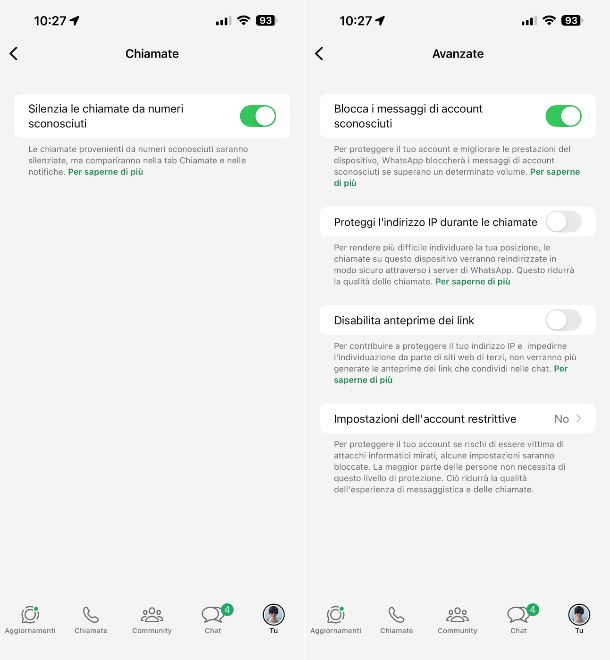
Se stai usando un iPhone o un iPad, il primo passo da compiere è quello di prendere il tuo dispositivo, sbloccarlo (se necessario) e selezionare l’icona dell’app di WhatsApp che trovi nella schermata Home e/o nella Libreria app di iOS/iPadOS.
Quando visibile la schermata principale dell’app di messaggistica, effettua l’accesso al tuo account (se necessario) e fai tap sulla voce Tu che trovi sulla barra in basso per accedere alle impostazioni dell’app.
Nella nuova schermata che a questo punto visualizzi, sfiora la dicitura Privacy e, per intervenire sulle chiamate, fai tap sulla voce Chiamate, dopodiché porta su ON l’interruttore collocato accanto all’opzione Silenzia le chiamate da numeri sconosciuti.
Se poi vuoi intervenire sui messaggi, torna nella sezione Privacy delle impostazioni di WhatsApp, sfiora la dicitura Avanzate e porta su ON l’interruttore collocato in corrispondenza dell’opzione Blocca i messaggi di account sconosciuti.
PC
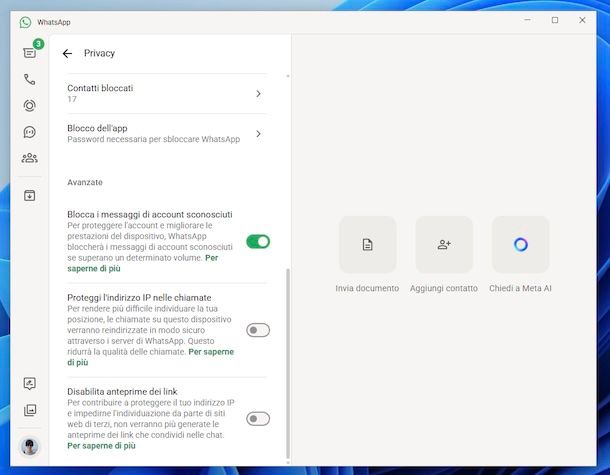
Per intervenire da PC, la prima mossa da compiere è avviare il client WhatsApp per Windows 11, selezionando il collegamento che trovi nel menu Start del sistema.
Una volta visibile la finestra di WhatsApp sul desktop, effettua l’accesso al tuo account (se necessario) e fai clic sulla tua immagine del profilo che trovi nel menu laterale a sinistra per accedere alle impostazioni del servizio.
Nel menu che si apre, clicca sulla voce Privacy e, per intervenire sui messaggi, porta su ON l’interruttore situato in corrispondenza dell’opzione Blocca i messaggi di account sconosciuti.
Per quanto concerne la possibilità di bloccare numeri sconosciuti su WhatsApp intervenendo sulle chiamate, dal client WhatsApp per PC non si tratta di un’operazione fattibile.
Mac
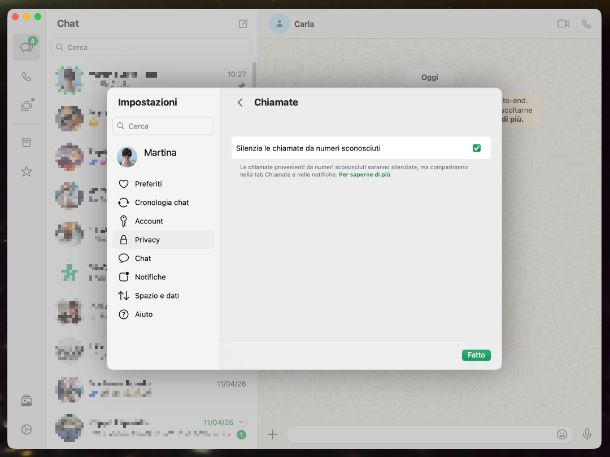
Se stai agendo da Mac, per bloccare sconosciuti WhatsApp, provvedi come prima cosa ad avviare il client di WhatsApp per macOS, selezionando l’icona collocata nel menu App di macOS.
Quando visibile la finestra di WhatsApp sulla scrivania, esegui l’accesso al tuo account (se necessario) e fai clic sull’icona con la ruota d’ingranaggio nel menu laterale a sinistra per aprire la sezione Impostazioni.
Nella nuova finestra mostrata, seleziona la dicitura Privacy a sinistra e, per intervenire sulle chiamate, fai clic sulla voce Chiamate a destra, dopodiché seleziona la casella accanto all’opzione Silenzia le chiamate da numeri sconosciuti e clicca sul tasto Fatto in basso per salvare le modifiche.
Se poi vuoi intervenire sui messaggi, raggiungi nuovamente la sezione Privacy delle impostazioni di WhatsApp, scegli la dicitura Avanzate a destra, seleziona la casella accanto all’opzione Blocca i messaggi di account sconosciuti e fai clic sul tasto Fatto in basso per salvare i cambiamenti.
WhatsApp Web
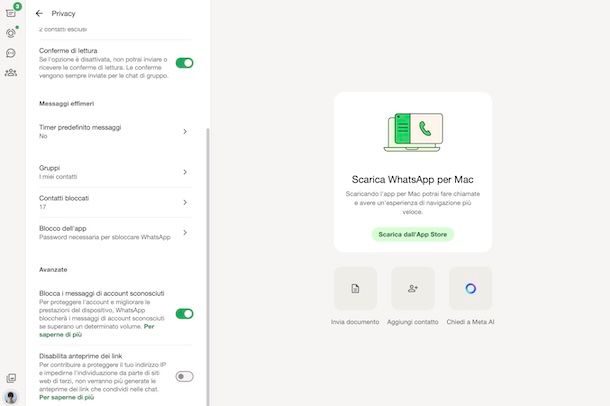
Se adoperi WhatsApp Web, preoccupati come prima cosa di aprire il browser che di solito usi per navigare in Rete dal tuo computer, come ad esempio Chrome, dopodiché collegati al sito di WhatsApp Web.
Nella schermata del servizio di messaggistica ora visualizzata, esegui l’accesso al tuo account (se necessario), dunque fai clic sulla tua immagine del profilo che trovi nel menu laterale a sinistra per accedere alle impostazioni del servizio.
Nel menu che si apre, seleziona la dicitura Privacy e, per intervenire sui messaggi, porta su ON l’interruttore che trovi accanto all’opzione Blocca i messaggi di account sconosciuti.
Per quel che riguarda la possibilità impedire la ricezione delle chiamate che provengono da numeri sconosciuti, non si tratta di un’opzione disponibile su WhatsApp Web.
Come bloccare messaggi da numeri sconosciuti su WhatsApp
Hai ricevuto su WhatsApp un messaggio da un numero non salvato tra i contatti e ora vorresti bloccarlo, ma non sai come procedere Niente paura! Di seguito trovi indicato come riuscirci da smartphone Android e tablet, iPhone e iPad, PC, Mac e WhatsApp Web.
Ti faccio notare che dopo aver bloccato una determinata numerazione non solo non riceverai più messaggi da parte sua, ma i mittenti bloccati non potranno neppure vedere le informazioni sul tuo ultimo accesso o sul tuo stato online, gli aggiornamenti allo stato e le modifiche all’immagine del profilo che hai apportato.
Android
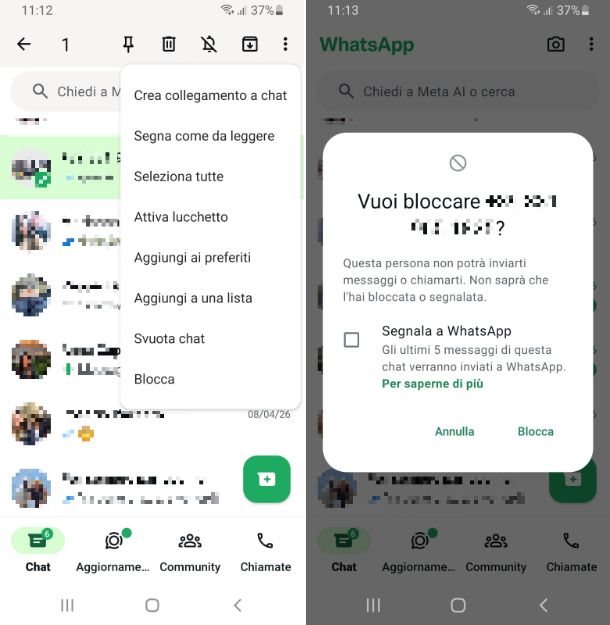
Se quello che stai usando è uno smartphone Android o un tablet, avvia l’app di WhatsApp come già indicato e recati nella scheda Chat selezionando la voce apposita nel menu in basso.
In seguito, effettua una pressione prolungata sulla conversazione relativa al contatto su cui vuoi andare ad agire (se non riesci a trovarla, puoi aiutarti con il campo Chiedi a Meta AI o cerca in alto) in modo che venga evidenziata, premi sul bottone ⋮ in alto a destra, scegli l’opzione Blocca dal menu che compare e conferma di voler procedere facendo tap sulla voce Blocca nella schermata a seguire. Se vuoi segnalare la numerazione, provvedi preventivamente a selezionare anche la casella accanto alla voce Segnala a WhatsApp.
Oltre che in questa maniera, per bloccare un determinato contatto, puoi aprire la conversazione di riferimento facendo tap su di essa, premere sul numero in alto, selezionare la voce Blocca [numero] in basso e dare conferma della cosa procedendo come spiegato poc’anzi.
Puoi anche fare tap sul tasto ⋮ che trovi nella parte in alto a destra delle schermate principali di WhatsApp, selezionare la voce Impostazioni dal menu che compare, poi quella Privacy e quella Contatti, dopodiché premi sulla dicitura Account bloccati, sfiora l’icona con l’omino e il + in alto a destra e seleziona il numero da bloccare.
iPhone e iPad
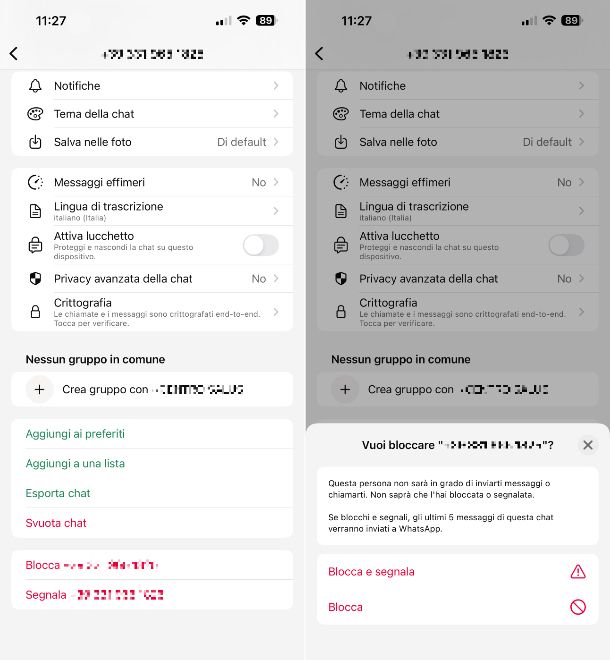
Se stai agendo da iPhone o iPad, avvia l’app di WhatsApp come già spiegato e e recati nella scheda Chat selezionando la voce apposita nel menu in basso.
Dopo aver compiuto i passaggi di cui sopra, fai una pressione prolungata sulla conversazione relativa al contatto su cui vuoi andare ad agire (se non riesci a trovarla, puoi aiutarti con il campo Chiedi a Meta AI o cerca in alto) e nel menu che si apre scegli l’opzione Blocca [numero], dopodiché conferma di voler procedere facendo tap sulla voce Blocca nella schermata a seguire. Se vuoi segnalare la numerazione, provvedi invece a scegliere l’opzione Blocca e segnala.
In alternativa, per bloccare uno specifico contatto, apri la conversazione di riferimento facendo tap su di essa, premi sul numero in alto, scegli la voce Blocca [numero] in basso e dai conferma della cosa procedendo come illustrato poc’anzi.
Inoltre, puoi fare tap sulla voce Tu posta sulla barra in basso, selezionare la dicitura Privacy dalla schermata a seguire e quella Contatti, premere sulla voce Bloccati, scegliere l’opzione Aggiungi in basso a destra, selezionare il numero da bloccare e confermare le tue intenzioni sfiorando la voce Blocca.
PC
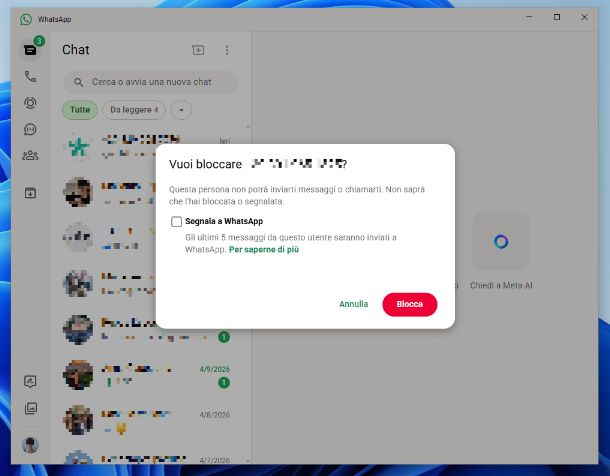
Per agire da PC, invece, avvia il client di WhatsApp come già spiegato e e fai clic sull’icona del fumetto che trovi nel menu laterale a sinistra per accedere alla sezione Chat.
Adesso, fai clic destro sulla conversazione relativa al contatto di riferimento (se non riesci a trovarla, puoi aiutarti con il campo Cerca o avvia una nuova chat in alto) e seleziona dal menu contestuale appena comparso l’opzione Blocca, dunque conferma di essere intenzionato a proseguire oltre cliccando sul pulsante Blocca nella schermata proposta. Se vuoi segnalare la numerazione, provvedi preventivamente a selezionare anche la casella accanto alla dicitura Segnala a WhatsApp.
In alternativa, puoi bloccare numeri sconosciuti su WhatsApp aprendo la conversazione di riferimento facendo clic su di essa, cliccando sul numero in cima, scegliendo la voce Blocca [numero] in basso nella nuova schermata e confermando il tutto procedendo come spiegato poc’anzi.
Puoi anche fare clic sulla tua immagine del profilo nel menu laterale a sinistra, scegliere la voce Privacy e quella Contatti bloccati, poi la dicitura Aggiungi contatto da bloccare in alto, selezionare il numero su cui intervenire e procedere sempre come ti ho già indicato.
Mac
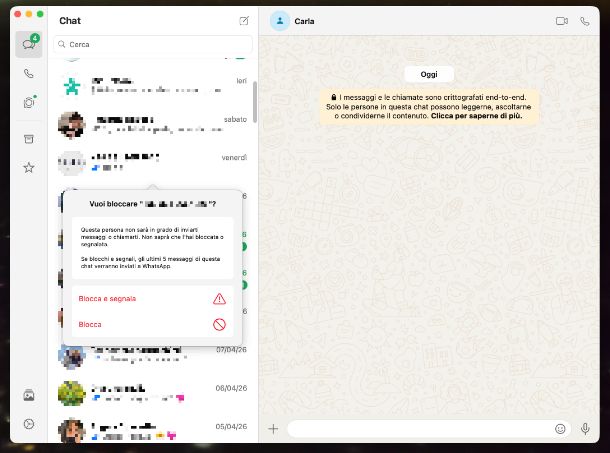
Stai usando un Mac? In tal caso, avvia il client di WhatsApp come già spiegato e fai clic sull’icona con il fumetto nel menu laterale a sinistra per aprire la sezione Chat.
In seguito, fai clic destro sulla conversazione relativa al contatto di riferimento (se non riesci a trovarla, puoi aiutarti con il campo Cerca in alto) e seleziona dal menu contestuale che si apre l’opzione Blocca [numero], dopodiché conferma di essere intenzionato a procedere cliccando sul tasto Blocca nella schermata a seguire. Se vuoi segnalare la numerazione, invece, scegli l’opzione Blocca e segnala.
Oltre che in questa maniera, puoi aprire la conversazione di tuo interesse cliccando su di essa, premere sul numero in alto, selezionare la voce Blocca [numero] dalla schermata a seguire e dare conferma della cosa procedendo come appena indicato.
Puoi altresì riuscire nel tuo intento facendo clic sulla ruota d’ingranaggio nel menu laterale a sinistra, poi sulla voce Privacy nella nuova finestra che si apre, quella Bloccati** e quella Aggiungi in basso, dopodiché seleziona il numero da bloccare, clicca sul tasto Blocca e su quello Fatto per salvare i cambiamenti.
WhatsApp Web
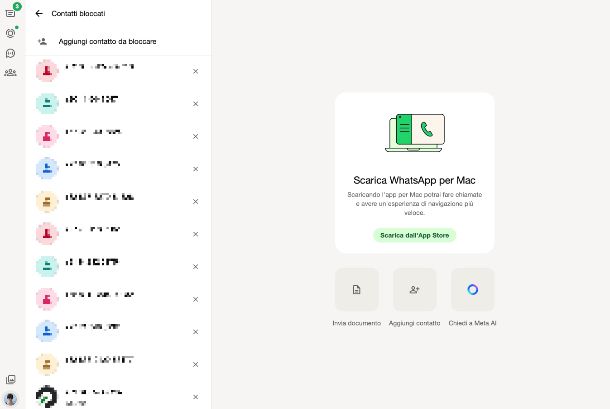
Se preferisci rivolgerti a WhatsApp Web, avvia il servizio come già spiegato e seleziona l’icona del fumetto nel menu laterale a sinistra per accedere alla sezione Chat.
A questo punto, fai clic destro sulla conversazione relativa al contatto di tuo interesse (se non riesci a trovarla, puoi aiutarti con il campo Cerca o avvia una nuova chat in alto) e seleziona dal menu contestuale che si apre l’opzione Blocca, dunque conferma di voler procedere facendo clic sul bottone Blocca nella schermata a seguire. Se vuoi segnalare la numerazione, provvedi preventivamente a selezionare anche la casella accanto alla voce Segnala a WhatsApp.
Oltre che così, per bloccare numeri sconosciuti su WhatsApp, puoi aprire la conversazione di riferimento facendo clic su di essa, premere sul numero in alto, selezionare la voce Blocca [numero] nel menu che compare a destra e dare conferma della cosa procedendo come spiegato poc’anzi.
Puoi altresì fare clic sulla tua immagine del profilo che trovi nel menu laterale a sinistra, scegliere la voce Privacy, quella Contatti bloccati e quella Aggiungi contatto da bloccare in alto, dopodiché seleziona il numero da bloccare e procedi sempre come ti ho già illustrato.
Come bloccare chiamate da numeri sconosciuti su WhatsApp

In conclusione, nel caso in cui ti stessi chiedendo come bloccare chiamate da numeri sconosciuti su WhatsApp, vale a dire come evitare che un numero non salvato tra i tuoi contatti, che ha già provato a chiamarti tramite il noto servizio di messaggistica, possa farlo nuovamente, sappi che le istruzioni alle quali devi attenerti sono le stesse che ti ho fornito nel capitolo precedente.
Infatti, bloccando uno specifico numero su WhatsApp per evitare che possa inviarti messaggi, impedirai automaticamente anche la ricezione delle chiamate da parte sua.

Autore
Salvatore Aranzulla
Salvatore Aranzulla è il blogger e divulgatore informatico più letto in Italia. Noto per aver scoperto delle vulnerabilità nei siti di Google e Microsoft. Collabora con riviste di informatica e ha curato la rubrica tecnologica del quotidiano Il Messaggero. È il fondatore di Aranzulla.it, uno dei trenta siti più visitati d'Italia, nel quale risponde con semplicità a migliaia di dubbi di tipo informatico. Ha pubblicato per Mondadori e Mondadori Informatica.