Come fare downgrade iOS
Da poco hai aggiornato il tuo iPhone all'ultima versione disponibile, ma hai subito notato qualche inconveniente: piccoli bug, rallentamenti insoliti e un'esperienza generale meno fluida del previsto. Così ti sei messo a cercare online una soluzione per tornare indietro, annullando l'aggiornamento appena installato, e hai scoperto la procedura di downgrade, che permette di reinstallare una versione precedente di iOS. Il problema è che non sai da dove cominciare. Ho indovinato?
Se le cose stanno così, lascia che ti dica che sei appena atterrato nella pagina Web giusta. Nelle prossime righe, infatti, ti parlerò di come fare downgrade iOS, illustrandoti il funzionamento della procedura e le condizioni necessarie per poterla avviare.
Non vedi l'ora di capire come fare nel dettaglio? Perfetto, allora mettiti comodo e dedica qualche minuto del tuo tempo alla lettura di questa guida. Io sono pronto: non mi resta che augurarti buona lettura e farti un grande in bocca al lupo per tutto!
Indice
Come fare un downgrade di iOS
Come probabilmente già sai, per tornare a una versione precedente del sistema operativo, è necessario effettuare una procedura nota come downgrade. In ambito informatico, questo termine indica semplicemente il passaggio da una versione più recente a una più vecchia di un software o di un sistema operativo. Il principio è sempre lo stesso, indipendentemente dalla piattaforma: si tratta di reinstallare una release precedente. Ciò che cambia, invece, sono le modalità operative, che variano da sistema a sistema (Windows, Android, firmware dedicati e così via).
Sul tuo iPhone questo significa reinstallare una versione più vecchia di iOS mediante un file IPSW (il pacchetto di installazione di iOS facilmente reperibile sul Web). Tuttavia, questo processo non è così semplice come potrebbe sembrare, perché Apple utilizza un sistema di firme digitali per controllare quali versioni di iOS possono essere installate.
Difatti, quando Apple rilascia una nuova versione di iOS, mantiene attive le firme digitali delle versioni precedenti solo per poco tempo, di solito una o due settimane. Dopo questo periodo, le firme vengono revocate e quella versione non può più essere installata. In pratica, è come se Apple chiudesse la porta alle vecchie release, impedendo di tornare indietro.
Per questo motivo, il primo passo fondamentale è verificare se la versione di iOS a cui desideri tornare è ancora firmata da Apple. Diversi siti Web - tra cui IPSW.me e dotIPSW.com - mostrano in tempo reale lo stato delle firme (consentendone anche il download), e il principio è sempre lo stesso: se la firma è attiva, il downgrade è tecnicamente possibile; se è stata revocata, non c'è modo di installare quella versione tramite i canali ufficiali.
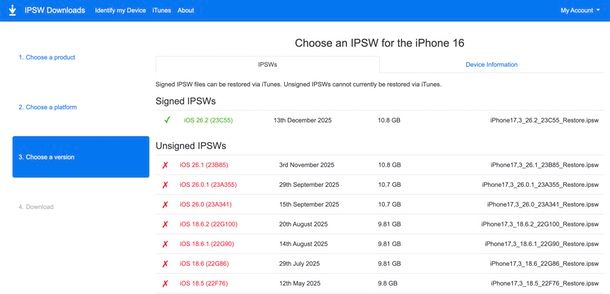
Per farti un esempio pratico, visita il sito IPSW.me, seleziona l'icona iPhone e poi scegli il modello esatto del tuo telefono. Controlla ora le versioni: quelle elencate in verde sono quelle ancora firmate, mentre quelle in rosso sono quelle revocate.
Scoprirai così che, per esempio, i dispositivi aggiornati a iOS 26 non possono più tornare a iOS 18 (aspetto sui cui mi soffermerò anche più avanti), così come non si può fare downgrade iOS 16 a 15.
Tieni a mente che comunque il downgrade comporta alcune conseguenze importanti. Innanzitutto, la perdita di tutti i dati, fatta eccezione di quelli sincronizzati con iCloud. In secondo luogo, non potrai ripristinare un backup creato con una versione più recente di iOS, perché i backup non sono retrocompatibili - puoi ripristinare un backup solo se è stato creato con la stessa versione di iOS alla quale intendi tornare. Questo significa che potresti dover configurare l'iPhone come nuovo dispositivo o ripristinare un backup più vecchio, con la conseguente perdita di dati recenti.
In sintesi, il downgrade è possibile solo in una finestra di tempo molto limitata e comporta diversi compromessi. Per questo motivo, è sempre consigliabile valutare attentamente se ne vale davvero, soprattutto quando l'obiettivo è risolvere piccoli bug o abituarsi a una nuova interfaccia: spesso un aggiornamento successivo di iOS risolve rapidamente i problemi iniziali.
Per completezza, ti informo anche che, durante il processo di downgrade, Apple verifica in tempo reale non solo l'autenticità del file IPSW, ma anche lo stato attuale della sua firma digitale.
Quindi, anche se disponi di un file IPSW perfettamente integro e scaricato da una fonte affidabile, non potrai comunque installarlo se Apple ha già smesso di firmarlo. In pratica, il server di verifica di Apple deve "approvare" l'installazione in quel preciso momento: se la firma è attiva, il processo prosegue; se è stata revocata, l'installazione viene immediatamente bloccata e comparirà un errore su Finder o Dispositivi Apple.
Questo meccanismo impedisce di fatto qualsiasi tentativo di downgrade non autorizzato e garantisce che gli utenti restino su versioni di iOS considerate sicure e supportate. È anche il motivo per cui non basta conservare un vecchio IPSW sul computer: senza una firma valida, quel file diventa inutilizzabile (ricorda, la verifica avviene al momento dell'installazione, non del download).
Discorso simile anche per chi pensa di scaricare un file IPSW di una versione e tentare di utilizzarlo su un dispositivo per il quale quella specifica versione non è più firmata (es. scaricare iOS 18.7.3 per iPhone XR e volerlo caricare su modelli di iPhone successivi). Questo perché il file IPSW è sempre specifico per il modello di dispositivo e, di conseguenza, non è possibile utilizzare una versione firmata di un modello su un altro.
Anche in questo caso, se tenti di utilizzare un file IPSW non supportato, i server Apple risponderanno con un errore, bloccando immediatamente il downgrade.
Inoltre, è importante sapere che Apple non fornisce alcun metodo ufficiale per aggirare questo sistema. Qualsiasi procedura che prometta di bypassare la verifica delle firme (es. jailbreak, firmware modificati o software - spesso a pagamento) è da considerarsi inaffidabile, rischiosa o potenzialmente dannosa per il dispositivo. Per questo, ne sconsiglio vivamente l'utilizzo.
Perfetto, ora che le basi sono chiare possiamo passare alla procedura pratica e, dunque, vedere come fare il downgrade iOS nel dettaglio.
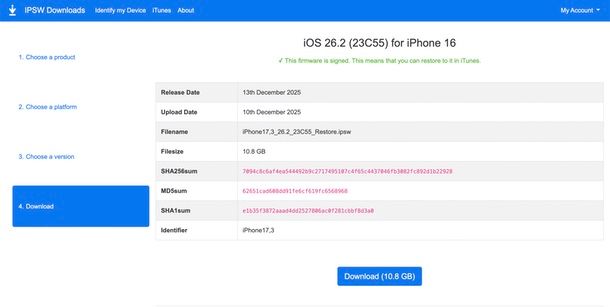
Per iniziare, visita il sito IPSW.me, seleziona iPhone come categoria del tuo dispositivo e scegli il modello esatto, per esempio iPhone 17, iPhone 16e, iPhone 15 Pro e così via. Adesso, nella sezione Signed IPSWs troverai l'elenco delle versioni di iOS attualmente firmate da Apple (quelle colorate di verde): se tra queste è disponibile una release precedente a quella installata sul tuo dispositivo, cliccaci sopra e scarica il relativo file IPSW facendo clic sul tasto Download presente nella successiva pagina. Qualora ti interessasse, sappi che la procedura è identica anche per iPad: seleziona semplicemente l'icona iPad e poi il tuo modello specifico.
Una volta ottenuto il file, prendi il tuo iPhone e disattiva la funzione Dov'è. Per farlo, apri le Impostazioni di iOS, tocca il tuo nome in alto, entra nelle sezioni Dov'è > Trova il mio iPhone e disattiva l'interruttore relativo alla voce Trova il mio iPhone portandolo su OFF.
A questo punto, collega l'iPhone al computer tramite l'apposito cavo. Su Windows dovrai poi utilizzare l'app Dispositivi Apple, mentre su Mac è sufficiente aprire il Finder e selezionare l'iPhone dalla barra laterale a sinistra. Se è la prima volta che colleghi i due dispositivi, conferma l'autorizzazione cliccando su Autorizza sul computer e inserendo il codice di sblocco sul telefono. Se ti serve, puoi consultare anche la mia guida dettagliata su come collegare iPhone al PC.
Prima di procedere, puoi scegliere di effettuare un backup locale tramite la sezione Backup disponibile nella scheda Riepilogo/Generali. Ricorda però che i backup non sono retrocompatibili: un backup creato con una versione più recente di iOS (per esempio iOS 26.1) non potrà essere ripristinato su una versione precedente (come iOS 26.0.1). Questo perché ogni release può introdurre nuove funzioni o formati di dati che le versioni precedenti non sono in grado di gestire. Per evitare la perdita di informazioni, è quindi consigliabile attivare la sincronizzazione con iCloud e "salvare" manualmente i dati più importanti prima di effettuare il downgrade.
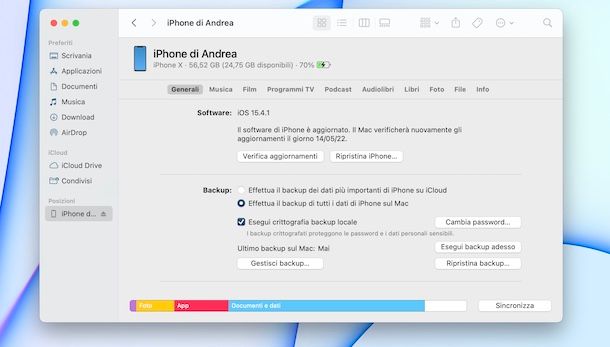
Ora, per fare il downgrade, tieni premuto il tasto Shift su Windows o option su Mac e clicca sul pulsante Ripristina iPhone nella sezione Software di Dispositivi Apple o del Finder. Nella finestra che si apre, seleziona il file IPSW scaricato in precedenza e conferma con Apri e poi Ripristina.
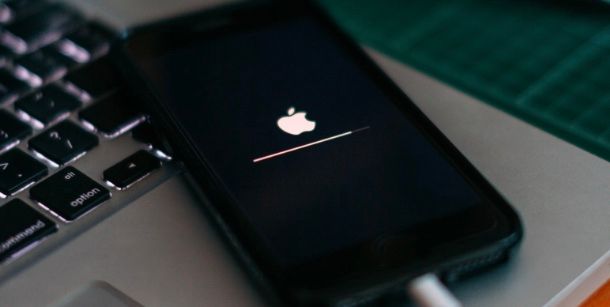
Il dispositivo si riavvierà mostrando una schermata con una barra di avanzamento. Attendi che l'operazione venga completata e, quando comparirà la schermata iniziale con la scritta "Ciao", potrai procedere alla configurazione del tuo iPhone. Semplice, no?
Come fare downgrade iOS 26
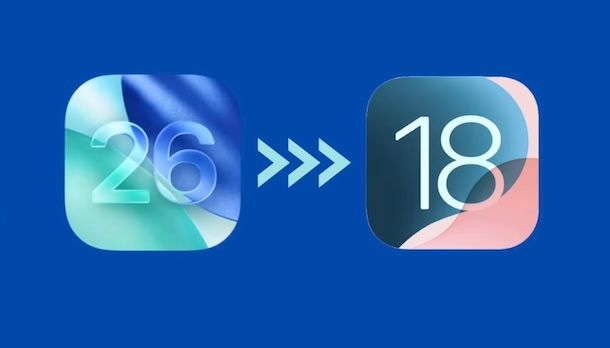
Lasciami indovinare: hai aggiornato il tuo dispositivo a iOS 26 e te ne sei già pentito. Per questo, ora vuoi capire come fare downgrade iOS 26 a 18. Purtroppo, però, devi sapere che, nel caso di iOS 26, le firme digitali necessarie per installare iOS 18 sono state già revocate da Apple. Questo significa che non è più possibile fare il downgrade da iOS 26 tramite i canali ufficiali (e ti sconsiglio vivamente di prendere in considerazione altre vie).
Visitando il sito IPSW.me, selezionando l'icona di iPhone e poi il modello del tuo dispositivo, noterai infatti che tra le versioni ancora firmate da Apple (quelle evidenziate in verde) iOS 18 non compare per il tuo modello aggiornato a iOS 26. Una conferma definitiva del fatto che il downgrade non è più praticabile tra queste due versioni.
Se vuoi approfondire l'argomento, ti suggerisco di leggere i miei articoli dedicati a come tornare a iOS 18 e come togliere iOS 26. In particolare, nel secondo troverai alcuni suggerimenti utili per attenuare i problemi riscontrati e rendere l'esperienza d'uso più vicina a quella a cui eri abituato.
Comunque sia, se stai provando la versione beta di iOS 26, sappi che puoi tornare alla versione stabile in modo semplice, senza nemmeno dover usare un computer. Tieni però presente che non potrai tornare a iOS 18, ma solo all'ultima versione stabile rilasciata da Apple.
Se ti interessa questa procedura, ho scritto delle guide dettagliate su come disinstallare iOS 26 beta, come rimuovere iOS beta in generale e come tornare a iOS 18 da iOS 26 beta.

Autore
Salvatore Aranzulla
Salvatore Aranzulla è il blogger e divulgatore informatico più letto in Italia. Noto per aver scoperto delle vulnerabilità nei siti di Google e Microsoft. Collabora con riviste di informatica e ha curato la rubrica tecnologica del quotidiano Il Messaggero. È il fondatore di Aranzulla.it, uno dei trenta siti più visitati d'Italia, nel quale risponde con semplicità a migliaia di dubbi di tipo informatico. Ha pubblicato per Mondadori e Mondadori Informatica.