Come hostare un server Minecraft gratis
Un server di Minecraft può rappresentare un'ottima soluzione per divertirsi online, sia con i propri amici, sia con altre persone che non si conoscono ancora. A tal proposito, stavi pensando di gestirne uno tu stesso, ma non sai bene come muoverti in tal senso e vorresti delle informazioni in merito.
Beh, se le cose stanno così e vuoi effettivamente imparare come hostare un server di Minecraft gratis, lascia che sia io a spiegarti come fare. Ti assicuro che è meno complesso di quello che si crede. E poi gestire una stanza virtuale di questo tipo può consentirti di espandere ulteriormente le esperienze videoludiche offerte dal titolo di Mojang, dando “nuova linfa” alle tue sessioni di gioco.
Coraggio allora, non ti resta che continuare a leggere: qui sotto puoi trovare le indicazioni che ti condurranno direttamente al tuo obiettivo. A me non resta altro da fare, se non augurarti buon divertimento e farti un grosso in bocca al lupo per tutto!
Indice
Informazioni preliminari
Prima di scendere nel dettaglio della procedura relativa a come hostare un server Minecraft gratis, penso valga la pena fornirti alcune informazioni preliminari.
Devi sapere, infatti, che utilizzando il tuo PC da gaming a questo scopo dovrai sempre mantenerlo acceso finché qualcuno giochi. È infatti direttamente il tuo computer a ospitare la partita: questo significa che, nel caso i tuoi amici vogliano giocare da soli, risulterà necessario lasciare acceso il PC.
Devi sapere inoltre che, per ottenere un'esperienza interessante, è necessaria una connessione a Internet prestante, possibilmente cablata. Non esistono in realtà dei requisiti specifici ufficiali, ma utilizzare, ad esempio, un notebook e una rete Wi-Fi di scarsa velocità potrebbe non essere la migliore delle idee. Ci sono poi anche altre necessità per procedere, dato che bisogna avere la possibilità di utilizzare Java direttamente da riga di comando, nonché effettuare l'apertura della giusta porta di rete che consentirà poi alle altre persone di collegarsi al tuo server.
Prima di spiegarti come configurare tutto, insomma, ci tengo a farti sapere che eseguendo questa procedura potresti “aprire le porte” a eventuali problemi in termini di sicurezza. Per questo motivo, ti consiglio di procedere solo se conosci il mondo dei PC e delle reti, in modo da effettuare tutto in modo consapevole e senza troppi rischi. Certo, nel corso degli anni sono stati tanti gli utenti a hostare un server gratis sul proprio computer da gaming senza problemi, ma ritengo sia giusto avere presente il quadro generale.
Potrebbe infatti interessarti sapere, nel caso in cui tu ti stia magari domandando come hostare un server Minecraft moddato, nel senso che utilizza delle mod personalizzate create dalla community per espandere l'esperienza (cosa consentita dagli sviluppatori), che esistono dei servizi di terze parti che consentono di mantenere il server sempre attivo, ma vale la pena notare che di mezzo in questo caso ci possono essere questioni di privacy (maggiori dettagli qui). Valuta tu, insomma, quale metodo ti interessa maggiormente, ma sappi che in questa sede procederò a illustrare la configurazione manuale di un server, così che tu possa sfruttare la tua configurazione hardware per divertirti in questo modo.
Come hostare un server Minecraft sul proprio PC
Adesso che sei a conoscenza della situazione generale, se hai deciso di procedere alla configurazione manuale di un server sul tuo computer devi sapere che la procedura varia a seconda della piattaforma da cui sei solito giocare al titolo di Mojang. Infatti, quest'ultimo è disponibile in due versioni: la Java Edition, disponibile solo su PC, e la Bedrock Edition, disponibile invece per Windows 11/Windows 10, dispositivi mobili e console. Qui sotto, comunque, puoi trovare tutti i dettagli del caso.
Minecraft Java
La versione di Minecraft più utilizzata dagli appassionati per quel che riguarda i server è sicuramente quella Java per PC, dato che la possibilità di realizzare stanze virtuali per quest'ultima esiste ormai da parecchio tempo.
In ogni caso, mi appresto a spiegarti come creare un server Minecraft gratis senza Hamachi. Ritengo sia importante fare questa premessa, in quanto Hamachi è un programma che veniva utilizzato molto in passato (qualche utente lo utilizza ancora oggi) e consentiva di impostare una VPN e realizzare stanze virtuali. Tuttavia, questo metodo non rappresenta più, a mio modo di vedere, la soluzione migliore per raggiungere il tuo obiettivo.
Inoltre, anche gli stessi appassionati di Minecraft affermano spesso che Hamachi non è più la soluzione ideale, in quanto esistono soluzioni più immediate e semplici da usare. Va poi sottolineato che esistono varie tipologie di server e che sono gli stessi sviluppatori di Minecraft a mettere a disposizione gli strumenti utili a crearli. A tal proposito, la procedura che puoi trovare di seguito ti guiderà dunque alla creazione di un server Vanilla, ovvero senza elementi aggiuntivi rispetto al gioco originale.
Detto questo, se hai intenzione di procedere alla configurazione di Java su Windows, ti consiglio di aprire il Prompt dei comandi (puoi farlo tramite la barra di ricerca presente in basso nella barra delle applicazioni) e utilizzare il comando java -version, dando Invio per confermare. Così facendo, comparirà a schermo la versione di Java attualmente installata sul tuo PC: nel caso quest'ultima sia tra le ultime disponibili, non devi fare altro.
Se, invece, vuoi essere sicuro che tutto sia aggiornato all'ultima versione, ti basta collegarti al sito Web ufficiale di Java, gestire i cookie come meglio ritieni (facendo clic, per esempio, sul pulsante Rifiuta tutto) e premere sul tasto Scarica Java per computer desktop. Dopodiché apri il file jre-[versione]-windows-[versione].exe ottenuto e fai clic in successione sui pulsanti Sì, Installa e Chiudi. Così facendo, hai aggiornato Java all'ultima versione.
Ti ricordo che, affinché tutto sia impostato correttamente, potresti dover agire anche sulla variabile d'ambiente PATH (se non lo hai già fatto). In questo caso, ti consiglio di consultare i miei tutorial su come configurare Java e come installare Java.

Per quel che riguarda, invece i Mac, risulta necessario recarsi nel Launchpad, selezionare la cartella Altro e aprire il Terminale. Dopodiché, puoi utilizzare il classico comando java -version e premere Invio per verificare la versione di Java che hai a disposizione. Se vuoi un consiglio, un accorgimento che puoi prendere è quello di aggiornare tutto all'ultima versione. Puoi fare questo semplicemente collegandoti al portale ufficiale di Java e seguendo la classica procedura.
Nota bene: alcune specifiche versioni di Java potrebbero comportare qualche “grattacapo” durante la creazione del server. Per questo motivo, ci tengo a farti sapere sin da ora che, nel caso dovessi riscontrare un errore JNI durante la procedura, una possibile soluzione è rappresentata dall'installazione di un'altra versione di Java, che puoi reperire dal sito Web ufficiale.
Una volta che hai configurato correttamente Java, è giunto il momento di aprire la giusta porta del router, in modo che non ci siano problemi in termini di connessione. In parole povere, è necessario fare un po' di port forwarding. In questo caso, ogni router fa storia a sé: risulta dunque difficile per me fornirti delle indicazioni precise relative al tuo modello.
Tuttavia, in realtà la procedura in genere non è poi così complessa. Innanzitutto, però, è necessario collegarsi all'apposito portale di configurazione del router (es. digitando nel browser 192.168.1.1 o 192.168.0.1 inserendo nome utente e password: per maggiori dettagli, puoi fare riferimento alla mia guida su come entrare nel router e a quella su come vedere la password del modem). Dopodiché, per farti un esempio concreto, nel caso del mio router ZTE basta raggiungere il percorso Advanced Settings > Firewall > Port Forwarding. Tutto dipende, però, dallo specifico modello di router in tuo possesso.
In genere, comunque, il portale ti richiederà poi di digitare nome del servizio (puoi inserire Minecraft), IP origine (puoi lasciare vuoto), Intervallo porte (inserisci 25565, la porta utilizzata dal gioco), IP Locale (immetti l'indirizzo IP del computer da cui stai agendo), Porta locale (digita 25565) e Protocollo (metti TCP). Perfetto: ora premi prima sul tasto + e poi su quello Applica, in modo da salvare le modifiche. Se hai dubbi sul da farsi, oltre a poter consultare la mia guida su come aprire le porte del router, puoi pensare di effettuare ricerche specifiche su Google o YouTube per comprendere meglio come procedere nel tuo caso specifico.

Ottimo, ora il tuo PC e il tuo router sono configurati per poter gestire il server di Minecraft. Per procedere alla creazione di quest'ultimo, collegati dunque all'apposito sito Web ufficiale e premi sul collegamento minecraft server.[versione].jar. In questo modo, otterrai il file server.jar (potresti dover fare clic sul tasto Conserva per portare a termine il download).
A questo punto, ti consiglio di creare una cartella sul desktop, chiamata Server, nonché di spostare dentro a quest'ultima il file .jar che hai appena scaricato. L'operazione che stai per eseguire creerà infatti diversi file e dunque è bene mantenerli all'interno di una cartella.
Successivamente, apri il Prompt dei comandi (Windows) o il Terminale (macOS), digita il comando cd Desktop/Server (o comunque indicando il percorso in cui hai posizionato la cartella) e premi Invio. Ora il terminale ha accesso alla posizione in cui è presente il file che può generare il server. Non ti resta, dunque, che digitare il comando java -Xmx1024M -Xms1024M -jar server.jar nogui (o comunque il comando indicato sul portale ufficiale di Minecraft, a seconda della versione del file scaricata) e dare Invio.
Ora è disponibile un file eula.txt all'interno della cartella che hai creato in precedenza. Per accettare l'EULA, operazione necessaria per utilizzare lo strumento che crea il server, ti basta aprire questo file con editor di testo qualsiasi e modificare la scritta false in true, ovviamente salvando le modifiche. Ti ricordo che puoi leggere questo accordo di licenza con l'utente finale sul sito Web ufficiale di Minecraft.
Perfetto, ora non ti resta che tornare al Prompt dei comandi/Terminale e ridare il comando che hai utilizzato prima, quindi java -Xmx1024M -Xms1024M -jar server.jar nogui (sempre confermando con un Invio). Una volta fatto questo, il server verrà avviato (potresti dover premere sul pulsante Consenti per garantire l'accesso del programma alla rete).
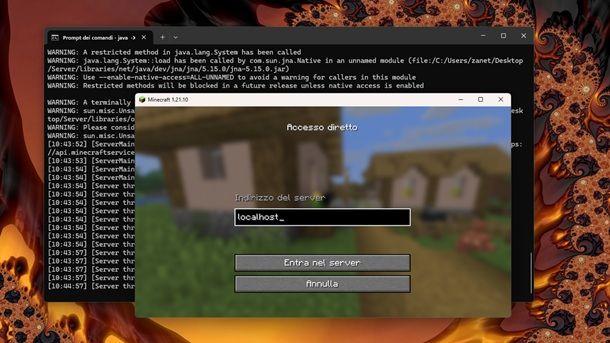
La finestra che compare a schermo attesta che la stanza virtuale è in funzione: puoi anche dare un'occhiata a tutte le statistiche e le indicazioni del caso. Se vuoi fare la “prova del nove”, ti basta aprire Minecraft, spostarti nella sezione Multigiocatore, premere sul tasto Accesso diretto, inserire localhost e fare clic sul pulsante Entra nel server. Se tutto funziona a dovere, potrai giocare.
Una stanza virtuale di questo tipo è tuttavia fatta principalmente per giocare con altri utenti. Ebbene, questi ultimi possono collegarsi proprio come hai appena fatto tu. Infatti, hai aperto la giusta porta del tuo router. Tuttavia, affinché i tuoi amici si colleghino, devi fornire a questi ultimi il tuo indirizzo IP pubblico (che dovranno inserire nello spazio in cui tu hai inserito localhost).
Reperire questo dato è un gioco da ragazzi: ti basta collegarti, per esempio, al portale What Is My IP Address per trovarlo (o in alternativa seguire il mio tutorial su come reperire l'indirizzo IP). Ottimo, ora conosci un po' tutto ciò che c'è da sapere su questa possibilità. In ogni caso, se vuoi approfondire l'argomento, puoi fare riferimento alla Wiki di Minecraft in inglese, in cui sono presenti anche delle soluzioni relative a problemi specifici (ci sono molte variabili in gioco).
Minecraft Bedrock

Se sei solito giocare a Minecraft tramite la versione Bedrock disponibile per Windows 11/Windows 10, dispositivi mobili e console, devi sapere che anche in questo caso c'è la possibilità di creare un server sul tuo PC. Tieni bene a mente, tuttavia, che la procedura che mi appresto a illustrarti è valida solo per Windows. Inoltre, risulta necessario disporre di un computer con un sistema operativo a 64-bit, nonché almeno un processore Intel Core i3 3210 o AMD A8 7600 APU. La versione di Windows 10 deve inoltre essere pari o superiore alla 10.0.15063, così come il PC deve disporre di almeno 4GB di RAM.
In ogni caso, prima di partire con le indicazioni, ti consiglio di procedere con l'apertura di una porta specifica del router. Infatti, quest'operazione di port forwarding è necessaria per far connettere le altre persone alla tua stanza virtuale. Ti consiglio dunque di seguire le indicazioni presenti nel capitolo precedente, in questo caso aprendo la porta 19132 UDP.
Una volta fatto questo, collegati al portale ufficiale di Minecraft, spunta la casella I agree e fai clic sul tasto DOWNLOAD, che si trova all'interno del riquadro relativo a Windows. In questo modo, verrà scaricato il file bedrock-server-[versione].zip. Estrai dunque quest'ultimo in una cartella qualsiasi. Dopodiché, avvia il file bedrock_server.exe (potresti dover fare clic sul pulsante Consenti per procedere).
A questo punto, se tutto è stato svolto correttamente, comparirà a schermo un terminale, che presenterà la scritta Server started. Perfetto, ora la tua stanza virtuale è attiva: visto? Non era poi così difficile raggiungere il tuo obiettivo. In ogni caso, per verificare che sia possibile accedere al server, ti consiglio di reperire il tuo indirizzo IP pubblico (puoi farlo, ad esempio, tramite questo portale) e provare a collegarti.
Per effettuare quest'operazione, potresti pensare, per esempio, di aprire Minecraft sul tuo smartphone (se è da lì che di solito ti diverti con la versione Bedrock), premere sul tasto Gioca, spostarti nella scheda Server (accedendo con il tuo account Microsoft, se non l'hai già fatto) e premere sul pulsante Aggiungi server. A questo punto, digita il nome della stanza (scegli quello che vuoi) e il tuo indirizzo IP pubblico. Non modificare, invece, il numero di porta già presente (ovvero 19132). Perfetto, non ti resta che fare tap sul tasto Aggiungi e gioca: se tutto è stato svolto correttamente, entrerai nel server e potrai giocare. Gli altri utenti possono collegarsi alla tua stanza virtuale esattamente in questo modo.

Per il resto, se hai un qualsiasi dubbio in merito al server, ti consiglio di aprire il file bedrock_server_how_to.html, che puoi trovare all'interno del file ZIP di cui hai effettuato il download. All'interno di questa pagina HTML troverai infatti un po' tutto quello che c'è da sapere (in inglese).
Ottimo: ora sei a conoscenza delle procedure ufficiali per fare da host in modo gratuito per un server di Minecraft. Per il resto, dato che sei un appassionato del titolo di Mojang, se sei interessato ad altri tutorial legati a quest'ultimo, puoi trovare diverse guide che potrebbero fare per te nella pagina del mio sito dedicata a Minecraft.

Autore
Salvatore Aranzulla
Salvatore Aranzulla è il blogger e divulgatore informatico più letto in Italia. Noto per aver scoperto delle vulnerabilità nei siti di Google e Microsoft. Collabora con riviste di informatica e ha curato la rubrica tecnologica del quotidiano Il Messaggero. È il fondatore di Aranzulla.it, uno dei trenta siti più visitati d'Italia, nel quale risponde con semplicità a migliaia di dubbi di tipo informatico. Ha pubblicato per Mondadori e Mondadori Informatica.