Come reperire indirizzo IP
L'indirizzo IP è un identificativo numerico utilizzato per individuare un dispositivo all'interno di una rete. Conoscerlo può tornare utile in diverse circostanze, ad esempio per modificare alcune impostazioni di connessione, intervenire sul firewall oppure, in determinati casi, aprire le porte del modem/router. Può essere dinamico, vale a dire può cambiare nel tempo, o statico, quindi rimanere invariato. Occorre altresì distinguere tra IP pubblico, con cui una connessione si presenta su Internet, e IP privato, assegnato ai vari device collegati alla rete locale, ad esempio quella di casa o dell'ufficio.
Considerando quanto possono tornare utili queste informazioni, oggi ho deciso di spiegarti come reperire indirizzo IP, mostrandoti come risalire a quello pubblico e a quello privato e come individuare il dato associato a PC, Mac, smartphone, tablet, modem/router e vari altri dispositivi. Avrò inoltre modo di chiarire entro quali limiti è possibile tentare di risalire all'IP di un'altra persona.
Premesso ciò, se sei effettivamente interessato a scoprire come procedere, ti suggerisco di prenderti qualche minuto libero solo per te, di metterti ben comodo e di concentrarti sulla lettura di questo tutorial. Sono certo che, alla fine, avrai le idee molto più chiare sull'argomento e saprai recuperare senza difficoltà l'informazione che ti occorre. Detto ciò, direi di mettere al bando le ciance e di cominciare!
Indice
- Come reperire indirizzo IP pubblico
- Come reperire indirizzo IP privato
- Come reperire indirizzo IP di una persona
Come reperire indirizzo IP pubblico

Vi sono diversi modi per reperire indirizzo IP pubblico della connessione utilizzata da un dispositivo, sia che quest'ultimo sia collegato a una rete Wi-Fi sia che navighi tramite rete dati. L'IP pubblico, infatti, è l'indirizzo con cui il collegamento viene identificato su Internet e viene assegnato dal provider che fornisce l'accesso alla rete.
Il sistema più semplice consiste nel rivolgersi a un servizio Web dedicato, comodamente accessibile da qualsiasi browser, ad esempio Chrome. Tra quelli disponibili ti consiglio What Is My IP Address, che è gratuito e non richiede alcuna registrazione.
Per utilizzarlo per reperire indirizzo IP, dunque, collegati alla relativa home page e sotto la dicitura My IP Address is, in corrispondenza della voce IPv4, vedrai comparire il dato di tuo interesse. Accanto alla voce IPv6, invece, troverai quello in formato alfanumerico, qualora il relativo protocollo sia supportato e attivo sulla tua linea Internet.
Facendo clic sul collegamento Show Complete IP Details al centro puoi inoltre accedere a ulteriori informazioni, tra cui quelle relative all'operatore che fornisce la connessione e una stima della posizione geografica associata all'IP, visualizzata anche su una mappa. Tieni presente, però, che quest'ultima non indica necessariamente la posizione esatta del dispositivo, ma può fare riferimento all'area in cui si trova il nodo di rete utilizzato dal provider. Per saperne di più, puoi consultare il mio tutorial dedicato specificamente alla tematica.
Come reperire indirizzo IP privato
Passiamo ora a vedere come reperire indirizzo IP privato, cioè quello utilizzato per identificare un dispositivo all'interno della rete locale. A differenza dell'IP pubblico, viene assegnato dal modem/router ai device collegati oppure identifica il modem/router stesso nella rete, e non è visibile direttamente su Internet. Ecco quindi in che maniera procedere.
Reperire indirizzo IP PC
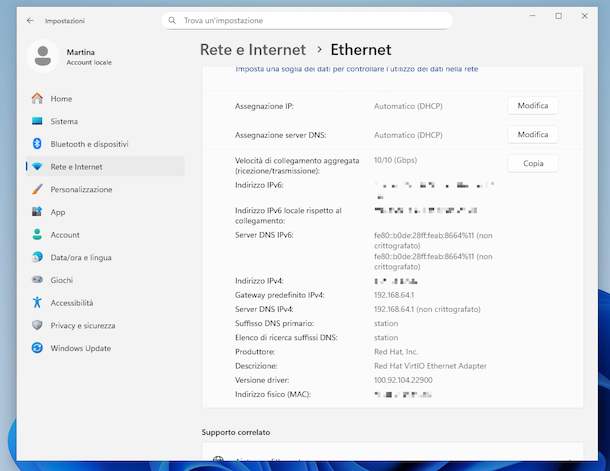
Se stai usando un PC con Windows 11 e desideri pertanto capire come reperire indirizzo IP PC, ti comunico che puoi prendere visione di quello privato utilizzando una funzionalità apposita annessa alle impostazioni del sistema.
Per cui, per recuperare indirizzo IP in tal caso, fai clic destro sull'icona della rete (quella con il computer e il cavo Ethernet o le tacche del Wi-Fi, a seconda del tipo di connessione in essere) nella parte in fondo a destra della barra delle applicazioni del sistema e seleziona la voce Impostazioni rete e Internet dal menu che compare.
Nella finestra che adesso è visibile sul desktop, clicca sulla voce Proprietà in alto e troverai l'indirizzo IP in corrispondenza della dicitura Indirizzo IPv4, ad esempio 192.168.1.10.
In alternativa o se stai usando una versione di Windows meno recente, puoi andare ad agire da riga di comando tramite il Prompt dei comandi.
In questa seconda evenienza, digita cmd nel campo di ricerca sulla barra delle applicazioni o nel menu Start del sistema, in base alla versione di Windows in essere, e seleziona il collegamento pertinente tra quelli mostrati.
Nella finestra che vedi comparire sul desktop, digita il comando ipconfig e poi schiaccia il tasto Invio della tastiera del PC.
Una volta effettuati i passaggi di cui sopra, visualizzerai tutte le informazioni sulla rete del tuo sistema e l'indirizzo IP del computer in corrispondenza della dicitura Indirizzo IPv4.
Reperire indirizzo IP Mac
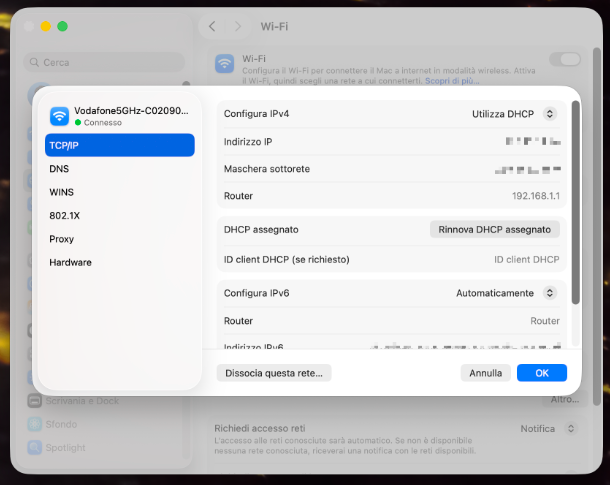
Se, invece, stai usando un Mac e proprio per questa ragione vorresti capire come reperire indirizzo IP Mac, ti comunico che puoi riuscirci intervenendo sulle impostazioni di macOS.
Per cui, fai clic sull'icona di Impostazioni di Sistema (quella con la ruota di ingranaggio) sulla barra Dock del sistema e, nella finestra che ti viene mostrata sulla scrivania, seleziona la voce Rete nella barra laterale di sinistra e premi sulla dicitura Ethernet o Wi-Fi a destra, a seconda del tipo di connessione che stai usando.
Successivamente, clicca sul tasto Dettagli accanto al nome della connessione attualmente attiva nella parte in alto della schermata e, nel pannello proposto, seleziona la scheda TCP/IP a sinistra e potrai prendere visione dell'indirizzo IP in corrispondenza della dicitura Indirizzo IP a destra.
Oltre che in questa maniera, per portare a compimento l'operazione oggetto di questo tutorial puoi agire da riga di comando, mediante il Terminale.
Per fare ciò, clicca sull'icona del menu App (quella con i quadrati) sulla barra Dock del sistema e seleziona l'icona del Terminale (quella con la finestra e la riga di codice) tramite la schermata proposta.
Nella finestra adesso mostrata sulla scrivania, immetti il comando ipconfig getifaddr $(route get default | awk '/interface/ {print $2}') e schiaccia il tasto Invio sulla tastiera del Mac, dopodiché ti verrà mostrato l'indirizzo IP assegnato al computer.
Reperire indirizzo IP Android
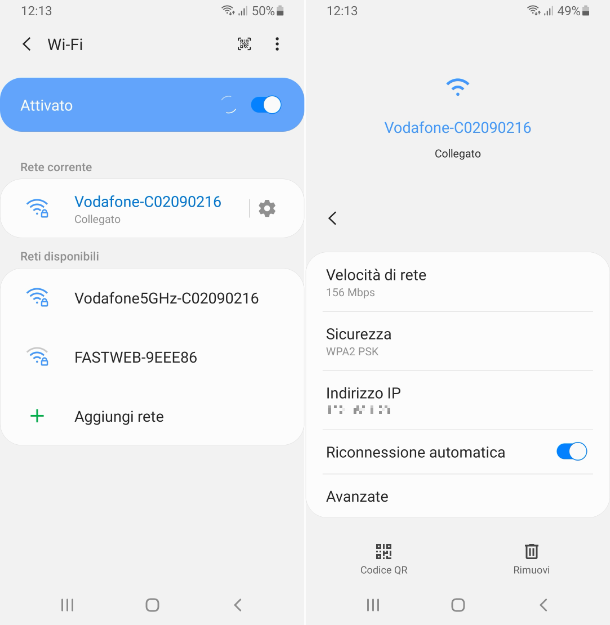
Stai utilizzando uno smartphone o un tablet Android e vorresti allora sapere come reperire indirizzo IP Android? Se la risposta è affermativa, ti informo che puoi agire direttamente sulle impostazioni del sistema operativo Android.
Premi, dunque, sull'icona delle impostazioni (quella con la ruota d'ingranaggio) nella home screen e/o nel drawer di Android, seleziona la voce relativa alla connessione Wi-Fi dalla schermata successivamente proposta e potrai trovare l'informazione di cui necessiti in corrispondenza della dicitura relativa all'indirizzo IP.
Tieni presente che le indicazioni che ti ho appena fornito in merito alle voci da selezionare nelle impostazioni di Android per reperire indirizzo IP possono variare leggermente in base alla marca e al modello dello smartphone o del tablet in uso, oltre che alla versione del sistema operativo installata e all'interfaccia adottata dal produttore.
Reperire indirizzo IP iPhone e iPad
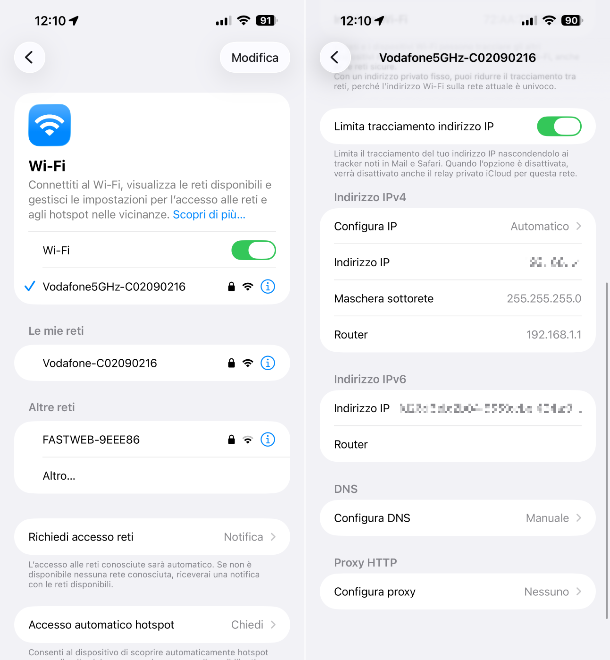
Se stai facendo uso di un iPhone o di un iPad e vuoi allora capire come reperire indirizzo IP iPhone e iPad, puoi riuscirci mediante le impostazioni iOS/iPadOS.
Seleziona quindi l'icona delle Impostazioni (quella a forma di ruota d'ingranaggio) che trovi nella schermata Home e/o nella Libreria app di iOS/iPadOS e sfiora la dicitura Wi-Fi.
Nella nuova schermata che adesso visualizzi, fai tap sul tasto i in corrispondenza del nome della connessione attualmente in essere, individua la sezione Indirizzo IPv4 e potrai trovare indirizzo IP su iPhone e su iPad accanto alla dicitura Indirizzo IP.
Reperire indirizzo IP router
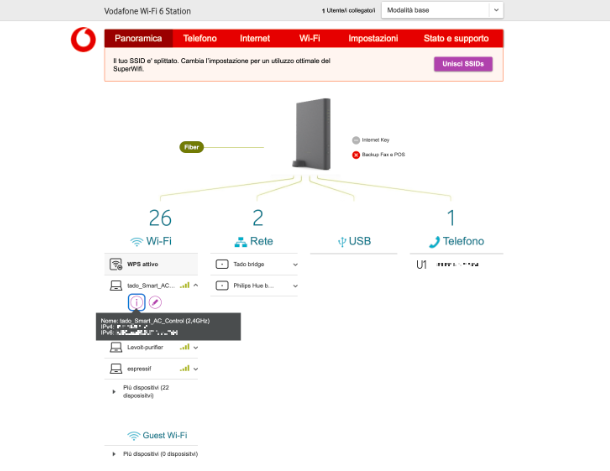
Se hai bisogno di reperire indirizzo IP del router, un'informazione che può tornare utile in diverse circostanze, ad esempio per accedere al pannello di gestione del modem/router, aprire le porte del firewall o effettuare altre operazioni di configurazione, puoi riuscirci facilmente agendo da computer, smartphone e tablet.
Se stai intervenendo da computer, su Windows ti è sufficiente usare il Prompt dei comandi come spiegato nel capitolo iniziale e prendere poi nota di quanto riportato accanto alla voce Gateway predefinito, mentre su macOS devi recarti nella sezione di Impostazioni di Sistema con i dettagli della rete attiva come indicato a inizio guida e controllare la dicitura accanto alla voce Router.
Se agisci da smartphone e tablet, invece, su Android devi accedere alla sezione delle impostazioni del sistema dedicata alla rete attiva come ti ho illustrato nel capitolo all'inizio, sfiorare la voce per visualizzare i dettagli avanzati ed esaminare quanto riportato in corrispondenza della dicitura relativa al router, mentre su iOS/iPadOS devi raggiungere la sezione delle Impostazioni del sistema con i dettagli della rete corrente come indicato nel capitolo a inizio guida e controllare quanto riportato accanto alla voce Router.
Sappi altresì che direttamente dal modem/router stesso puoi trovare gli indirizzi locali dei dispositivi ad esso connessi. Per riuscirci, accedi al pannello di gestione dell'apparecchio e raggiungi la sezione relativa alla mappa di rete: da qui puoi consultare l'elenco degli apparecchi connessi e l'indirizzo IP associato a ciascuno di essi. Per approfondimenti, ti suggerisco la lettura del mio tutorial sul tema.
Reperire indirizzo IP stampante
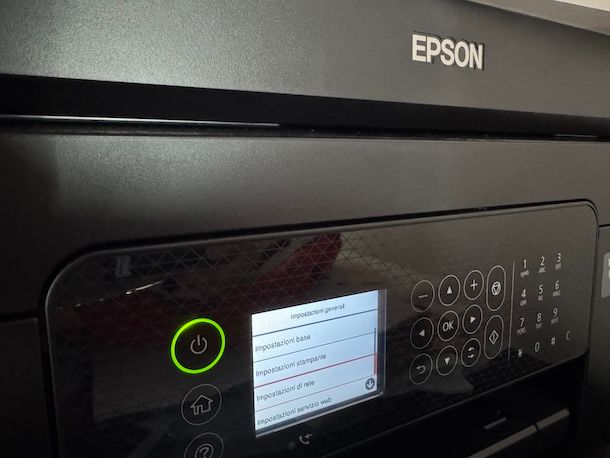
Per reperire indirizzo IP stampante, ad esempio per configurarla o intervenire su alcune delle sue impostazioni, puoi innanzitutto agire direttamente dalla stampante stessa.
Per essere più precisi, per recuperare indirizzo IP, se possiedi una stampante che è dotata di schermo LCD o touch-screen puoi usare quest'ultimo per accedere al menu delle impostazioni di rete e individuare in esso la funzione per stampare un rapporto di rete o quella per visualizzare gli indirizzi IP.
Successivamente, dai conferma della scelta fatta per stampare un foglio con l'indirizzo IP e gli altri parametri della rete in uso sulla stampante o per visualizzare l'informazione di riferimento sullo schermo.
In alternativa o se stai usando un apparecchio sprovvisto di display, puoi recuperare l'indirizzo IP della stampante anche da computer, da smartphone e tablet e dal router. Per maggiori informazioni, ti consiglio la lettura della mia guida dedicata.
Come reperire indirizzo IP di una persona

Hai bisogno di reperire indirizzo IP di una persona diversa da te? In questo caso, la questione si fa più complessa. Devi infatti sapere che, nella maggior parte delle situazioni, non è possibile risalire direttamente all'identità di un utente partendo soltanto dal suo indirizzo IP e, inoltre, tale informazione non è sempre visibile, poiché può essere gestita o mascherata dai servizi online utilizzati.
Esistono comunque alcune circostanze in cui puoi recuperare l'indirizzo IP associato a determinate attività. Ad esempio, se hai a che fare con qualcuno che pubblica commenti sul tuo blog di tipo offensivo o che ti invia email indesiderate, puoi controllare il pannello di gestione della piattaforma che utilizzi oppure consultare le informazioni tecniche disponibili nel servizio di posta elettronica.
Nel primo caso, puoi verificare se l'indirizzo IP del commentatore è riportato tra le informazioni associate ai messaggi pubblicati. Questo dato, quando disponibile, viene generalmente mostrato nel pannello di gestione del CMS utilizzato per realizzare il blog o il sito Web, come WordPress, Blogger o Joomla.
Per quanto riguarda le email, invece, puoi provare a risalire all'indirizzo IP del mittente consultando l'header del messaggio ricevuto. Si tratta, in sostanza, di un insieme di informazioni tecniche relative al percorso seguito dall'email e ai server coinvolti nella consegna. Per visualizzarlo, devi aprire il messaggio e seguire la procedura prevista dal programma o dal servizio Web che utilizzi per gestire la posta elettronica. Di seguito trovi come fare sui principali servizi e client della categoria.
- Gmail: clicca sull'icona ⋮ nella parte in alto a destra del messaggio e seleziona la voce Mostra originale dal menu che si apre.
- Outlook: sia che si tratti di Outlook.com che del client, premi sull'icona … nella parte in alto del messaggio, scegli la voce Visualizza dal menu che si apre e poi quella Visualizza origine messaggio.
- Thunderbird: espandi il menu Altro nella parte in alto a destra del messaggio e seleziona al suo interno la voce Visualizza sorgente.
- Apple Mail: espandi il menu Vista in alto a sinistra, scegli da esso la voce Messaggio e clicca sulla voce Formato sorgente.
L'indirizzo IP del mittente è quello che trovi in corrispondenza della stringa Received: from del report. Attenzione però, perché questo sistema non funziona sempre. Per i mittenti che utilizzano le Webmail, l'IP viene appunto sostituito da quello dei server del servizio di posta e quindi non corrisponde più a quello reale. Per ulteriori informazioni, consulta la mia guida dedicata.

Autore
Salvatore Aranzulla
Salvatore Aranzulla è il blogger e divulgatore informatico più letto in Italia. Noto per aver scoperto delle vulnerabilità nei siti di Google e Microsoft. Collabora con riviste di informatica e ha curato la rubrica tecnologica del quotidiano Il Messaggero. È il fondatore di Aranzulla.it, uno dei trenta siti più visitati d'Italia, nel quale risponde con semplicità a migliaia di dubbi di tipo informatico. Ha pubblicato per Mondadori e Mondadori Informatica.