Come installare lo scanner della stampante
Hai acquistato una stampante multifunzione e vorresti usarla, oltre che per stampare i file dei quali hai bisogno, anche per digitalizzare alcuni documenti cartacei dei quali non vedi l’ora di sbarazzarti. Non avendo mai posseduto un dispositivo simile prima d’ora, però, non sai come bene come procedere e vorresti evitare di rivolgerti per l’ennesima volta all’amico smanettone di turno.
Come dici? Le cose stanno proprio così? Allora lascia che ti dia una mano a riuscire nella tua piccola impresa tecnologica! Leggendo con attenzione le righe successive di questa guida, scoprirai infatti come installare lo scanner della stampante su qualsiasi dispositivo d’uso comune: computer Windows, Mac, smartphone/tablet Android, iPhone e iPad.
I passaggi da compiere sono davvero semplici e non differiscono rispetto a quelli da effettuare per la sola installazione della stampante: a seguito di quest’ultima, infatti, lo scanner presente viene messo automaticamente a disposizione dei programmi (o delle app) compatibili con lo stesso. Per tutti i dettagli, continua a leggere. Buona lettura e in bocca al lupo per tutto!
Indice
- Come installare lo scanner della stampante HP
- Come installare lo scanner della stampante Epson
- Come installare lo scanner della stampante Brother
- Come installare lo scanner della stampante Samsung
Come installare lo scanner della stampante HP
Installare lo scanner della stampante HP su PC, smartphone e tablet è davvero molto semplice. Ti ho spiegato nel dettaglio come fare la configurazione iniziale all’interno di questo mio tutorial dedicato. La procedura differisce in base a se hai un modello con display LCD e uno senza.
PC
Se ti stai chiedendo come faccio a installare lo scanner della stampante sul tuo computer, sei nel posto giusto. Nei prossimi paragrafi ti mostrerò come procedere sia su Windows che su macOS, con istruzioni dettagliate per ogni passaggio.
Concluse le operazioni preliminari, puoi installare lo scanner (e la relativa stampante) su Windows impiegando HP Smart, il software "tutto in uno" che consente, oltre che di configurare il dispositivo, anche di effettuare lavori di scansione.
HP Smart è disponibile sul Microsoft Store, da dove puoi installarla con un semplice clic sull’apposito tasto (ed effettuando l’accesso, se richiesto).
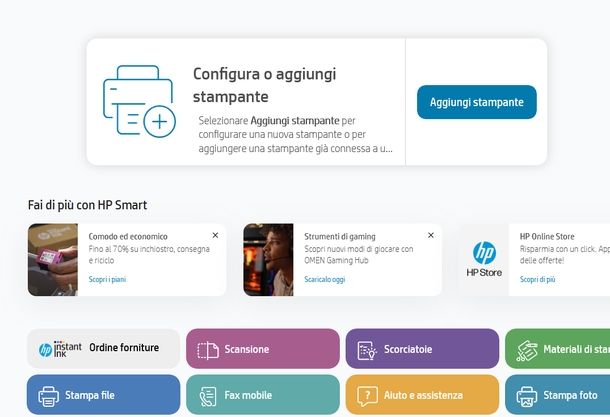
Compiuto questo passaggio, avvia HP Smart dal Desktop, dalla barra delle applicazioni o dal menu Start e premi sul pulsante Continua. A questo punto, indica se desideri condividere i dati sull’uso dell’app con HP oppure no mediante l’apposito tasto e poi pigia sul bottone Aggiungi stampante.
Fatto ciò, seleziona il pulsante Location Settings per consentire a HP Smart di accedere alla posizione dell’utente per trovare le stampanti. Dalla schermata delle impostazioni di Windows dedicata a HP Smart che si apre in automatico, attiva la voce Posizione tramite la levetta presente sotto (sotto a Autorizzazioni dell’app — passerà da Disattivato a Attivato). Ora, clicca sulla X in alto a destra per chiudere la finestra e attendi che venga completata la ricerca delle stampanti.
Se la tua stampante HP non viene rilevata automaticamente, puoi premere sul pulsante Nuova ricerca in alto a destra per effettuare una nuova scansione. In alternativa, premi sul tasto Stampante non in elenco e attendi il completamento della ricerca.
A questo punto, seleziona tra le opzioni disponibili: Configurazione iniziale o ripristino Wi-Fi della stampante (per configurare e connettere una nuova stampante HP a una rete tramite Wi-Fi o Bluetooth — questa opzione è appropriata anche se è stato necessario ripristinare la modalità di configurazione Wi-Fi su una stampante meno recente e occorre riconnetterla, premendo sul pulsante Stampante in modalità di configurazione), Stampante USB (seleziona questa opzione per stampare su stampante nuova o esistente usando un cavo USB — collega il cavo dal computer alla stampante, se non lo hai già fatto, e premi sul tasto Stampante USB) o Stampante connessa alla rete (trova una stampante già connessa a una rete Wi-Fi o Ethernet — cerca la spia o l’icona blu fissa che indica la connessione, la stampante potrebbe essere stata condivisa, premendo sul bottone Stampante di rete). Segui la procedura guidata scelta per completare la configurazione.
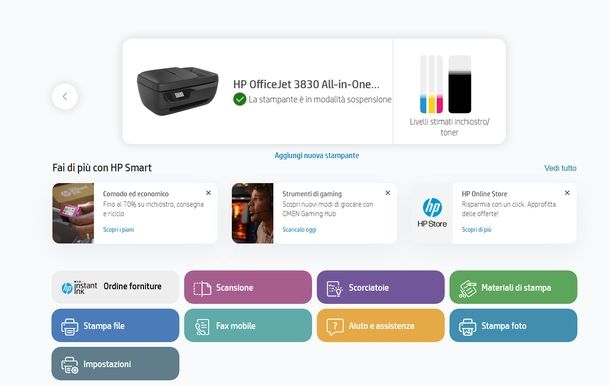
Dopodiché, fai clic sulla stampante HP dai risultati trovati e attendi la connessione. Se tutto è andato per il verso giusto, la nuova stampante HP dovrebbe comparire tra le stampanti nella schermata Home di HP Smart con i livelli stimati di inchiostro e altre informazioni.

Al termine della configurazione, per scansionare un documento, premi sul pulsante Scansione (se non lo trovi, clicca sull’icona dell’ingranaggio in basso a sinistra, seleziona Personalizza riquadri e attiva Scansione tramite la levetta in corrispondenza — passa da Disattivato a Attivato). Ora, inserisci il documento da scansionare all’interno dell’apposito vano della stampante HP e regola le varie opzioni disponibili (es. Area scansione, Output e Risoluzione).
Fatto ciò, premi sul pulsante Anteprima per avere un’anteprima oppure Scansione per avviare direttamente la scansione. Attendi il completamento della scansione e usa i bottoni Stampa, Salva o Condividi in basso a destra in base a ciò che vuoi fare con il documento digitalizzato.
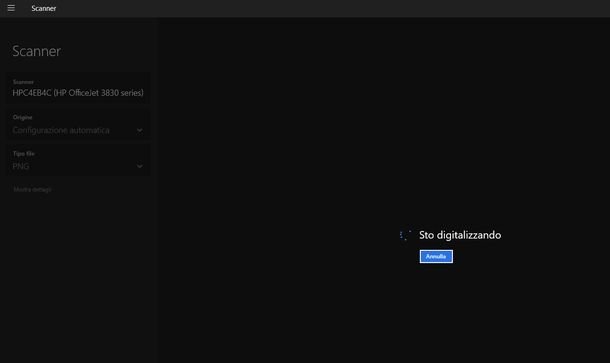
In alternativa, puoi usare l’app Scanner Windows di Microsoft. Dopo aver completato la configurazione della stampante come visto sopra, avvia l’app e personalizza le opzioni presenti nella barra laterale di sinistra. Dopodiché, premi sul pulsante Digitalizza in basso a sinistra per avviare la scansione.
Attendi il completamento dell’operazione e poi clicca sul tasto Visualizza che compare in alto a destra per aprire il file ottenuto in Microsoft Foto. Tieni presente che il file verrà salvato automaticamente nella cartella Scansioni presente in quella principale Immagini.
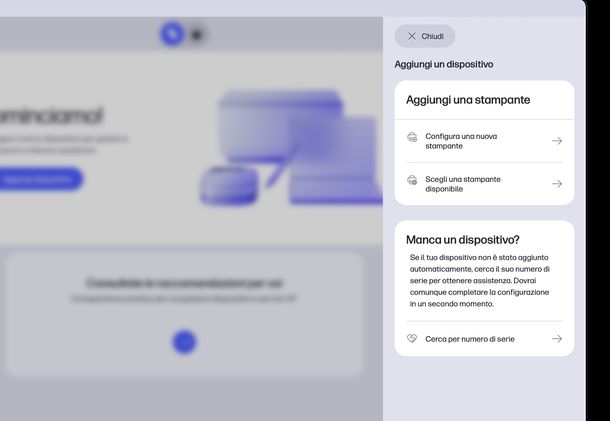
Se utilizzi un Mac, la procedura per installare lo scanner della stampante HP è altrettanto semplice. Innanzitutto, avvia l’app HP dal Dock, da App (su macOS 26 Tahoe o versioni successive) o dal Launchpad (su macOS 15 Sequoia o versioni precedenti).
Dopodiché, premi sul pulsante + Aggiungi dispositivo presente nel riquadro Cominciamo! e seleziona Configura una nuova stampante. Attendi il completamento della ricerca e, quando la tua stampante viene individuata, fai clic sul suo nome per aggiungerla alla schermata Home.
Se la stampante non viene individuata automaticamente, premi sul pulsante La stampante non è nell’elenco e seleziona tra le opzioni Wi-Fi o Cavo Ethernet. Dopodiché, pigia sul bottone Continua e segui la procedura guidata per completare la configurazione.
In alternativa, puoi scegliere l’opzione Scegli una stampante disponibile e fare clic sul nome della stampante per aggiungerla alla schermata Home. Se vuoi cercare la stampante tramite il numero di serie, nel riquadro Manca un dispositivo?, digita il numero di serie della stampante nel campo Inserisci il numero di serie (lo trovi sull’etichetta bianca dietro o in fondo alla stampante, appena sotto al codice a barre) e procedi con le indicazioni per aggiungere la stampante.
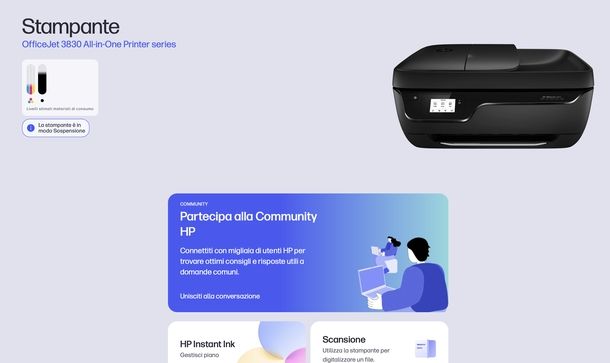
Al termine della configurazione, fai clic sul riquadro della stampante HP appena aggiunta e premi sul pulsante Scansione. Inserisci il documento da digitalizzare nell’apposito vano, regola i parametri disponibili (es. Output, Risoluzione e Formato pagina) e pigia sul bottone Anteprima o Scansione.
A scansione completata, premi sul pulsante Salva, Condividi o Stampa in alto a destra a seconda di ciò che desideri fare con il documento scansionato.
In alternativa, puoi usare lo scanner integrato di macOS. Per fare ciò, apri le Impostazioni di Sistema (cliccando sull’icona dell’ingranaggio nel Dock, in App o nel Launchpad oppure selezionando la voce Impostazioni di Sistema… che compare nel menu in alto a sinistra dopo aver premuto sul logo Apple).
Dopodiché, seleziona Stampanti e scanner nella barra laterale di sinistra e, nella sezione Stampanti, fai clic sulla stampante installata precedentemente. Ora, premi sul bottone Apri scanner… e attendi l’inizializzazione dello scanner.

A questo punto, usa i menu a tendina presenti sotto per selezionare il percorso di salvataggio (es. Immagini) e il formato (es. A4). Se desideri avere un’anteprima della scansione, premi sul pulsante Mostra dettagli, regola le varie opzioni disponibili (es. Modalità scansione, Risoluzione, Dimensione, percorso di salvataggio e altro ancora) e poi pigia sul pulsante Scansione per avviare la scansione.
In alternativa, puoi premere direttamente sul tasto Scansione per scansionare il documento senza visualizzare l’anteprima. Attendi la fine della scansione e poi, dalla finestra Risultati scansione, fai clic sull’icona della lente d’ingrandimento accanto al nome del documento scansionato per aprire la cartella di salvataggio nel Finder.
Smartphone e tablet
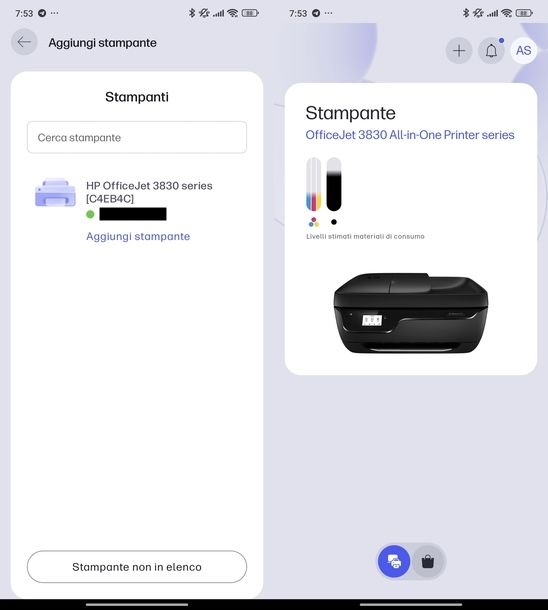
Se preferisci utilizzare il tuo smartphone o tablet per gestire la stampante HP e il relativo scanner, puoi avvalerti dell’app HP disponibile sia per Android che per iOS/iPadOS.
Innanzitutto, avvia l’app HP dalla schermata Home, dal cassetto delle applicazioni o dalla Libreria app. Fatto ciò, segui gli stessi passaggi che ti ho illustrato nel paragrafo dedicato a macOS per completare la configurazione della stampante.
A configurazione completata, dalla schermata Home dell’app, fai tap sulla stampante HP che hai appena aggiunto e poi seleziona il riquadro Scansione. A questo punto, scegli tra le opzioni disponibili in basso: Batch, Foto o Documento, in base al tipo di scansione che desideri effettuare.
Dopodiché, fai tap su A4, Ottima (300 dpi) in alto per personalizzare le impostazioni di scansione, come Dimensioni della pagina/Formato pagina, Origine/Origine di alimentazione, Risoluzione/Qualità e/o Colore. Ora, trascina i quadrati presenti agli angoli, in alto, in basso o ai lati dell’anteprima per regolare le proporzioni dell’acquisizione.
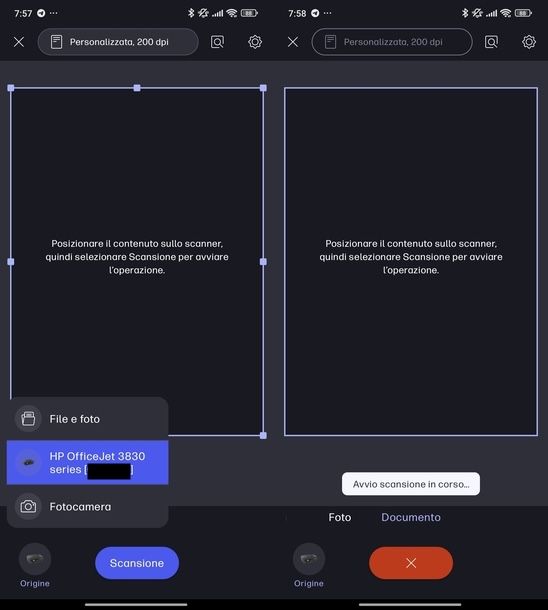
Se desideri attivare o disattivare funzioni aggiuntive, tocca l’icona dell’ingranaggio in alto a destra. Da qui, puoi abilitare o disabilitare Miglioramenti automatici (per migliorare il colore e il contrasto delle scansioni) e/o Orientamento automatico (per ruotare le immagini e raddrizzarle) tramite le levette disponibili.
Prima di avviare la scansione, premi su Origine/Fonte in basso a sinistra per selezionare la stampante HP corretta, nel caso in cui ne avessi configurate più di una. A questo punto, pigia sul bottone Scansione per avviare la digitalizzazione del documento.
Attendi la fine della scansione e poi seleziona Auto o Pieno per regolare le dimensioni dell’acquisizione. Fatto ciò, premi sul pulsante Avanti in alto a destra. Ora puoi effettuare eventuali modifiche al documento scansionato oppure toccare direttamente Condividi o Salva per condividere o salvare il file sul tuo dispositivo.
Come installare lo scanner della stampante Epson
Per poter installare lo scanner della stampante Epson, devi innanzitutto verificare la tipologia di stampante in tuo possesso. Se si tratta di una stampante Wi-Fi, utilizza il display LCD della stessa per accedere alle impostazioni del Wi-Fi e poi alla sezione dedicata all’installazione guidata del Wi-Fi: quando richiesto, seleziona la rete alla quale collegarti, digitane la relativa chiave d’accesso e premi il pulsante OK.
Se, invece, la tua stampante non offre il supporto alle reti wireless, puoi collegarla al modem tramite cavo Ethernet oppure, in maniera diretta al computer, tramite cavo USB. Dopo aver effettuato i passaggi di cui sopra, se ti interessa utilizzare la stampante dal computer, devi provvedere con l’installazione dei driver, attenendoti ai passaggi che ti illustro di seguito.
PC
Ora ti spiegherò come procedere per installare lo scanner della stampante Epson sul computer, sia che tu utilizzi Windows che macOS. Le procedure sono piuttosto semplici e non richiedono particolari competenze tecniche.
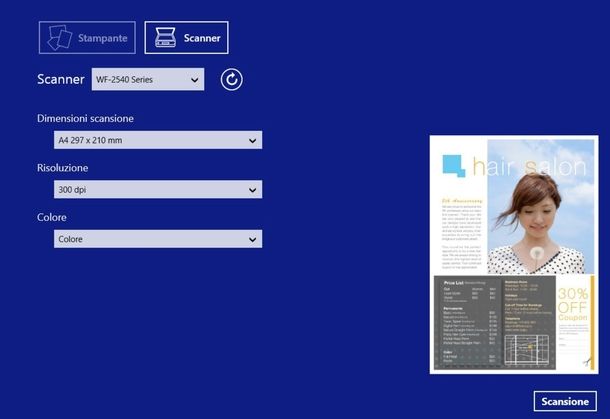
Se vuoi capire come installare lo scanner della stampante Epson su Windows 11 (ma la procedura è valida anche per Windows 10), la soluzione migliore è quella di scaricare e installare l’app Epson Print and Scan dal Microsoft Store.
Avvia dunque l’applicazione e segui la procedura guidata che ti viene proposta per effettuare l’installazione della stampante Epson. Una volta completata la configurazione, premi sul pulsante Scanner presente in alto e seleziona la tua stampante Epson dall’elenco disponibile nel menu a tendina accanto alla voce Scanner.
A questo punto, personalizza le impostazioni di scansione, come Dimensioni scansione, Risoluzione e/o Colore, in base alle tue esigenze.
Fatto ciò, pigia sul bottone Scansione in basso a destra per procedere con la digitalizzazione del documento. Al termine dell’operazione, seleziona l’opzione di salvataggio che preferisci.
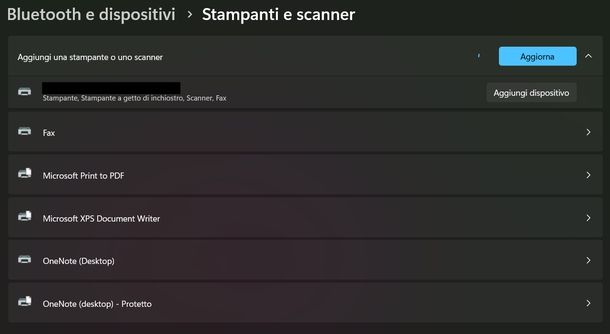
In alternativa, puoi usare l’app Scanner Windows di Microsoft, come visto in precedenza con la stampante HP. Per fare ciò, apri le Impostazioni di Windows (cliccando sull’icona dell’ingranaggio nella barra delle applicazioni o nel menu Start, oppure premendo direttamente la combinazione di tasti Win+I).
Dopodiché, seleziona Bluetooth e dispositivi nella barra laterale di sinistra e poi clicca su Stampanti e scanner. A questo punto, premi sul bottone Aggiungi dispositivo e attendi che venga completata la scansione delle stampanti disponibili sulla rete.
Se la tua stampante Epson viene trovata, clicca sul pulsante Aggiungi dispositivo accanto al suo nome e attendi la fine della connessione. Se invece la stampante non viene rilevata automaticamente, puoi premere sul tasto Aggiorna per fare una nuova scansione oppure selezionare l’opzione Aggiungi un nuovo dispositivo manualmente e scegliere l’opzione desiderata tra quelle disponibili (es. La stampante non è recente. Serve assistenza per trovarla., premendo poi sul tasto Avanti per proseguire).
Una volta aggiunta la stampante Epson a Windows, avvia l’app Scanner Windows per effettuare la scansione seguendo le stesse indicazioni che ti ho fornito in precedenza per la stampante HP.
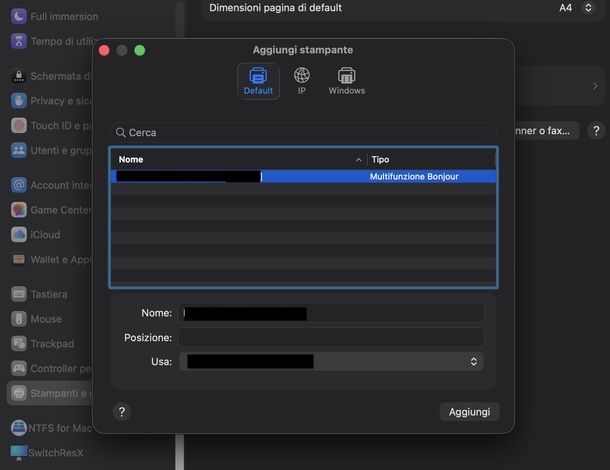
Su macOS, purtroppo, non c’è un’app dedicata di Epson per la gestione dello scanner, quindi dovrai utilizzare la funzione di scansione integrata nel sistema operativo di Apple.
Per iniziare, apri le Impostazioni di Sistema e seleziona Stampanti e scanner nella barra laterale di sinistra. A questo punto, premi sul pulsante Aggiungi stampante, scanner o fax… e seleziona la stampante Epson dall’elenco proposto dopo la ricerca automatica. Dopodiché, clicca sul tasto Aggiungi in basso a destra per aggiungere la stampante al sistema.
Dalla finestra che compare con il messaggio Configuro "[nome stampante Epson]"…, premi sul bottone Continua e attendi la fine della configurazione. Al termine, la stampante Epson comparirà nell’elenco della sezione Stampanti.
Ora puoi procedere con la scansione dei documenti seguendo esattamente le stesse indicazioni che ti ho fornito nel capitolo dedicato alla stampante HP, utilizzando lo strumento di scansione integrato in macOS.
Smartphone e tablet
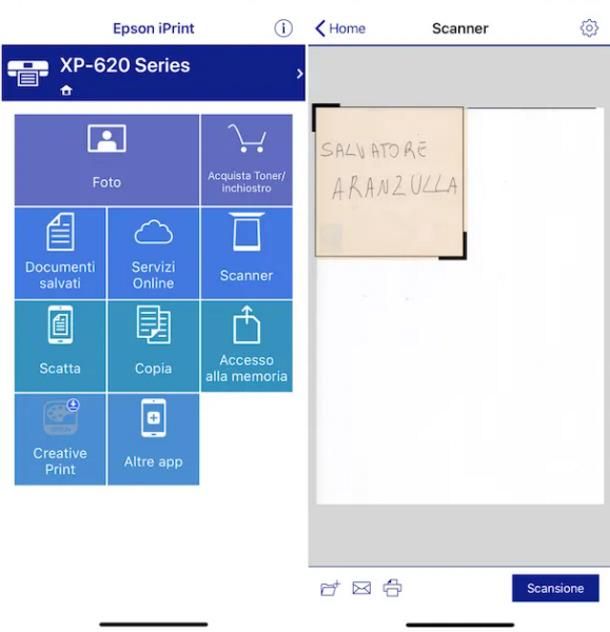
Se disponi di una stampante Epson connessa a Internet, puoi servirti del suo scanner anche utilizzando l’app Epson iPrint, disponibile per smartphone e tablet Android (disponibile anche su market alternativi al Play Store), iOS e iPadOS.
Ad ogni modo, una volta scaricata l’app, avviala e verifica che il nome della stampante in tuo possesso compaia nel menu superiore; in caso contrario, fai tap sulla voce Stampante e scegli se cercare il dispositivo sulla rete locale, se inserirne manualmente l’indirizzo IP oppure se cercarla da remoto.
A riconoscimento avvenuto, carica il documento di tuo interesse nel comparto scanner del dispositivo, tocca il pulsante Scanner residente sulla schermata di iPrint e, per avviare l’acquisizione del documento, sfiora il pulsante Scansione.
Come alternativa a Epson iPrint, è disponibile anche l’app Epson Smart Panel, scaricabile sempre per Android e iOS/iPadOS. Quest’app offre un’interfaccia moderna e intuitiva per gestire tutte le funzioni della tua stampante multifunzione Epson, incluse naturalmente quelle di scansione.
Come installare lo scanner della stampante Brother
Se possiedi una stampante Brother, sarai felice di sapere che l’installazione dello scanner è altrettanto semplice e diretta. Le procedure da seguire sono simili a quelle viste per HP ed Epson, con alcune piccole differenze che ti illustrerò nei prossimi paragrafi. Che tu utilizzi un computer Windows o Mac, oppure uno smartphone o tablet, troverai tutte le informazioni necessarie per configurare correttamente lo scanner della tua stampante Brother e iniziare subito a digitalizzare i tuoi documenti.
PC
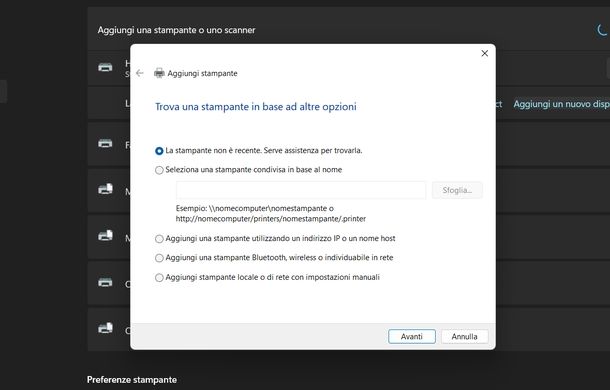
La configurazione dello scanner della stampante Brother su computer è un processo piuttosto semplice e veloce. Vediamo insieme come procedere sia su Windows che su macOS.
Su Windows, puoi installare lo scanner della stampante Brother seguendo gli stessi passaggi che ti ho illustrato per HP ed Epson. In pratica, devi aggiungere la stampante Brother dalle impostazioni di Windows e poi procedere con la scansione usando l’app Scanner Windows del colosso di Redmond.

Su macOS, oltre a poter aggiungere la stampante Brother dalle impostazioni del sistema e usare lo strumento di scansione integrato (come visto nei capitoli dedicati a HP ed Epson), puoi anche scaricare e installare l’app dedicata Brother iPrint&Scan dal Mac App Store.
Per installare l’app, collegati alla pagina del Mac App Store che ti ho appena linkato e premi sul pulsante Ottieni. Digita la password del tuo account Apple per confermare il download e poi, al termine dell’installazione, clicca sul tasto Apri per avviare l’applicazione.
Una volta avviata l’app Brother iPrint&Scan, premi sul pulsante per aggiungere una nuova stampante e segui la procedura guidata che ti viene proposta per configurare la tua stampante Brother. Al termine della configurazione, fai clic su Scansione nella schermata Home dell’app.
Successivamente, posiziona il documento da scansionare nell’apposito slot della stampante Brother e regola le impostazioni disponibili, come Dimensioni documento e Impostazioni colore. Fatto ciò, premi sul bottone Scansiona e attendi il completamento dell’operazione.
Al termine della scansione, puoi premere sul tasto Salva su PC per salvare il documento sul tuo Mac, Apri in applicazione per aprirlo con un programma specifico oppure Allega a email per inviarlo via posta elettronica, in base a ciò che desideri fare con il file digitalizzato.
Smartphone e tablet
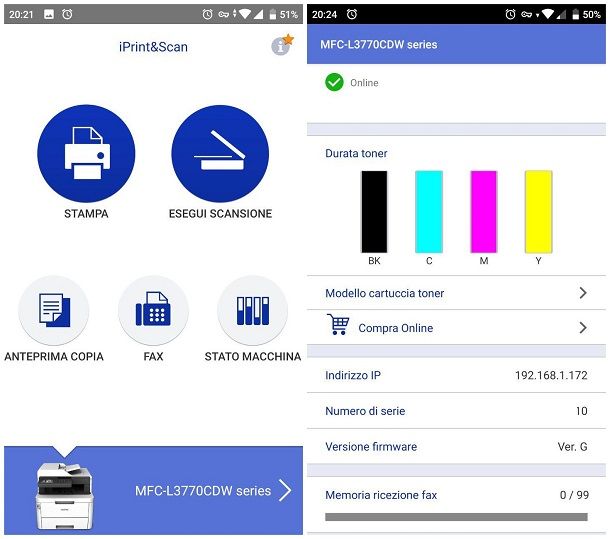
Per usufruire dello scanner delle multifunzione Wi-Fi Brother da smartphone e tablet, puoi servirti dell’app Brother iPrint&Scan disponibile gratuitamente per Android (anche su store alternativi al Play Store), iOS e iPadOS. L’unico requisito da rispettare, in questo caso, è che la stampante sia stata preventivamente collegata alla rete Wi-Fi e che entrambi i device coinvolti si trovino sulla stessa rete.
Tutto chiaro? Benissimo, iniziamo. Tanto per cominciare, scarica e installa l’app in questione dallo store di riferimento del tuo smartphone/tablet, avviala e, se richiesto, tocca il pulsante Consenti, per far sì che la stessa possa accedere alla memoria del device. Successivamente, scorri verso il basso il Contratto di licenza, premi il pulsante Sì per accettarlo e, se necessario, chiudi il tutorial iniziale.
Fatto ciò, sfiora il pulsante Seleziona ora per scegliere la stampante da utilizzare: se tutto è andato per il verso giusto, la stessa dovrebbe essere rilevata nel giro di qualche secondo; in caso contrario, fai tap sulla voce Imposta manualmente e immetti l’indirizzo IP della multifunzione da associare.
A rilevamento avvenuto, fai tap sull’icona della stampante, tocca il pulsante Esegui scansione e, dopo aver caricato il documento (o i documenti) nel comparto scanner, oppure nell’ADF, segui le istruzioni che ti vengono fornite per digitalizzare il file ed eventualmente salvarlo nella memoria del dispositivo.
Come installare lo scanner della stampante Samsung
Se possiedi una stampante Samsung, sappi che il processo di installazione dello scanner è molto simile a quello delle altre marche che abbiamo già visto. Samsung offre diverse soluzioni sia per computer che per dispositivi mobili, garantendo un’esperienza d’uso semplice e intuitiva.
Nei prossimi paragrafi ti guiderò attraverso tutti i passaggi necessari per configurare correttamente lo scanner della tua stampante Samsung, sia che tu utilizzi Windows, macOS, Android o iOS/iPadOS.
PC
Vediamo ora come procedere per installare lo scanner della stampante Samsung sul tuo computer, sia esso un PC Windows o un Mac.
Per quanto riguarda l’installazione automatica tramite Windows, puoi seguire la stessa procedura che ti ho illustrato per HP ed Epson. In pratica, devi aggiungere la stampante Samsung dalle impostazioni di Windows e poi utilizzare l’app Scanner Windows di Microsoft per effettuare le scansioni.
Per le stampanti Samsung più recenti, c’è l’app Samsung Printer Experience, disponibile gratuitamente sul Microsoft Store. Questa applicazione moderna permette di gestire stampanti e multifunzione Samsung, scansionare e stampare con un’interfaccia semplificata, oltre a ricevere notifiche di stato e ordinare materiali di consumo.
L’app si scarica automaticamente quando colleghi una stampante Samsung compatibile a un PC Windows con connessione Internet. Puoi anche installarla manualmente cercando "Samsung Printer Experience" nel Microsoft Store.
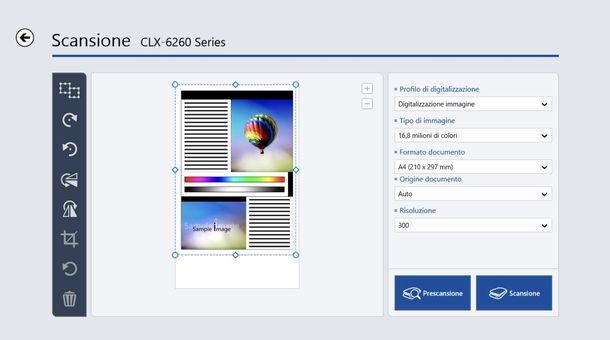
Dopo il download e l’installazione, avvia l’app dal Desktop, dalla barra delle applicazioni o dal menu Start e premi sul pulsante Scansione nella schermata Home.
A questo punto, usa le opzioni presenti sul lato sinistro per applicare eventuali modifiche e imposta Profilo di digitalizzazione, Tipo di immagine, Formato documento, Origine documento e Risoluzione tramite i menu a tendina presenti sotto.
Fatto ciò, premi sul bottone Prescansione per avere un’anteprima del documento oppure direttamente sul tasto Scansione per avviare immediatamente la digitalizzazione.
Se utilizzi un Mac, puoi aggiungere la stampante Samsung dalle impostazioni di macOS e poi usare la funzione di scansione integrata nel sistema operativo, esattamente come visto nei capitoli dedicati a HP ed Epson.
Smartphone e tablet
Per utilizzare lo scanner della stampante Samsung dal tuo smartphone o tablet, hai a disposizione diverse app dedicate a seconda del sistema operativo che utilizzi.
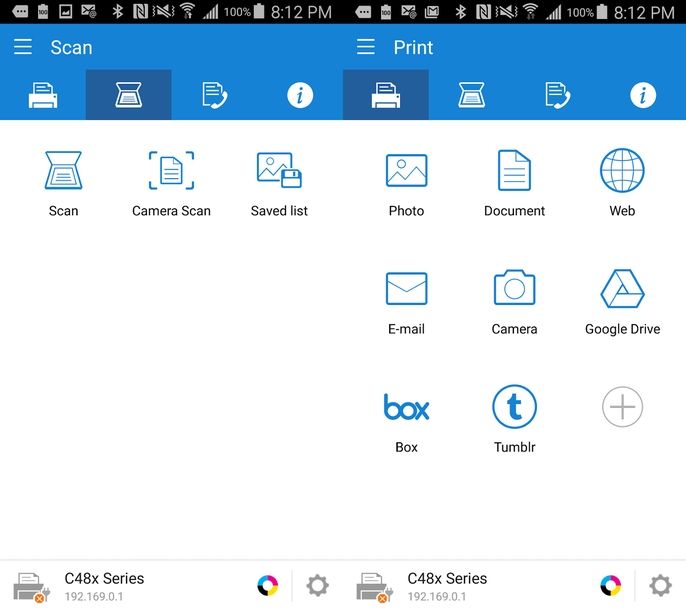
Per smartphone e tablet Android, è possibile usare l’app Samsung Mobile Print, scaricabile dal Google Play Store. Per iPhone e iPad, invece, è disponibile l’app HP Samsung Mobile Print, scaricabile dall’App Store.
Una volta scaricata e installata l’app appropriata per il tuo dispositivo, avviala e segui la procedura guidata per aggiungere la tua stampante Samsung. Assicurati che sia il dispositivo mobile che la stampante siano connessi alla stessa rete Wi-Fi per permettere il rilevamento automatico.
Dopo aver configurato la stampante, accedi alla sezione di scansione dell’app, posiziona il documento nel comparto scanner della stampante, regola le impostazioni come qualità e formato e premi sul pulsante di scansione per digitalizzare il tuo documento. Al termine, potrai salvare il file nella memoria del dispositivo o condividerlo tramite le varie opzioni disponibili.

Autore
Salvatore Aranzulla
Salvatore Aranzulla è il blogger e divulgatore informatico più letto in Italia. Noto per aver scoperto delle vulnerabilità nei siti di Google e Microsoft. Collabora con riviste di informatica e ha curato la rubrica tecnologica del quotidiano Il Messaggero. È il fondatore di Aranzulla.it, uno dei trenta siti più visitati d'Italia, nel quale risponde con semplicità a migliaia di dubbi di tipo informatico. Ha pubblicato per Mondadori e Mondadori Informatica.