Come passare soldi da Postepay a PayPal
Sei particolarmente entusiasta della sicurezza offerta da PayPal ma, sfortunatamente, hai esaurito i fondi che avevi sul tuo conto. A tal proposito, saresti ben felice di aggiungere fondi al tuo portafogli virtuale usando la carta Postepay in tuo possesso, poiché l'idea di pagare usando i dati grezzi della carta proprio non ti va giù, tuttavia non hai la più pallida idea di come procedere ed è per questo che ti trovi qui, su questo mio tutorial.
Ebbene, se ho descritto esattamente la tua necessità, sappi che sei proprio nel posto giusto, al momento giusto! Di seguito, infatti, avrò cura di spiegarti come passare soldi da Postepay a PayPal in maniera semplice e veloce, avendo altresì cura di darti qualche soluzione alternativa per poter pagare con PayPal usando la carta Postepay, senza esporre i dati della tessera né ricaricare il saldo (perché sì, vi sono dei casi in cui ciò non può essere fatto).
Dunque, senza attendere oltre, mettiti bello comodo e leggi con attenzione tutto quanto ho da spiegarti sull'argomento: sono certo che, al termine della lettura di questa guida, avrai ben chiara qual è la strada da percorrere nel tuo specifico caso, per poter continuare ad acquistare online tramite PayPal — pur lasciando privati i dati della tua carta Postepay. Detto ciò, a me non resta altro da fare, se non augurarti buona lettura e farti un grosso in bocca al lupo per tutto!
Indice
- Informazioni preliminari: posso passare soldi da Postepay a PayPal?
- Come passare soldi da Postepay a PayPal
- Impossibile trasferire soldi da Postepay a PayPal: altre soluzioni utili
Informazioni preliminari: posso passare soldi da Postepay a PayPal?
Prima di passare all'opera, ritengo doveroso darti qualche informazione in più circa la questione trasferimento fondi su PayPal. Sostanzialmente, è possibile ricaricare il proprio conto PayPal utilizzando un conto corrente bancario, una carta di credito oppure una carta di debito, a patto che l'intestatario del conto PayPal e l'intestatario del prodotto finanziario coincidano.
Tuttavia, come ben sai, quasi tutte le carte Postepay sono di natura prepagata, con le ovvie conseguenze del caso: nel momento in cui scrivo, è possibile associare le carte Postepay a qualsiasi conto PayPal (fino a un massimo di tre) e usarle per i pagamenti online tramite PayPal, così da fare acquisti online in totale sicurezza, tuttavia non le si può utilizzare per aggiungere fondi al saldo PayPal, a meno che non si tratti di carte Postepay con IBAN, o di carte Postepay debit.
Devi sapere, infatti, che è possibile associare le carte Postepay con IBAN (ad es. la Postepay Evolution) al conto PayPal, usando per l'appunto il codice IBAN, e aggiungere fondi al proprio saldo PayPal auto-emettendo un bonifico SEPA (istantaneo od ordinario) direttamente tramite l'home banking di Poste Italiane.
Le carte Postepay debit, invece, rappresentano vere e proprie carte di debito associate ai conti BancoPosta, pertanto possono essere impiegate senza problemi per la ricarica diretta del saldo PayPal.
Tema di questa mia guida sarà spiegarti, per l'appunto, come aggiungere fondi al tuo portafogli virtuale usando le carte Postepay supportate e, infine, darti qualche scappatoia utile ad affrontare le situazioni in cui ciò non è possibile.
Come passare soldi da Postepay a PayPal
Fatte tutte le doverose precisazioni del caso, è arrivato il momento di passare all'opera e di spiegarti, nel dettaglio, come aggiungere fondi al tuo saldo PayPal usando una carta Postepay Evolution (o altra Postepay dotata di IBAN), oppure tramite la Postepay debit associata ai conti BancoPosta.
Come passare soldi da Postepay Evolution a PayPal
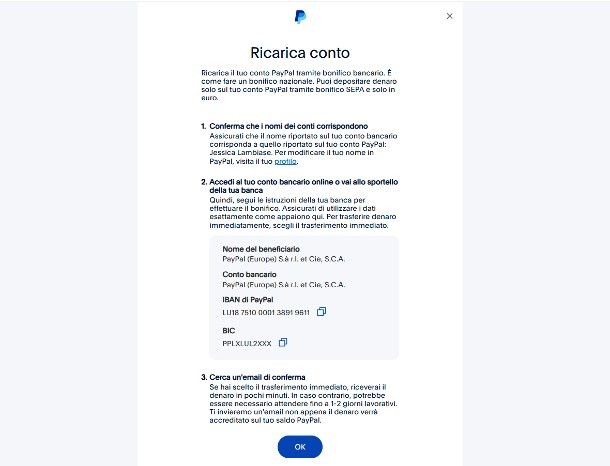
Iniziamo dalla Postepay Evolution, la carta prepagata di Poste Italiane dotata di IBAN. Proprio grazie alla presenza del codice in questione, è possibile avvalersi della carta per ricaricare il proprio conto PayPal emettendo un bonifico, direttamente dall'applicazione o dal sito di Poste Italiane. Affinché la procedura riesca, tuttavia, è indispensabile che le seguenti condizioni risultino verificate.
- Il nome che figura sulla carta Postepay deve essere lo stesso associato al conto PayPal. Al bisogno, puoi modificare quest'ultimo dato seguendo le istruzioni che ti ho fornito in questa guida.
- La carta Postepay deve essere abilitata per gli acquisti online e correttamente associata all'applicazione Poste Italiane.
- L'IBAN presso il quale emettere il bonifico va recuperato tramite il sito Web di PayPal.
Per poter recuperare quest'ultima informazione, bisogna aver collegato almeno un conto corrente al proprio account PayPal. In caso contrario, puoi associare a quest'ultimo la carta Postepay Evolution tramite codice IBAN, e non attraverso il circuito Mastercard.
Se vuoi agire in tal senso, avvia l'applicazione di PayPal sul tuo smartphone, fai tap sul simbolo ≡ collocato in alto a sinistra e seleziona la voce Aggiungi conti bancari e carte, dal menu che si apre; in seguito, premi sulla dicitura Conti bancari, digita la parola Postepay nel campo di ricerca ubicato in alto e premi sulla voce POSTEPAY, che dovrebbe comparire nei risultati di ricerca.
Ora, premi sul pulsante Accetta e continua (per due volte), tocca il pulsante Apri l'accesso a PostePay e premi poi sulla voce Hai l'app Poste Italiane? Accedi più velocemente, visibile nella pagina Web che va ad aprirsi. Per finire, accedi all'applicazione di Poste usando la biometria o il codice PosteID, seleziona la carta Postepay Evolution da associare a PayPal (se necessario) e premi sul pulsante Autorizza, per collegare tra loro i due prodotti.
Se lo desideri, puoi effettuare la stessa operazione anche dal sito Web di PayPal: dopo aver effettuato l'accesso al tuo account, clicca sulla scheda Wallet posta in alto, premi sul bottone Collega un conto bancario e digita la parola postepay, nel campo di ricerca che compare in alto.
A questo punto, premi sul pulsante Accetta e continua (per due volte consecutive), digita le credenziali del tuo account Poste nei campi appositi e, quando richiesto, autorizza l'associazione tra i due prodotti, rispondendo in maniera affermativa alla notifica che compare nell'app Poste Italiane oppure digitando il codice numerico ricevuto tramite SMS sul numero certificato Poste Italiane.
Il gioco è praticamente fatto: per recuperare le coordinate presso le quali emettere il bonifico e ricaricare il tuo conto, ritorna al sito di PayPal, premi sulla voce Wallet situata in alto (qualora non la vedessi subito, premi sul bottone ≡ che sta in alto a sinistra) e premi successivamente sui pulsanti Saldo PayPal e Trasferisci denaro.
A questo punto, scegli l'opzione Ricarica il tuo saldo e prendi nota dei dati utili all'emissione del bonifico: Nome del beneficiario e Iban di PayPal. Per finire, non ti resta che auto-emetterti un bonifico dalla Postepay Evolution con la solita procedura prevista dall'app di Poste: avviala, premi sul pulsante Accedi e, a login completato, apri la scheda Operazioni.
Successivamente, tocca il riquadro Bonifico SEPA, digita il nome del beneficiario e l'Iban di PayPal negli appositi campi e assicurati di scegliere, come Metodo di pagamento, la carta Postepay Evolution. Infine, premi sul pulsante Continua, digita l'importo da ricaricare sul conto e specifica se emettere un bonifico SEPA standard o un bonifico SEPA istantaneo, agendo sull'apposita levetta.
Infine, accertati che i dati siano corretti, premi sul pulsante Paga [importo] e autorizza l'operazione, autenticandoti tramite biometria o codice PosteID. Se hai problemi, consulta la guida in cui ti spiego, nel dettaglio, come fare un bonifico online.
Laddove avessi scelto di emettere un bonifico standard, l'importo sarà contabilizzato sul tuo conto entro le 24-72 ore lavorative successive; se, invece, hai optato per l'emissione di un bonifico istantaneo, l'importo sarà disponibile sul saldo PayPal entro pochi minuti.
Nota: la procedura di cui sopra è valida anche per altre carte Postepay dotate di IBAN, come la Postepay Standard/Digital evoluta o la Postepay Evolution Business.
Come caricare soldi da Postepay a PayPal: Postepay debit
Come già spiegato nelle battute introduttive di questa guida, nel momento in cui scrivo, non è possibile usare carte prepagate per ricaricare direttamente un conto PayPal — a meno che non si tratti di una Postepay Evolution o di una Postepay Digital _evoluta _con IBAN. La questione è però diversa per le carte Postepay debit, quelle rilasciate in abbinata ai conti erogati da Poste Italiane (ad es. Bancoposta) e facenti parte del circuito Mastercard.
Giacché queste ultime sono vere e proprie carte di debito, le Postepay debit possono essere usate per effettuare la ricarica diretta di un conto PayPal, a patto che i due prodotti risultino associati tra loro e che il nome dell'intestatario sulla carta sia lo stesso del conto PayPal. In caso contrario, puoi sempre modificare il nome associato al tuo conto PayPal, seguendo le indicazioni che ti ho fornito nel tutorial tematico, disponibile sul mio sito.
Inoltre, ti informo fin da subito che la ricarica con carta è fattibile solo ed esclusivamente tramite l'applicazione di PayPal; pertanto, se non hai ancora avuto modo di scaricarla e configurarla, segui le istruzioni che trovi in questa mia guida, per far fronte alla cosa.
Detto ciò, laddove tu non abbia ancora provveduto a farlo, devi innanzitutto associare la tua Postepay debit al conto PayPal. Per riuscirci, se utilizzi PayPal da Web, collegati alla home page del servizio, premi sul pulsante Accedi ed effettua l'accesso al tuo conto, inserendone le credenziali negli appositi campi.
A login completato, fai clic sulla voce Wallet, clicca sul pulsante Collega una carta (in alto) e inserisci i dati richiesti nei campi che vedi sullo schermo: numero della carta, data di scadenza, codice CVV (è quello di tre cifre che trovi sul retro della tessera) e indirizzo di fatturazione.
Dopo aver fornito tutte le informazioni del caso, clicca sul pulsante Collega carta e, quando richiesto, autorizza la connessione tra i due prodotti, aprendo la notifica ricevuta nell'app Poste Italiane e premendo sul pulsante Autorizza; laddove non utilizzassi l'applicazione di Poste, dovrebbe esserti inviato un codice numerico di poche cifre tramite SMS sul numero associato al conto, da inserire quando richiesto sul sito di PayPal.
Se, invece, preferisci agire dall'applicazione, avviala, fai tap sul simoblo ≡ che risiede in alto a sinistra e seleziona la voce Aggiungi conti bancari e carte, dal menu che va ad aprirsi; successivamente, fai tap sulla voce Carta di credito o debito e, se vuoi inserirne i dati a mano, premi sulla voce Immetti i dati della carta e compila i campi proposti in maniera analoga a quanto visto per il computer.
In alternativa, premi sulla voce Scansiona la carta, autorizza l'applicazione per l'uso della fotocamera (se necessario) e, quando richiesto, inquadra la parte frontale della Postepay debit, per compilare in automatico le informazioni presenti; successivamente, immetti il codice CVV della carta nel campo preposto e premi sul bottone Collega carta.
A prescindere dal tipo di inserimento eseguito, autorizza il collegamento tra i due prodotti mediante l'app Poste Italiane o il codice ricevuto tramite SMS; se riscontri qualche imprevisto o hai problemi nel portare a termine la procedura di abbinamento, consulta senza esitare il tutorial nel quale ti mostro, in maniera dettagliata, come collegare una carta Postepay a PayPal.
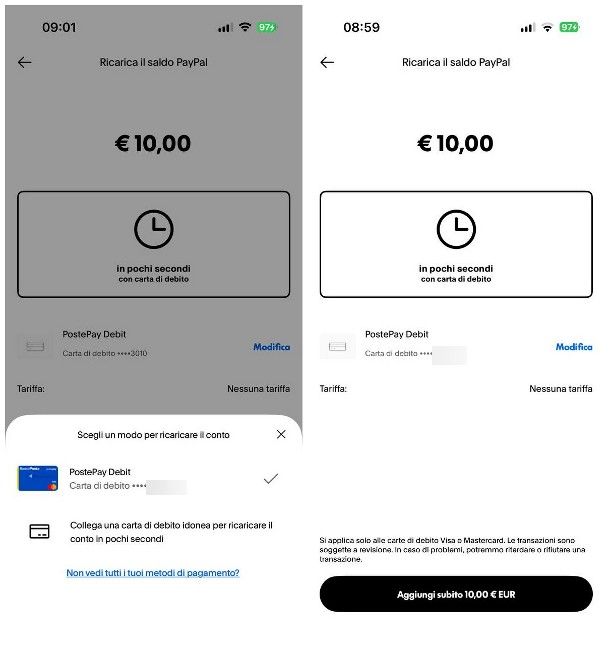
Completata l'associazione della carta, non ti resta che usarla per ricaricare il tuo conto: avvia dunque l'applicazione di PayPal, effettua l'accesso al tuo account e fai tap sulla scheda Conti, che trovi in basso; successivamente, fai tap sulla scheda indicante il Saldo PayPal, premi sul bottone Aggiungi denaro e digita l'importo della ricarica da eseguire, nell'apposito campo. Se preferisci, puoi altresì usare uno tra i valori preimpostati, semplicemente facendo tap sul riquadro di tuo interesse.
A questo punto, esamina la schermata di riepilogo che vedi sullo schermo e controlla che, come metodo di pagamento, sia indicata la carta Postepay debit; diversamente, tocca la voce Modifica corrispondente alla scheda preconfigurata e fai tap sul nome della carta Postepay, visibile nel pannello che va ad aprirsi. Per concludere la transazione e ricaricare il conto, premi sul bottone Aggiungi subito [importo] che risiede in basso e il gioco è fatto.
Impossibile trasferire soldi da Postepay a PayPal: altre soluzioni utili
Come dici? Pur seguendo pedissequamente le indicazioni che ti ho fornito poc'anzi, non sei riuscito a usare la tua carta Postepay per aggiungere fondi al tuo saldo PayPal, in quanto disponi di una tessera prepagata priva di IBAN? Non disperare, in quanto puoi comunque usare la carta in questione per finalizzare i tuoi acquisti con PayPal, anche se il saldo del conto è pari a zero.
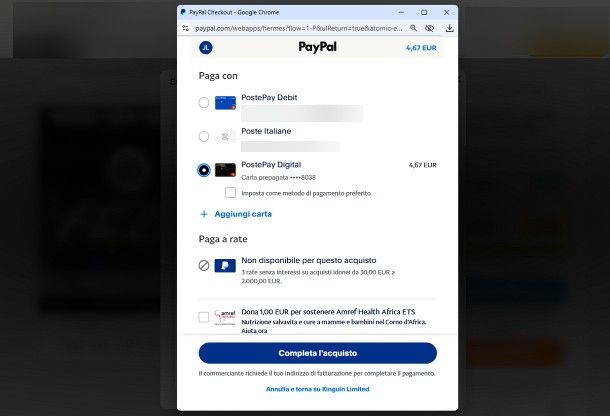
All'atto pratico, ti basta associare la carta prepagata al conto PayPal seguendo la medesima procedura vista per la Postepay debit (a patto che entrambi i prodotti siano intestati alla stessa persona), avviare una qualsiasi transazione tramite PayPal e, quando vedi la schermata di riepilogo della transazione, premere sulla voce Modifica e selezionare la carta Postepay da usare per il prelievo dei fondi, tra quelle configurate.
In conclusione, non ti resta che premere sul bottone Paga [importo] e autorizzare la transazione mediante l'app Poste Italiane, premendo sulla notifica pagamento E-COMMERCE ricevuta tramite quest'ultima, autenticandoti con biometria o codice PosteID e premendo sul pulsante Autorizza. Per ulteriori informazioni, leggi la mia guida su come effettuare un pagamento online con PayPal.
Nota: se l'esercente ha abilitato i pagamenti tramite il circuito PayPal Checkout, potresti riuscire a pagare con la tua prepagata Postepay usando il circuito in questione, anche senza aver alcun account PayPal.

Autore
Salvatore Aranzulla
Salvatore Aranzulla è il blogger e divulgatore informatico più letto in Italia. Noto per aver scoperto delle vulnerabilità nei siti di Google e Microsoft. Collabora con riviste di informatica e ha curato la rubrica tecnologica del quotidiano Il Messaggero. È il fondatore di Aranzulla.it, uno dei trenta siti più visitati d'Italia, nel quale risponde con semplicità a migliaia di dubbi di tipo informatico. Ha pubblicato per Mondadori e Mondadori Informatica.