Come ridurre le dimensioni di un file
Sebbene gli hard disk/SSD siano sempre più capienti e i drive esterni costino sempre meno è sempre importante tenere sotto controllo la mole di dati in proprio possesso. Anche perché con il diffondersi dei servizi di cloud storage, più GB di spazio si usano per archiviare i propri file online e più sale il prezzo dell'abbonamento da pagare.
Ecco perché ho pensato fosse una buona idea quella di proporti una guida su come ridurre le dimensioni di un file in cui scoprire, insieme, alcuni dei migliori programmi e servizi per comprimere documenti, video, foto e brani musicali senza fatica e senza troppe perdite qualitative. Non ti dico di utilizzarli tutti e sùbito, ma da' loro un'occhiata e non te ne pentirai.
Allora? Che ne diresti di mettere le chiacchiere da parte e di passare all'azione? Si? Grandioso. Suggerisco dunque di non temporeggiare oltre e di iniziare immediatamente a darci da fare. Posizionati bello comodo dinanzi al tuo fido computer e concentrarti sulla lettura delle informazioni riportate proprio qui di seguito. Sono sicuro che, alla fine, potrai dirti ben contento e soddisfatto di quanto appreso.
Indice
- Come ridurre le dimensioni di un file PDF
- Come ridurre le dimensioni di un file JPG
- Come ridurre le dimensioni di un file video
- Come ridurre le dimensioni di un file Word
Come ridurre le dimensioni di un file PDF
Iniziamo questa guida vedendo, insieme, come ridurre le dimensioni di un file PDF sia da computer, sia da smartphone e tablet. Prima di continuare, vorrei precisare che applicando una compressione eccessiva a un file PDF si genera un file dalle dimensioni più contenute, ma la qualità del documento potrebbe risentirne negativamente: tienine conto!
Da computer
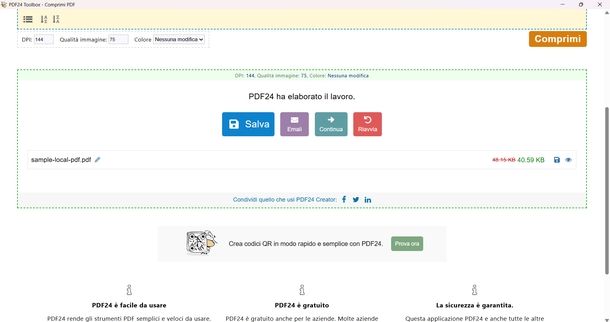
Se sei alla ricerca di una soluzione gratuita per PC Windows, ti consiglio vivamente di provare PDF24 Creator. Si tratta di un software estremamente completo che offre numerose funzioni senza alcun costo, anche per uso aziendale. Un aspetto molto importante è la tutela della privacy: funzionando completamente offline, i tuoi documenti sensibili non vengono mai caricati su server esterni, garantendo il pieno rispetto delle normative sulla protezione dei dati.
Per scaricare il programma, puoi aprire il Microsoft Store, digitare “pdf24” nella barra di ricerca e, una volta giunto sulla pagina dell'applicazione, cliccare sul pulsante Installa. Attendi che compaia la dicitura relativa all'installazione in corso e, alla fine, premi il tasto Apri.
In alternativa, puoi procedere dal sito ufficiale cliccando sul bottone SCARICA. Scegli l'installer della versione più recente e, a download completato, fai doppio clic sul file .exe scaricato. Quando compare la richiesta del Controllo dell'account utente, clicca su Sì, mantieni l'opzione Espresso nella finestra di setup e schiaccia il tasto Installa, attendendo il completamento della barra.
A questo punto, dalla schermata principale del programma, seleziona lo strumento Comprimi PDF. Trascina il tuo documento nell'apposito riquadro o clicca su Scegli file per selezionarlo manualmente.
Ora, usa le opzioni in basso a sinistra per regolare la compressione: puoi modificare i DPI, abbassare la Qualità immagine (da 0 a 100) o intervenire sul Colore. Dopodiché, premi il bottone Comprimi posto in basso a destra. Terminata l'elaborazione, il programma ti mostrerà il risparmio di spazio ottenuto. Infine, fai clic sul pulsante Salva, scegli la cartella di destinazione, digita il nome desiderato e conferma l'esportazione.
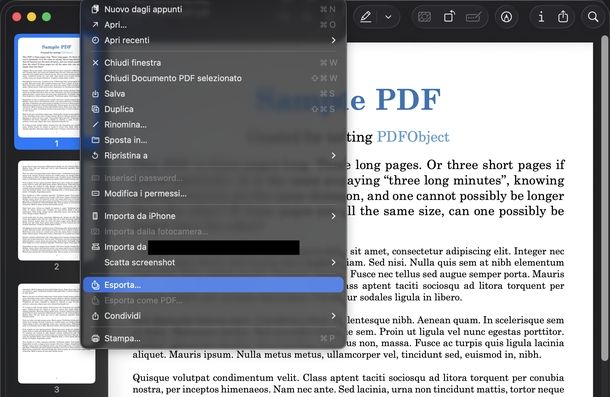
Se utilizzi un Mac, non avrai bisogno di programmi aggiuntivi per scoprire come ridurre le dimensioni di un file PDF su Mac. Il sistema operativo Apple integra infatti Anteprima, un comodissimo visualizzatore che permette anche di comprimere i documenti. Per iniziare, fai clic destro sul PDF che vuoi rimpicciolire, scegli Apri con e poi seleziona Anteprima, se ce n'è bisogno.
Dalla barra dei menu in alto, clicca su File e successivamente sulla voce Esporta… (fai attenzione a non cliccare su Esporta come PDF). Nella finestra di dialogo che si apre, digita il nuovo nome nel campo in alto, scegli la cartella di destinazione e assicurati che il formato selezionato sia PDF.
Ora, clicca sul menu a tendina accanto a Filtro quartz e scegli l'opzione Reduce File Size. Per concludere, schiaccia il tasto Salva in basso a destra e il gioco è fatto.
Per conoscere altri strumenti dedicati al mondo computer, ti invito a leggere il mio tutorial su come ridurre le dimensioni di un file PDF.
Da smartphone e tablet
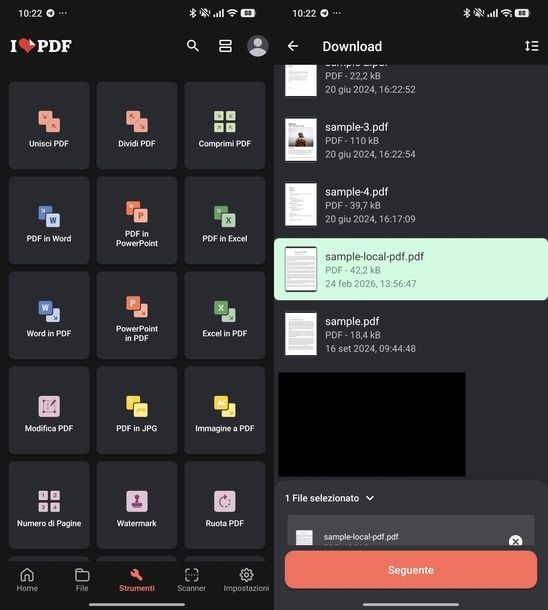
Per quanto riguarda il versante mobile, se ti stai chiedendo come ridurre le dimensioni di un file PDF gratis, un'ottima soluzione è iLovePDF. Quest'app, disponibile per Android e iOS/iPadOS, trasforma il tuo dispositivo in un vero e proprio ufficio virtuale: permette non solo di comprimere, unire e dividere documenti mantenendone la qualità, ma offre anche potenti funzioni come scanner con OCR, conversione da immagini o formati Office, e un pratico editor per annotare o firmare i file.
Se utilizzi un dispositivo Android, al primo avvio ricordati di concedere i permessi per la gestione dei file attivando l'apposita levetta nelle impostazioni di sistema. Fatto ciò, apri l'applicazione, fai tap sulla scheda degli Strumenti in basso e sfiora il riquadro Comprimi PDF in alto a destra.
Adesso devi selezionare il file. Su Android, naviga tra le cartelle (es. Archiviazione Interna), tocca il file desiderato in modo da evidenziarlo e pigia il bottone Seguente. Su iPhone o iPad, invece, tocca il pulsante + in basso a destra, scegli File dal menu di importazione, individua il documento nell'app nativa e selezionalo. Una volta caricato su iLovePDF, tocca il pulsante Continua.
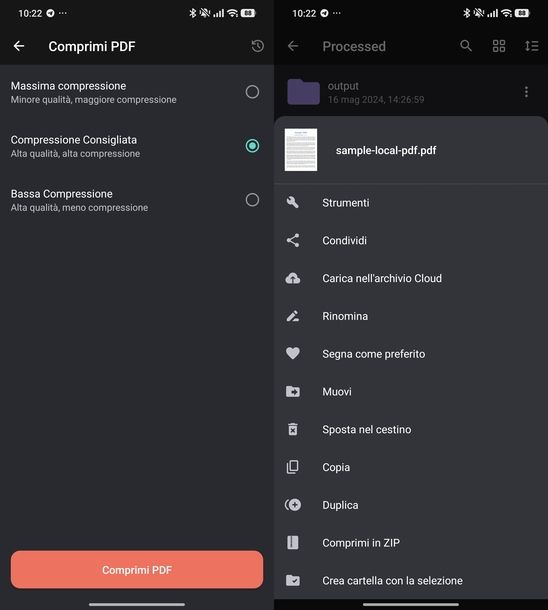
Nella schermata successiva, seleziona il livello di compressione preferito (ti suggerisco di mantenere la Compressione Consigliata) e sfiora il bottone Comprimi PDF in basso. Attendi pazientemente i tempi tecnici di caricamento ed elaborazione. Al termine, visualizzerai una schermata di completamento con una spunta: tocca il tasto Vai al file per visionare il risultato.
Per condividere o salvare il nuovo documento compresso, individua il file appena creato e tocca l'icona dei tre puntini posta alla sua destra. Dal menu a comparsa, seleziona la voce Condividi. A questo punto, sul “robottino verde” puoi scegliere un'app per l'invio diretto oppure selezionare Scarica per salvarlo nella memoria locale.
Su iPhone e iPad, scegli un'app dal menu di condivisione oppure tocca la voce Salva su File, scegliendo poi la cartella di destinazione prima di premere su Salva. Ricorda che la versione gratuita di iLovePDF prevede un numero limitato di operazioni quotidiane; per eliminare ogni vincolo è necessario un abbonamento Premium.
Se desideri approfondire l'argomento con ulteriori soluzioni per dispositivi mobili, dai un'occhiata alla mia guida su come ridurre le dimensioni di un file PDF.
Come ridurre le dimensioni di un file JPG
Per ridurre le dimensioni, o meglio, lo spazio in memoria occupato da un file JPG andando ad agire sul livello di compressione, esistono numerosi programmi e app (per lo più gratuiti) che consentono di ottenere ottimi risultati con estrema facilità. Anche in questo caso, presta attenzione: applicare un livello di compressione troppo alto incide negativamente sulla qualità dell'immagine risultante, la quale potrebbe apparire sgranata o, peggio ancora, dai tratti indistinguibili.
Da computer
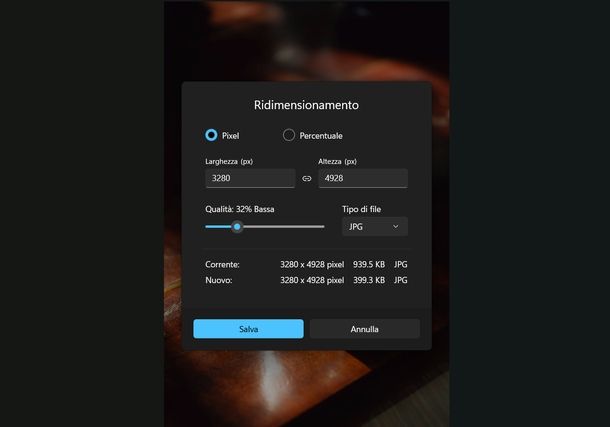
Per capire come ridurre le dimensioni di un file JPG gratis su Windows, non serve scaricare programmi complessi. Il sistema operativo di Microsoft include già l'applicazione Foto, perfetta per questo scopo. Per iniziare, recati nella cartella in cui si trova l'immagine (es. Download), fai clic destro su di essa, seleziona Apri con e poi scegli Foto, se è necessario.
Una volta visualizzata l'immagine, clicca sull'icona dei tre puntini posta in alto nella barra degli strumenti e seleziona la voce Ridimensiona immagine dal menu che compare. Si aprirà una finestra in sovrimpressione: assicurati che il Tipo di file sia impostato su JPG.
Dopodiché, sposta il cursore della Qualità verso sinistra per abbassare il peso, tenendo d'occhio la stima in MB che compare in basso alla voce Nuovo. Quando sei soddisfatto, clicca sul bottone Salva in basso a sinistra. Scegli la cartella di destinazione, modifica il nome del file per non sovrascrivere l'originale e schiaccia il tasto Salva. Un banner ti confermerà l'avvenuta operazione, permettendoti di aprire la cartella direttamente.
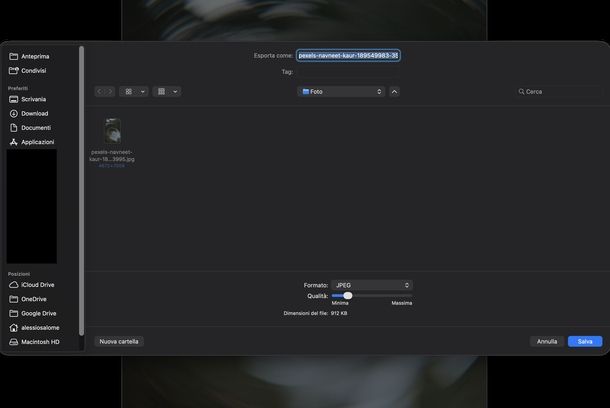
Su piattaforma Apple, la procedura su come ridurre le dimensioni di un file JPG su Mac è altrettanto semplice. Prima di procedere, ti suggerisco di controllare il peso di partenza dell'immagine facendo clic destro su di essa e selezionando Ottieni informazioni. Dopodiché, fai clic destro sul file JPG da comprimere e aprilo con l'applicazione Anteprima (Apri con > Anteprima).
Dalla barra dei menu in alto, clicca su File e poi su Esporta…. Nella finestra di esportazione, assegna un nome al file, scegli la destinazione e assicurati che il formato sia su JPEG. Agisci poi sul cursore della Qualità, spostandolo verso la dicitura Minima fino a raggiungere il peso desiderato indicato in basso.
Premi il bottone Salva per esportare il file. Se andrai a controllare le informazioni della nuova immagine, noterai una drastica riduzione del peso, pur mantenendo intatta la risoluzione in pixel originale.
Se vuoi scoprire ulteriori programmi desktop per alleggerire le tue immagini, ti rimando alla lettura del mio approfondimento su come ridurre un JPG.
Da smartphone e tablet
Passando ai dispositivi mobili, se utilizzi Android un'ottima scelta è Snapseed. Questa app sviluppata da Google è un editor fotografico gratuito, senza pubblicità o abbonamenti, che mette a disposizione strumenti professionali (come correzione, maschere, gestione curve) per modificare con facilità foto JPG e RAW, permettendoti anche di ridurne il peso in fase di esportazione.
Dopo aver installato l'applicazione dal Google Play Store, avviala e fai tap sul pulsante INIZIA -> e poi su AGGIUNGI FOTO. Concedi i permessi necessari per accedere alla galleria, scegli l'immagine che desideri rimpicciolire e tocca il tasto Fine.
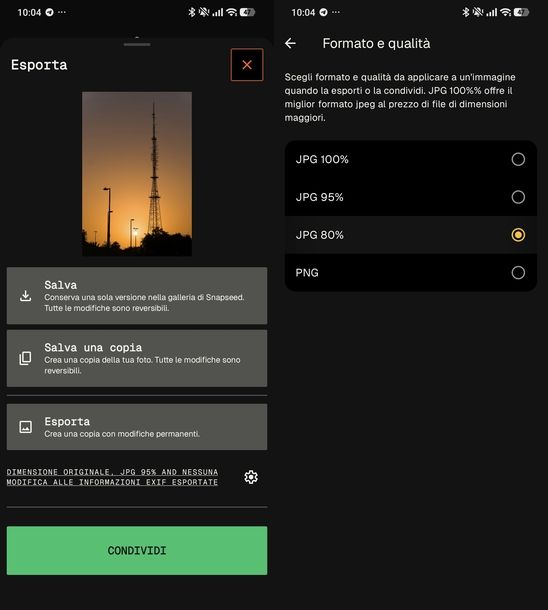
Una volta caricata la foto nell'area di lavoro, fai tap sulla voce Esporta posizionata in basso a destra. Dal menu a comparsa, pigia sull'icona dell'ingranaggio posta accanto alla stringa che riassume le informazioni del file.
Arrivato nelle impostazioni, sfiora la voce Formato e qualità e seleziona una percentuale di compressione inferiore (es. JPG 80%). Torna indietro con la freccia e fai tap su Salva una copia per completare l'operazione. Un banner scuro ti confermerà l'esito positivo del salvataggio.
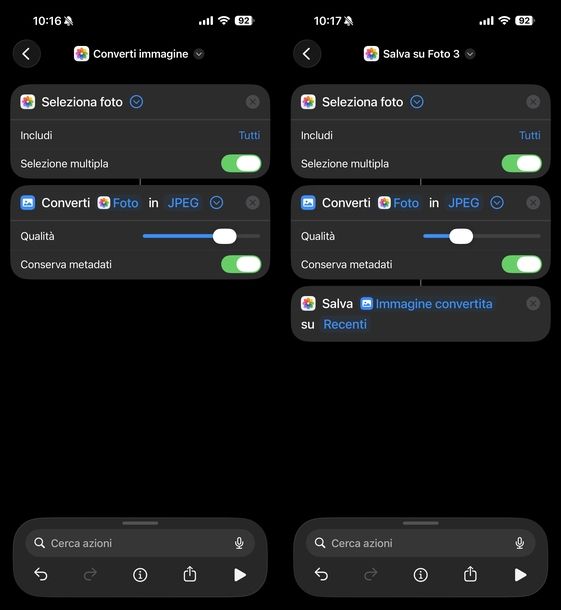
Per quanto riguarda il mondo Apple e come rimpicciolire foto su iPhone o iPad, la soluzione più rapida è sfruttare l'app nativa Comandi Rapidi creando un'automazione personalizzata. Avvia l'app e tocca il tasto + in alto a destra.
Cerca l'azione Seleziona foto e aggiungila, espandendo le opzioni per attivare la Selezione multipla tramite la levetta presente in corrispondenza, se desideri lavorare su più immagini contemporaneamente. Dopodiché, cerca e inserisci l'azione Converti immagine, abbassando il valore del cursore relativo alla Qualità per ridurre effettivamente il peso. Infine, aggiungi l'azione Salva su foto per archiviare i file elaborati nel rullino.
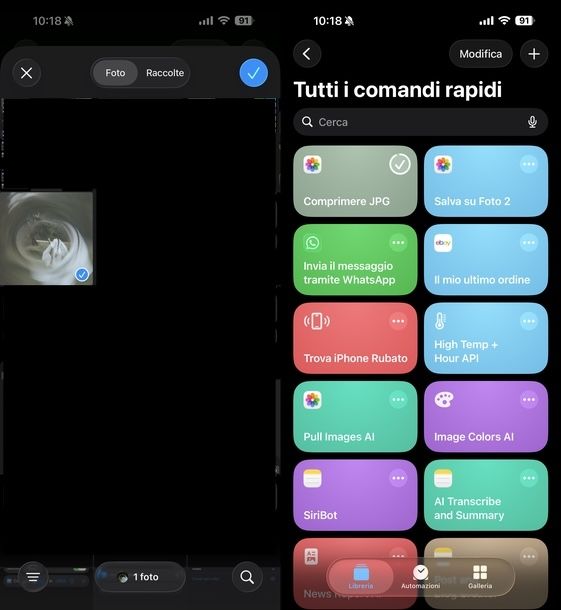
A questo punto, rinomina il tuo comando premendo sulla freccia accanto al titolo in alto (chiamandolo, ad esempio, Comprimere JPG) e aggiungilo alla schermata Home premendo la i cerchiata nella barra inferiore.
D'ora in poi, per alleggerire le tue immagini ti basterà fare tap sul comando dalla schermata Home, selezionare le foto e premere Aggiungi per avviare il processo di compressione in modo automatico. Controllando nell'app Foto, vedrai che il peso dei file è stato notevolmente ridotto.
Per esplorare altre app valide, ti consiglio la lettura della mia guida completa su come ridurre JPG anche da smartphone e tablet.
Come ridurre le dimensioni di un file video
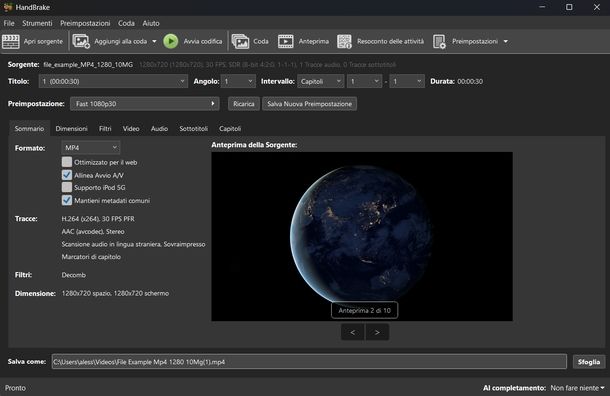
Se il tuo obiettivo è capire come ridurre le dimensioni di un file video MP4 o di altri formati multimediali, la procedura richiede l'utilizzo di software specifici per il ricodifica (transcoding) dei flussi audio e video, in modo da abbassarne il bitrate e, conseguentemente, il peso complessivo.
Trattandosi di un argomento ampio e che richiede indicazioni molto precise sui vari parametri da impostare, ti suggerisco caldamente di consultare il mio tutorial dedicato interamente a come ridurre le dimensioni di un video, dove troverai tutte le informazioni di cui hai bisogno.
Come ridurre le dimensioni di un file Word
In primo luogo, per ridurre le dimensioni di un file Word, dovresti far sì che le immagini risultino compresse (seppur di buona qualità) e che non includano i dati relativi al file originale: ciò renderà estremamente difficili eventuali modifiche successive sulle immagini stesse, ma aiuta a risparmiare un bel po' di spazio. In secondo luogo, potresti scegliere di escludere dal documento tutti i font superflui o inutilizzati, il che ti farà risparmiare una discreta quantità di spazio.
Tanto per cominciare, apri il documento su Word, clicca su una qualsiasi delle immagini presenti e recati nella scheda Formato immagine, che compare in alto.
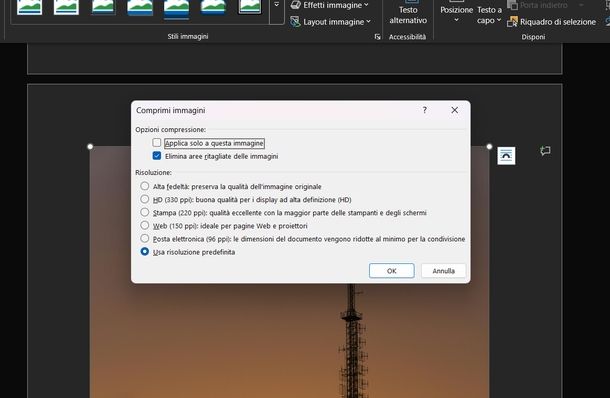
Adesso, fai clic sul pulsante Comprimi (quello raffigurante un'immagine contornata da quattro freccette rivolte verso l'interno) situato nel gruppo Regola e, per prima cosa, rimuovi il segno di spunta dalla casella posta accanto alla voce Applica solo a questa immagine, così da replicare le stesse impostazioni su tutte le immagini del documento.
Ora, apponi il segno di spunta accanto alla voce Elimina aree ritagliate delle immagini e scegli la risoluzione che più ritieni appropriata (ad es. Web (150 ppi)), selezionando una tra le opzioni disponibili. Quando hai finito, clicca sul pulsante OK, per applicare le modifiche.
In seguito, clicca sulla scheda File, poi sul pulsante Opzioni (oppure su Altro > Opzioni) situato nella schermata che compare e seleziona la voce Impostazioni avanzate dalla barra laterale della nuova finestra. Ora, individua il riquadro Dimensioni e qualità immagine, rimuovi il segno di spunta dalle caselle poste accanto alle voci Ignora dati modifica e Non comprimere immagini nel file e, successivamente, imposta la risoluzione predefinita da usare per le nuove immagini che verranno inserite, selezionandola dal menu a tendina dedicata. Premi infine sul pulsante OK, per applicare le modifiche.
Infine, non ti resta che evitare l'incorporamento dei tipi di carattere superflui: clicca dunque sulla scheda File, poi sul pulsante Opzioni (o su Altro > Opzioni) situato in basso e, successivamente, sulla voce Salvataggio posta di lato; ora, individua la sezione Fedeltà in caso di condivisione di e seleziona anche le voci Incorpora caratteri nel file e Incorpora solo i caratteri utilizzati [nel documento].
Se, invece, non vuoi includere alcun font all'interno del file, rimuovi il segno di spunta dalla casella posta accanto alla voce Incorpora caratteri nel file: ciò risulterà in un notevole risparmio in termini di spazio, ma fai attenzione, i caratteri del documento verranno sostituiti se il device sul quale lo si visualizza non ne dispone per conto suo. Clicca infine sul pulsante OK, per rendere effettive le modifiche.

Autore
Salvatore Aranzulla
Salvatore Aranzulla è il blogger e divulgatore informatico più letto in Italia. Noto per aver scoperto delle vulnerabilità nei siti di Google e Microsoft. Collabora con riviste di informatica e ha curato la rubrica tecnologica del quotidiano Il Messaggero. È il fondatore di Aranzulla.it, uno dei trenta siti più visitati d'Italia, nel quale risponde con semplicità a migliaia di dubbi di tipo informatico. Ha pubblicato per Mondadori e Mondadori Informatica.