Come rinominare un link
Quante volte ti è capitato di voler condividere l'indirizzo di una pagina Web interessante, ma ti sei trattenuto perché l'URL era talmente lungo e intricato da risultare quasi illeggibile? Che si tratti di un documento di lavoro, di un messaggio inviato in chat o di un post sui social, incollare una stringa infinita di caratteri casuali rischia spesso di creare confusione e dare un aspetto poco curato ai tuoi testi. Sarebbe decisamente più elegante e pratico nascondere quell'indirizzo chilometrico dietro una semplice parola cliccabile, vero? Se ti stai chiedendo come riuscirci, sappi che la soluzione è a portata di mano.
In questo tutorial, infatti, ti spiegherò nel dettaglio come rinominare un link all'interno dei programmi e delle applicazioni più diffuse. A prescindere dallo strumento che sei solito utilizzare, troverai le indicazioni giuste per le tue esigenze: vedrai come comportarsi su piattaforme di messaggistica come WhatsApp, come agire sui documenti di Word o sui fogli Excel e come personalizzare i collegamenti nelle email di Outlook. Oltre a ciò, mi dedicherò anche ai social network, esplorando le opzioni offerte da Facebook e Instagram, senza dimenticare servizi di uso quotidiano come Google Drive e Canva.
Direi che è giunto il momento di passare all'azione! Ritagliati 5 minuti di tempo libero, mettiti e preparati a dare un tocco di professionalità in più alle tue condivisioni online. Seguendo passo dopo passo i consigli che ho preparato per te, sono sicuro che riuscirai a gestire qualsiasi tipo di indirizzo Web con estrema facilità, rendendo le tue comunicazioni decisamente più pulite e immediate. Buona lettura e, soprattutto, buon divertimento!
Indice
- Come rinominare un link su WhatsApp
- Come rinominare un link su Word
- Come rinominare un link su Outlook
- Come rinominare un link su Instagram
- Come rinominare un link su Facebook
- Come rinominare un link su Excel
- Come rinominare un link di Google Drive
- Come rinominare un link su Canva
Come rinominare un link su WhatsApp
Purtroppo, allo stato attuale, WhatsApp non permette di rinominare un link nascondendolo dietro a una parola o a una frase (come si fa solitamente nelle email o sui siti Web con la classica scritta “Clicca qui”), ma ci sono delle valide soluzioni alternative.
Usare un abbreviatore di link
Un accorciatore di URL (in gergo link shortener) è un utilissimo strumento che trasforma gli indirizzi Web lunghi in link molto più brevi e semplici. Questi link corti, infatti, sono notevolmente più facili da condividere, da ricordare e da gestire in ogni situazione. Facendo clic su di essi, l'utente verrà reindirizzato all'indirizzo Web completo originale in modo del tutto trasparente. Servizi come Bitly offrono un reindirizzamento di tipo 301, che consente a una pagina Web di essere sempre e costantemente disponibile su più URL in modo permanente.
Gli indirizzi Web troppo lunghi, pieni di caratteri e simboli strani, risultano molto difficili da condividere e sono ancora più difficili da ricordare a memoria. I link brevi, al contrario, occupano pochissimo spazio, il che li rende letteralmente perfetti per le app di messaggistica istantanea (come WhatsApp), per le campagne tramite email e, naturalmente, per i social media. Inoltre, l'aspetto molto più curato e pulito li rende notevolmente più accattivanti dal punto di vista visivo.
Grazie a questo strumento, puoi creare, monitorare e ottimizzare i Bitly Links, i Bitly Codes e le Bitly Pages da un unico pannello di controllo intuitivo. Sfruttando Bitly è possibile accorciare e gestire facilmente tantissimi link, ottenendo allo stesso tempo preziose informazioni (tramite statistiche dettagliate) per rafforzare la tua presenza online.
Parlando di costi, sarai felice di sapere che Bitly dispone di un ottimo piano Free, completamente gratuito. Esso ti consente di creare tranquillamente fino a 5 link brevi e personalizzare fino a 3 seconde metà dei tuoi link per ogni singolo mese. Inoltre, include gratuitamente la creazione di 2 QR Code al mese e 2 pagine di destinazione personalizzate. La cosa più interessante, poi, è che i tuoi link ricevono clic illimitati e non scadono mai nel tempo!
Se, invece, desideri accedere a funzioni maggiormente avanzate, i piani a pagamento offrono limiti mensili ben più ampi, includono domini personalizzati e mettono a disposizione numerose statistiche dettagliate sui clic. Tieni presente che sono disponibili piani con pagamento mensile oppure con pagamento annuale (quest'ultimo permette di risparmiare fino al 34% sul costo totale).
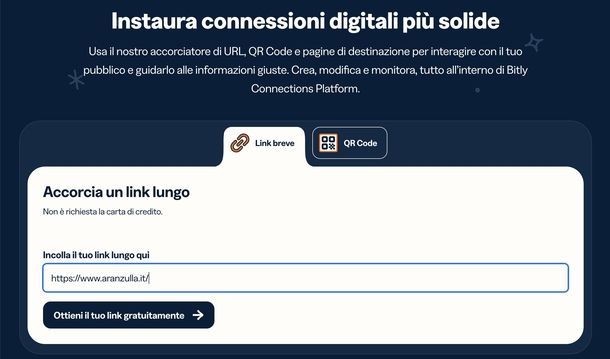
Per iniziare, collegati alla pagina principale del servizio e, nella schermata iniziale, individua il riquadro bianco centrale specificamente dedicato alla creazione dei nuovi link.
A questo punto, inserisci l'URL originale che vuoi accorciare nel campo di testo Incolla il tuo link lungo qui (es. https://www.aranzulla.it/) e fai clic sul pulsante Ottieni il tuo link gratuitamente -> situato subito sotto.
Ora, la piattaforma ti chiederà di registrarti per poter generare e salvare il tuo link appena creato. Verrai così reindirizzato automaticamente alla pagina Crea il tuo account. Per fare più in fretta, ti consiglio di fare clic sul pulsante Continua con Google e selezionare direttamente il tuo Account Google dalla finestra che compare in sovrimpressione (ricordandoti di inserire la tua password qualora ti venisse richiesto). In alternativa a questo metodo, puoi compilare i campi Indirizzo email e Password e, successivamente, cliccare sul bottone Crea il tuo link.
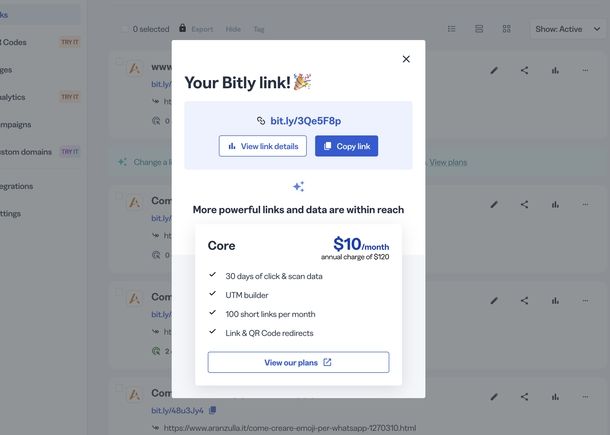
Una volta effettuato correttamente l'accesso al tuo nuovo profilo, verrai portato nella dashboard principale di Bitly (nella sezione Bitly Links). Come per magia, apparirà automaticamente un piccolo pop-up con il messaggio Your Bitly link! 🎉, contenente proprio l'URL appena accorciato e pronto all'uso (es. https://bit.ly/3Qe5F8p).
Dopodiché, fai clic sul bottone Copy link presente nel riquadro in questione per poter copiare l'indirizzo direttamente negli appunti del tuo dispositivo. Ora che hai a tua completa disposizione un URL breve e pulito, già copiato nei tuoi appunti, non ti resta che incollarlo su WhatsApp.
Sfruttare l'anteprima del link
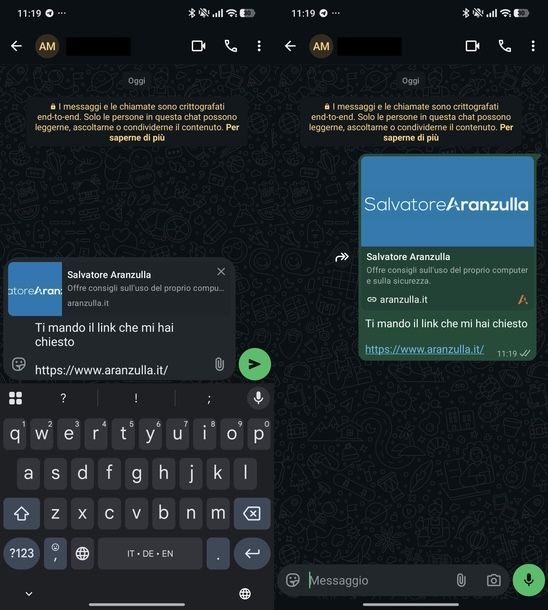
Se, invece, desideri rendere il messaggio molto più bello e gradevole da vedere senza utilizzare servizi esterni, puoi semplicemente usare l'utile anteprima automatica generata da WhatsApp, andando a nascondere visivamente il link in questione mandandolo a capo più volte.
Dopo aver incollato il link nella chat di tuo interesse, aspetta circa 2-3 secondi e, magicamente, vedrai comparire un riquadro di anteprima contenente l'immagine, il titolo e la breve descrizione del sito Web che hai inserito. Per concludere, schiaccia il pulsante a forma di aeroplanino per inviare definitivamente il messaggio.
Come rinominare un link su Word
Hai inserito un link in un documento di Word e ora vuoi sapere come andare a rinominarlo? No problem.
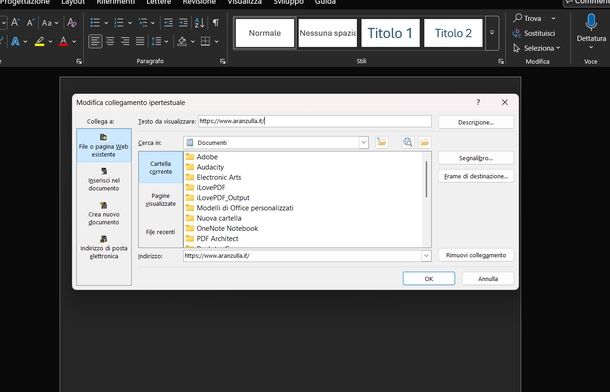
Dopo aver inserito il link su Word, richiama la funzione che consente la modifica di collegamenti ipertestuali e poi agisci dal riquadro che si apre per personalizzare il testo da visualizzare al posto del link.
Per riuscirci, quindi, fai clic destro sul link in questione, seleziona la voce Modifica collegamento ipertestuale… su Windows o Collegamento ipertestuale > Modifica collegamento ipertestuale… dal menu contestuale su macOS e, nel riquadro che si apre, cancella il testo presente nel campo Testo da visualizzare, avendo cura di sostituirlo con la scritta che vuoi far comparire al posto dell'URL. Dopodiché clicca sul bottone OK.
Nel caso tu stia utilizzando Word Online, invece, fai clic destro direttamente sul link che intendi modificare. Dal menu a tendina che appare immediatamente, seleziona la voce Modifica collegamento.
Ora, non devi fare altro che modificare il testo desiderato all'interno del campo situato proprio sotto alla dicitura Testo visualizzato. Infine, schiaccia il tasto OK per confermare le modifiche.
Come rinominare un link su Outlook
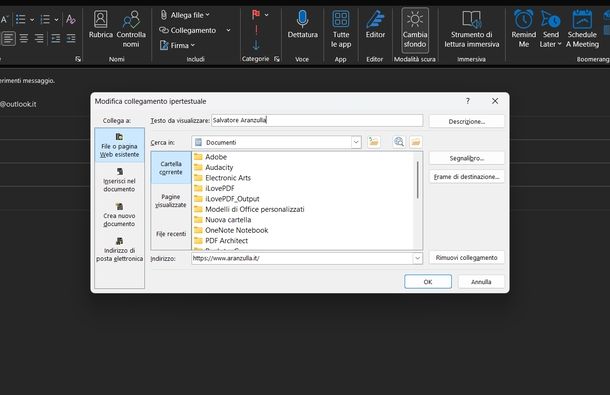
Se utilizzi Microsoft Outlook per gestire la tua posta elettronica, sarai felice di sapere che rinominare un link inserito all'interno di un messaggio è un'operazione davvero rapida e indolore.
I passaggi cambiano leggermente in base alla versione del client di posta che stai utilizzando. Se possiedi Outlook 365 per Windows (ovvero la versione inclusa nell'abbonamento a Microsoft 365), i passaggi da seguire sono esattamente gli stessi che abbiamo già visto in precedenza per Word. Pertanto, per non ripetermi, ti invito caldamente a consultare direttamente quel capitolo specifico della guida.
Nel caso in cui tu stia utilizzando, invece, la nuova versione di Outlook per Windows o Outlook Web (accessibile direttamente da browser), la procedura è altrettanto semplice. Per prima cosa, fai clic destro con il mouse direttamente sul link che intendi rinominare.
Dal menu a tendina che compare a schermo, seleziona la voce Modifica collegamento. Ora, non devi fare altro che modificare liberamente il nome presente all'interno del campo di testo situato sotto alla dicitura Visualizza come. Infine, clicca sul bottone OK per salvare e confermare le modifiche apportate.
Se, invece, utilizzi un Mac, fai semplicemente clic destro sul link da rinominare e, dal menu contestuale che appare, seleziona prima la voce Gestisci Impostazioni collegamento e poi schiaccia il tasto Modifica. Adesso, vai a modificare il nome presente nel campo posizionato accanto alla voce Visualizza come e premi il bottone OK per salvare il tutto in un batter d'occhio.
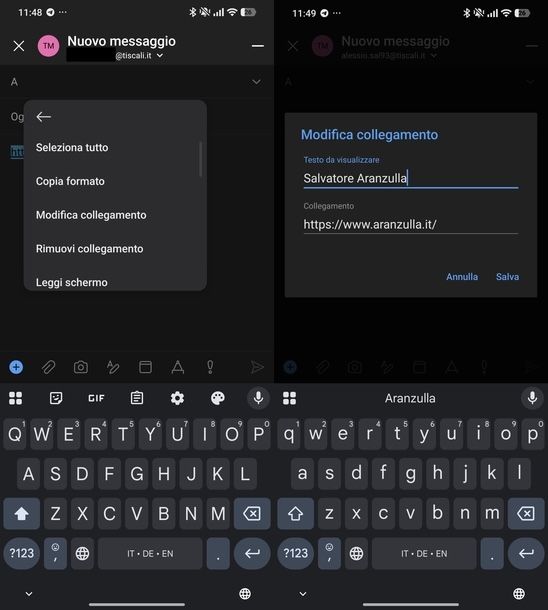
Se sei solito gestire le tue email in mobilità e preferisci agire tramite l'app ufficiale di Outlook per smartphone e tablet, ecco come devi procedere.
Se possiedi un dispositivo Android, effettua un lungo tap con il dito sul link che desideri rinominare. Dopodiché, sfiora l'icona con i tre puntini situata nel menu che appare nella parte superiore dello schermo e seleziona la voce Modifica collegamento. Ora, modifica il nome digitando quello nuovo all'interno del campo sotto alla voce Testo da visualizzare e, per concludere, fai tap sulla voce Salva in alto a destra.
Se utilizzi un dispositivo Apple, devi purtroppo sapere che al momento non è possibile rinominare in maniera diretta un link già inserito. Tuttavia, puoi aggirare facilmente l'ostacolo ricreandolo da zero! Per prima cosa, cancella il link esistente e digita manualmente il testo che desideri far visualizzare (es. Il mio sito Web).
Ora, effettua un doppio tap sulla parola per attivare gli indicatori di selezione e trascinali con il dito verso sinistra o destra per selezionare tutto il testo interessato.
Successivamente, pigia sul pulsante a forma di freccia destra all'interno del piccolo menu che compare in alto, fino a quando non visualizzi l'opzione Aggiungi collegamento e pigiaci sopra. A questo punto, digita oppure incolla l'URL originale nel campo di testo accanto alla dicitura Collegamento e fai tap sulla spunta posta in alto a destra per salvare il nuovo link rinominato.
Come rinominare un link su Instagram
Instagram è una piattaforma basata principalmente sull'impatto visivo e, proprio per questo motivo, è fondamentale che ogni elemento condiviso risulti esteticamente curato.
Condividere link chilometrici e disordinati non è certamente la scelta migliore. A seguire, ti spiegherò quindi come personalizzare i tuoi collegamenti all'interno delle Storie, come modificare i link presenti nella biografia del tuo profilo e, infine, ti svelerò il potenziale dei comodissimi servizi “Link in Bio”.
Nelle Storie
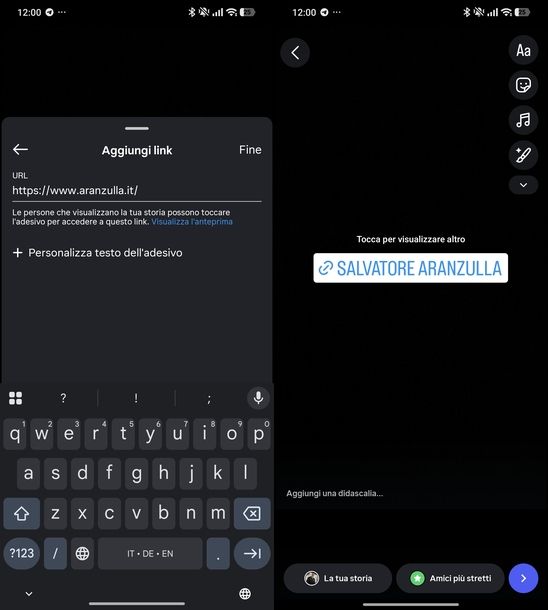
Quando decidi di inserire un link in una delle tue Storie di Instagram, puoi fare in modo che le persone vedano una scritta accattivante (es. “Clicca qui”, “Scopri di più” o “Il mio sito”) invece del lungo e brutto indirizzo Web originale.
Per farlo, apri l'app ufficiale del social network di Meta (disponibile sia per Android che per iOS/iPadOS) e scorri con il dito verso destra per creare una nuova Storia. Puoi scegliere se scattare una foto al momento, registrare un breve video oppure selezionare un contenuto già presente nella tua galleria fotografica.
Fatto ciò, tocca l'icona degli adesivi posizionata in alto a destra (quella a forma di faccina quadrata sorridente con l'angolo piegato). Ora, scorri l'elenco e seleziona l'adesivo denominato Link. Nel campo di testo situato sotto alla voce URL, incolla o digita pazientemente l'indirizzo Web a cui vuoi rimandare le persone (es. https://www.aranzulla.it/).
Successivamente, tocca la dicitura
e digita il nome che vuoi far apparire, inserendolo nel campo posto sotto alla voce Testo adesivo. Per confermare l'operazione, fai tap sulla voce Fine collocata in alto a destra. Adesso puoi spostare e posizionare l'adesivo appena creato dove preferisci sulla tua Storia e procedere alla pubblicazione finale!
Nella bio del profilo
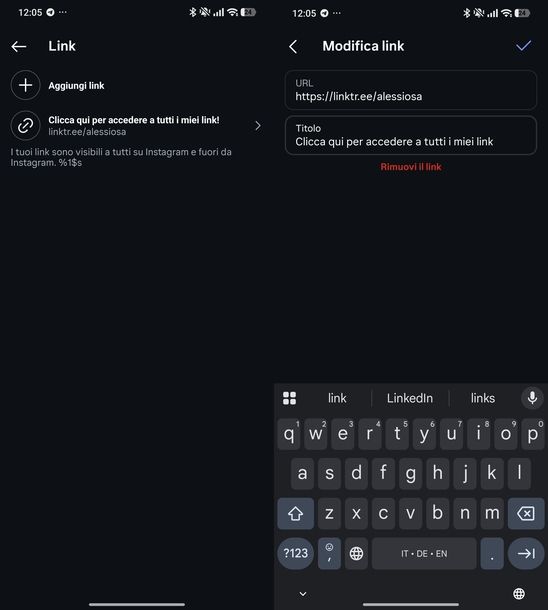
Devi sapere che Instagram ora permette finalmente di inserire più link direttamente nella tua biografia e, cosa ancora più bella, di dare a ciascuno di essi un titolo completamente personalizzato, in modo da indicare chiaramente agli utenti di cosa si tratta.
Per prima cosa, avvia l'app di Instagram e fai tap sulla tua foto profilo (o sull'icona dell'omino) collocata in basso a destra. Dalla schermata del tuo profilo, pigia sul bottone Modifica profilo e seleziona la voce Link.
Se il tuo intento è quello di aggiungere un nuovo collegamento da zero, fai tap su
(su Android) oppure
(su iOS/iPadOS) e compila i campi URL (con l'indirizzo completo) e Titolo (con il nome personalizzato che desideri mostrare).
Se, al contrario, vuoi modificare un link già esistente, effettua un semplice tap sul link da rinominare e modifica il testo presente all'interno del campo Titolo. Una volta terminato, premi sull'icona della spunta (su Android) o sulla voce Fine (su iOS/iPadOS) posizionata in alto a destra per salvare con successo le modifiche.
Come rinominare un link su Facebook
Anche per quanto riguarda Facebook, condividere link in modo ordinato ed esteticamente gradevole può fare un'enorme differenza in termini di interazioni e click. Per questo motivo, nei prossimi capitoli ti spiegherò come sfruttare l'anteprima generata automaticamente, come cambiare in pochi passaggi l'URL del tuo profilo personale (per renderlo più professionale) e come modificare il testo dei link che hai inserito nella tua biografia.
Sfruttare l'anteprima del link
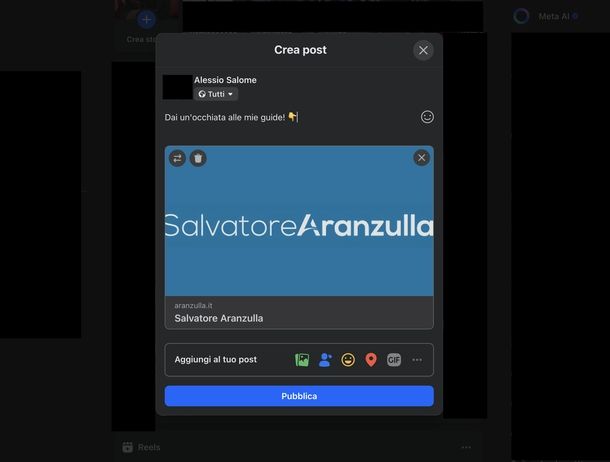
Desideri rinominare un link su Facebook? Anche in questo caso è possibile riuscirci mediante l'uso di Bitly di cui ti ho parlato nel capitolo su WhatsApp.
Volendo, puoi inoltre sostituire il link con una descrizione testuale personalizzata. In che modo? Te lo spiego subito: dopo aver copiato e incollato il link di una pagina Web, attendi che venga generata la sua anteprima e cancella l'URL dal testo. Dopodiché, al suo posto, inserisci una scritta di tuo interesse e il gioco è fatto.
Cambiare l'URL del profilo personale
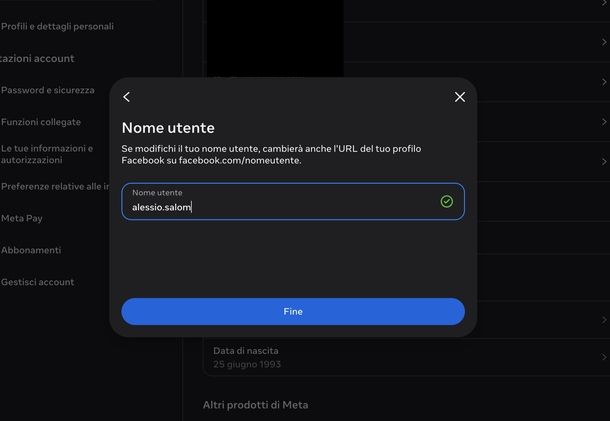
Per modificare il tuo nome utente di Facebook (che andrà a cambiare in maniera automatica e definitiva anche l'URL completo del tuo profilo personale) devi necessariamente passare per il Centro gestione account di Meta. Ma non preoccuparti: la procedura è davvero molto rapida e intuitiva.
Trovi spiegato tutto nella mia guida su come cambiare indirizzo Facebook.
Come rinominare un link su Excel
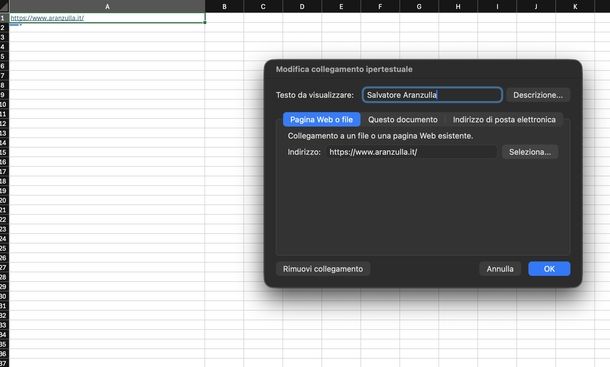
Per quanto concerne i fogli di calcolo di Excel, devi sapere che la procedura per rinominare i collegamenti ipertestuali è praticamente identica a quella che ti ho illustrato precedentemente in relazione a Word. Per questo motivo, ti invito a rimandare direttamente nel capitolo dedicato a Word per scoprire i passaggi esatti da compiere sia da computer che da dispositivi mobili.
Ci sono però delle piccolissime e marginali differenze di interfaccia che ci tengo a precisare per evitare qualsiasi tipo di confusione. Nello specifico, se utilizzi l'app di Excel per iOS, dopo aver fatto un tap sulla cella contenente il link, devi premere la voce Collegamento dal menu a comparsa prima di poter accedere alle opzioni di modifica.
Infine, se stai operando tramite Excel Online dal browser, dopo aver fatto clic destro sul link che desideri rinominare, devi prima scegliere la voce Opzioni collegamento dal menu a tendina e, solo successivamente, selezionare l'opzione Modifica collegamento.
Come rinominare un link di Google Drive
Google Drive è uno strumento utilissimo e diffusissimo, ma a volte gestire la condivisione dei file può risultare un po' confusionario. Anche in questo caso, è possibile rendere le cose più ordinate nascondendo gli URL complessi oppure andando a modificare direttamente il nome del documento condiviso.
Se la tua esigenza è quella di inviare il link di Drive tramite una mail (es. usando Gmail o Outlook) oppure hai la necessità di inserirlo all'interno di un documento di testo (come Word o Documenti Google) o, ancora, di pubblicarlo su una determinata pagina di un sito Web, la cosa migliore da fare in assoluto è quella di nasconderlo dietro una parola descrittiva.
In questo preciso caso, non devi fare altro che seguire attentamente le indicazioni che ti ho già fornito nei capitoli precedenti di questa guida (es. andando a leggere il capitolo dedicato a Word, quello dedicato a Outlook o, infine, quello dedicato a Excel).
Se, invece, devi mandare il link del tuo file tramite servizi di messaggistica veloce come WhatsApp, Telegram, i social media oppure hai persino l'esigenza di stamparlo su carta per poi distribuirlo, l'approccio cambia: puoi usare un servizio gratuito online per creare un vero e proprio link corto e personalizzato con il nome che vuoi tu (come, per esempio, bit.ly/IlMioProgetto). Per scoprire come fare, ti rimando direttamente nel capitolo dedicato all'uso di Bitly visto in precedenza.
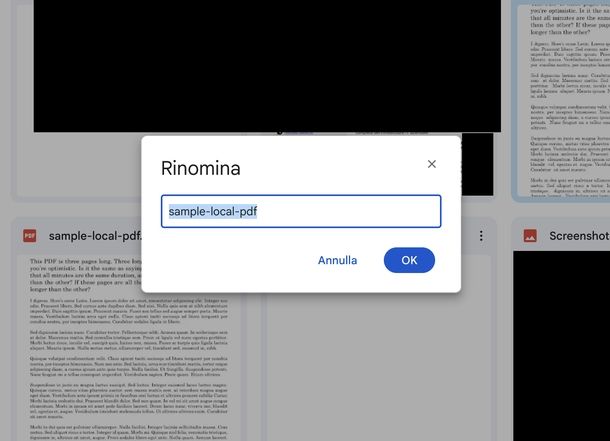
Infine, se il tuo problema principale risiede nel fatto che quando le persone aprono il link leggono in alto a sinistra un nome file sbagliato, incomprensibile o imbarazzante, la soluzione è ancora più semplice: devi semplicemente rinominare il file in questione! Così facendo, il link per la condivisione rimarrà sempre lo stesso (non andrà a interrompersi o a restituire errore), ma il titolo visualizzato da chi lo apre cambierà.
Per farlo da PC, collegati innanzitutto al sito ufficiale di Google Drive, effettua l'eventuale login con il tuo account Google, cerca il file che intendi rinominare e fai clic destro sulla sua piccola anteprima. Dal menu che appare, seleziona la voce Rinomina, digita il tuo nuovo nome personalizzato e schiaccia il pulsante OK per salvare il tutto.
Se hai già il documento aperto davanti ai tuoi occhi, ti basterà fare clic sul nome del file posizionato in alto a sinistra, usare la combinazione Ctrl+A (su Windows) o cmd+a (su macOS) per selezionare tutto il testo attuale, digitare direttamente quello nuovo e pigiare il tasto Invio della tastiera per confermare.
Come rinominare un link su Canva
Canva è la piattaforma di progettazione grafica più amata e utilizzata del momento. Al suo interno, capita molto spesso di dover gestire e inserire dei link nei propri progetti oppure di dover condividere il progetto stesso con altre persone per farlo visionare o modificare.
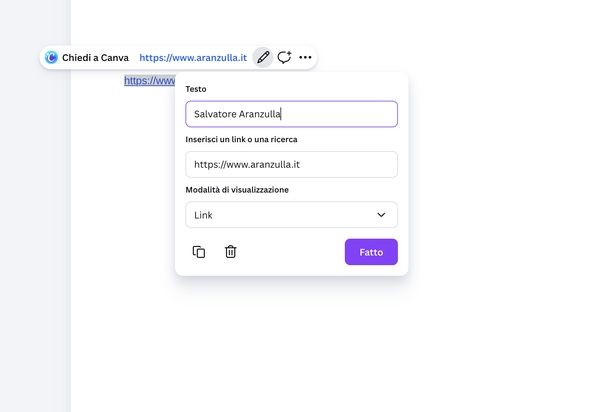
Se il tuo obiettivo è semplicemente cambiare il testo cliccabile inserito all'interno di un tuo progetto personale, la procedura è davvero elementare. Se stai operando da PC, effettua un singolo clic sul link in questione per andarlo ad attivare. Successivamente, fai clic sulla piccola icona a forma di matita che compare nella barra fluttuante situata appena sopra l'elemento e assicurati di impostare l'opzione Link dal menu a tendina collocato sotto alla voce Modalità di visualizzazione.
Detto ciò, fai di nuovo clic sulla icona della matita, modifica come preferisci il campo di testo situato sotto alla dicitura Testo e, infine, schiaccia il pulsante Fatto per salvare e ultimare le modifiche.
Se stai agendo da mobile, la logica è molto simile: fai un tap sul link per andarlo ad attivare, premi sulla piccola icona a forma di catena dal menu che appare prontamente in basso e imposta la voce Link dal menu a tendina posizionato sotto alla dicitura Modalità di visualizzazione.
A questo punto, effettua un singolo tap direttamente sul link, premi l'icona della catena nel menu sottostante, modifica il campo posizionato sotto alla voce Testo e, per concludere l'opera, sfiora il capiente bottone Fatto per salvare.

Autore
Salvatore Aranzulla
Salvatore Aranzulla è il blogger e divulgatore informatico più letto in Italia. Noto per aver scoperto delle vulnerabilità nei siti di Google e Microsoft. Collabora con riviste di informatica e ha curato la rubrica tecnologica del quotidiano Il Messaggero. È il fondatore di Aranzulla.it, uno dei trenta siti più visitati d'Italia, nel quale risponde con semplicità a migliaia di dubbi di tipo informatico. Ha pubblicato per Mondadori e Mondadori Informatica.