Come cambiare nome email
Nei giorni scorsi hai creato un nuovo indirizzo di posta elettronica ma, non avendo prestato particolare attenzione alla procedura di configurazione iniziale, hai digitato il tuo nome in maniera sbagliata. Quello che ne è derivato, è stato il fatto che, ogni volta che invii un'email, chi la riceve non visualizza il nome del mittente in maniera corretta.
Date le circostanze, hai ben pensato di fare qualche ricerca sul Web per provare a capire se la cosa è risolvibile e sei dunque finito su questo mio tutorial, che è dedicato per l'appunto a come cambiare nome email. Come dici? Le cose stanno esattamente in questo modo e vorresti sapere se posso darti una mano sul da farsi? Ma certo che sì, ci mancherebbe!
Dedica quindi qualche minuto del tuo prezioso tempo libero alla lettura di quanto riportato di seguito e vedrai che riuscirai a far fronte a questo fastidioso inconveniente in un battibaleno. Nelle righe successive, infatti, provvederò a spiegarti come compiere l'operazione in questione per quel che concerne tutti i più diffusi servizi per la posta elettronica. Buona lettura e in bocca al lupo per tutto!
Indice
- Come cambiare nome email Gmail
- Come cambiare nome email Outlook
- Come cambiare nome email iCloud
- Come cambiare nome email Libero
- Come cambiare nome email Yahoo!
- Come cambiare nome email Aruba
Come cambiare nome email Gmail
Iniziamo questa guida vedendo come cambiare nome email Gmail, uno dei servizi di posta elettronica più utilizzati al mondo. Nei prossimi sottocapitoli ti mostrerò come modificare il nome visualizzato nelle email che invii, come cambiare il nome associato al tuo intero account Google, come cambiare completamente l'indirizzo email e come aggiungere degli alias.
Cambiare nome visualizzato
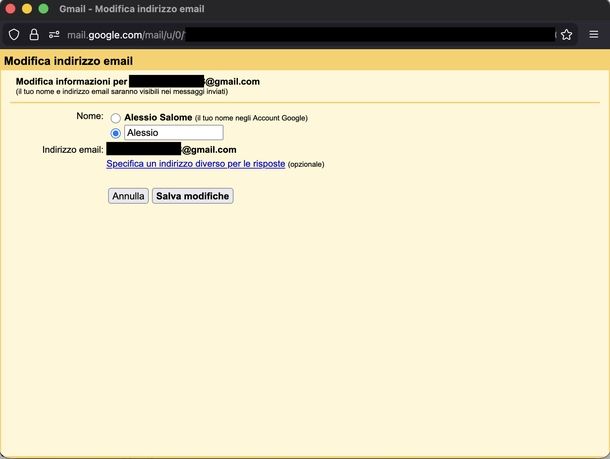
Vuoi scoprire come cambiare nome email Google modificando solamente il nome che i tuoi destinatari visualizzano quando ricevono i tuoi messaggi? Allora continua a leggere: ti spiego subito come procedere.
Per modificare il solo nome visibile nelle email inviate da Gmail, provvedi in primo luogo ad avviare il browser con cui sei solito navigare in Internet sul tuo computer (es. Google Chrome), recati sulla home page di Gmail ed effettua il login al tuo account (se necessario).
Una volta effettuato l'accesso al servizio, fai clic sul pulsante a forma di ingranaggio situato in alto a destra e, nel menu che si apre, clicca sul bottone Visualizza tutte le impostazioni. Ora, nella nuova pagina apertasi, seleziona la scheda Account e importazione, individua la sezione Invia messaggio come e clicca sul collegamento adiacente: modifica informazioni (puoi raggiungere la pagina anche cliccando direttamente qui).
Nella nuova scheda del browser che andrà ad aprirsi, seleziona il campo vuoto sottostante il nome attualmente in uso, digita quindi il nome che vuoi utilizzare e pigia sul pulsante Salva modifiche. Ecco fatto!
Tieni presente che la procedura appena descritta può essere effettuata solo ed esclusivamente da computer. Al momento in cui sto scrivendo questo tutorial, infatti, la variante mobile del sito di Gmail e l'app per smartphone e tablet pare che non consentano tale operazione.
È importante sottolineare anche che questo cambia solo il nome per le email inviate da quel momento in poi: non modifica il nome del tuo Account Google generale (quello che vedi tu su YouTube, Google Drive e altri servizi).
Se dopo la modifica qualcuno vede ancora il vecchio nome, sappi che spesso dipende dal fatto che il destinatario ti ha salvato in rubrica con il vecchio nome, poiché molti client mostrano il nome del contatto e non quello che imposti tu. Inoltre, se invii email da un client esterno (es. Outlook o Apple Mail), potrebbe esserci un nome mittente impostato lì che sovrascrive quello di Gmail.
Modificare nome Account Google
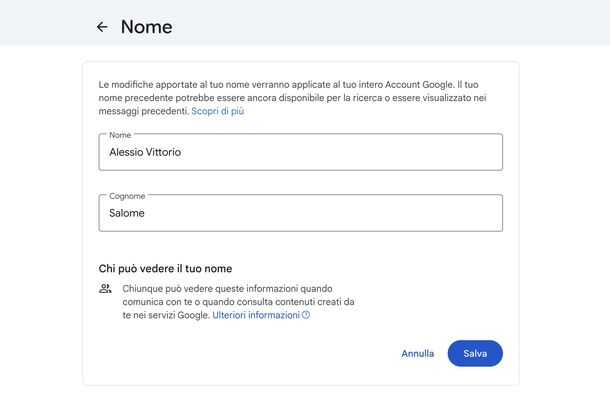
Se, invece, desideri modificare direttamente il nome associato al tuo account Google, collegati alla pagina per la gestione dell'account ed effettua il login con i tuoi dati (se necessario).
Successivamente, pigia sulla voce Informazioni personali (nella barra a sinistra) e poi sul campo Nome che trovi in corrispondenza della sezione Informazioni di base (a destra).
Nella nuova pagina visualizzata, clicca sul nome attuale e compila i campi Nome e Cognome visibili su schermo andando a digitare i tuoi dati, dopodiché fai clic sul pulsante Salva, che trovi in fondo a destra, per fare in modo che le modifiche effettuate vengano apportate.
Desideri effettuare la stessa operazione dal tuo smartphone o tablet? Tieni presente che questo cambierà il nome su tutto il tuo account Google, non solo sulla posta.
Detto ciò, avvia l'app Google (Android/iOS/iPadOS) dalla schermata Home, dal cassetto delle applicazioni o dalla Libreria app e fai tap sulla tua foto profilo o sulle iniziali del nome e del cognome in alto a destra.
Sul “robottino verde”, premi sull'icona dell'ingranaggio per accedere alle Impostazioni, tocca Google e fai tap sul tuo indirizzo email @gmail.com. Su iOS/iPadOS, invece, dopo aver fatto tap sulla foto profilo o sulle iniziali, potrai accedere direttamente alla gestione dell'account.
Dopodiché, pigia sul pulsante Gestisci il tuo Account Google, seleziona Informazioni personali e poi Nome. Tocca sul nome attuale, modifica i campi Nome e Cognome come preferisci e concludi premendo sul bottone Salva per applicare le modifiche.
Cambiare indirizzo email

Se quello che desideri è cambiare completamente l'indirizzo email principale del tuo account Gmail, sappi che esiste un metodo ufficiale e completamente nuovo, disponibile da dicembre 2025, che permette di modificare l'indirizzo email principale senza perdere dati, email, file di Drive, foto e tutti i servizi collegati.
Questa procedura è reversibile: puoi tornare all'indirizzo precedente se cambi idea. Tuttavia, ci sono alcune limitazioni da tenere a mente. Puoi cambiare l'indirizzo una sola volta ogni 12 mesi e per un massimo di 3 volte totali per account. Il vecchio indirizzo diventa automaticamente un “alias”, il che significa che continuerà a ricevere email. Tutti i tuoi dati rimangono collegati al nuovo indirizzo.
Per avere maggiori informazioni sulle operazioni da svolgere per cambiare il tuo indirizzo email Gmail, ti consiglio di leggere la mia guida su come creare nuova email Gmail.
Aggiungere alias
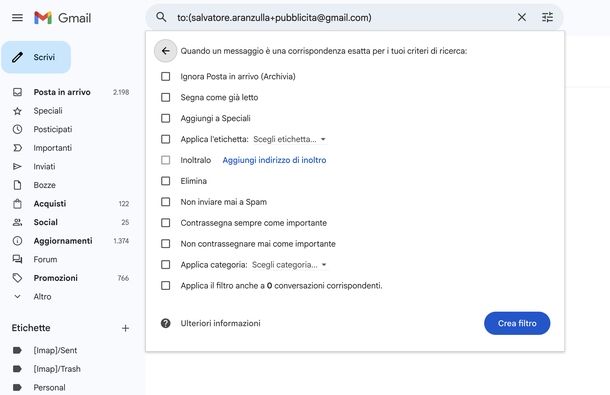
Se non vuoi cambiare l'indirizzo principale ma desideri avere un indirizzo alternativo da cui inviare email, l'opzione dell'alias è quella giusta per te.
Un alias ti permette di avere un indirizzo secondario che punta sempre alla tua casella di posta principale. In questo modo, puoi inviare e ricevere email con un indirizzo differente senza dover creare un nuovo account.
Per scoprire tutti i dettagli su come aggiungere un alias al tuo account Gmail, ti rimando alla mia guida su come creare email temporanea Gmail tramite alias.
Come cambiare nome email Outlook
Passiamo ora a vedere come cambiare nome email Outlook, il popolare servizio di posta elettronica di Microsoft. Nei prossimi sottocapitoli ti illustrerò come modificare il nome visualizzato dai destinatari e come cambiare l'indirizzo email utilizzando la funzione alias.
Modificare nome visualizzato
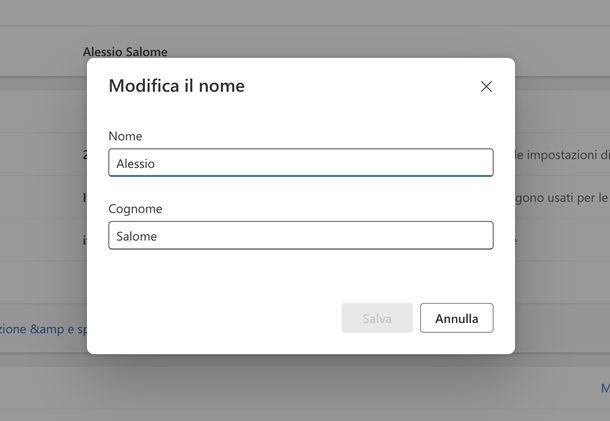
Se vuoi cambiare solo il nome e cognome che appare ai destinatari delle tue email, ma mantenere lo stesso indirizzo email, la procedura dipende se usi un account Microsoft personale o l'applicazione desktop.
Per modificare il nome su tutti i servizi Microsoft, il primo passaggio che devi compiere è recarti sulla home page di Outlook ed effettuare il login con le tue credenziali (qualora tu non abbia già portato a termine quest'operazione).
Ad accesso eseguito, fai clic sulla tua immagine del profilo o sulle tue iniziali in alto a destra e pigia sulla voce Il mio profilo nel menu che compare.
Nella nuova pagina Web apertasi, clicca poi sulla voce Modifica il nome situata in corrispondenza del nome attualmente impostato per l'account; compila i campi Nome e Cognome con le informazioni corrette, dopodiché digita i caratteri che visualizzi in basso nel campo apposito e fai clic sul pulsante Salva, per confermare e applicare le modifiche.
L'operazione in questione non può essere effettuata dall'app di Outlook per dispositivi mobili. Puoi però compiere i passaggi sopra descritti non solo da PC ma anche da smartphone e da tablet, usando il browser in dotazione sul dispositivo (es. Chrome su Android o Safari su iOS/iPadOS).
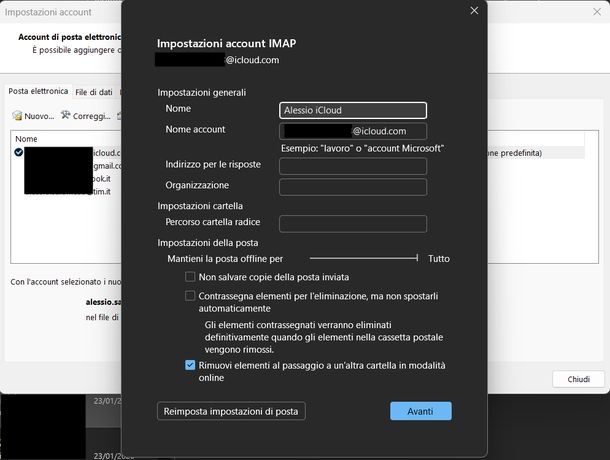
Se usi Outlook (classic) su Windows (incluso nell'abbonamento a Microsoft 365) per leggere la posta di Gmail, Yahoo!, Virgilio o un altro provider, puoi modificare il nome in modo diverso.
Per prima cosa, avvia il client dal Desktop, dalla barra delle applicazioni o dal menu Start, quindi recati nel menu File in alto a sinistra. Dalla scheda Informazioni, seleziona Impostazioni account e poi ancora Impostazioni account….
Nella scheda Posta elettronica, seleziona il tuo indirizzo email e premi il tasto Cambia…. Modifica il nome nel campo accanto a Nome, premi sul pulsante Avanti, attendi il messaggio di conferma L'account è stato aggiornato e schiaccia il tasto Fatto per chiudere.
Tieni presente che se il tuo account è fornito dal lavoro o dalla scuola, non puoi cambiare il nome da solo poiché il nome visualizzato è gestito dall'amministratore IT della tua organizzazione. In questo caso, dovrai contattare il supporto tecnico della tua azienda e chiedere a loro di effettuare la modifica. Questa procedura funziona per account POP/IMAP o altri non-Exchange.
Al momento l'opzione per cambiare il nome mittente non è disponibile nella nuova versione di Outlook. Dovrai, quindi, usare Outlook (classic) oppure modificare il nome lato account o organizzazione.
Cambiare indirizzo email
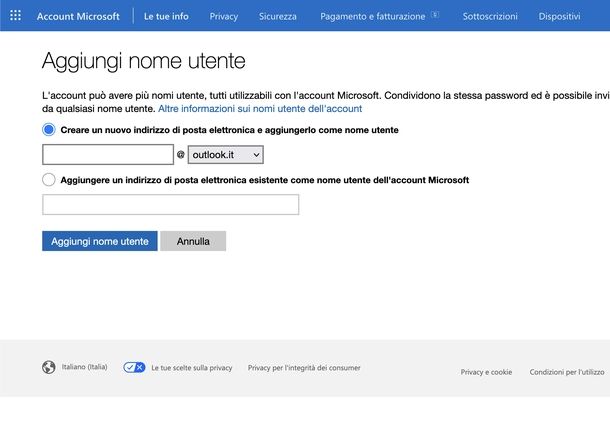
Se vuoi cambiare proprio l'indirizzo email (es. perché non ti piace più il vecchio nome utente), sappi che Microsoft non permette di “rinominare” l'account direttamente, ma puoi creare un alias. Un alias è sostanzialmente un secondo indirizzo email collegato alla stessa casella di posta.
Per procedere, recati sul sito Account Microsoft ed effettua eventualmente il login con il tuo account Microsoft. Fatto ciò, premi sui tre trattini in alto a sinistra e seleziona Info personali dalla barra laterale di sinistra che compare.
Nella sezione Info sul conto, fai clic sul link Modifica le informazioni dell'account e poi sul link Aggiungi e-mail.
A questo punto, seleziona l'opzione Creare un nuovo indirizzo di posta elettronica e aggiungerlo come nome utente, inserisci il nome utente desiderato nel campo sottostante e scegli tra outlook.it o outlook.com dal menu a tendina accanto. Premi sul tasto Aggiungi nome utente per aggiungere l'alias.
Torna ora alla schermata precedente e fai clic su Imposta come principale in corrispondenza del nuovo alias aggiunto. Conferma premendo sul bottone Sì dal messaggio Vuoi impostare questo alias come principale?.
Attenzione: non cancellare il vecchio indirizzo email (il vecchio alias) se lo usi per accedere a siti Web, social network o abbonamenti. Se cancelli un indirizzo @hotmail o @live, non potrà mai più essere recuperato.
Come cambiare nome email iCloud
Proseguiamo questa guida vedendo come cambiare nome email iCloud, il servizio di posta elettronica di Apple. Di seguito ti mostrerò come modificare il nome visualizzato, come cambiare il nome associato al tuo ID Apple e come creare degli alias.
Cambiare nome visualizzato email iCloud
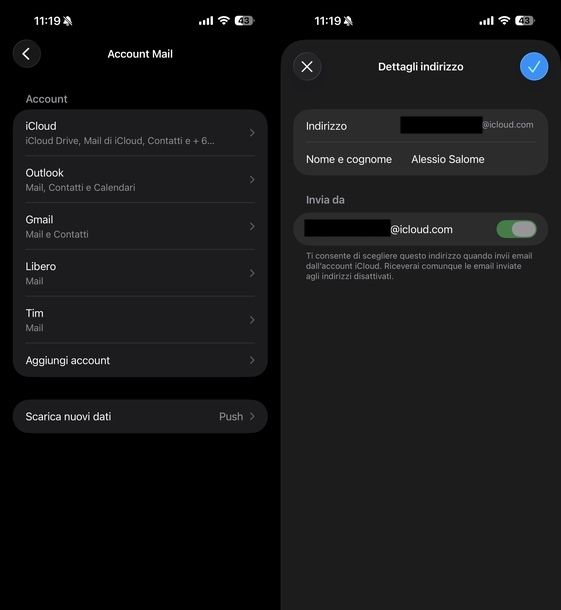
Questo è il caso più semplice: il tuo indirizzo resta lo stesso, ma chi riceve le tue email vede un altro nome (es. da mario.rossi a Studio Rossi).
Se utilizzi un iPhone o un iPad, recati in Impostazioni (l'icona dell'ingranaggio nella schermata Home o nella Libreria app), tocca App e poi Mail.
Successivamente, pigia su Account Mail, seleziona iCloud e poi Indirizzi. Fai tap sull'indirizzo email che termina con @icloud.com, modifica il campo accanto a Nome e cognome come preferisci e premi il pulsante con la spunta in alto a destra per salvare le modifiche.
Se preferisci procedere da Mac, avvia l'app Mail dal Dock, da App o dal Launchpad, quindi recati nel menu Mail in alto a sinistra e seleziona Impostazioni… dal menu che appare.
Dalla scheda Account, seleziona l'account iCloud e poi la scheda Informazioni account. Fai clic sul menu a tendina accanto a Indirizzo e-mail e seleziona Modifica indirizzi e-mail… dal menu proposto.
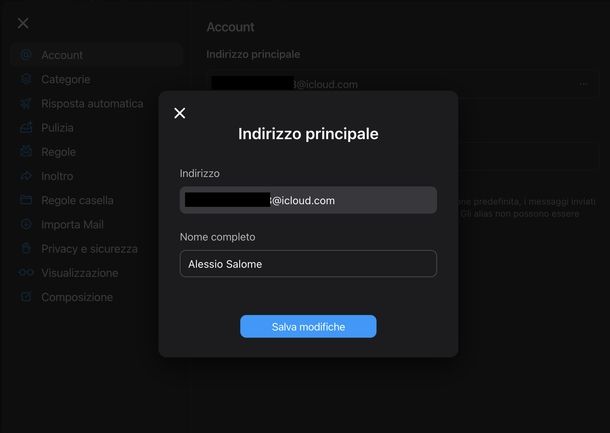
In alternativa, puoi agire tramite iCloud Mail sul Web. Avvia il programma di navigazione Internet preferito (es. Safari), collegati al sito di iCloud Mail ed effettua eventualmente il login con il tuo account Apple.
Fai clic sull'icona dell'ingranaggio in alto a sinistra, seleziona Impostazioni e poi Account. Dalla schermata che si apre, fai clic sul menu a tendina sotto a Indirizzo principale, modifica il campo sotto a Nome completo e premi il pulsante Salva modifiche.
Se hai un abbonamento a iCloud+ (quello a pagamento per avere più spazio), hai anche l'opzione Nascondi la mia email o la possibilità di usare un Dominio Email Personalizzato (es. nome@tuocognome.it), che è il metodo più professionale per cambiare completamente indirizzo mantenendo la casella iCloud.
Modificare nome associato a ID Apple
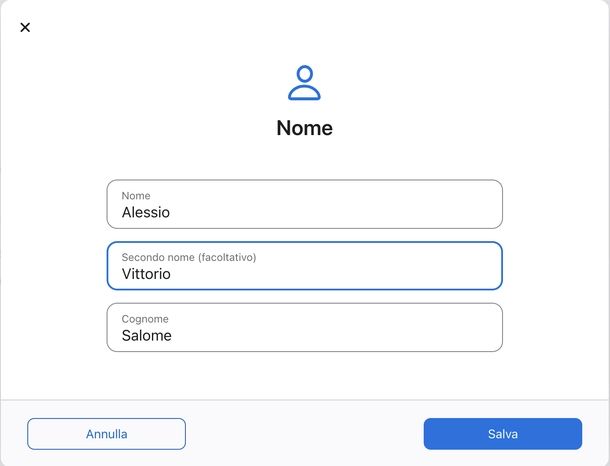
Per intervenire direttamente sul nome associato all'ID Apple, invece, collegati alla pagina Web per la gestione dell'account Apple ed esegui il login (se necessario).
Ad accesso eseguito, fai clic sulla voce Informazioni personali che trovi sulla sinistra, fai clic sul box Nome, cancella quanto riportato in corrispondenza dei campi Nome e Cognome e digita i dati corretti, dopodiché clicca sul pulsante Salva (a destra) per confermare e applicare i cambiamenti.
Vuoi usare il tuo Mac? Fai così! Recati in Impostazioni di Sistema (facendo clic sull'icona dell'ingranaggio nel Dock, in App o nel Launchpad oppure sulla voce Impostazioni di Sistema… che appare nel menu in alto a sinistra dopo aver premuto sul logo Apple).
Fai clic sui tuoi nome e cognome in alto a sinistra, poi su Informazioni personali e infine sul nome attuale. Modifica le informazioni come desideri e premi sul tasto Fine per salvare.
La stessa cosa può essere fatta anche da iPhone e iPad. Apri Impostazioni (l'icona dell'ingranaggio), tocca sui tuoi nome e cognome in cima allo schermo, seleziona Informazioni personali e poi Nome.
Modifica i campi Nome, Secondo Nome e/o Cognome come preferisci e premi sul bottone con la spunta in alto a destra per salvare le modifiche.
Creare alias
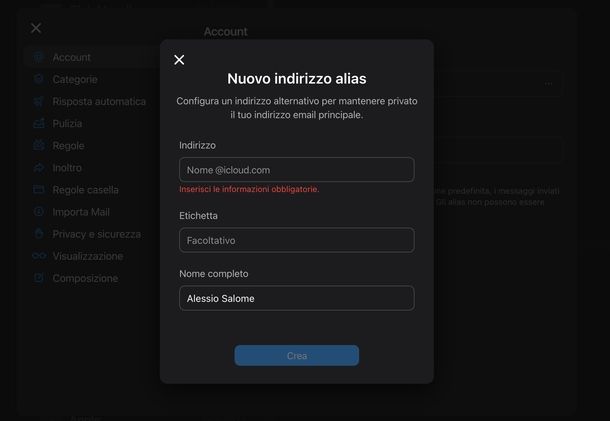
Proprio come visto con gli altri provider, anche in questo caso puoi usare un alias come se fosse un indirizzo email aggiuntivo (es. nuovonome@icloud.com) per far arrivare la posta nella tua casella principale. Puoi usarlo per inviare e ricevere email come se fosse il tuo indirizzo primario. Con iCloud Mail è possibile creare fino a 3 alias.
Per procedere, dopo aver aperto la sezione Account da iCloud Mail sul Web (come visto nel capitolo precedente), premi sul pulsante Aggiungi alias. Compila i campi sotto a Indirizzo, Etichetta (opzionale) e Nome completo, quindi premi il bottone Crea per salvare.
Da ora in poi, potrai selezionare questo nuovo indirizzo come mittente quando scrivi una nuova email dal tuo iPhone, iPad o Mac.
Come cambiare nome email Libero
In questo capitolo, voglio spiegarti come cambiare nome email su Libero, un altro tra i servizi per la posta elettronica più diffusi e apprezzati in Italia.
Per riuscirci, collegati alla pagina principale del servizio ed effettua l'accesso al tuo account (se necessario).
A questo punto, clicca sul simbolo dell'ingranaggio in alto a destra e seleziona, dal menu che si apre, la voce Impostazioni.
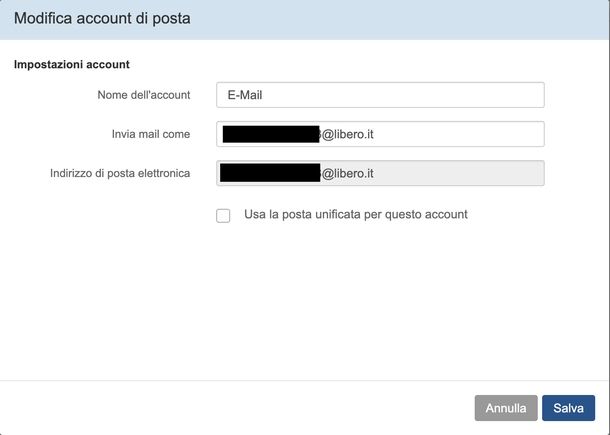
Nella nuova pagina che andrà ad aprirsi, pigia sulla voce Account nel menu a sinistra e clicca sul collegamento Modifica che trovi in corrispondenza della dicitura E-mail (al centro).
Per concludere, cancella quanto riportato in corrispondenza del campo Invia email come, inserisci il nome che vuoi usare e pigia sul bottone Salva per, appunto, confermare e salvare le modifiche.
Ti faccio notare che i passaggi che ti ho appena indicato non possono essere eseguiti dall'applicazione ufficiale del servizio per Android e iOS/iPadOS. Puoi però effettuare la procedura in questione non solo da computer ma anche da smartphone e da tablet.
Come cambiare nome email Yahoo!
Vediamo ora come fare per modificare il nome del mittente per quel che concerne il servizio di posta elettronica di Yahoo!. Trovi spiegato tutto qui sotto, è un gioco da ragazzi!
Per modificare il nome dell'email con Yahoo, provvedi innanzitutto a collegarti alla pagina principale del servizio e a effettuare l'accesso al tuo account (se necessario).
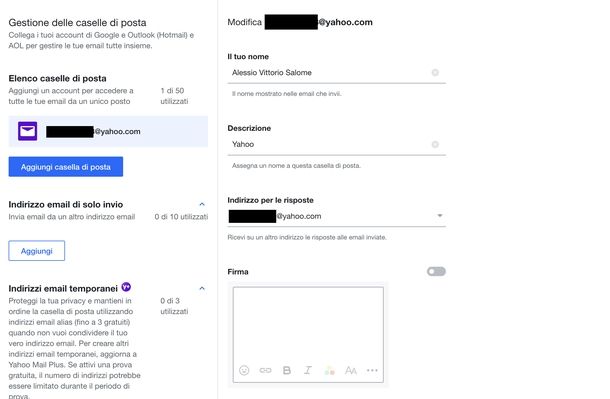
A login avvenuto, clicca sul pulsante con l'ingranaggio situato in alto a destra, seleziona la voce … Altre impostazioni dal menu che si apre e, nella nuova pagina visualizzata, clicca sulla dicitura Caselle di poste situata a sinistra.
Adesso, clicca sul tuo indirizzo email posto in corrispondenza della sezione Elenco caselle di posta che si trova al centro, cancella quanto riportato nel campo Il tuo nome (a destra), inserisci il nome che vuoi usare e clicca sul bottone Salva (in basso), per confermare e applicare le modifiche.
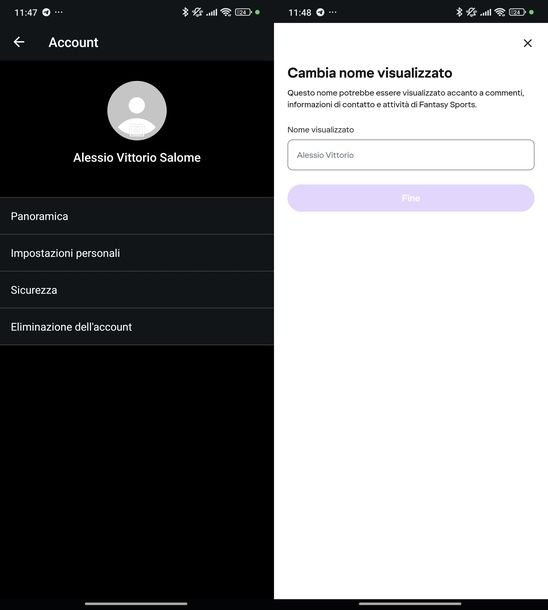
Se preferisci procedere da mobile, avvia l'app Yahoo Mail (Android/iOS/iPadOS) e fai tap sulle iniziali del nome e del cognome o sulla tua foto profilo in alto a sinistra.
Seleziona Gestisci account dal menu che compare al lato e poi Informazioni sull'account su Android o Account su iOS/iPadOS. Tocca Impostazioni personali e verifica la tua identità tramite scansione dell'impronta, del viso o inserendo il codice PIN.
A questo punto, se desideri modificare il nome visualizzato accanto ai commenti, alle informazioni di contatto e all'attività di Fantasy Sports, premi sul pulsante Cambia nome visualizzato, compila il campo sotto a Nome visualizzato e tocca il bottone Fine per salvare.
Se invece vuoi modificare il nome e cognome personali, premi sul tasto Aggiorna, modifica i campi Nome e Cognome come preferisci e tocca il bottone Fine per salvare le modifiche.
Come cambiare nome email Aruba
La procedura per cambiare l'indirizzo email associato al tuo account Aruba dipende dal tipo di servizio che utilizzi. Ecco le soluzioni più comuni per i vari casi.
Se possiedi un account Aruba principale (ovvero username@aruba.it), per modificare l'email del tuo account standard accedi all'Area clienti con le tue credenziali (es. 123456@aruba.it come nome utente e password).
Dalla home page, seleziona il pulsante Modifica Dati (visibile sotto i tuoi dati utente) e, nella pagina Modifica dati utente, cambia l'indirizzo email nel campo dedicato. Clicca poi su Salva in fondo alla pagina.
Se possiedi più servizi Aruba, il sistema ti chiederà conferma per modificare i dati su tutti i servizi. In tal caso, clicca su Salva modifiche nella finestra di conferma.
Tieni presente che, dopo il cambio dell'email o del numero di cellulare, Aruba invia un'email di avviso che ti consente di confermare la modifica o di disconoscere la variazione, ripristinando i precedenti dati.
Se possiedi una casella PEC Aruba, la procedura è più articolata. Accedi a Gestione account con la tua casella PEC e password, poi vai alla sezione Email e cellulare e inserisci i nuovi dati di contatto.
Seleziona i contatti che desideri aggiornare (email, cellulare o entrambi). Per la nuova email, inserisci l'indirizzo email non certificata e verifica inserendo il codice di conferma che riceverai alla nuova mail. Completa la procedura seguendo le istruzioni in piattaforma e conferma la tua identità scegliendo uno dei metodi disponibili: SPID, Firma Digitale, CNS o CIE (consigliato per aggiornamento rapido) oppure l'invio di documenti (che richiede un documento d'identità valido e un tempo di elaborazione di circa 48 ore).
Per modificare l'email associata alla Firma Remota, collegati alla pagina selfcare.firma-remota.it e inserisci il nome utente e la password del tuo account di firma remota.
Dal menu di sinistra, clicca su Email e digita la password del tuo account. Clicca su Modifica nel popup visualizzato, inserisci il nuovo indirizzo email e confermalo. Riceverai un'email al nuovo indirizzo contenente un link di conferma valido 15 minuti. Clicca sul link ricevuto per completare la modifica. Ti verrà richiesto di inserire un codice OTP generato dal dispositivo associato al tuo account.
Ci sono alcune note importanti da tenere a mente. Non puoi modificare nome, cognome, ragione sociale, codice fiscale o partita IVA attraverso l'Area clienti, a meno di errori di trascrizione.
Se hai anche un servizio SPID Aruba ID, la modifica dell'email dall'Area clienti non aggiorna automaticamente l'email nel Pannello Selfcare SPID. In tal caso, dovrai eseguire questo passaggio separatamente. Inoltre, se inserisci una casella PEC come email di riferimento, dovrai abilitarla alla ricezione di messaggi di posta ordinaria, altrimenti non riceverai le comunicazioni Aruba. Per assistenza aggiuntiva, puoi contattare il supporto Aruba.

Autore
Salvatore Aranzulla
Salvatore Aranzulla è il blogger e divulgatore informatico più letto in Italia. Noto per aver scoperto delle vulnerabilità nei siti di Google e Microsoft. Collabora con riviste di informatica e ha curato la rubrica tecnologica del quotidiano Il Messaggero. È il fondatore di Aranzulla.it, uno dei trenta siti più visitati d'Italia, nel quale risponde con semplicità a migliaia di dubbi di tipo informatico. Ha pubblicato per Mondadori e Mondadori Informatica.