Come salvare foto su iPhone e non su iCloud
Utilizzi molto spesso il servizio iCloud per archiviare i tuoi file personali e, ahimè, ti sei reso conto che lo spazio a tua disposizione sta per finire. Dopo un'attenta analisi, hai notato che la quantità maggiore di storage è occupata dalle foto e dai video realizzati con l'iPhone, molti dei quali completamente inutili. Di conseguenza, stai pensando di bloccare il caricamento automatico degli stessi, tenendone soltanto una copia in memoria, così da poter riservare lo spazio cloud disponibile a dati per te più importanti.
Come dici? Ho indovinato? In questo caso, sappi che ti trovi nel posto giusto, al momento giusto! Nelle battute successive di questo tutorial, infatti, avrò cura di illustrati come salvare foto su iPhone e non su iCloud, andando a disattivare l'upload automatico degli elementi multimediali. Prima di iniziare, ti elencherò inoltre quelli che sono i pregi (e i difetti) del servizio Foto di iCloud, e le possibili conseguenze alle quali potresti andare incontro, disattivandolo.
Dunque, senza attendere oltre, mettiti bello comodo e leggi con attenzione tutto quanto ho da spiegarti sull'argomento. Sono sicuro che, al termine della consultazione di questa guida, sarai perfettamente in grado di percorrere la strada che avevi scelto, senza alcuna difficoltà. Detto ciò, non mi resta altro da fare, se non augurarti buona lettura.
Indice
Informazioni preliminari

Prima di entrare nel vivo di questa guida e di spiegarti, nel concreto, come fare per salvare foto su iPhone e non su iCloud, lascia che ti fornisca alcune informazioni preliminari riguardo il funzionamento di Foto di iCloud.
Come certamente già saprai, e in caso contrario puoi apprenderlo ora, per impostazione predefinita, iOS effettua il salvataggio delle foto e dei filmati realizzati tramite la fotocamera sia nella memoria interna dell'iPhone che su iCloud.
Ciascun account Apple, in particolare, ha diritto a 5 GB di spazio di archiviazione gratis su iCloud, che può essere aumentato, al bisogno, acquistando uno dei pacchetti a pagamento disponibili, i quali tramutano inoltre la denominazione del servizio in iCloud+, ovvero: 50 GB (0,99 euro/mese), 200 GB (2,99 euro/mese), 2 TB (9,99 euro/mese), 6 TB (29,99 euro/mese) e 12 TB (59,99 euro/mese). È altresì disponibile Apple One, un pacchetto individuale che al prezzo di 19,95 euro/mese offre 50 GB di spazio su iCloud Drive, Apple Music, Apple TV e Apple Arcade. C'è anche in versione Famiglia, che al prezzo di 25,95 euro/mese offre 200 GB di spazio su iCloud Drive e supporta la condivisone con un massimo di cinque persone e la versione Premium, che al costo di 34,95 euro/mese mette a disposizione tutti i servizi di Apple One in versione famiglia portando però a 2 TB la capacità dello spazio di archiviazione su iCloud Drive e permette di fruire di Apple Fitness+ e della condivisone dei servizi con altre cinque persone. Da notare che si può sommare lo spazio (e i costi) di iCloud con quello di Apple One.
I vantaggi dell'archiviazione automatica su iCloud Foto sono principalmente due. In primo luogo, in base alle singole necessità, le immagini salvate nella memoria dell'iPhone possono avere qualità e dimensioni ridotte, con un impatto relativamente limitato sullo spazio fisico, o si può decidere di scaricare e conservare gli originali.
In secondo luogo, gli elementi multimediali salvati su iCloud possono essere visualizzati in qualsiasi momento da tutti gli altri dispositivi abbinati al medesimo account Apple (a patto che il servizio Foto di iCloud sia attivo, ovviamente) e tramite iCloud.com (in qualità originale), senza contare che, trattandosi di file archiviati su Internet, non c'è il rischio di perdita accidentale degli stessi: anche formattando l'iPhone senza effettuare alcun backup preliminare, le foto e i video salvati su iCloud restano lì, pronti per essere ripristinati in qualsiasi momento.
Tuttavia, giacché le immagini e i filmati archiviati in cloud sono in qualità originale, essi potrebbero erodere rapidamente la quantità di spazio online disponibile.
Tema di questo mio tutorial sarà spiegarti come disattivare l'invio automatico delle foto e dei video su iCloud, come tornare indietro in caso di ripensamenti e, infine, mi occuperò di elencarti una serie di fornitori alternativi a iCloud, ma altrettanto validi.
Come salvare foto su iPhone senza iCloud
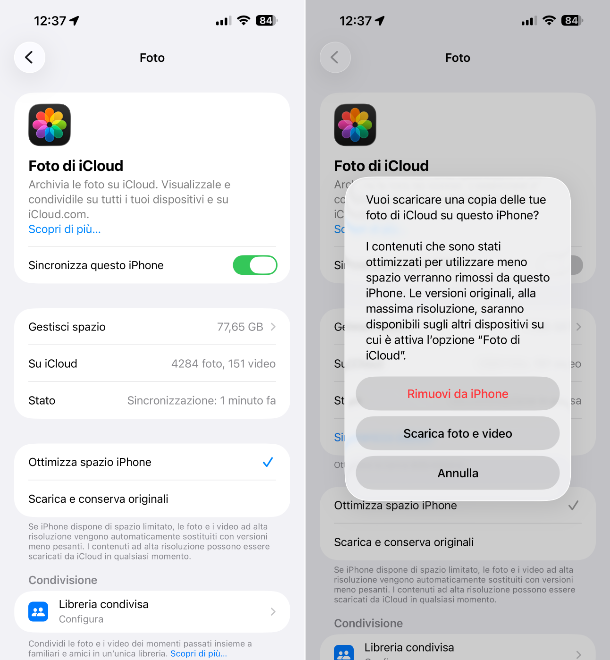
Fatte le dovute precisazioni del caso, è arrivato il momento di spiegarti, nel concreto, come fare per salvare foto su iPhone senza iCloud. Tieni presente che, di riflesso, questa modifica avrà effetto anche sui video, anch'essi destinati al salvataggio nella memoria del “melafonino”, per cui le indicazioni sono altresì valide per salvare foto e video su iPhone e non su iCloud.
Per prima cosa, dunque, prendi il tuo iPhone, sbloccalo (se necessario) e premi sull'icona delle Impostazioni (quella con la ruota d'ingranaggio) che trovi nella schermata Home e/o nella Libreria app di iOS. Nella schermata che visualizzi, premi poi sul tuo nome posto in alto, sulla voce iCloud e su quella Foto nella sezione Salvati su iCloud.
Ora, per disattivare completamente l'upload automatico di foto e video su iCloud, sposta su OFF la levetta corrispondente alla dicitura Sincronizza questo iPhone e decidi se scaricare una copia delle foto e dei video presenti su iCloud nella memoria dello smartphone premendo sul tasto Scarica foto e video, oppure se eliminare gli elementi salvati dalla memoria del dispositivo facendo tap sul bottone Rimuovi da iPhone.
In alternativa a come appena spiegato, per salvare su iPhone e non su iCloud le tue foto, dopo aver raggiunto la schermata principale delle Impostazioni, fai tap sulla voce App, seleziona Foto dall'elenco di applicazioni proposto e sposta su OFF la levetta corrispondente alla dicitura Foto di iCloud, dopodiché decidi se scaricare o meno una copia delle foto e dei video presenti su iCloud nella memoria dell'iPhone premendo sui pulsanti corrispondenti all'azione da intraprendere.
Ti faccio presente che, se scegli di eliminare i contenuti precedentemente salvati su iPhone, essi continueranno a esistere su iCloud e saranno visibili su iCloud.com e su tutti gli altri dispositivi su cui è attivo il servizio Foto di iCloud. Se vuoi sbarazzarti definitivamente delle immagini archiviate nello spazio cloud di Apple, devi intervenire direttamente sulle singole immagini.
Chiaramente, disattivare il salvataggio delle foto scattate dall'iPhone su iCloud significa archiviarne soltanto una copia in memoria. Le immagini potrebbero quindi andare definitivamente perse in caso di mancato backup del dispositivo e non potranno essere visualizzate né scaricate in alcun modo tramite gli altri dispositivi associati allo stesso account Apple.
Qualora non volessi percorrere una strada così drastica, puoi congiurare impostare l'iPhone per il salvataggio delle foto, in qualità originale, sia su iCloud che nella memoria interna del telefono. Per impostazione predefinita, quando Foto di iCloud è attivo vengono salvate sul device le immagini in qualità ridotta, al fine di risparmiare spazio. I file originali possono essere sempre scaricati da iCloud, in qualsiasi momento.
A tal riguardo, tieni comunque conto che le elevate dimensioni di foto e video in qualità originale influiscono in maniera incisiva sullo spazio a disposizione di iPhone, andando a prosciugarlo velocemente.
Ad ogni modo, per agire in tal senso, dopo aver raggiunto la schermata principale delle Impostazioni, premi sul tuo nome in alto, poi sulla voce iCloud, su quella Foto nella sezione Salvati su iCloud e seleziona l'opzione Scarica e conserva originali, in modo da avere sempre tutte le immagini, in qualità originale, nella memoria interna del dispositivo e potervi quindi accedere anche in assenza di Internet.
In alternativa a come già spiegato, dopo aver raggiunto la schermata principale delle Impostazioni, fai tap sulla voce App, seleziona Foto dall'elenco di applicazioni proposto e scegli l'opzione Scarica e conserva originali.
Mi raccomando, però, se hai optato per la disattivazione del servizio Foto di iCloud, ricorda di realizzare, a intervalli regolari, un backup dei dati dell'iPhone, da conservare con cura e usare in caso di necessità (ad es. a seguito di un ripristino non previsto del "melafonino).
Nel caso in cui volessi poi abbandonare del tutto l'archiviazione delle foto su iCloud e, dunque, disattivare un'eventuale sottoscrizione dei piani a pagamento per il servizio, puoi riuscirci raggiungendo la schermata principale delle Impostazioni, facendo tap sul tuo nome in alto, sulla voce iCloud, su quella Spazio e sull'opzione Cambia piano.
Come salvare foto iPhone su iCloud
Come dici? Da quando hai disattivato il salvataggio delle foto su iCloud, lo spazio a disposizione sull'iPhone è diminuito in maniera drastica e, per questo motivo, vorresti abilitare nuovamente il servizio Foto di iCloud? Se è così, posso spiegarti anche come salvare foto iPhone su iCloud, ovvero come procedere in caso di ripensamenti.
Per prima cosa, prendi il tuo iPhone, sbloccalo (se necessario) e fai tap sull'icona delle Impostazioni (quella con la ruota d'ingranaggio) che trovi nella schermata Home e/o nella Libreria app di iOS. Nella schermata che visualizzi, premi poi sul tuo nome posto in alto, sulla voce iCloud e su quella Foto nella sezione Salvati su iCloud.
A questo punto, sposta su ON la levetta che trovi accanto alla dicitura Sincronizza questo iPhone ed è fatta. Mi raccomando, per risparmiare spazio, seleziona l'opzione Ottimizza spazio iPhone.
In alternativa a come appena spiegato, per salvare foto solo su iCloud e non su iPhone, dopo aver raggiunto la schermata principale delle Impostazioni, fai tap sulla voce App, seleziona Foto dall'elenco di applicazioni proposto e sposta su ON la levetta in corrispondenza della voce Foto di iCloud, avendo altresì cura di selezionare l'opzione per ottimizzare lo spazio su iPhone.
Se, per qualche motivo, il cloud messo a disposizione da Apple non dovesse rispondere alle tue esigenze, puoi valutare l'opzione di rivolgerti a delle soluzioni alternative per conservare le tue foto e i tuoi video su uno spazio cloud differente, avvalendoti delle app messe a disposizione dai vari servizi operanti in questo settore, spesso in grado di effettuare l'upload automatico delle immagini e dei video acquisiti tramite la fotocamera del telefono. Di seguito te ne elenco alcuni.
- Google Foto — è il servizio di archiviazione di Google, come deducibile dallo stesso nome, dedicato alle immagini, che mette a disposizione dell'utente 15 GB di spazio gratuito (in condivisione con Google Drive), espandibile andando a sottoscrivere l'abbonamento a pagamento a Google One. Da notare che l'app di Google Foto per iOS dispone della funzionalità di upload automatico delle immagini e dei video. Per approfondimenti, leggi la mia guida dedicata.
- Amazon Photos — si tratta di un servizio promosso da Amazon e dedicato ai clienti Amazon Prime, il quale mette a disposizione spazio di archiviazione sicuro, gratuito e illimitato per le foto e i video. L'app Amazon Photos per iOS consente di salvare automaticamente le foto e i video realizzati tramite la fotocamera del “melafonino”. Per approfondimenti, leggi il mio tutorial specifico sul tema.
- Dropbox — è un altro conosciuto servizio cloud che nella sua versione gratuita mette a disposizione dell'utente 2 GB di spazio d'archiviazione, eventualmente espandile sottoscrivendo l'abbonamento a pagamento. L'app Dropbox per iOS consente di caricare automaticamente gli elementi acquisiti tramite la fotocamera del dispositivo. Per saperne di più, puoi consultare la mia guida dedicata.
In qualità di affiliati Amazon, riceviamo un guadagno dagli acquisti idonei effettuati tramite i link presenti sul nostro sito.

Autore
Salvatore Aranzulla
Salvatore Aranzulla è il blogger e divulgatore informatico più letto in Italia. Noto per aver scoperto delle vulnerabilità nei siti di Google e Microsoft. Collabora con riviste di informatica e ha curato la rubrica tecnologica del quotidiano Il Messaggero. È il fondatore di Aranzulla.it, uno dei trenta siti più visitati d'Italia, nel quale risponde con semplicità a migliaia di dubbi di tipo informatico. Ha pubblicato per Mondadori e Mondadori Informatica.